
ГЛАВА 13 Сообщения программы
В процессе работы пользователь довольно часто сталкивается с сообщениями программы, причем действия программы иногда зависят от принятия решения пользователем, а иногда нет. Сообщения, требующие принятиярешения от пользователя, имеют пиктограмму Сообщения, имеющие характер предупреждения, являются информационными и в таком случае дальнейшие действия программы от пользователя не зависят. Чаще всего программа возвращает пользователя в исходную точку для исправления
 | На грубые ошибки |
пользователя программа выдает сообщения с пиктограммой В программе более двухсот сообщений-вопросов и более восьмиста сообщений-предупреждений. Естественно, рассмотреть каждое конкретное сообщение невозможно, но наиболее типичные из них мы приведем, а также дадим рекомендации для ответных действий пользователя.
Сообщение-вопрос
В ответ на те действия пользователя, которые требуют от программы "принятия решения" на экран выводится сообщение с вопросительным знаком, содержащее информацию о причине затруднения. Далее программа предлагает выбрать ответ на предложенное действие. Пользователю остается только нажать на кнопку Да или Нет (рис. 13.1).
Такого рода сообщения появляются при попытке пометить на удаление элемент справочника, у которого есть подчиненные элементы.
( Действие J
Целесообразно нажать на кнопку Да. Если выбрать вариант Нет, то в режиме Удаление помеченных объектов основной элемент после прохождения контроля удален не будет по причине существования подчиненных элементов, которые на удаление не помечены.
Сообщение, появляющееся при заполнении банковских реквизитов справочников Контрагенты и Фирмы, представлено на рис. 13.2.
1C Предпрйяіии
Возможно; номер основного счета чказан наверно Пре#
авдиК*. ¦' ййЩта лйШУ®
Рис. 13.2. Сообщение о возможной ошибке при заполнении банковских реквизитов
 |
| Рис. 13.1. Запрос на удаление подчиненных элементов при удалении основного элемента справочника |

Действие
В данном случае можно нажать на кнопку Да и записать элемент. После выяснения возможной ошибки или неточности элемент можно открыть и отредактировать.
Сообщения такого рода, как изображено на рис. 13.3, появляются в ситуации, которая на первый взгляд кажется безобидной, но последствия могут оказаться серьезными. В данном примере существование в справочнике двух одинаковых ставок налогов, которые являются признаком аналитики в бухгалтерском учете, может привести к тому, что в бухгалтерском учете при анализе субконто придется вручную сводить суммы по данной ставке налога.
1C Предприятие
Рис. 13.3. Сообщение о некорректном действии пользователя
Действие )
Рекомендуется нажать на кнопку Да.
Сообщение, приведенное на рис. 13.4, появляется при заполнении справочника Цены. Если при указании цены задать новую единицу, отличную от базовой, имеющей коэффициент пересчета отличный от 1, то, естественно, программа должна пересчитать уже введенную цену в соответствии с заданным коэффициентом. Например, задается единица "упаковка", у которой коэффициент 9 и цена 90. Неизвестно, что имел в виду пользователь, когда задавал цену (для упаковки или для 1 штуки).
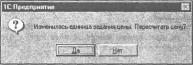 |
| Рис. Запрос на пересчет цены при изменении единицы |
При ответе на запрос надо выбрать кнопку Да, если была задана цена за 1 штуку, и выбрать Нет, если была задана цена упаковки.
Подобного рода сообщения, как представлено на рис. 13.5, появляются в ситуациях, когда для продолжения работы не требуется немедленного исправления ошибки. В данном случае сообщение было выдано при попытке записать элемент справочника Валюты.
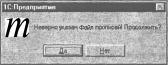 |
| Рис. 13.5. Сообщение об отсутствии необходимого файла |
Если пользователю не требуется в документах печать полного наименования валюты или он вернется к заданию файла прописей позже, то рекомендуется нажать кнопку Да. Если пользователь хочет немедленно исправить ошибку, следует нажать кнопку Нет и повторить попытку выбора файла прописей.
Сообщение, изображенное на рис. 13.6, появляется при заполнении справочника Цены. В справочнике Типы цен задается вариант округления цены в расчетах. При ручном редактировании цены пользователь задал лишние позиции.
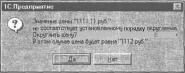 |
| Рис. 13.6. Запрос на корректировку цены |
(_Действие_)
Если пользователь не хочет округлять цену в соответствии с заданным вариантом округления, то необходимо нажать кнопку Нет, в противном случае программа округлит цену.Подобного рода сообщение, как показано на рис. 13.7, появляется при попытке изменить штрихкод для базовой единицы в справочнике с помощью кнопки Сформировать. При попытке записи после изменения появится похожее сообщение-вопрос. Связано это с тем, что на товаре штрихкод еще не изменился и сканер не найдет данный товар в справочнике после изменения.
1C: Предприятие
ШгрИхКС\ад;ія базовой единицы щец $
новый?
Рис. 13.7. Запрос на изменение штрихкода
Действие
Если пользователь уверен, что на товаре штрихкод тоже изменился или будет изменен до начала идентификации со сканера, то можно нажать кнопку Да, в противном случае — кнопку Нет.Сообщение, приведенное на рис. 13.8, появляется при нажатии на кнопку Удалить пустые в справочнике Партии товара. Справочник Партии товаров подчинен справочнику Номенклатура, в нем содержатся ссылки на приходные документы. В приходных документах может быть несколько номенклатурных позиций. Возможно, для данной номенклатурной позиции удаление и оправдано, а как насчет остальных?
с Действие )
Если пользователь уверен, что удаление необходимо для всех, можно нажать кнопку Да.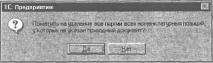 |
| Рис. 13.8. Запрос на подтверждение удаления |
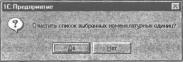 |
| Рис. 13.9. Запрос на подтверждение очистки подбора |
Обидно потерять большой список в подборе, если пользователь "промахнулся" и нажал не на ту кнопку. Есть возможность отменить действие, нажав на кнопку Нет.
Сообщение, приведенное на рис. 13.10, появляется в том случае, если пользователь закрыл режим подбора не по кнопке ОК. Программа в последний раз запрашивает подтверждение действия пользователя.
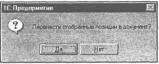 |
| Рис. 13.10. Запрос на включение списка подбора в документ |
Если список все же необходимо внести в документ, нажмите кнопку Да.
Сообщение, изображенное на рис. 13.11, появляется при смене типа склада в справочнике Склады, который задается признаком Розничный.
Сообщение, представленное на рис. 13.12, появляется при выборе документа-основания по кнопке Основание (на вкладке Шапка диалогового окна данного документа) или при нажатии кнопки Заполнить (на вкладке Табличная часть).
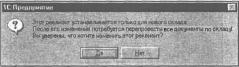 |
| Рис. Запрос на подтверждение "радикального" изменения |
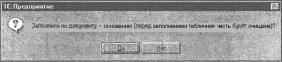 |
| Рис. 13.12. Запрос на заполнение табличной части документа |
Если пользователь желает сохранить заполнение табличной части документа, следует нажать кнопку Нет.
Сообщение, представленное на рис. 13.13, появляется при выборе контрагента в документе Отчет комиссионера (на вкладке Шапка) или при нажатии кнопки Заполнить (на вкладке Табличная часть).
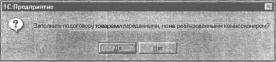 |
| Рис. Запрос на заполнение табличной части документа Отчет комиссионера |
Если пользователь желает сохранить заполнение табличной части документа, следует нажать кнопку Нет.
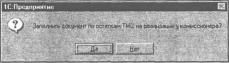
Сообщение, приведенное на рис. 13,14 появляется при выборе контрагента в документе Инвентаризация комиссионера (на вкладке Шапка) или при нажатии на кнопку Заполнить (на вкладке Табличная часть).
О Действие_)
Если пользователь желает сохранить заполнение табличной части документа, следует нажать кнопку Нет.
 |
|
Рис. 13.14. Запрос на заполнение табличной документа Инвентаризация комиссионера |
 |
|
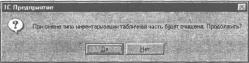
Рис. 13.15. Запрос на заполнение табличной части документа Инвентаризация при смене операции |
Если пользователь желает сохранить заполнение табличной части документа, следует нажать кнопку Нет.
Сообщение, изображенное на рис. 13.16, появляется при выборе склада в документе Переоценка (розница) (на вкладке Шапка) или при нажатии кнопки Заполнить (на вкладке Табличная часть).
1C Прсдприяімо
К?остатками на рхяам НЙШа № 2"?
''Г
ІСГЖГД ; Нт .
Рис. 13.16. Запрос на заполнение табличной части документа Переоценка (розница)
Действие
Если пользователь желает заполнить список товаров вручную, а не удалять ненужные позиции из заполненной табличной части, то следует нажать кнопку Нет.
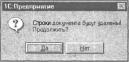 |
| Рис. 13.17. Запрос на удаление записей таблицы документа при смене операции |
По нажатии кнопки Нет операция изменена не будет, таблица останется неизменной.
Сообщение, приведенное на рис. 13.18, появляется при выборе комитента в документе Отчет комитента (на вкладке Шапка) или при нажатии на кнопку Заполнить (на вкладке Табличная часть).
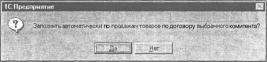 |
| Рис. Запрос на заполнение табличной части документа Отчет комитента |
Если пользователь желает ввести позиции номенклатуры вручную, следует нажать кнопку Нет.
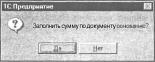
Сообщение, показанное на рис. 13.19, появляется при выборе документа
основания Приходный кассовый ордер, Расходный кассовый ордер, Строка выписки банка (приход), Строка выписки банка (расход) по кнопке Основание на вкладке Шапка.
с Действие_)
Если пользователь желает заполнитьдокумент вручную, следуетнажать кнопку Нет. Рекомендуется в случае частичной оплаты документа-основания все же соглашаться на автоматическое заполнение, затем корректировать суммы.
Сообщение, представленное на рис. 13.20, появляется при создании нового документа в начале года. Такое сообщение повторяется для каждого вида документа, которое создается первым в новом году.
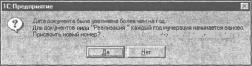 |
| Рис. 13.20. Запрос на сброс нумератора документа в начало |
Подобного рода сообщения появляются, как правило, в начале года. Все зависит от установок в конфигурации программы для нумераторов. Обычно периодичность нумераторов устанавливается на год. В начале года нумерация документов начинается заново. Рекомендуется нажать на кнопку Да, в противном случае нумерация данного документа не изменится в течение всего года.
Сообщение, изображенное на рис. 13.21, появляется при попытке пользователя установить период отчета за точкой актуальности.
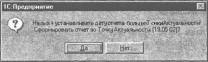 |
| Рис. Запрос на изменение периода отчета |
При нажатии на кнопку Нет отчет сформирован не будет.
Сообщение, показанное на рис. 13.22, появляется при формировании некоторых отчетов, например Партии товаров. Формирование таких отчетов требует анализа последовательности многих документов, что занимает довольно продолжительное время.
с Действие )
Если пользователь уверен в корректности содержимого регистров, то следует нажать кнопку Нет. Если пользователь предпочитает "подождать" и заодно проверить документы, то следует нажать кнопку Да.
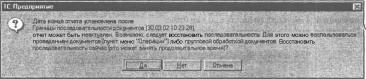 |
| Рис. 13.22. Запрос на восстановление последовательности документов при формировании отчета |
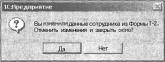 |
| Рис. 13.23. Диалоговое окно сообщения о сохранении изменений Формы Т-2 |
При нажатии на кнопку Да изменения записываются и диалоговое окно закрывается. При нажатии на кнопку Нет пользователь возвращается к редактированию элемента справочника.
Сообщение, представленное на рис. 13.24, появляется при попытке задания реквизита Должность в диалоговом окне Сотрудник, если в справочнике Должности не задано ни одного сотрудника.
с Действие )
В данном случае лучше нажать на кнопку Да и ввести должность в справочник. Если пользователь собирается ввести должность в справочник позже, то можно нажать на кнопку Нет.
| ||||||
| Рис. 13.24. Диалоговое окно запроса на добавление новой должности в справочник Должности |
ЕШШЕЯНШ;:^
Г? У Справочник подразделений пусті .Nr* Добавить новое подразделение?
Да ] Нет I
Рис. Диалоговое окно запроса на добавление нового элемента в справочник Подразделения
Действие )
В данном случае лучше нажать на кнопку Да и ввести подразделение в справочник. Если пользователь собирается ввести подразделение в справочник позже, можно нажать на кнопку Нет.
Сообщение, изображенное на рис. 13.26, появляется при попытке задания в диалоговом окне документа Изменения в штатном расписании реквизита Должность, которой нет в штатном расписании.
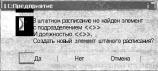 |
| Рис. 13.26. Диалоговое окно запроса на добавление нового элемента штатного расписания |
| Действие |  |
Сообщение, приведенное на рис. 13.27, появляется при попытке перепрове-дения документа Начисление заработной платы, по которому в журнале расчетов зарплаты были сделаны ручные изменения.
| Действие |  |
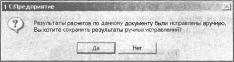 |
| Рис. 13.27. Диалоговое окно запроса на сохранение ручных исправлений в журнале расчетов зарплаты |
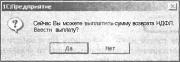 |
| Рис. Диалоговое окно запроса на выплату возврата НДФЛ |
При нажатии на кнопку Да пользователю будет предложено диалоговое окно нового документа Выплата заработной платы, заполненного на основании документа Возврат НДФЛ. В противном случае выплата НДФЛ остается на контроле у пользователя.
Сообщение, приведенное на рис. 13.29, появляется при попытке проведения документа Выплата депонированных сумм, сформированного на основании документа Депонирование невыданных сумм.
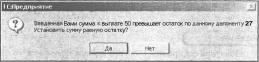 |
| Рис. Диалоговое окно запроса на корректировку суммы выплаты депонента |
При нажатии на кнопку Да сумма выплаты будет изменена на сумму остатка по документу-основанию, иначе несоответствие суммы выплаты остатку остается на контроле у пользователя.
НИИ документа Депонирование невыданных сумм, по которому сумма уже 11 о|.іш е на.
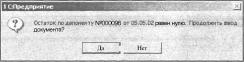 |
| Рис. 13.3 0. Диалоговое окно запроса на прекращение ввода документа |
При нажатии на кнопку Нет ввод документа будет прекращен, иначе ввод документа остается на контроле у пользователя.
Сообщение, представленное на рис. 13.31, появляется при нажатии на кнопку Заполнить в диалоговом окне документов Больничный лист и Приказ на оплату по среднему.
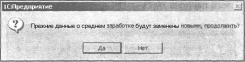 |
| Рис. 13.31. Диалоговое окно запроса на перерасчет данных о среднем заработке |
При нажатии на кнопку Да данные о среднем заработке будут перерассчитаны, иначе они останутся без изменения.
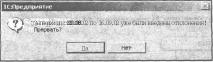
Сообщение, приведенное на рис. 13.32, появляется при попытке ввести повторно документ Больничный лист или Приказ об оплате по среднему.
с Действие_)
При нажатии на кнопку Да ввод документа будет прекращен, иначе повторный ввод документа остается на контроле у пользователя.
Сообщение, представленное на рис. 13.33, появляется при попытке ввести документ Больничный лист физическому лицу, который не оформлен штатным сотрудником.
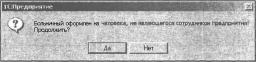 |
| Рис. 13.33. Диалоговое окно запроса на прекращение ввода нового документа Больничный лист |
Если пользователь собирается оформить физическое лицо задним числом, необходимо нажать на кнопку Да, иначе ввод документа будет прекращен.
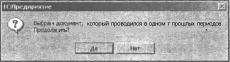
Сообщение, изображенное на рис. 13.34, появляется при попытке открыть документ прошлого периода.
 |
|
Рис. 13.34. Диалоговое окно запроса на продолжение редактирования документа прошлого периода |


Действие
Следует помнить, что изменение и проведение документа прошлого периода без предварительного открытия этого периода как текущего, может повлечь серьезные неприятности. Программа предостерегает данным сообщением от необдуманных действий. Если пользователю все же необходимо посмотреть документ, то надо нажать на кнопку Да, иначе открытия документа не произойдет.
Сообщение, приведенное на рис. 13.35, появляется при попытке нажать на кнопку Рассчитать в документах, где производится расчет данных (например, Больничный лист или Начисление и расчет отпускных).
с Действие_)
Если пользователю необходимо рассчитать данные о заработке за прошлый период, то надо нажать на кнопку Да.
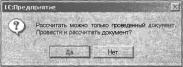 |
| Рис. 13.35. Диалоговое окно запроса на проведение документа для расчета данных |
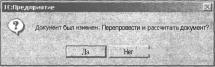 |
| Рис. 13.36. Диалоговое окно запроса на проведение документа для расчета записей в журнале расчета зарплаты |
Если пользователю необходимо пересчитать записи журнала в соответствии с внесенными изменениями, то необходимо нажать на кнопку Да. В противном случае изменения учтены не будут.
Сообщение, приведенное на рис. 13.37, появляется при попытке задания количества дней отпуска больше положенного по закону.
 |
| Рис. Диалоговое окно запроса на пересчет количества дней отпуска |
Если пользователю необходимо оформить заданное количество дней независимо от периода отпуска, то следует нажать на кнопку Нет. В противном случае программа рассчитает положенное количество дней отпуска автоматически.
Сообщение, представленное на рис. 0.38, появляется при нажатии на кнопку Отмена в диалоговом окне помощника на любом шаге выполнения.
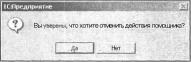 |
| Рис. 13.38. Диалоговое окно запроса на прекращение работы с помощником |
Если пользователю необходимо прекратить работу, то надо нажать на кнопку Да.
Сообщение, представленное на рис. 13.39, появляется при оформлении документа Начисление и расчет отпускных при заданном периоде в следующем месяце.
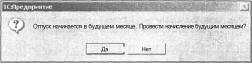 |
|
Рис. Диалоговое окно запроса на проведение документа правильным периодом |
Если пользователю необходимо провести отпуск в текущем месяце, то надо нажать на кнопку Нет. В противном случае программа проведет документ следующим месяцем.
Сообщение, показанное на рис. 13.40, появляется при попытке проведения документа с некорректно заданным периодом. Например, при проведении документа Начисление или удержание сотруднику с видом расчета Квартальная премия нельзя задавать период Месяц.

С:ГІредприятие
Указанный
| который | |
| умолчанию*? |  |
Q Действие_)
Необходимо проверить корректность задания периода. Если тот период, который программа подставляет автоматически, пользователя не удовлетворяет, то надо нажать на кнопку Нет. В противном случае программа предложит корректный вариант задания периода.
Сообщение, представленное на рис. 13.41, появляется при вводе или изменении документов, записи которых в журнале расчета зарплаты появляются только при проведении документа Начисление заработной платы.
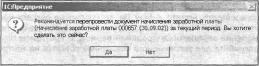 |
|
Рис. . Диалоговое окно запроса на перепроведение документа Начисление заработной платы |
Если пользователь нажмет кнопку Нет, изменения данного документа не отразятся в журнале расчета зарплаты. В противном случае будет запущено проведение документа Начисление заработной платы, которое может занять продолжительное время.
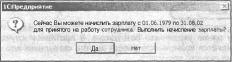
Сообщение, показанное на рис. 13.42, появляется при вводе документа
Прием на работу.
 |
|
Рис. Диалоговое окно запроса на создание нового документа Начисление заработной платы |
Если пользователь нажмет кнопку Да, то программа создаст новый документ Начисление заработной платы для вновь принятого сотрудника. В противном случае создание этого документа для вновь принятого сотрудника остается на контроле у пользователя.
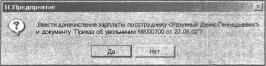
Сообщение, представленное на рис. 13.43, появляется при вводе документа
Приказ об увольнении.
 |
|
Рис. 13.43. Диалоговое окно запроса на создание нового документа Начислениезаработной платы |
Если пользователь нажмет кнопку Да, то программа создаст новый документ Начисление заработной платы для увольняемого сотрудника по способу Пе-реначисление зарплаты за прошлый период. В противном случае создание этого документа для увольняемого сотрудника остается на контроле у пользователя.
Сообщение, представленное на рис. 13.44, появляется при оформлении документа Прием на работу.
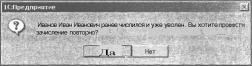 |
| Рис. 13.44. Диалоговое окно запроса на повторный прием сотрудника |
Если пользователь нажмет кнопку Да, то программа проведет повторный прием на работу ранее уволенного сотрудника. В противном случае пользователю предоставляется возможность ввести другого сотрудника или же отказаться от сохранения данного документа.
| Сообщение, показанное на рис. 13.45, появляется при нажатии на кнопку Заполнить в целом ряде документов. |
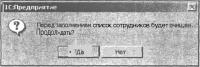 |
Если пользователь нажмет кнопку Да, то программа заменит уже созданный список сотрудников на новый. В противном случае пользователю предоставляется возможность скорректировать список с помощью кнопок Подбор и Удалить.
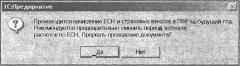
| Сообщение, представленное на рис. 13.46, появляется при попытке проведения документа Начисление налогов с ФОТ с заданным будущим периодом. |
 |
|
Рис. Диалоговое окно запроса на прерывание проведения документа за будущий период |
Если пользователь нажмет кнопку Да, то программа вернет его к редактированию данного документа. В противном случае диалоговое окно документа будет закрыто без сохранения данных.
| Сообщение, представленное на рис. 13.47, появляется при попытке проведения документа Начисление налогов с ФОТ с заданным прошлым периодом. |
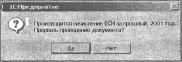 |
| Рис. 13.47. Диалоговое окно запроса на прерывание проведения документа за прошлый период |
Если пользователь нажмет кнопку Да, то программа вернет пользователя к редактированию данного документа. В противном случае диалоговое окно документа будет закрыто без сохранения данных.
Предупреждения
Сообщение, представленное на рис. 13.48, появляется в документе Заказ поставщику при нажатии на кнопку Заполнить. Программа сообщает, что по имеющимся заявкам покупателей товаров достаточно.
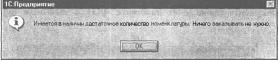 |
| Рис. 13.48. Сообщение о состоянии заявок покупателей |
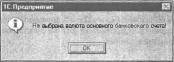 |
| Рис. 13.49. Сообщение о незаполненном реквизите |
 |
| Рис. 13.50. Сообщение о попытке обращения к подчиненному справочнику нового элемента |

Действие
В таких случаях необходимо нажать кнопку Записать в основном справочнике.
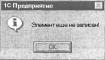
Аналогичное сообщение, представленное на рис. 13.51, появилось при нажатии кнопки Комплектующие в диалоговом окне элемента справочника Номенклатура, когда элемент еще не был записан.
 |
|
Рис. Сообщение о попытке обращения к подчиненному справочнику нового элемента |
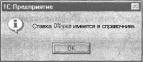 |
| Рис. Сообщение о уже имеющемся наличии данного элемента |
Необходимо вернуться к редактированию элемента (нажав на кнопку ОК) и изменить значение названного в сообщении реквизита.
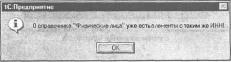
Аналогичное сообщение, только для справочника Физические лица, представлено на рис. 13.53. Ответственность за последствия наличия одинаковых ИНН у разных физических лиц придется нести пользователю.
с Действие )
|
Необходимо вернуться к редактированию элемента и изменить значение на званного в сообщении реквизита. |
 |
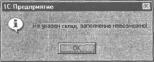 |
| Рис. 13.54. Сообщение о попытке заполнения таблицы без указания нужного реквизита |
Необходимо вернуться к редактированию элемента и ввести значение названного в сообщении реквизита.
Сообщение, приведенное на рис. 0.55, появляется при попытке сформировать запись книги продаж на основании счета-фактуры. Если в счете-фактуре установлен признак Автоматически включать в книгу продаж, то проводки формируются документом Формирование книги продаж.
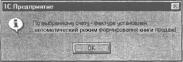 |
| Рис. 13.55. Сообщение о попытке формирования записи книги продаж с установленным признаком |
Сформируйте документ Формирование книги продаж без дополнительного формирования документа Запись книги продаж.
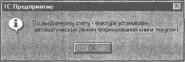 |
| Рис. 13.56. Сообщение о попытке формирования записи книги покупок с установленным признаком |
Действие_)
Сформируйте документ Формирование книги покупок без дополнительного формирования документа Запись книги покупок.
Табло сообщений
Табло сообщений служит для отображения всех сообщений, которые информируют пользователя о текущем состоянии процесса, предупреждают об ошибках. Оно стандартно появляется в нижней части окна программы.
Самый распространенный вид сообщений — это информация о результате проведения документа (рис. 13.57). Данное сообщение появляется при проведении документа Формирование книги покупок.
На документ Поступление ТМЦ 0000000026 (0204.02) не зарегистрирована счет • фактуре! На документ Поступление ТМЦ 0000000026 (02.04.02) не зарегистрирована счет • Фактура!
Рис. 13.57. Сообщение об отсутствии счета-фактуры на поставку ТМЦ
Действие
Сформировать книгу покупок, заказав Вид отчета Реестр непогашенных счетов-фактур, ввести отсутствующие счета-фактуры и сформировать книгу покупок снова.
Комбинированное сообщение
Некоторые сообщения выдаются вместе с запросом на продолжение. Сообщение расшифровывает причину ошибки, чтобы пользователь мог принять решение о закрытии документа без проведения. Такие сообщения в основном бывают при проведении документов с ошибкой.
Сообщение (рис. 13.58) появилось при попытке записать документ Строка выписки банка с пропущенной суммой.
( Действие_)
Введите сумму и повторите попытку.
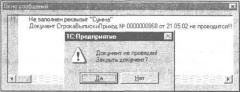 |
| Рис. 13.5 8. Сообщение о том, что не заполнена сумма в документе Строка выписки банка |
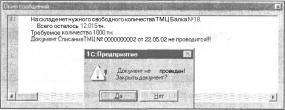 |
| Рис. 13.59. Сообщение об отсутствии запрашиваемого количества ТМЦ на складе |
Отредактируйте ТМЦ в соответствии с тем количеством, которое указано в сообщении и повторите попытку.
Общие сообщения
В программе имеются сообщения о критических ошибках при заполнении документов. В базах данных, имеющих поле Код, предусмотрено автоматическое формирование кодов — каждому новому документу или элементу справочника присваивается следующий порядковый номер. При попытке записать элемент с пустым кодом появляется сообщение и программа возвращает пользователя к редактированию (рис. 13.60).
с Действие
Рекомендуется закрыть диалоговое окно без сохранения элемента и повторить операцию, предоставив программе возможность присвоить код.
 |
| Рис. 13.60. Сообщение о попытке записи элемента с неверным кодом |
 |
| Рис. 13.61. Сообщение о попытке записи элемента с одинаковым кодом |
Рекомендуется закрыть диалоговое окно без сохранения элемента и повторить операцию, предоставив возможность самой программе присвоить код.
Сообщение, представленное на рис. 13.62, появляется при нажатии пользователем кнопки Пометить на удаление.
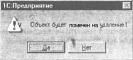 |
| Рис. 13.62. Запрос на подтверждение пометки на удаление элемента справочника или документа |
Пользователь должен подтвердить или отменить пометку на удаление документа/элемента справочника.
Сообщение, представленное на рис. 13.63, появляется при попытке записать документ с датой, находящейся за пределами точки актуальности.
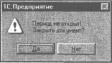 |
| Рис. 13.63. Залрос на закрытие документа без проведения |
Пользователю ничего не остается, как нажать на кнопку Да и установить точку актуальности в новом месяце, либо нажать на кнопку Нет и изменить дату документа на более подходящую. Напомним, что точка актуальности устанавливается в режиме Управление оперативными итогами.
Системные сообщения
Эти сообщения выдаются системой при старте программы или при нарушении технологии работы с окнами.
Сообщение, представленное на рис. 13.64, появляется после некорректного выхода из программы, т. е. после перезагрузки компьютера без предварительного выхода из программы.
с Действие )
Обязательно нажмите на кнопку Да.
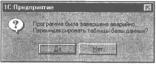 |
| Рис. 13.64. Сообщение о том, что необходимы действия системы для восстановления базы данных |
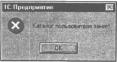 |
| Рис. 13.65. Сообщение при запуске программы |
Q Действие j
Необходимо закрыть окно редактирования объекта и повторить попытку.
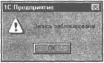 |
| Рис. 13.66. Сообщение о причине отказа |
