
Глава 2 Описание основных компонентов
В этой главе помимо описания основных компонентов программы и их содержимого, мы покажем взаимосвязь компонентов и их влияние на общую работу программы.
Для всех компонентов программы определены общие действия, для которых назначены определенные кнопки (табл. 2.1). Желательно запомнить эти кнопки сразу, хотя всегда есть возможность обратиться к меню Действия и выбрать нужное действие из него. Навыки работы с правой клавишей мыши позволяют быстро вызвать то же меню в любом месте окна. В дальнейшем мы будем пользоваться названиями кнопок, приведенными рядом с изображением.
Таблица 2.1. Кнопки панели инструментов
Кнопка
и

ІЙ
Щі
Название
Описание
Перенести в другую группу
Новая строка
Новая группа
Копировать
Пометить на удаление
Изменить (открыть)
Записать
| Таблица 2.1 (окончание) | ||
| Кнопка Название | ||
| Выбрать | ||
| Р | Вызов диалогового окна даты | |
| ч&І | История | |
| h | Иерархический список | |
| ? | Подчиненный справочник |
Справочная система программы помогает пользователю сориентироваться в обилии кнопок на панели инструментов для задания необходимых действий, а также описывает смысл вводимой информации. К сожалению, в справочной системе нет описания последствий пропуска тех или иных реквизитов справочников или документов. На первый взгляд кажется, что многие реквизиты надуманные или вообще не нужны, и пользователь пропускает их. Это может привести к недоразумению при закрытии затратных счетов. В описании основных компонентов программы мы будем рассматривать такие реквизиты особенно внимательно. Все виды описаний можно получить из меню Помощь (рис. 2.1).
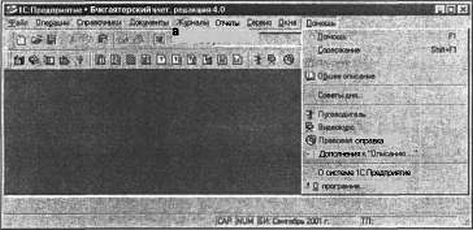 |
| Рис. 2.1. Меню Помощь |
Описания элементов
Команда Общее описание меню Помощь открывает вам диалоговое окно Описание (рис. 2.2), которое используется в том случае, когда необходимо последовательно просмотреть описания всех справочников, констант, документов и т. д.
Іі Описание
Бланки строгой отчетности
- Щі Бухгалтерскийучет,редакция4.0 > ^ Константы - У2] Справочники
Данный предназначен для списка бланков
отчетности и используется для ведения аналитического учета наз; счете 006 "Бланки строгой отчетности".
Банки
_J Банковские счета
В справочник заносятся список видов строгой отчетности
например, квитанционные книжки, бланки удостоверений, дипломо г абонементы, талоны, билеты, бланки товарно-сопроводительныхд т.п.
Бланки строгой отчетности
U Валюты
і_| Варианты расчета налогов Виды продукции (работ, услуг) Грузовые таможенные декларации Движения денежных средств
_| Договоры
_] Доходы будущих периодов j Единицы измерений ж j

Рис. 2.2. Диалоговое окно Описание
Чтобы раскрылось содержание группы элементов, необходимо щелкнуть мышью на значке справа от названия элемента. Чтобы развернулось описание выбранного элемента, необходимо дважды щелкнуть мышью на выбранном элементе.
Это же окно с уже развернутым описанием появляется при нажатии кнопки Описание в процессе текущей работы с выбранным элементом. Надо сказать, что в данном режиме дается наиболее полное смысловое описание элемента.
Описания режимов и методов
Меню Помощь используется в том случае, когда необходимо получить описание режимов и методов работы с открытым окном. Окна одинаковых компонентов, например справочники, имеют одинаковые панели инструментов и одинаковые режимы и методы работы в них. Если режим в выбранном справочнике не используется или для текущего элемента недоступен, то соответствующая кнопка неактивна. Поэтому дается общее описание для всех элементов компоненты. Например, для справочника "Сотрудники" будет предложено описание "Справочники", как впрочем, и для всех остальных справочников.
Для того чтобы открыть диалоговое окно подсказки (рис. 2.1), используйте клавишу <F1>. Подсказка отображается в автономном окне и имеет свое меню, благодаря которому можно найти необходимый раздел в алфавитном списке. Щелчком мыши в меню Разделы вызывается диалоговое окно Справочная система (рис. 2.3). Поиск по наименованию разделов возможен на вкладке Указатель, по наименованию подразделов (искомых ключевых слов) — на вкладке Поиск. Для показа самого описания необходимо нажать кнопку Показать.
Увидеть весь перечень описаний можно, выбрав пункт Содержание или нажав комбинацию клавиш <Shilt> + <Fl>.
 |
| Указатель Поиск 1 |
1 Введете первые буквы нужного слова.
иды расчетов
Виды расчетов
2 Выберите термин или Фразу и нажмите кнопку "Показать" настройка_
свойства —I
Временная блокировка Выход из программы Главное окно программы Группы расчетов свойства
Документ (объект метаданных) свойства Документы
выбор вида документа
изменение номеров строк многострочной части проведение "задним числом" установка времени
установка точки актуальности итогов на документ Журнал Jj
Отмена
Показать
Рис. 2.3. Диалоговое окно Справочная система
Для получения взаимосвязанного описания со ссылками и переходами в соответствующие разделы и компоненты следует пользоваться путеводителем.
Путеводитель
Путеводитель (рис. 2.4) поддерживает начинающего пользователя на протяжении всего сеанса работы. При желании диалоговое окно Путеводитель можно закрыть и продолжать работу без его помощи. Пользователь выбирает в содержании тему двойным щелчком мыши.
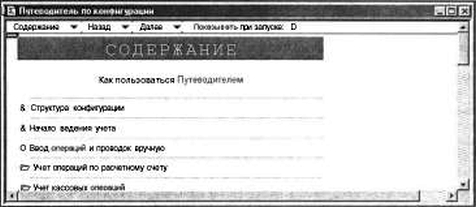 |
| Рис. 2.4. Диалоговое окно Путеводитель |
Таблица 2.2. Список объектов

Описание
Справочник
Журнал
Документ
Ручная операция
| Таблица 2.2 (окончание) | ||||||||||
|
Для возврата в произвольный раздел необходимо дважды щелкнуть мышью на стрелке справа в меню Назад и выбрать из списка нужный раздел. Те же действия с пунктом меню путеводителя Далее вызывают листание по темам вперед. Для выбора темы "Содержание" необходимо дважды щелкнуть мышью на пункте меню путеводителя Содержание. Для выбора произвольной темы необходимо дважды щелкнуть мышью на стрелке справа меню Содержание и выбрать из списка тему. Если двойным щелчком мыши в пункте Показывать при запуске справа сбросить флажок, то путеводитель при запуске программы открываться не будет. Если необходимость в путеводителе при запуске программы все же есть, можно заказать запуск с определенной темы. Для этого в выбранной теме в конце описания в признаке "При запуске открывать путеводитель с этой страницы" необходимо установить флажок.
Справочники
Все объекты бухгалтерского учета и их свойства описываются в справочниках. В этом разделе мы рассмотрим общие методы работы с ними и конкретно каждый из них.
Справочники делятся на несколько категорий: объекты учета, аналитические, для расчетов, вспомогательные и подчиненные.
К первой категории относятся следующие справочники:
? "Номенклатура"
? "Материалы"
? "Основные средства"
? "Нематериальные активы"
О "Контрагенты"
П "Сотрудники"
О "Банковские счета"
? "Прочие объекты учета"
Аналитические справочники предназначены для организации аналитического учета, который прежде был организован с помощью субсчетов в плане счетов. С помощью этих справочников бухгалтер может по собственному разумению организовать аналитику без перестройки плана счетов. К аналитическим относятся следующие справочники:
? "Статьи затрат на производство"
П "Статьи общехозяйственных затрат"
? "Статьи общепроизводственных затрат"
П "Статьи издержек обращения"
П "Статьи расходов на продажу"
П "Статьи затрат обслуживающих производств"
? "Статьи затрат на строительство"
П "Статьи коммерческих расходов"
О "Движения денежных средств"
П "Виды продукции (работ, услуг)"
? "Прочие доходы и расходы"
Для расчетов используются следующие справочники:
? "Валюты"
? "Ставки НДС"
I
П "Ставки налога с продаж"
П "Налоги и отчисления"
П "Варианты расчета налогов"
К вспомогательным относятся следующие справочники:
П "Единицы измерений"
П "Классификатор ЕНАОФ"
П "Доходы будущих периодов"
П "Расходы будущих периодов"
П "Резервы"
П "Бланки строгой отчетности"
П "Грузовые таможенные декларации"
П "Объекты строительства"
П "Оборудование"
К подчиненным относятся следующие справочники:
П "Договоры"
П "Расчетные счета”
О "Ставки налогов"
Справочники в программе бывают двух видов: иерархические (рис. 2.5) и простые (рис. 2.6). Иерархические справочники позволяют разбивать элементы на группы и подгруппы, а простые — нет. Все справочники объектов учета и аналитические справочники имеют иерархическую структуру. Связано это с тем, что с помощью этих справочников в программе организован аналитический учет, а по каждой группе можно получить дополнительную аналитику. Эта дополнительная аналитика будет рассмотрена вразд. "Анализ субконто"гл. 7.
?3 Список контрагентов
| Код | Контрагент | Полное наименование л. \ | |
| _J | 1 | Налоги | |
| и | шМШШ | ООО "АСА" | 000 "АСА" |
| л | 50 | Отдел г. Краснод; | Отдел г. Краснодара депоргтан |
| и | 26 | Отделение Федер | Отделение Федерального Каз |
| л | 59 | Регистрационная | Регистрационная палата мэри |
| л | 110 | Территориальный | Территориальный Филиал 5 К |
| ' 1 | 49 | ТИ МНС РФ 5 г. 1 | ТИ МНС РФ 5 г. Краснодар |
| 48 | ТП 5 г. Краснодар | ТП 5 г. Краснодара 0ПФР по | |
| II | 31 | Управление Госсі | Управление Госсвязьнадзора |
| J | 259 | Федеральный дор | Федеральный дорожный фонд |
| и | 53 | Федеральный Фоі | Федеральный Фонд обязатель |
| л | 45 | Финансово- казн; | Финансово- казначейское уп[ |
| л | 30 | Центр Госсанэпис | Центр Госсанэпиднадзора в г т |
^Арендаторы Арендодатели ИНЕесторы _| Налоги ' I Покупатели __| Поставщики Прсчие ' I Учредители I Фонды
Закрыть | -| | Договоры | Расчетные счета | Печать списка
Рис. 2.5. Пример иерархического справочника
Ц Ставки НДС
| ||||||||||||||||||||||||||||||
| Закрыть I Н алоговая ставка 1 0% |
Общие приемы работы со справочниками
Как видно из примера иерархического справочника "Контрагенты", показанного на рис. 2.5, он состоит из двух частей: схемы справочника слева и содержимого группы справа. При открытии справочника схема свернута в название справочника со значком "+" слева. Чтобы развернуть схему, необходимо щелкнуть мышью на значке Наличие значка "+" возле значка папки (+_]) означает, что в группе есть подгруппы и т. д. Открыть папку (группу) можно двумя способами:
П двойным щелчком мыши на значке папки в левой части справочника;
? двойным щелчком мыши на значке папки в правой части справочника. Значок означает простой элемент справочника, т. е. сам объект учета. Пользователь может задавать различные действия в справочнике, используя: П меню Действия;
? панель инструментов;
П контекстное меню, появляющееся при щелчке правой кнопкой мыши на строке справочника. Результат действия при выборе из контекстного меню может зависеть от выбранной строки;
? комбинации клавиш, эквивалентные действиям.
| ||||||||||||||||||||||||||||
| Рис. 2.7. Меню Действия |
Для задания какого-либо действия необходимо щелкнуть левой кнопкой мыши на соответствующем значке.
Рассмотрим панель инструментов справочника.
и fehnutv
Рис. 2.8. Панель инструментов справочника
Редактирование справочника Перенос элемента или группы в группу
Часто пользователь забывает открыть группу, в которую нужно добавить новый элемент, и элемент попадает в справочник без группировки. Бывает, у элемента меняется группа в процессе работы или просто обычная невнимательность пользователя приводит к тому, что элемент находится не в той группе. Элемент можно перенести следующей последовательностью действий:
1. В таблице выбрать элемент или группу, которую требуется перенести.
2. В дереве выбрать группу, куда требуется перенести.
Выбрать пункт Перенести в другую группу из меню Действия главного меню программы или нажать кнопку Перенести в другую группу на панели инструментов или комбинацию клавиш <Ctrl>+<F5>.
Добавление элемента
Для ввода нового элемента в справочник необходимо вначале открыть группу, в которую будет добавлен элемент. В зависимости от навыков, вкуса и привычки пользователь задает добавление одним из следующих способов:
О в меню Действия выбрать пункт Новый;
О нажатием правой клавиши мыши вызвать контекстное меню и выбрать
пункт Новый;
П нажать кнопку Новая строка на панели кнопок;
? нажать клавишу <Ins>.
При заполнении параметров нового объекта после ввода нажимайте клавишу <Enter>.
Добавление группы
Группы используются не только для удобства хранения и поиска элементов, но и для получения дополнительного анализа, поэтому разбиение на группы крайне важно. Для ввода новой группы в справочник необходимо вначале открыть группу, в которую будет добавлена вложенная группа. Пользователь задает добавление одним из следующих способов:
О в меню Действия выбрать пункт Новая группа;
? нажатием правой клавиши мыши вызвать контекстное меню и выбрать пункт Новая группа;
О нажать кнопку Новая группа на панели кнопок;
О нажать комбинацию клавиш <Ctrl>+<F9>.
При заполнении параметров нового объекта после ввода нажмите клавишу <Enter>.
Внимание!
Старайтесь не изменять предлагаемых кодов, они формируются автоматически, и программой отслеживается их уникальность.
Копирование строки
Иногда бывает полезно добавлять новый элемент путем копирования уже существующего, если в них много общего.
Пользователь задает копирование одним из следующих способов:
? в меню Действия выбрать пункт Копировать строку;
О нажатием правой клавиши мыши вызвать контекстное меню и выбрать пункт Копировать строку;
? нажать кнопку Копировать строку на панели кнопок;
О нажать клавишу <F9>.
В справочнике будет создана новая строка, являющаяся копией выбранной за исключением кода. Код автоматически создается программой и может быть отредактирован пользователем.
Удаление строки
Поскольку элементы справочников входят в качестве субконто в бухгалтерские операции, то просто так удалить элемент из справочника программа не позволит, элемент будет помечен на удаление. Если пользователь решит, что пора избавиться от "мусора", то в режиме "Удаление помеченных объектов" программа после контроля удалит элемент или предупредит о невозможности удаления элемента из справочника со ссылкой на операцию или другой объект, использующий данный элемент. Пользователь помечает элемент на удаление одним из следующих способов:
П в меню Действия выбрать пункт Пометить на удаление;
? нажатием правой клавиши мыши вызвать контекстное меню и выбрать пункт Пометить на удаление;
П нажать кнопку Пометить на удаление на панели кнопок;
П нажать клавишу <Del>.
Выделенная строка будет помечена на удаление значком на пиктограмме элемента.
Изменение строки
Пользователь имеет дело со справочником либо в окне справочника, вызванном из меню Справочники, либо в режиме выбора элемента из справочника. В первом случае открыть выбранный элемент для изменения можно нажатием клавиши <Enter>, во втором - - комбинацией клавиш <Shift>+<Enter>. В обоих случаях можно просто нажать кнопку Изменить на панели инструментов справочника. Очень часто пользователь становится в тупик, когда ему необходимо отредактировать строку справочника, а после нажатия клавиши <Enter> или двойного щелчка происходит возврат в другое диалоговое окно. Если в названии справочника присутствует приписка (Выбор), то для изменения строки необходимо нажать кнопку Изменить или комбинацию клавиш <Shift>+<Enter>.
Сохранение изменений
Нажмите кнопку Записать на панели кнопок.
Выбор информации из справочника
Когда справочник предлагается пользователю для выбора элемента из него, на панели инструментов появляется еще одна кнопка — Выбрать, поэтому выбирать можно одним из следующих способов:
П нажать кнопку Выбрать на панели кнопок;
П дважды щелкнуть мышью;
П нажать клавишу <Enter>.
История изменения значений
В программе предусмотрено ведение истории значений тех реквизитов, которые участвуют в расчетах или присутствуют в первичных документах.
После изменения таких реквизитов перед записью программа выдает предложение изменить дату записи в историю (рис. 2.9), но пользователь, не раздумывая, нажимает кнопку ОК и имеет в дальнейшем кучу неприятностей. Например, документ "Начисление заработной платы" упорно сообщает, что не задан счет затрат, хотя в справочнике он задан. На самом деле, он задан более поздней датой, чем требует документ.
*J
,1 Запись изменений периодичесиирс рняшизитев
|
Значения периодических реквизитов будут записаны на дату: і ¦ . i't Периодические реквизиты, значения которых были изменены: | |||||||||||||||||
| |||||||||||||||||
|
ОК < Отмена !у?] История |
Для изменения даты записи, необходимо нажать на кнопку Вызов диалога даты рядом с датой и в предложенном диалоге задать нужную дату. Можно также просмотреть историю соответствующего реквизита, дважды щелкнув мышью на нем.
Для доступа к истории значений реквизита необходимо:
1. Выбрать строку.
2. Выбрать пункт История значения из меню Действия или контекстного меню или нажать кнопку История на панели инструментов, или нажать клавишу <F5>.
3. Из предложенного списка выбрать нужный реквизит.
История значения содержит все изменения значения элемента данных, происходившие с момента создания элемента (рис. 2.10). Пользователь может отредактировать текущую строку, ввести новую строку, создать новую строку как копию текущей и удалить текущую строку.
Назначение кнопок на панели инструментов такое же, как и на панели инструментов справочника. Существует более удобный режим работы с историей значений реквизитов справочника:
1. Выбрать строку.
1 Ък. 1066
2. Нажать на кнопку История в нижней части окна справочника.
3. Выбрать нужный реквизит или все реквизиты.
3 Щ.
| 'іб История: Сотрудники : Количество иждивенцев : Иванов Иван Иванович | |||||||||||||||||||||||||||||
| |||||||||||||||||||||||||||||
| Рис. 2.10. История значения реквизита "Количество иждивенцев" в справочнике "Сотрудники" |
| ||||||||||||||||||||||||||||||||||||||||||||||||
| Рис. 2.11. История изменения всех периодических реквизитов в справочнике "Сотрудники" |
Для получения описания справочника нажмите кнопку Описание на инструментальной панели справочника иди выберите в главном меню программы пункт Помощь, из подменю выберите пункт Описание.
Поиск
Справочник может быть отсортирован по любой колонке. Для выбора порядка сортировки необходимо выбрать пункт Сортировка из меню Действия или контекстного меню и пункт Сортировка из подменю. Первоначально справочник сортируется по алфавиту. Этот механизм позволяет осуществлять быстрый поиск по первым буквам наименований. Для быстрого поиска во всем справочнике:
1. Нажмите кнопку Иерархический список для отключения режима иерархического списка.
2. Установите указатель в колонку "Наименование".
3. Набирайте первые буквы наименования до тех пор, пока указатель не укажет искомый элемент.
Важно! I
Для эффективного поиска не задавайте в начале наименования кавычек, символов ООО, ОАО, ЗАО и т. д. в справочнике "Контрагенты". В документах присутствует полное наименование, поэтому наименование необходимо только для однозначной идентификации контрагента. В справочниках "Основные средства", "Материалы", "Номенклатура" не выносите в начало названия артикулы, инвентарные номера или другие служебные символы, вы лишите себя возможности быстрого поиска.
Когда все же по первым буквам поиск затруднителен, можно воспользоваться поиском по подстроке. На основной инструментальной панели в поле поиска (рис. 2.12)
тщ 44
Рис. Поиск по подстроке
наберите подстроку для поиска. Кнопки справа от введенной подстроки означают поиск следующего вхождения подстроки и поиск предыдущего вхождения. Кнопка слева от введенной подстроки вызывает общее диалоговое окно настройки на поиск.
Внимание!
Не забудьте после поиска снова установить режим иерархического поиска, т. к. при отключенном режиме невозможен ввод новой группы или элемента.
Некоторые специфические реквизиты справочников
Рассмотрим подробно особенности конкретных справочников. Многие справочники для заполнения информации предлагают свои диалоговые окна или, грубо говоря, карточку. Эти диалоги частенько предлагаются в виде "блокнота" из нескольких страниц. Пользователи не всегда обращают внимание на следующие страницы, и некоторые свойства объекта учета остаются незаданными.
Например, в диалоговом окне справочника "Сотрудники" пять вкладок:
Общие, Начисление з/пл, Налог на доходы, Начальные данные и Паспорт
(рис. 2.13). Для перехода к нужной странице необходимо щелкнуть мышью на соответствующей вкладке.
 |
| Рис. 2.13. Диалоговое окно типа "Блокнот" |
Таблица 2.3. Типы полей
Элемент
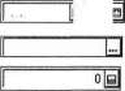

Описание
Для свободного ввода с клавиатуры
Для свободного ввода даты с клавиатуры или выбора даты из календаря
Для ввода информации из справочника
Для свободного ввода чисел с клавиатуры или из калькулятора
Для стирания информации, введенной из справочника
Для задания даты изменения в истории изменения значений реквизита
В начале работы рекомендуется заполнить вспомогательные справочники: "Ставки НДС", "Ставки налога с продаж", "Варианты расчета налогов", "Отложенные налоги". Связано это с тем, что выбор из названных справочников предлагается жестко заданным списком без возможности редактирования в момент выбора. Все эти справочники находятся в группе "Налоги". Справочник "Отложенные налоги" по НДС и формируется автоматически документом "Счет-фактура выданный" с признаком "Счет кредита 76Н".
Варианты расчета налогов
В приходных накладных различных организаций используются разные варианты расчета налогов НДС и НП. Чтобы избежать ручного пересчета, в программе предусмотрен соответствующий справочник (рис. 2.14). В соответствии с выбранным вариантом расчета программа пересчитывает итоговые суммы. В диалоговом окне нового расчета доступны только ставки НДС и НП, которые выбираются из предварительно заполненных справочников "Ставки НДС" и "Ставки налога с продаж". Признаки "Сумма включает НДС" и "Сумма включает НП" означают, что налог входит в цену.
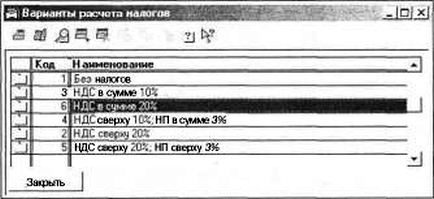 |
| Рис. 2.14. Заполненный справочник "Варианты расчета налогов" |
Нажатием кнопки Новая строка на панели инструментов справочника сформируем новую строку справочника и, не изменяя код, зададим ставку числом 10. После нажатия клавиши <Enter> программа предложит в колонке "Представление" вид ставки в списке. Нажатием клавиши <Enter> запишем внесенную строку. Справочник "Ставки НДС" представлен на рис. 2.6 как пример простого справочника.
А теперь откроем справочник "Варианты расчетов налогов". Выберем в главном меню программы пункт Справочники, в группе Налоги выберем пункт Варианты расчетов налогов. Нажатием кнопки Новая строка на панели инструментов справочника вызовем диалоговое окно ввода нового варианта расчета налогов (рис. 2.15), зададим ставку НДС вводом из только что сформированного списка ставок НДС ставку 10% и нажмем кнопку ОК. Аналогично задается и ставка налога с продаж.
'STiniAv
КИМ? /,? •
йА Вариант расчета налога
| НДСверку 10%
13
TQ
Без налог
Г Сумма включает НДС Ставка НДС: |ю% Г СтазкаНП:
OK
I Закрыть
Рис. 2.15. Диалоговое окно заполнения варианта расчета налогов
Валюты
Справочник "Валюты" (рис. 2.16) используется для расчета курсовой разницы с помощью документа "Переоценка валюты", а также в операциях со счетами с признаком "валютный" (см. разд. "План счетов"гл. 5). Учет курсовой разницы ведется на счете 91 "Прочие доходы и расходы". Для отражения объективной картины доходов или расходов по курсовой разнице необходимо четко обновлять справочник валюты, который и отслеживает изменения курсов валют. Справочник "Валюты" один из немногих справочников программы, где код надо задавать пользователю, причем код задается в виде мнемоники валюты по Общероссийскому классификатору валют, например USD — для доллара и DM — для немецкой марки.
Кнопка Вызов диалогового окна даты задает дату, на которую будут записаны изменения периодических реквизитов. В данном случае это "Курс" и "Кратность". В реквизите "Кратность" задается количество единиц иностранной валюты, за которое ведется котировка в рублях, а в реквизите "Курс" указывается текущий курс в рублях за указанное в реквизите "Кратность" количество единиц иностранной валюты. Например, котировка по доллару США ведется в рублях за 1 доллар США. Кратность в этом случае составляет единицу. Котировка по итальянской лире ведется в рублях за 1000 итальянских лир. Кратность в этом случае равна 1000. Методы работы с историей будут рассмотрены в разд. "История изменения значений" данной главы. Нажатием кнопки Курсы валют формируется отчет об изменении курса соответствующей валюты для вывода на печать. Задание параметров отчета будет рассмотрено в гл. 7.
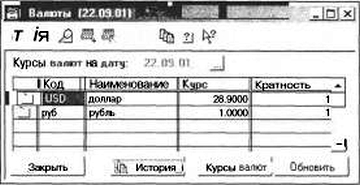 |
| Рис. 2.16. Справочник "Валюты" |
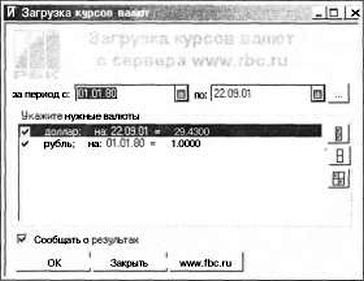 |
| Рис. 2.17. Диалоговое окно загрузки курсов валют из Интернета |
В справочнике "Номенклатура" задаются все объекты учета счетов 41, 43, т. е. товары и готовая продукция, а также работы и услуги. Реквизит "Тип" не только задает тип номенклатуры, а следовательно, и счета проводок, но и само диалоговое окно ввода информации. При вводе нового объекта в справочник предлагается тип "Товар". Диалоговое окно для типа "Товар" представлено на рис. 2.18. Тип товара тоже меняет проводки, например тип товара "На комиссии" задает проводки при поступлении товара на забалансовый счет 004 "Товары, принятые на комиссию", а тип "Собственный" — на счет 41.1 "Товары на складах".
| ей Номенклатура: ДЛЯ |  |
 |
|
Наименование CD -ROM drive 24х Samsung Вид Компьютерные аксессуары На комиссии Тара Покупные изделия |
Валюта рубль
Единица изм. шт.
?'І-ІІІ.гІ I-
(покупная) цена
Ставки налогов
без налоге6
Оптовая цена с налогами (спраеочно) Без Н11 Включая НИ
1580.00 у
1900.00 [в]
Ставка НДС Без налога (НДС „J Ставка НП [Безналога (НП) |...~|
1900.00 у
Страна происнождения С' Россия (* | Корея Полное найме нование, основные характеристики
CD-ROM drive 24х Samsung
| Закрыть | |  | История |
Рис. 2.18. Диалоговое окно номенклатуры типа "Товар"
Реквизит "Вид" вводится из справочника "Виды номенклатуры". Отсутствие значения в этом поле может привести к неправильному списанию затрат в конце месяца документом "Закрытие месяца". Ввод в любое из полей Оптовая цена без налогов, Без НП, Включая НП вызовет пересчет остальных значений из названных трех, в зависимости от заданных ставок в полях Ставка НДС и Ставка НП. Реквизит "Страна происхождения" задается только для типа "Товар", при вводе нового предлагается значение
"Россия", для задания другой страны необходимо щелкнуть в кружке справа от "Россия".
ІПІХІ
-=J-1-1
йй НоменкяатураЛроаикцня Б ітои
Код I— -| Тип [Продукция Z]
Наименование Батон нарезной
Вид хлеб
У
тз
Валюта [рубль
Единица изм. шт.
Плановая себестоимость '
Ставки налогоБ Ставка НДС [10%
Отпускная цена без налогов
4.00
3.00
Отпускная цена с Налогами!справочно) Без НП
4.40
4.40
Ставка НП Без налога (НП) У
Включая НП
Страна происхождения
Полное наименование, основныехаракгеристики
Батон нарезнзй
История
Закрыть
ОК
Рис. 2.19. Диалоговое окно номенклатуры типа "Продукция"
Тип "Продукция" задается для номенклатуры, которая участвует в производстве. Диалоговое окно для типа "Продукция" представлено на рис. 2. 19. Наша мини-пекарня производит "батоны нарезные". Нажатием кнопки Новая строка на панели инструментов справочника вызовем диалоговое окно ввода нового элемента. Зададим тип "Продукция" вводом из списка типов, ставку 10% — из списка ставок НДС, наименование, единицу измерения выберем из справочника "Единицы измерений", плановую себестоимость — 3 рубля, отпускную цену без налогов — 4 рубля, укажем ставку налога с продаж "Без налога (НП)" выбором из списка ставок НП и нажмем кнопку ОК. Введем вид из справочника "Виды номенклатуры". В диалоговом окне справочника в списке будут предложены для выбора только виды для типа "Продукция". Добавим в список нужный вид. На панели инструментов справочника нажмем кнопку Новая строка, зададим наименование "хлеб", в колонке "Тип номенклатуры" выберем из списка тип "Продукция" и нажмем клавишу <Enter>. Двойным щелчком мыши выберем введенную строку в карточку.
Надо заметить, что реквизит "Валюта", который вводится из справочника "Валюты", предполагает умолчание "рубль".
Важно!
? — і—#
Если правильно заполнить реквизит "Вид", то документ "Закрытие месяца" спишет ошибки в расчете себестоимости или перерасход материала в дебет счета 90.2 "Себестоимость продаж" по тому виду, который был указан в справочнике.
В диалоговых окнах для типов "Услуга" и "Работа" отсутствует реквизит "Себестоимость".
В справочнике "Номенклатура" предусмотрен режим отбора по типу номенклатуры. Для установки отбора по типу номенклатуры необходимо щелкнуть на кнопке , задать в диалоговом окне тип для отбора и нажать кнопку Установить отбор по значению (рис. 2.20). Можно установить отбор
W. о Л
по типу номенклатуры в текущей строке справочника, нажав кнопку Ч.. Отменить отбор можно кнопкой Можно также заказать отбор из истории отборов с помощью кнопки & .

| Виды отбора |
 |
¦Значение отбора: |Т оеар
Установить отбор по значению
Существующие значения
В пределах подчинения
Получить список
Получать по: 50 значений Получать автоматически
Отключить отбор
Отмена
Помощь
Рис. 2.20. Диалоговое окно отбора по типу номенклатуры
Внимание!
Режим отбора неэффективен в режиме иерархического списка.

I вді Номенклатура (24.09.01 }(Вс?) (Отбор Товар?
I- І? # & % kl М h 1)
| $ |  |

| |||||||||||||||||||||
|
Тоеары на складах: 0 Данные актуальны на конец дня 30.03.01 |
 | Номенклатура |
Рис. 2.21. Справочник выборки по типу "Товар"
Следует обратить особое внимание на кнопку История (рис. 2.21). Можно избежать неприятностей со ставками НДС и НП в накладных и счетах-фактурах, если учитывать, что эти реквизиты периодические и доступ к истории изменения их значений возможен с помощью названной кнопки или кнопки История на панели инструментов справочника.
Материалы
В справочнике "Материалы" (рис. 2.22) реквизит "Вид материала" задает счет учета материала. Введем в справочник материалы, необходимые для производства батонов. Как обычно, закажем ввод новой строки и в диалоговом окне Сведения о материале введем наименование "мука", единицу измерения "кг" выберем из справочника "Единицы измерений", цена — 5 рублей, вид материала зададим выбором из плана счетов 10.1 "Сырье и материалы". Быстрый выбор из плана счетов будет рассмотрен в гл. 5. Аналогичным образом зададим материал "Дрожжи" с ценой 20 рублей за 1 кг.
Основные средства
Введем в справочник "Основные средства" (рис. 2.23) новый элемент "Компьютер". С помощью кнопки Новая строка вызовем диалоговое окно заполнения карточки основного средства — диалоговое окно типа "Блокнот", состоящее из двух вкладок Общие сведения и Начисление амортизации. На вкладке Общие сведения часть реквизитов заполняется вводом из списков и пользователю необходимо просто внимательно просмотреть списки.
| ||||||||||||
| Рис. 2.22. Диалоговое окно справочника "Материалы" |
Закрыть | История |
Рис. 2.23. Диалоговое окно справочника "Основные средства"
Внимание!
В предлагаемых списках для выбора справа есть так называемая полоса прокрутки для просмотра всего списка. Часто пользователь не просматривает список до конца, для просмотра вниз необходимо нажимать на кнопку внизу полосы прокрутки и, наоборот, на кнопку вверху полосы прокрутки для просмотра списка вверх.
В справочнике "Основные средства" особое внимание следует уделить закладке Начисление амортизации (рис. 2.24). В данной закладке в расчетах участвует реквизит "Срок полезного использования (в месяцах)". При этом задается вариант расчета выбором из списка в поле Способ начисления амортизации. Широкую популярность приобрел линейный способ как самый простой. В производстве обычно выбирается счет 25 "Общепроизводственные затраты", статья затрат задается "Износ ОС" (при отсутствии в справочник добавляется соответствующая статья). В торговле обычно задается счет 44.1 "Издержки обращения" со статьей издержек "Износ ОС".
Важно! J
Пустые поля в группе "Счет отнесения затрат по начисленной амортизации" неизбежно приведут к неприятностям при закрытии месяца — эти затраты не закроются!
Надо заметить, что классификатор ЕНАОФ устарел и задание срока эксплуатации ложится на самого пользователя.

Сведения об основном средстве:Компьютер (24.0Э.011:
Общие сведения Начисление амортизации 1 Для целей бухгалтерского учета

Способ начисления амортизации: (Линейный способ
Линейный способ
Способ уменьшаемого остатка ІПо сумме чисел лет срока полезного использования ) , |j.uiCbiPPISP^, °бъ?мУ продукции (работ)_
Счет оті іесеі іия затрат г
Qffigi
Счет

Общепроизв. затраты j Износ ОС
Подразделения
Для целей налогообложения
Шифр по ЕНАОФ: [ЭВМ (ДВК) персональные компьютеры ВК. 0010 "Агат"
У;
12.50 У |
Коэффициент амортизации (годовая норма), ]
| | Закрыть |  | История | |
Рис. 2.24. Диалоговое окно задания схемы расчета амортизации ОС
Нематериальные активы
В справочнике "Нематериальные активы" (рис. 2.25) аналогичный способ задания схемы расчета амортизации. Зададим лицензию в качестве нематериального актива.

^Сведения о нематериальном активе Лицензия на производство пищевых
II
Общие г | Начисление амортизации |
Наименование:
Лицензия на производство пищевых продет
|Ц-
. I. Н аименование элемента справочника
Инвентарный in* |шишшт-оівеіипянние пици. jnsapiue И
ван Иванович
Вид[группа}НМА: j Прочиенематеризльныеактивь
"3 ЧІЩ Первоначальная стоимость: [
Состояние: (Поступил
5,000.00
ПИ
1]
..J
j Дата принятия к учету: [і9.
Q
Способ поступления: [Приобретениеза плату
10.01
Дата списания: Г Прочие сведения о нематериальном активе
Причина списания: |
Порядок, начисления амортизации ^ Не подлежит начислению амортизации
Начислять амортизацию по кредиту счета 05 i Начислять амортизацию по кредиту счета 04
| Закрыта I История |
Рис. 2.25. Диалоговое окно справочника "Нематериальные активы"
Местахранения
В справочнике "Места хранения МПЗ" (попросту склады) реквизит "МОЛ" расшифровывается как материально ответственное лицо и вводится из справочника "Сотрудники". Интерес представляет аналитический учет на и количественный учет по элементам этого справочника. Он используется также при выписке первичных документов. Аналитический учет ведется на счетах:
О 07 "Оборудование к установке";
П 10 "Материалы";
П 21 "Полуфабрикаты собственного производства";
П 41 "Товары" (субсчета 41.141.4);
П 43 "Готовая продукция";
П 002 "Товарно-материальные ценности, принятые на ответственное хранение";
П 003 "Материалы, принятые в переработку" и 006 "Бланки строгой отчетности".
Контрагенты
В программе есть два справочника, которые имеют подчиненные справочники, т. е. справочники, элементы которых задаются только вместе с "владельцем". Это справочник "Контрагенты" и справочник "Налоги и отчисления". У справочника "Контрагенты" два подчиненных: "Договоры" и "Расчетные счета". Каждый контрагент может иметь несколько договоров с организацией, число их заранее не определено, отсюда и необходимость дополнительного, зависимого от контрагента справочника. Аналогичным образом дело обстоит с расчетными счетами, их может быть несколько у контрагента, возможно в разных банках. На рис. 2.5 в окне справочника есть две соответствующие кнопки для доступа к этим справочникам: Договоры и Расчетные счета. Доступ к этим справочникам возможен также по нажатию кнопки Подчиненный справочник на панели инструментов, а также из карточки контрагента.
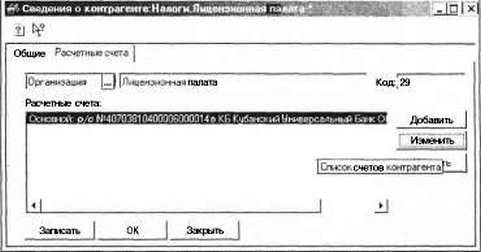 |
| Рис. 2.26. Страница расчетных счетов в карточке контрагента |
Сведения о расчетном счете
Рабочее наименование:
Номер счета:
140703810400006000014
|0с
Банк, в котором открыт расчетный счет:
IКБ Кубанский Универсальный Банк 000 г.Крас |...| Открыть j Банк-корреспондент в случае непрямых расчетов:
Открыть )
Реквизиты корреспондента ("плательщик" или "получатель"):
ИНН 2310023900 Лицензионная палата мэрии г.Краснодара
-J
Г Редактировать реквизиты корреспондента Подставлять в платежные документы в "назначение платежа":
Оплата лицензии
і і
Закрыть Образец
ОК
Записать
Рис. 2.27. Карточка расчетного счета
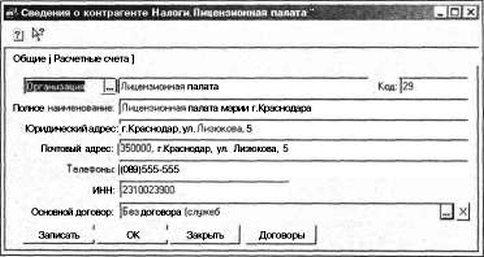 |
| Рис. 2.28. Диалоговое окно контрагента типа "Организация" |
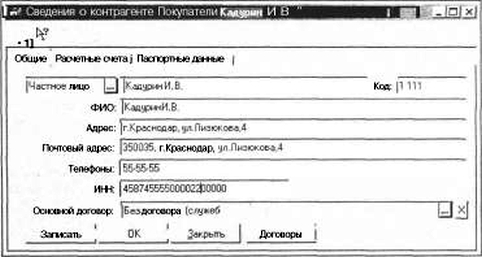 |
| Рис. 2.29. Диалоговое окно контрагента типа "Частное лицо" |
Сотрудники
Справочник "Сотрудники" • - самый сложный, его диалоговое окно имеет пять страниц и до 13 периодических реквизитов. Вводить информацию о сотруднике можно обычным способом и через приказ с помощью кнопки
Новый приказ.
Важно!_I
В диалоговом окне этого справочника есть один неприятный недостаток. При заполнении справочника в историю записываются значения на текущую дату без запроса на задание даты. При начислении заработной платы программа берет значение на конец месяца, а пользователь вводил на начало и на этом круг замыкается. После ввода изменений в справочник "Сотрудники" проверьте историю реквизитов и помните, что программа при начислении заработной платы берет последнее значение относительно конца месяца, за который начисляется заработная плата.
На всех страницах есть кнопка История для просмотра истории соответствующего реквизита, но не для корректировки. По нажатии кнопки История в диалоговом окне можно просмотреть историю всех реквизитов, но опять же без корректировки. Редактировать историю можно только из окна всего справочника соответствующими кнопками.
На вкладке Общие (рис. 2.30) реквизит "Подразделение" вводится из справочника "Подразделения", но выбор предлагается из списка без выхода в сам справочник. Если надо дополнить справочник, не обязательно выходить из диалогового окна сотрудника, можно открыть справочник из меню Справочники, отредактировать его, закрыть и изменения сразу отразятся в списке подразделений в диалоговом окне. Реквизит "Табельный номер" лучше не нарушать и предоставить программе вести табельные номера самостоятельно. Но, в случае необходимости, можно заводить уже закрепленные за сотрудниками табельные номера.
На вкладке Начисление з/пл (рис. 2.31) группа "Счет отнесения затрат по начисленной заработной плате" задает счет для формирования проводок по начислению заработной платы. В зависимости от выбранного счета появляются и названия других реквизитов этой группы.
№№
-ІПІ ХІ
этіі’ Сведения о сотруднике Иванов Иван Иванович (26 ШИН

Общие | Начисление з/пл | Налог на доходы | Начальныеданные |
Табельный №
ФИО [Иванов Иван Иванович
Должность |Ген.директор
Подразделение Е
Характер работы 1*‘ Основное место работы Работа по договору подряда
ІЙ
и
Дата приема
Дата увольнения | История
26.09.00
на работу
Закрыть
Рис. 2.30. Вкладка Общие в карточке сотрудника
При выборе счета 26 "Общехозяйственные расходы" появятся расшифровки для ввода из справочников "Статьи общехозяйственных затрат" и "Подразделения". Справочники заполняются пользователем в соответствии с той системой аналитики, которая принята в бухгалтерском учете предприятия. Обычно счет 26 задается для категорий руководящего состава и служащих.
 | J Х | |
Общие Начисление з/пл | Налог на доходы ] Начальные данные
Sljb
Месячный оклад Процент северной надбавки
7,000
-г
О
Счет отнесения затрат по начисленной заработной плате
Счет (І26__ П Ч^|
13
Общехоз. затраты Заработная плата

Подразделения |АУП
~U
Статья затрат по отчисл. с ФОТ ??Ш!?Ш\Аі-1Л{ 0К I Закрыть I % История I
Рис. 2.31. Вкладка Начисление з/пл по счету 26 в карточке сотрудника
При выборе счета 20 "Основное производство" (рис. 2.32) появятся расшифровки для ввода из справочников "Виды продукции (работ, услуг)", "Статьи затрат на производство" и "Подразделения". Следует обратить внимание на тот факт, что подразделение, в котором числится сотрудник, заданное на вкладке Общие, может не совпадать с тем, что вы задаете на вкладке Начисление з/пл.
Счет отнесения затрат по начисленной заработной плате Счет [20. У [j
Виды номенклатуры хлеб Затраты на производство
Заработная плата
Подразделения АУП Статья затрат по отчисл. с ФОТ [і*
Объект аналитического'-ічета
тчисления с ФОТ
Рис. 2.32. Заполнение аналитики для счета 20 "Основное производство"
При выборе счета 25 "Общепроизводственные расходы" (рис. 2.33) появятся расшифровки для 'ввода из справочников "Статьи общепроизводственных затрат" и "Подразделения".
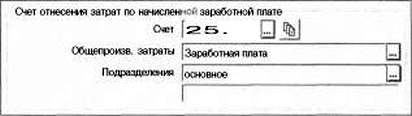 |
| Рис. 2.33. Заполнение аналитики для счета 25 "Общепроизводственные расходы" |
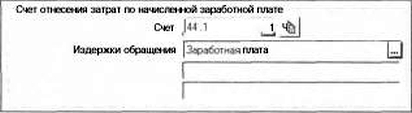 |
| Рис. 2.34. Заполнение аналитики для счета 44,1 "Издержки обращения" |
При закрытии затратных счетов в конце месяца с помощью документа "Закрытие месяца" большое значение имеет заполнение реквизитов этой группы. Если оставить что-нибудь незаполненным или перепутать, например виды номенклатуры, затраты по начислению заработной платы могут не закрыться. При использовании счетов 25 и 26 для закрытия затрат необходимо корректно задать статьи в настройке учетной политики. Подробно этот вопрос будет рассмотрен в разд. "Учетная политика”гл 3.
На вкладке Налог на доходы (рис. 2.35) реквизит "Сальдо по НДФЛ на начало текущего года" вводится из справки с предыдущего места работы сотрудника и в дальнейшем изменяется автоматически. Тип вычета вводится из списка, который недоступен для пользовательских изменений. Количество иждивенцев задает дополнительные 300 рублей вычетов для каждого иждивенца.
На вкладке Начальные данные все поля вводятся из справки с предыдущего места работы сотрудника.
На вкладке Паспорт вводятся паспортные данные сотрудника.
Внимание!
Паспортные данные сотрудника автоматически подставляются в документы "Расходный кассовый ордер" и "Приходный кассовый ордер", поэтому в интересах пользователя сразу заполнить эти данные.
л*!' Сведения об основном средстве: Компьютер (07.10.01 J


Общие сведения j Начисление амортизации |
Наименование: | Компьютер Инвентарный №
Вид (группа) ОС: (Инструмент

Место эксплуатации: основное Ответственное лицо;
Иванов Иван Иванович
Состояние: | Б эксплуатации Способ поступления: (приобретение за плату
Причина выбытия: | Списание Порядок начисления амортизации Р Подлежит амортизации Р Начислять амортизацию Прочие сведения об основном средстве
Сооружения
_Чг
_ЦЛередагточные устройства Машины и оборудование L Т ранспортныесредства
urn
у
¦I Инструмент

Дата ввода в эксплуатацию: |01.01.00 Й)
1—і Дата выбытия: |
tv' Производственное Находится в залоге
Сведения о сотрадникеіИванод Иван ИианввИ<і
a
Общие} Начисление з/пл Налог на доходы | Начальные данные | Паспорт]
Сальдо по НДФЛ на начало текущего года
; Положительное значение сальдо означает переплату | q qq
¦ налога, отрицательное. - задолженность.
0.00
Дополнительный облагаемый доход с начала текущего года г Право на вычеты

• Типвычета насотр^ника |400 руб.
Количество детей В
| О К | Закрыть | История 1 |
Сведения о расчетном счете:

Реквизиты счета Дополнительно
Рабочее наименование: Номер счета:
444444 44444444444444 Банк, в котором открыт расчетный счет:
[іОгБанк
|^|
С Валютный счет
Рублевый <
Вид счета (расчетный, ссудный, депозитный, или иной счет): н
Расчетный (текущий)
Расчетный (текчщий
ІСс^иный
ІДепозитный
| я счета: j 29-03.01 |  |
Записать j OK
Банковские счета
Справочник "Банковские счета" (рис. 2.36) содержит информацию о счетах самого предприятия, и его первая страница заполняется так же, как справочник "Расчетные счета". На вкладке Дополнительно особенное внимание следует уделить типу счета.
Важно!_J
Документ "Выписка" определяет из этого справочника при выборе счета по признаку "Валютный счет" счет проводки 52 "Валютные счета" или 51 "Расчетные счета", если задан признак "Рублевый счет".
Виды продукции (работ, услуг)
В справочнике "Виды продукции (работ, услуг)" задаются обобщенные наименования для групп элементов справочника "Номенклатуры", имеющих общее назначение. В предыдущих версиях программы для старого плана счетов был аналогичный справочник "Виды деятельности". Назначение справочника -- ведение аналитического учета по видам номенклатуры на счетах 20 "Основное производство", 40 "Выпуск продукции" и 90 "Продажи".
Важно! J
Поле Тип номенклатуры (рис. 2.37) следует заполнять всегда! Из названия видно, что тип должен задаваться либо Продукция, либо Товар, либо Услуга. Это связано с закрытием затрат по счету 20 "Основное производство" и корректировкой себестоимости по счету 40 "Выпуск продукции".
ЯНЕ
ШІ Справочник: Виды продыши (работ, чслчгі
feU U

fc
| I Виды продукции ( |
|

Jt}

Закрыть
Единицы измерения
При первом запуске программы "1C:Предприятие" справочник автоматически заполняется согласно Общероссийскому классификатору единиц измерения ОК 015-94 (ОК.ЕИ) (утвержден постановлением Госстандарта РФ № 366 26 декабря 1994 г.). Справочник "Единицы измерения" один из немногих справочников программы, где код надо задавать пользователю, как правило, это просто порядковый номер.
Внимание!
Программа не выпускает из ввода элемента (рис. 2.38), пока не будет задан код, назойливо сообщая недоумевающему оператору:
| Неверно задан код! |
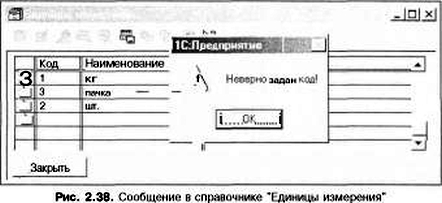 |
Налоги и отчисления
Справочник "Налоги и отчисления" (рис. 2.39) участвует в расчете отчислений и налогов в документе "Начисление заработной платы". Он выбирается из группы "Налоги" в меню Справочники. Первоначально справочник пуст.
( Важно! )
Не торопитесь сами заполнять пустой справочник. Сформируйте хотя бы один документ "Начисление ЗП" (см. разд. "Схема движения документов", "Заработная плата" гл. 7) хотя бы с одним сотрудником, пусть даже с нулевым окладом. Программа сама сформирует справочник, но, к сожалению, она не сформирует подчиненные справочники распределения ставок по пределам. Так как расчеты по налогам жестко связаны с кодами, то самостоятельное задание элементов справочника пользователем неизбежно приведет к ошибке.

а ш м в+

| |||||||||||||||||||||||||||||||||||||||||||||||||||||||||||||||||||||||
| Рис. 2.39. Справочник "Налоги и отчисления" после заполнения |
ШШІ?§? . |п| х|
Наименование:
Взносы > ПФ от ФОТ
Код: [ПФ Регистрационный номер: 145457885
Ставка для первого предела: 28.00 % Срок уплаты: |
Счет начисления налога (отчислений в Фонды)
10
Счет .|б9.2 Сотрудники Г
Платежные реквизиты., очередность платежа (для подстановки Б плат.поручение} Получатель: )ТП 5 г. Краснодара [„J Расчетный счет:
Очередность платежа: |
7]І]
| Закрыть |
История Ставки |
' Важноі ^
Не заполняйте поля в группе "Счет начисления налога (отчислений в фонды)"! Это приведет к неправильному результату в подстановке суммы налога в платежном поручении для перечисления налога.
В поля Получатель и Расчетный счет вводится получатель соответствующего налога или отчисления в фонд из справочников "Контрагенты" и "Расчетные счета". В поле Срок уплаты вводится день месяца, назначенный предприятию для уплаты налога или отчисления. В поле Очередность платежа вводится число для подстановки в платежное поручение для уплаты налога или отчисления.
Ставку для первого предела можно ввести (рис. 2.41), нажав кнопку История на панели инструментов справочника или выбрав в меню Действия пункт История значения. Но этого недостаточно.
I4g История: Налоги и отчисления: Ст
| ||||||||||||||
| Рис. . Задание ставки первого предела для справочника "Налоги и отчисления" |
Нетрудно заметить, что в окне этого справочника нет панели инструментов, поэтому все действия можно задавать только посредством меню Действия. Первым делом надо указать дату, на которую будут зафиксированы изменения. Дата задается путем вызова диалогового окна даты. С помощью кнопки История в диалоговом окне даты можно задать историю изменения предела и ставки.
Внимание!
Именно в этом режиме вносятся изменения в соответствии с новыми постановлениями и т. п.
Ш Ставки налогов (Взносы в ПФ от ФОТ)

| Пределы и проценты на дату: 2! ПОД)! | |||||||||||||||||||||||||||||||||||||||||||||
| |||||||||||||||||||||||||||||||||||||||||||||
| Закрыть I ^ История |
Прочие
Из группы справочников "Прочие" особое внимание стоит уделить справочнику "Движения денежных средств" (рис. 2.43). Данные из этого справочника вводятся в документах "Выписка", "Приходный кассовый ордер", "Расходный кассовый ордер" и задают дополнительную аналитику по счетам 50 и 51.
I Справочник: Движения денежны* средств
ш m м щ. 11 а не
| -гьІШІЛІ | |||||||||||||||||||||||||||||||||||||||||||||||||||||||||||||||||
| |||||||||||||||||||||||||||||||||||||||||||||||||||||||||||||||||
| Закрыть j |