
Глава 8 Страховая копия информационной базы
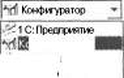
Для сохранения и в случае необходимости восстановления заполненной базы данных в программе предусмотрен режим сохранения и восстановления данных. Сохранение и восстановление данных производится в программе 1С:Конфигуратор. Если у вас на рабочем столе Windows расположен ярлык ІС’.Конфигуратор, то вы можете запустить Конфигуратор непосредственно с рабочего стола. В диалоговом окне выбора информационной базы в раскрывающемся списке В режиме необходимо выбрать пункт Конфигуратор (рис. 8.1).
 |
| Отмена |
|
^ЕЗапуск. 1C: Предприятия 3 режиме: |
 |
Отладчик О Монитор
Комплексная конфигурация Комплексная конфигурация (демо) Конфигурация "Торговля+Склад"
Конфигурация "Торговля+Склад" Демо _j
Последняя комплексная
Добавить
Удалить
Помощь
I иповая новая
CAProgram FilesМ С Ea3al',newMSBDBK
Рис. Выбор режима в диалоговом окне запуска программы
В противном случае запустить его можно через последовательность
Пуск->Программы->1С:Предприятие-> Конфигуратор (рис. 8.2).
¦ 1C Предприятие
5® Конфигуратор
Отладчик
^ Readme • Дополнительная информация ^ Переход с версии 7.5 і Удаление драйвера защиты D Установка драйвера защиты
Рис. 8.2. Меню выбора конфигуратора из группы программ
Нумерация дискет
Всегда надо быть готовым к тому, что техника абсолютно надежной не бывает, и, чтобы спать спокойно, сохранять данные на дискетах каждый день. В процессе сохранения или восстановления данных программа будет предлагать ставить дискеты с номерами, поэтому перед началом процесса сохранения данных на дискетах необходимо все дискеты пронумеровать. В начале работы с программой необходимы две дискеты, в процессе работы количество их будет расти. Перед началом сохранения рекомендуется дискеты очистить.
Сохранение данных
Перед началом сохранения или восстановления данных следует закрыть программу " 1С:Предприятие". В противном случае на экран будет выведено сообщение, предупреждающее об ошибке (рис. 8.3).
ЕЗ
Конфигуратор
А Ошибка блокировки метаданных.
_* Возможно, метаданные используются Другой задачей.
.................................і
і,......Мон и hi......... Отмена
Рис. 8.3. Сообщение о запуске с незакрытой программой "1С:Предприятие"
Диалоговое окно Сохранение данных предназначено для установки параметров процесса сохранения информации и запуска этого процесса. Это диалоговое окно вызывается выбором пункта Сохранить данные из меню Администрирование главного меню конфигуратора (рис. 8.4).
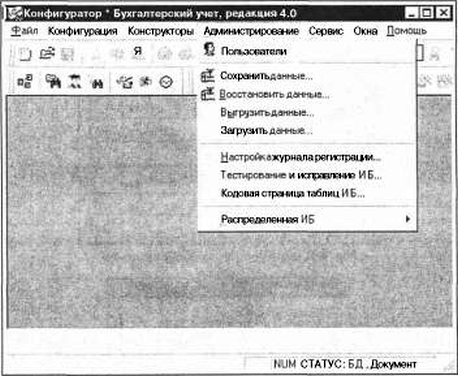 |
| Рис. 8.4. Меню выбора режима сохранения данных |
Список сохраняемых файлов содержит имена и маски файлов, которые будут сохраняться в архивной копии. Пользователю не обязательно знать все перечисляемые файлы, первоначально список содержит файлы, жизненно важные для функционирования системы 1 С:Предприятие (рис. 8.5).
Продвинутый пользователь может воспользоваться кнопкой Добавить и ввести дополнительные файлы для архивирования, но при этом он должен точно знать, понадобятся ли они ему (рис. 8.6).
Кнопкой Удалить погорячившийся пользователь может удалить текущий файл из списка. Из списка нельзя удалить файлы, жизненно важные для функционирования системы 1C: Предприятие — при выборе таких файлов кнопка Удалить станет недоступной.
Пользователь также может нажать на кнопку Добавить маску для задания маски выбираемых файлов наподобие уже заданной маски DBF (рис. 8.7).
Сохранять в: 11 Cv7.zip
Рис. 8.5. Диалоговое окно сохранения данных
Выбор файла
Архивируемый Файл:
1cy7.cfg..........
1cv7.dd
Сохранение данных
Сохраняемые ^айлы:
“.DBF 1CV7.DD 1CV7.MD 1CV7.0RD 1 CV7.SPL 2
Сохранить
Закрыть
Добавить
SRDEFMJSERS.USR
Добавить маску
Удалить
Помощь
Отмена
Помощь
Tcv7.exe
1cv7.lck
1cv7.md
1cv7fltlst
1cv7main.(ip
1cv7srct.$t
1s.txt
1 ..... . J..
Рис. 8.6. Диалоговое окно выбора файла для добавления в список архивируемых файлов
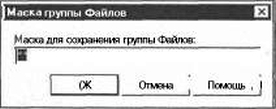 |
| Рис. 8.7. Диалоговое окно задания добавляемой маски в список архивируемых файлов |
Внимание!
Перед выбором устройства Диск 3,5 (А:) необходимо поставить дискету № 1 в дисковод.

Сохранить архив как
sjalaJBal

1 sbdb
Папка:
Рабочий с
Мои документы :'j Мой компьютер
.....^іпишр
_I Dune200b(C:]
I Program Files I 1 С База
new
.gfl 1 sbklH a*1 Isbkttl.dbf ijjfl 1 sbkttlc j*l 1 sbkttlc.dt ajfl 1 sblob д| 1 sblob. dbf
_iJ
I ExtFo .1 New. I Syslo; л].Т? JO 1Cv7 j*] 1Cv7.
jlU
accs
accs.dbf
accsel
accsel.dbf
bdb
Сохранить 1
Имя Фай.па: |1Cv7
Отмена

Тип Файла: | В се файлы)*.1')
Рис. 8.8. Диалоговое окно выбора каталога архива
Нажатием кнопки Сохранить запускается процесс сохранения данных.
Процесс начинается с архивирования, разбиения данных на тома во временном файле на жестком диске (рис. 8.9), поэтому запрос на установку дискеты № 1 появится чуть позже.
Разбиение на дискеты...
Архив:
C:\WIND0WS\TEMP\arh9391.TMP
Часть: [57
50%
100%
0%
Рис. 8.9. Архивирование данных во временный файл
Внимание!
Первый запрос на смену дискеты будет к дискете № 1 (рис. 8.10), а она уже стоит в дисководе, поэтому менять ее не нужно. Просто нажмите кнопку ОК.
Конфигуратор
Вставьте новую дискету для части архива 81 инажмитеОК. * \ Для прекращения разбиения нажмите Ошена.
ОК
Отмена
Рис. 8.10. Запрос на смену дискеты при сохранении данных
При следующих запросах на смену дискеты вставляйте дискету с требуемым номером. Если дискета не будет заменена, на экране появится соответствующее сообщение (рис. 8.11). Нажмите кнопку ОК и подождите повторного запроса на смену дискеты.
Конфигуратор

Часть текущего архива уже присутствует на данной дискете.
Необходимо использовать другую дискету.
ОК
Рис. Сообщение об ошибке смены дискеты
Дождитесь сообщения о завершении сохранения и нажмите кнопку ОК (рис. 8.12).

I Сохранение данных
Сохранение завершено. Объем архива: 1816880
Количество частей архива:

Рис. Сообщение о результатах архивирования
Внимание!
При повторном архивировании на те же дискеты на экран неоднократно будут выдаваться запросы на подтверждение перезаписи старого архива (рис. 8.13).
Конфигуратор

Надиск? присутствует Файл с именем архива. Создан: Т не Nov 20 00:48:01 2001 Модифицирован: Tue Nov 20 00:48:02 2001 Вы хотите перезаписать его?
ГГЖІІІІ Нет
Рис. 8.13. Запрос на перезапись архива на дискете
Восстановление данных
Диалоговое окно данных (рис. 8.14) предназначено для уста
новки параметров процесса восстановления информации из архивной копии и запуска этого процесса. Названное окно вызывается выбором пункта Восстановить данные из меню Администрирование главного меню конфигуратора (см. рис. 8.4). Перед вызовом этого окна следует закрыть программу "ІСПредприятие". В противном случае на экран будет выведено предупреждающее сообщение (см. рис. 8.3).
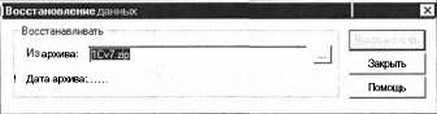 |
| Рис. 8.14. Диалоговое окно восстановления данных |
Внимание!
Перед выбором устройства Диск 3,5 необходимо поставить дискету № 1 в дисковод.
_| new
J ExtFo
_I New
_I Sysloi
~-jl|
—! (D:)
-U Hrestorm (E:)
-L$ Nav2001 (G:) Сетевое окружение li GAMES WORLD _1'| Портфель
| Восстановить из архива


3 sj М ЙІ Ігаді
si 1 sbdb
Дапка:
Открыть
Имя Фай па: 1Cv7
Тип Файлов: |ZIP ФайлыС'.гір)
Отмена

Рис. Диалоговое окно выбора каталога архива
Нажатием кнопки Восстановить запускается процесс восстановления данных. Прежде чем программа заменит текущую информационную базу, на экран будет выведен запрос на подтверждение замены (рис. 8.16).
I Конфигуратор

Ваша текущая информация будет заменена восстановленной из архива.
Вы хотите продолжить восстановление?
Ж 1 Нет
Рис. 8.16. Запрос на подтверждение замены текущих данных
Дождитесь сообщения о завершении восстановления и нажмите кнопку ОК (см. рис. 8.12).