
Глава 2 Описание основных компонентов
В этой главе, помимо описания основных компонентов программы и их содержимого, мы покажем взаимосвязь компонентов и их влияние на общую работу программы.
Для всех компонентов программы определены общие действия, которым назначены определенные кнопки. Желательно запомнить эти кнопки сразу, хотя всегда есть возможность обратиться к меню Действия и выбрать нужное действие из него. Навыки работы с правой клавишей мыши позволяют быстро вызвать это же меню в любом месте окна. В дальнейшем мы будем пользоваться названиями кнопок, приведенными рядом с изображением. Изображения кнопок и соответствующие им действия представлены в табл. 2.1.
Таблица 2.1. Кнопки панели инструментов
Кнопка


Название
Описание
Перенести в другую группу Новая строка Новая группа Копировать
Пометить на удаление
Изменить (открыть)
Таблица 2.1 (окончание)
Кнопка
Название
Записать
Выбрать
Вызов диалогового окна даты История
Иерархический список Подчиненный справочник Отбор по значению Быстрый отбор по значению История отбора
Справочная система программы
Справочная система программы помогает пользователю сориентироваться в обилии кнопок на панели инструментов для задания необходимых действий, а также описывает смысл вводимой информации. К сожалению, в справочной системе нет описания последствий пропуска тех или иных реквизитов справочников или документов. На первый взгляд кажется, что многие реквизиты надуманные или вообще не нужны, и пользователь пропускает их. Это может привести к недоразумению при заполнении документов или подведении итогов. В описании основных компонентов программы мы будем рассматривать такие реквизиты особенно внимательно. Все виды описаний можно получить из меню Помощь (рис. 2.1).
Кроме развернутого описания режимов и методов, в программе предусмотрены небольшие подсказки для кнопок и полей справочников и документов. Для того чтобы прочитать подсказку, надо навести курсор мыши на нужный элемент и подождать 1—2 секунды. Такие подсказки исчезают довольно быстро, поэтому при необходимости можно повторить. При наведении курсора мыши на кнопку панели инструментов внизу окна программы также появляется подсказка.
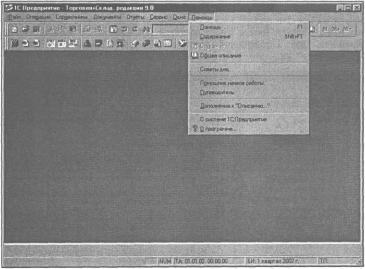 |
| Рис. |
 | Меню Помощь |
Команда Общее описание меню Помощь открывает диалоговое окно Описание (рис. 2.2), которое используется в том случае, когда необходимо последовательно просмотреть описания всех справочников, констант, документов и т. д.
Чтобы раскрылось содержание группы элементов, необходимо щелкнуть мышью на значке справа от названия элемента. Чтобы развернулось описание выбранного элемента, необходимо дважды щелкнутъ мышью на выбранном элементе.
Это же окно с уже развернутым описанием появляется при нажатии кнопки Описание в процессе текущей работы с выбранным элементом. Надо сказать, что в данном режиме дается наиболее полное смысловое описание элемента.
Описания режимов и методов
Меню Помощь используется в том случае, когда необходимо получить описание режимов и методов работы с открытым окном. Окна одинаковых компонентов, например справочники, имеют одинаковые панели инструментов и одинаковые режимы и методы работы в них. Если режим в выбранном справочнике не используется или для текущего элемента недоступен, то соответствующая кнопка неактивна. Поэтому дается общее описание для всех элементов компоненты. Например, для справочника "Сотрудники" будет предложено описание "Справочники", как впрочем, и для всех остальных справочников.
, > t_
Быстры» врчмм Щ
Константы $^ Справочники ttl Документы
: ;.,ай
0 Ввод остатков по кассе, бак 0 Веод остатков по покупатеГ' [3 Ввод остатков по поетавщи El Ввод остатков ТЬЩ -¦ 0 Возврат от покупателя ;
; • 0 Возврат поставщику ; ¦ 0 Доверенность -0 Заказ поставщику ; Ш Закрытие месяца ' ¦ 0 Запись книги покупок |
В Запись книги продаж 0 Заявка покупателя
л_0ГЕГГГ “"“'•Г
Докумені предназначен д.ія оформления быстрой операции продажи опіом за нал ич н ый расчет Докумен т вызывайся из пункта меню "Документы" / "Быстрая продажа".
Порядок оформления документа следующий:
I. На закладке "ІІасіроііка" выбираю іся іе докумен і ы. коюрые необхо.щ еформ ирова і ь и распечатать Задаемся код ичес і во иеча і ныхэкземпляр Щ режим печати: с предварительным просмотром или без предварителыЦ 11 роемо іра.
Введен н ые нас т ройки будут установлен ы по умолчан»
следующем вводе документ» "Быстрая продажа".
2 На закладке "Шапка" вводи кя и нформация о кон фщен те. После ^ заполнения информации по контрагенту в документе устанавливается цен, коюрый задан для него в основном договоре.
3. Табличная часть документа может быть заполнена путем подбора. 13 юваров в спецификацию док?мен іа ое?иіес і вляеіея с помощью кнопкгЗД
IUJ : : . ' ' ±0
Рис. 2.2. Диалоговое окно Описание
Для того чтобы открыть диалоговое окно подсказки (см. рис. 2.2), используйте клавишу <F1>. Подсказка отображается в автономном окне и имеет свое меню, благодаря которому можно найти необходимый раздел в алфавитном списке. Щелчком мыши в меню Разделы вызывается диалоговое окно Справочная система (рис. 2.3). Поиск по наименованию разделов возможен на вкладке Указатель, по наименованию подразделов (искомых ключевых слов) — на вкладке Поиск. Для показа самого описания необходимо нажать кнопку Показать. Увидеть весь перечень описаний можно, выбрав пункт Содержание.
Для получения взаимосвязанного описания со ссылками и переходами в соответствующие разделы и компоненты следует пользоваться путеводителем.
Путеводитель
Путеводитель (рис. 2.4) поддерживает начинающего пользователя на протяжении всего сеанса работы. При желании диалоговое окно Путеводитель можно закрыть и продолжать работу без его помощи. Пользователь выбирает в содержании тему двойным щелчком мыши.
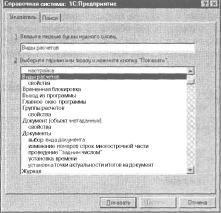 |
| Рис. 2.3. Диалоговое окно Справочная система |
Содержание Ў д Назад Ўj Далее Ў Показывать при запуске: Д


Как пользоваться путеводителем
?7 Структура конфигурации
С? Начало ведения учета
ОУ Начальные настройки
Е7 Заполнение справочников
& Ввод начальных остатков
С? Текущее настройки
?7 Начальное формирование цен на тоеары
€У Формирование новых цен на продажу при изменении цен постаеш^ка ?7 Контроль цен
Ю Назначение цен пользователям и контрагентам ОУ Оформление документов Оформление договоров ?? Складские операции _
?7 Поступление товаров ОУ Резервирование товаров Е7 Заказ товаров ?? Оптовая продажа товаров
В развернутой теме цветом выделено описание, для которого не задано действие. После двойного щелчка на невыделенном цветом фрагменте описания пользователь попадает в тот объект, о котором идет речь в описании. Справа от фрагмента находится кнопка с аналогичным эффектом. По картинке можно понять, какого рода объект откроется. Список объектов представлен в табл. 2.2.
Таблица2.2. Списокобъектов
Кнопка

Описание
Справочник
Журнал
Документ
Установка даты Отчет
Документ на основании Настройка
Для навигации с путеводителем в меню навигатора предусмотрен режим возврата в предьщущии раздел, для этого необходимо дважды щелкнуть на меню Назад.
Для возврата в произвольный раздел необходимо дважды щелкнуть мышью на стрелке справа в меню Назад и выбрать из списка нужный раздел. Те же действия с пунктом меню путеводителя Далее вызывают листание по темам вперед. Для выбора темы "Содержание" необходимо дважды щелкнуть мышью на пункте меню путеводителя Содержание. Для выбора произвольной темы необходимо дважды щелкнуть мышью на стрелке справа меню Содержание и выбрать из списка тему. Если двойным щелчком мыши в пункте Показывать при запуске справа сбросить флажок, то путеводитель при запуске программы открываться не будет. Если необходимость в путеводителе при запуске программы все же есть, можно заказать запуск с определенной темы. Для этого в выбранной теме в конце описания необходимо установить флажок При запуске открывать путеводитель с этой страницы.
Справочники
Все объекты бухгалтерского учета и их свойства описываются в справочниках. В этом разделе мы рассмотрим общие методы работы с ними и конкретно каждый из них.
Справочники делятся на несколько категорий: объекты учета, структура компании, юридические и физические лица, не являющиеся контрагентами, описатели цен, ставок и налогов, классификаторы, служебные справочники для обмена информацией о товарах, подчиненные справочники.
К первой категории относятся следующие справочники:
П "Фирмы";
О "Контрагенты";
ПІ "Номенклатура";
П "Валюты".
К группе справочников, описывающих структуру компании, относятся:
? "Собственные юридические лица";
? "Аналитика управленческого учета";
О "Склады";
О "Кассы";
О "Проекты";
П "Виды движения денежных средств";
О "Пользователи";
О "Полномочия пользователей".
Юридические и физические лица, не являющиеся контрагентами, описываются в справочниках:
П "Физические лица";
О "Сторонние юридические лица";
П "Банки".
Типы цен, скидки и ставки налога с продаж задаются в справочниках:
О "Типы цен";
? "Скидки";
О "Ставки налога с продаж".
В эту же группу включена обработка формирования цен для подстановки в документы и отчеты.
20_1 СЛредприяте, Торговля и склад. Секреты работы
Справочники-классификаторы организованы в виде перечня возможных значений и выполняют вспомогательные функции:
G "Единицы измерения";
? "Номера ГТД";
? "Страны".
Для обмена информацией о товарах предназначены следующие справочники: П "Виды свойств";
П "Каталоги";
? "Сайты";
П "Аналоги номенклатуры".
Справочник "Номенклатура" имеет подчиненные справочники:
П "Свойства";
П "Цены";
П "Аналоги";
П "Единицы";
П "Комплектующие";
П "Партии ТМЦ".
Справочник "Контрагенты" имеет подчиненные справочники:
О "Банковские счета";
П "Договоры";
П "Свойства".
Справочники "Сторонние юридические лица", "Физические лица" и "Фирмы" имеют подчиненный справочник "Банковские счета".
Справочник "Виды свойств" имеет подчиненный справочник "Значения свойств".
Справочники в программе бывают двух видов: иерархические (рис. 2.5) и простые (рис. 2.6). Иерархические справочники позволяют разбивать элементы на группы и подгруппы, а простые — нет. Все справочники объектов учета имеют иерархическую структуру. Связано это с тем, что с помощью этих справочников в программе организован аналитический учет, а по каждой группе можно получить дополнительную аналитику. Эта дополнительная аналитика будет рассмотрена в главе 7.
Общие приемы работы со справочниками
Как видно из рис. 2.5, иерархический справочник "Номенклатура" состоит из двух частей: схемы справочника и содержимого группы справа. При от-
крытии справочника схема свернута в название справочника со значком "+" слева. Чтобы развернуть схему, необходимо щелкнуть мышью на знаке Наличие значка "+" возле значка папки I+ Gal означает, что в группе есть подгруппы и т. д. Открыть папку (группу) можно двумя способами:
? двойным щелчком мыши на значке папки желтого цвета в левой части справочника;
П двойным щелчком мыши на значке папки в правой части справочника.
Значок i_Lj| голубого цвета означает простой элемент справочника, т. е. сам объект учета.
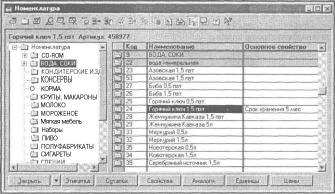 |
| Рис. 2.5. Пример иерархического справочника |
|
t- Ставка налога с продаж Іа | ||||||||||||||||||||||||||||||||||||||||||||
| ||||||||||||||||||||||||||||||||||||||||||||
| Закоьг |
О панель инструментов;
D контекстное меню, появляющееся при щелчке правой кнопкой мыши на строке справочника. Результат действия при выборе из контекстного меню может зависеть от выбранной команды;
П комбинации гаавиш, эквивалентные действиям.
Пункты меню Действия (рис. 2.7) сопровождаются соответствующей комбинацией клавиш и имеют на панели инструментов эквивалентные кнопки (рис. 2.8). Начинающие не помнят назначения кнопок на панели инструментов и, как правило, пользуются меню Действия. С опытом приходит и знание кнопок на панели инструментов. Продвинутые пользователи пользуются комбинациями клавиш.
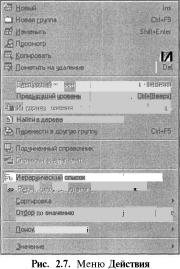
| Рассмотрим панель инструментов справочника (см. рис. 2.8). |
 |
Редактирование справочника Перенос элемента или группы в группу
Часто пользователь забывает открыть группу, в которую нужно добавить новый элемент, и элемент попадает в справочник без группировки. У элемента в процессе работы может меняться группа, или просто обычная невнимательность пользователя приводит к тому, что элемент находится не в той группе. Для того чтобы перенести элемент из группы в группу, необходимо выполнить следующую последовательность действий:
В таблице выбрать элемент или группу, которую требуется перенести.
2. В дереве выбрать группу, в которую требуется перенести.
3. Выбрать пункт Перенести в другую группу из меню Действия главного меню программы или нажать кнопку Перенести в другую группу на панели инструментов или комбинацию клавиш <Ctrl>+<F5>.
Добавление элемента
Для ввода нового элемента в справочник необходимо вначале открыть группу, в которую будет добавлен элемент. В зависимости от навыков, вкуса и привычки пользователь задает добавление одним из следующих способов:
О в меню Действия выбрать пункт Новый;
О нажатием правой клавиши мыши вызвать контекстное меню и выбрать пункт Новый;
О нажать на кнопку Новая строка на панели кнопок;
О нажать клавишу <Ins>.
При заполнении параметров нового объекта после ввода необходимо нажать клавишу <Enter>.
Добавление группы
Группы используются не только для удобства хранения и поиска элементов, но и для получения дополнительного анализа, поэтому разбиение на группы крайне важно. Для ввода новой группы в справочник необходимо вначале открыть группу, в которую будет добавлена вложенная группа. Пользователь задает добавление одним из следующих способов:
О в меню Действия выбрать пункт Новая группа;
О нажатием правой клавиши мыши вызвать контекстное меню и выбрать пункт Новая группа;
? нажать кнопку Новая группа на панели кнопок;
? нажать комбинацию клавиш <Ctrl>+<F9>.
При заполнении параметров нового объекта после ввода нажмите клавишу <Enter>.
Внимание!
Старайтесь не изменять предлагаемых кодов, они формируются автоматически, и программой отслеживается ихуникальность.
Копирование строки
Иногда бывает полезно добавлять новый элемент путем копирования уже существующего, если в них много общего.
Пользователь задает копирование одним из следующих способов:
О в меню Действия выбрать пункт Копировать строку;
П нажатием правой клавиши мыши вызвать контекстное меню и выбрать пункт Копировать строку;
П нажать на кнопку Копировать строку на панели кнопок;
П нажать клавишу <F9>.
В справочнике будет создана новая строка, являющаяся копией выбранной за исключением кода. Код автоматически создается программой и может быть отредактирован пользователем.
Удаление строки
Поскольку элементы справочников входят в качестве субконто в бухгалтерские операции, просто так удалить элемент из справочника программа не позволит, элемент будет помечен на удаление. Если пользователь решит, что пора избавиться от "мусора", то в режиме "Удаление помеченных объектов" программа после контроля удалит элемент или предупредит о невозможности удаления элемента из справочника со ссылкой на операцию или другой объект, использующий данный элемент. Пользователь помечает элемент на удаление одним из следующих способов:
П в меню Действия выбрать пункт Пометить на удаление;
П нажатием правой клавиши мыши вызвать контекстное меню и выбрать пункт Пометить на удаление;
П нажать на кнопку'Пометить на удаление на панели кнопок;
П нажать клавишу <Del>.
Выделенная строка будет помечена на удаление значком на пиктограмме элемента.
Изменение строки
Пользователь имеет дело со справочником либо в окне справочника, вызванном из меню Справочники, либо в режиме выбора элемента из справочника. В первом случае открыть выбранный элемент для изменения можно нажатием клавиши <Enter>, во втором — комбинацией клавиш <Shift>+<Enter>. В обоих случаях можно просто нажать кнопку Изменить на панели инструментов справочника. Очень часто пользователь становится в тупик, когда ему необходимо отредактировать строку справочника, а после нажатия клавиши <Enter> или двойного щелчка происходит возврат в другое диалоговое окно. Если в названии справочника присутствует приписка (Выбор), то для изменения строки необходимо нажать кнопку Изменить или комбинацию клавиш <Shift>+<Enter>.
Сохранение изменений
Нажмите кнопку Записать на панели кнопок.
Выбор информации из справочника
Когда справочник предлагается пользователю для выбора элемента из него, на панели инструментов появляется еще одна кнопка — Выбрать, поэтому выбрать можно одним из следующих способов:
О нажать кнопку Выбрать на панели кнопок;
О дважды щелкнуть мышью;
? нажать клавишу <Enter>.
История изменения значений
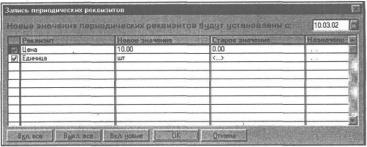
В программе предусмотрено ведение истории значений тех реквизитов, которые участвуют в расчетах или присутствуют в первичных документах. После изменения таких реквизитов перед записью программа выдает предложение изменить дату записи в историю (рис. 2.9), но пользователь, не раздумывая, нажимает кнопку ОК и имеет в дальнейшем кучу неприятностей. Например, изменение розничных цен в подчиненном справочнике "Цены" записывается в историю. В расходных и приходных накладных будут подставляться значения цен с соответствующей датой из истории. Соответственно, в отчетах по товарам розничные цены будут предложены на запрашиваемый период отчета.
Для изменения даты записи необходимо задать дату в поле в правом верхнем углу окна. Для доступа к истории значений реквизита необходимо:
Выбрать строку в справочнике.
2. Выбрать пункт История значения из меню Действия или контекстного меню или нажать кнопку История на панели инструментов или клавишу <F5>.
3. Из предложенного списка выбрать нужный реквизит.
 |
| Рис. 2.9. Изменение даты перед записью в историю |
| 'Е История: Цены номенклатуры : Цена : (’о.шичиыі* | ||||||||||||||||||||||||||||||||||||||||||||||
| ||||||||||||||||||||||||||||||||||||||||||||||
| МММ |
Назначение кнопок на панели инструментов такое же, как и кнопок на панели инструментов справочника. Существует более удобный режим работы с историей значений реквизитов справочника:
1. Выбрать строку.
2. Нажать на кнопку История в нижней части окна справочника.
3. Выбрать нужный реквизит или все реквизиты.
В окне истории возможные действия соответствуют кнопкам в нижней части окна истории реквизитов, необходимо только перед нажатием отметить строку истории, для которой будет задаваться действие (рис. 2.11).
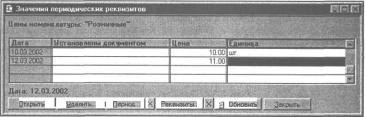 |
| Рис. 2.11. История изменения всех периодических реквизитов в справочнике "Номенклатура" |
Для получения описания справочника нажмите кнопку Описание на инструментальной панели справочника или выберите в главном меню программы пункт Помощь, из подменю выберите пункт Описание.
Поиск
Справочник может быть отсортирован по 'любой колонке. Для выбора порядка сортировки необходимо выбрать пункт Сортировка из меню Действия или контекстного меню и пункт Сортировка из подменю. Первоначально справочник сортируется по алфавиту. Этот механизм позволяет осуществлять быстрый поиск по первым буквам наименований. Для быстрого поиска во всем справочнике:
1. Нажмите на кнопку Иерархический список для отключения режима иерархического списка.
2. Установите указатель в колонку Наименование.
3. Набирайте первые буквы наименования до тех пор, пока указатель не укажет искомый элемент.
Внимание!
Для эффективного поиска не задавайте в начале наименования кавычек, символов ООО, ОАО, ЗАО и т. д. в справочнике "Контрагенты". В документах присутствует полное наименование, поэтому наименование необходимо только для однозначной идентификации контрагента. В справочнике "Номенклатура" не выносите в начало названия артикулы, инвентарные номера или другие служебные символы, вы лишите себя возможности быстрого поиска.
В том случае если все же по первым буквам поиск затруднителен, можно воспользоваться поиском по подстроке. На основной инструментальной
панели в поле поиска (рис. 2.12) наберите подстроку для поиска. Кнопки справа от введенной подстроки означают поиск следующего вхождения подстроки и поиск предыдущего вхождения. Кнопка слева от введенной подстроки вызывает общее диалоговое окно настройки на поиск.
 |
| Рис. Поиск по подстроке |
Не забудьте после поиска снова установить режим иерархического поиска, т. к. при отключенном режиме невозможен ввод новой группы или элемента.
Некоторые специфические реквизиты справочников
Рассмотрим подробно особенности конкретных справочников. Многие справочники для заполнения информации предлагают свои диалоговые окна или, грубо говоря, карточку. Такие диалоговые окна частенько предлагаются в виде "блокнота" из нескольких страниц. Пользователи не всегда обращают внимание на следующие страницы, и некоторые свойства объекта учета остаются незаданными.
Например, в диалоговом окне справочника "Номенклатура" две вкладки Основные и Дополнительные и пять специальных кнопок: Единицы, Свойства, Аналоги, Цены и Комплектующие, с помощью которых открываются соответствующие подчиненные справочники (рис. 2.13). Для перехода к нужному справочнику необходимо щелкнуть мышью на соответствующей кнопке.
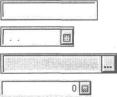
В справочниках и документах встречаются различные виды полей для заполнения. Список возможных для заполнения полей представлен в табл. 2.3.
Таблица 2.3. Типы полей
Элемент
Описание
Для свободного ввода с клавиатуры
Для свободного ввода даты с клавиатуры или выбора даты из календаря
Для ввода информации из справочника
Для свободного ввода чисел с клавиатуры или из калькулятора
Таблица 2.3 (окончание)
Элемент Описание


Для стирания информации, введенной из справочника
Для задания даты изменения в истории изменения значений реквизита
В начале работы рекомендуется заполнить вспомогательные справочники: "Единицы измерения", "Ставки налога с продаж", "Склады", "Валюты". Связано это с тем, что выбор из названных справочников предлагается жестко заданным списком без возможности редактирования в момент выбора.
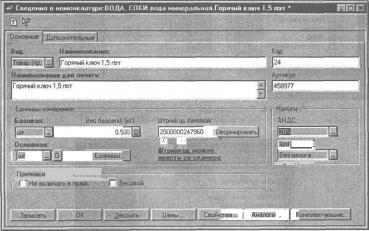 |
| Рис. Диалоговое окно типа "блокнот" |
В нижней части диалоговых окон справочников "Номенклатура", "Контрагенты", "Сторонние юридические лица", "Физические лица", "Фирмы" и "Виды свойств" расположены кнопки с названием подчиненных справочников, с помощью которых открываются соответствующие справочники (рис. 2.14).
Выбрать и открыть подчиненный справочник можно также с помощью кнопки Подчиненный справочник на инструментальной панели справочника.
Если у справочника несколько подчиненных справочников, то для выбора нужного справочника будет открыто диалоговое окно со списком (рис. 2.15).
Соответствующий пункт есть и в меню Действия.
рр |Г-?
45837?
| код 1 | Наименование | Основное свойст | ОО Ж,} |
| рS | ВОДА. СОКИ | ||
| Б | воо* Минеральная | Я? | |
| 23 | Азовская 1.5 пзт | Газированная | |
| 53 | Азовская 1.5 гот | Газированная _J | |
| 27 | Биба 0.5 гот | Питьевая І9Р | |
| 26 | Биба 1.5 гот | Питьевая | |
|
25 24 28 |
Горячий ключ 0.5 гот Жемчужина Кавказа 1,5 тот |
Газированная Газированная Питьевая | |
| 29 | Жемчужина Кавказа 5л | Питьевая | |
| 33 | Меркурий 0.5л | Питьевая | |
| 32 | Меркурий 1,5л | ІПитъевая | ш |
| 35 | Новотерская 0.5л | Газированная | |
| 34 | Новотерская 15п | Газированная | |
| 39 | Серебряный источник 1.5л | Питьевая | |
| 1 |
Номенклатура CD-ROM
$ а шевеля
КОНДИТЕРСКИЕ ИЗ КОНСЕРВЫ г- _ КОРМА
: -?j КРУПЫ. МАКАРОНЫ I
L Й молоко
МОРОЖЕНОЕ ' -Q Мягкая мебель JJ Наборы
' Ёз пиво
13 ПОЛУФАБРИКАТЫ
і-ій сигареты
Гі ГПРІІИИ
Рис. 2.14. Информация об остатках товара на складах в справочнике "Номенклатура"
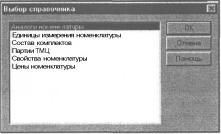 |
| Рис. 2.15. Диалоговое окно выбора подчиненного справочника |
Выберем в главном меню программы пункт Справочники, а в нем уже — пункт Ставки налога с продаж. Нажатием кнопки Новая строка на панели инструментов справочника сформируем новую строку справочника и, не изменяя код, зададим ставку числом 5. После нажатия клавиши <Enter> программа предложит в колонке Представление вид ставки в списке. Нажатием клавиши <Enter> запишем внесенную строку. Справочник "Ставки налога с продаж" представлен на рис. 2.6 как пример простого справочника.
Валюты
Справочник "Валюты" (рис. 2.16) используется для отражения объективной картины доходов или расходов по курсовой разнице и отслеживания взаиморасчетов с контрагентами. Для этого необходимо четко обновлять справочник "Валюты", в котором и отслеживается изменение курсов валют. Справочник "Валюты" в других справочниках и документах доступен как список значений только для выбора, поэтому его рекомендуется заполнить заранее.
| ||||||||||||||||||||||||||||||||||||||||||||||||||||||||||||||
| Рис. 2.16. Справочник "Валюты" |
Редактировать в диалоге (рис. 2.17), в этом случае для осуществления редакти рования будет открыто диалоговое окно Валюта (рис. 2.18).
ІІІІ. Shift+Entel;
РЗ
Del
jCj Пдосмогр Щ. Солировать ,
Цои«лгмп> «а давление : ;
в
|
^ Ч-м *і ftfe Пкіст^гп а^-?о'гйг-гІ' ' ¦ : ¦ ’ ' CM-FS |
 |
|
ІІ^Иерарііический список Редактировать е с.иа ноге |
_______ >
Помех >
--------------- ¦ ..... •
. • ' ' "•
Рис. 2.17. Меню Действия
для справочника "Валюты"
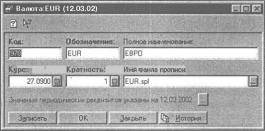 |
| Рис. 2.18. Диалоговое окно Валюта |
В поле Обозначение указывается мнемоническое обозначение валюты, а в поле Код — бухгалтерский код валюты. Программа отслеживает уникальность этого кода.
Поле Полное наименование служит для ввода полного наименования валюты из перечня валют. При заполнении этих реквизитов рекомендуется руководствоваться Общероссийским классификатором валют ОК 014-94.
Поле Курс предназначено для ввода курса на текущую дату, а поле Кратность — для ввода котировочной единицы валюты.
Поля Курс и Кратность взаимосвязаны, смысл их использования следующий. Если кратность задана равной единице, то в поле Курс вводится количество рублей, соответствующее единице данной валюты (то есть курс валюты — в привычном понимании). Если курс данной валюты по отношению к рублю очень низкий (точность составляет меньше 4 знаков дробной части), в поле Кратность следует указать количество единиц валюты, принятое к котированию (котировочная единица валюты), а в поле Курс — сумму в рублях, соответствующую этому количеству единиц валюты. Например, курс итальянской лиры составляет 3,4756 рубля за 1 000 лир. Тогда в поле Кратность указываем 1 000 (котировочная единица итальянской лиры), а в поле Курс — 3,4756.
Для формирования в отчетах и документах наименования валюты прописью необходимо указать файл прописей в поле Имя файла прописи. Кнопка открывает стандартное диалоговое окно выбора файла, в котором необходимо найти и выбрать имя файла прописи. В состав конфигурации включены файлы прописей для наиболее распространенных валют: доллар США — USD.SPL, немецкая марка — DEM.SPL, "условная единица" — UE.SPL.
Курс и кратность валюты — периодические реквизиты, для них ведется история изменения значений. Приемы редактирования истории таких значений рассмотрены в разд. ""История изменения значений" данной главы.
Если у вас есть подключение к Интернету, можно, воспользовавшись интернет-поддержкой конфигурации, получить с сервера Web-сайта РИА "РосБизнесКонсалтинг" () для имеющихся в справочнике валют курсы, установленные ЦБ РФ. Полученные курсы валют автоматически включаются в справочник "Валюты". Для загрузки курсов валют в справочнике им должны быть указаны правильные бухгалтерские коды. Интернет-поддержка пользователей будет рассмотрена в главе 10.
Номенклатура
"Номенклатура" рекомендуется заполнить до ввода начальных остатков и выписки документов. Заполнение справочника можно производить двумя способами: заполняя формы для всех товаров или импортом товарной номенклатуры из внешнего файла (меню Сервис пункт Импорт справочников). В справочнике можно объединять номенклатуру товаров, услуг, наборов в группы и подгруппы. Справочник является пятиуровневым. Кроме того, для товаров, услуг, наборов предусмотрена возможность дополнительной, независимой классификации с помощью значений свойств (аналитических признаков). Рассмотрим реквизиты элемента справочника на примере минеральной воды "Горячий ключ".
По нажатию кнопки Новая строка или выбору в меню Действия пункта Новый на экране появится диалоговое окно Сведения о номенклатуре (рис. 2.19).
Диалоговое окно справочника "Номенклатура" содержит две вкладки:
О Основные;
О Дополнительные.
Сведения о номенклатуре ВОДА, СОКИ вода минеральная.Горячий ключ 1„5пэт
Ц458377
ІШ| н
- Налоги
*НД?
1000000247960
весовой, 0 - штучный]
Ана/юпи . j
Рис. Диалоговое окно Сведения о номенклатуре
Вкладка Основные
При вводе нового элемента в справочник сразу следует заполнить реквизит Вид, т. к. от выбранного вида номенклатуры зависит интерфейс диалогового окна. При вводе нового объекта в справочник предлагается вид Товар (пр. ТМЦ).
При вводе нового товара нужно указать основные характеристики товара на вкладке Основные. Рассмотрим ключевые элементы вкладки Основные.
О Наименование
Краткое наименование товара, которое отображается во всех списках и экранных формах документов. В частности, оно будет видно на обеих вкладках диалогового окна Сведения о номенклатуре. При заполнении этого реквизита следует помнить, что быстрый поиск в справочнике по первым буквам наименования во многом зависит от этого реквизита. Удобно вносить в наименование дополнительные характеристики для поиска и идентификации в справочнике. В нашем случае в наименование добавляются вид упаковки и объем (см. рис. 2.19).
О Наименование для печати
Печатается во всех первичных документах, в частности в ценниках. При начальном заполнении копируется из краткого наименования и может быть отредактировано. В частности, в полное наименование удобно вносить характеристики, которые запрашиваются покупателями и могут быть отражены в ценнике. В нашем примере эта характеристика — указание, газированная вода, негазированная или просто питьевая.
П Артикул
Артикул товара необходим для однозначной идентификации товара. Используется для координации деятельности разных подразделений.
П Код
Уникальный код позиции справочника номенклатуры. Программой отслеживается уникальность кода.
П Вид
Этот реквизит может принимать значения:
• Товар (пр. ТМЦ);
• Тара;
• Услуга;
• Сырье;
• Полуфабрикат;
• Топливо;
• Запчасть;
• Стройматериал;
• Инвентарь.
Внимание!
Этот реквизит очень важно заполнять правильно, т. к. его значение влияет на формирование проводок в бухгалтерском учете. Для материала проводки формируются для учета на счете 10 с субсчетом выбранного вида (см. разд. "Выгрузка проводок" гл. "Обработки").
От выбранного вида номенклатуры зависит интерфейс диалогового окна. Для товаров интерфейс представлен на рис. 2.19. Для вида Услуга убираются реквизиты Вес базовой, Весовой и кнопка Комплектующие, т. к. учет услуг на складе не ведется (рис. 2.20).
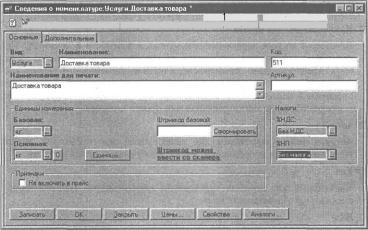 |
| Рис. 2.20. Диалоговое окно номенклатуры для вида Услуга |
После сохранения формы товара его вид изменить нельзя. Если произошла ошибка с выбором вида товара и сделано сохранение, рекомендуется скопировать строку товара в справочнике и переопределить в ней вид.
.'1 Базовая единица измерения
Единицы измерения сгруппированы в отдельную группу. Базовая единица измерения количества товара является единицей масштаба для других. В эту единицу пересчитываются все прочие единицы измерения количества данного товара (упаковки) с помощью коэффициентов пересчета. Коэффициент пересчета будет описан в разд. "Единицы" данной главы.
Базовую единицу можно выбрать из раскрывающегося списка, созданного из справочника единиц измерения. Если новая базовая единица есть в списке единиц данного товара (см. разд. "Единицы" данной главы), предлагается заменить ее коэффициент пересчета на единицу.
О Основная
Основной является единица измерения количества товара, наиболее часто используемая в торговых операциях предприятия. Она подставляется по умолчанию при выборе товара из справочника. Заполняется путем выбора из подчиненного справочника "Единицы". Основная единица измерения может не совпадать с базовой.
П Вес базовой
Вес товара в одной базовой единице измерения. При подсчете веса партии товара в каких-либо единицах измерения вес базовой единицы умножается на коэффициент пересчета и на количество. Измеряется в единицах веса, заданных на вкладке Вспомогательные диалогового окна настроек параметров учета. Справочная величина для данного товара. Для услуги не используется.
? Штрих-код базовой
Штрих-код — важный реквизит товара. Занесение штрих-кода в соответствующее поле может быть произведено либо вручную, либо непосредственно с помощью сканера штрих-кода. Можно автоматически сформировать уникальный штрих-код, нажав специальную кнопку. Для каждой упаковки товара может быть сформирован уникальный штрих-код (см. ниже в разд. "Единицы'данной главы).
П Признаки
Эта группа реквизитов описывает свойство товара — весовой или штучный. Данный реквизит введен для дальнейшего развития конфигурации и будет использоваться при формировании уникального штрих-кода весового товара. Признак Не включать в прайс используется при формировании прайс-листа.
П Налоги
Реквизит %ндс задает ставку НДС для товара. Ставка НДС может принимать только одно из следующих значений — Без НДС, 20%, 10%. Данный реквизит — периодический. При вводе непосредственно в форме значение реквизита в истории будет записано на текущую дату. Для того чтобы ввести значение реквизита за другую дату, необходимо воспользоваться кнопкой.
Реквизит %НП задает ставку налога с продаж для данного товара. Если значение этого реквизита не задано, то предполагается ставка Без НП. Ставка налога с продаж задается в соответствующем справочнике "Ставки налога с продаж". Данный реквизит, как и ставка НДС, периодический и история редактируется также с помощью кнопки.
Вкладка Дополнительные
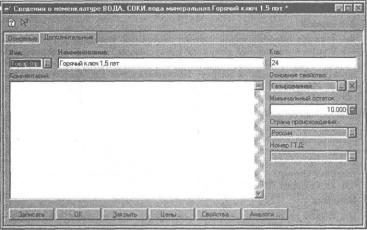
На вкладке Дополнительные задаются реквизиты, играющие второстепенную роль в торговых операциях (рис. 2.21).
О Номер ГТД
Этим реквизитом задается номер грузовой таможенной декларации, по которой ввозился товар. Выбирается из справочника "Номера ГТД". Значение данного реквизита используется при вводе счетов-фактур.
 |
|
Рис. 2.21. Вкладка Дополнительные диалогового окна Номенклатура |
Для текущей стандартной формы счета-фактуры обязателен реквизит Страна происхождения, т. е. страна, из которой ввезен товар. Также используется при формировании счетов-фактур. Если данный реквизит не заполнен, то подразумевается страна Россия.
? Минимальный (товарный) остаток
Минимальный остаток — неприкосновенный запас, который необходимо постоянно иметь на складе. Этот реквизит используется при формировании отчета по остаткам товаров, в частности можно сформировать отчет по товарам, товарный запас которых меньше критического (или равен ему).
О Основное свойство
Из множества видов свойств товара ведущее называется основным. Задается оно выбором из подчиненного справочника "Свойства" (см. разд. "Свойства"данной главы).
О Комментарий
В это поле можно внести любую информацию о данной позиции номенклатуры.
Кроме того, в нижней части вкладки Основные имеются управляющие кнопки, доступные также на всех других вкладках. Это стандартные кнопки Записать, ОК и Закрыть, а также кнопки Цены и Этикетка, формирующие, соответственно, ценник и этикетку со штрих-кодом для выбранного товара, которые можно просмотреть и распечатать; кнопка, дающая доступ к окну истории периодических реквизитов товара — ставок НДС и НП (доступ к истории цен осуществляется в подчиненном справочнике цен).
Следует обратить особое внимание на кнопку История (см. рис. 2.21). Можно избежать неприятностей со ставками НДС и НП в накладных и счетах-фактурах, если учитывать, что эти реквизиты периодические и доступ к истории изменения их значений возможен с помощью названной кнопки или кнопки История на панели инструментов справочника.
Единицы
Базовая единица измерения — это характеристика товара, т. е. единица, в которой ведется учет наличия товара. Кроме базовой единицы измерения, товар может иметь много других единиц измерения. Например, сигареты могут иметь единицы измерения: штука, пачка, блок, коробка, контейнер, вагон, состав. Общий список применяемых компанией типов единиц измерения заносится в справочник "Единицы измерения". Все возможные варианты единиц измерения поставки товара вводятся, хранятся и редактируются в подчиненном данному товару справочнике "Единицы" (рис. 2.22). Открыть для редактирования данный справочник можно с помощью кнопки Единицы, расположенной на вкладке Основные или в самом справочнике "Номенклатура". Нажатие кнопки Новый открывает диалоговое окно Сведения о единице номенклатуры для ввода информации о новой единице измерения товара.
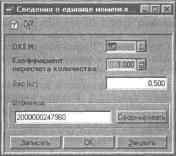
По нажатию кнопки Изменить пользователю предлагается отредактировать сведения о единице товара (рис. 2.23). Нажатие кнопки Удалить помечает для удаления единицу измерения товара, выбранную в списке.
Реквизит ОКЕИ расшифровывается как "Общероссийский Код Единицы Измерения". Заполняется реквизит выбором из справочника "Единицы измерения".
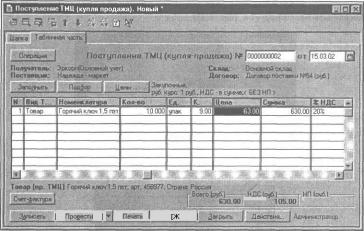
Каждая единица измерения товара (упаковка товара) имеет свой коэффициент пересчета относительно базовой единицы, которая указывается на вкладке Основные. При заполнении накладных программой подставляется единица измерения из реквизита Основная. В процессе заполнения накладных можно выбрать другую единицу измерения из справочника, количество товара будет пересчитано с учетом реквизита Коэффициент пересчета количества (см, рис. 2.23) относительно базовой единицы товара. Каждая единица измерения имеет свой штрих-код. Штрих-код можно задать ручным вводом или заполнить его с помощью кнопки Сформировать. На рис. 2.24 видно, что оформлен приход 10 упаковок по 9 штук. При этом базовая единица измерения — шт.
Реквизит Вес используется при формировании документа "Торговая накладная".
FIRE?
| Единицы ) МП (Горячий ключ 1,5 >п і) | |||||||||||||||||||||||||||
|
 |
|
Рис. 2.23. Диалоговое окно Сведения о единице номенклатуры |
 |
| Рис. 2.24. Диалоговое окно приходной накладной |
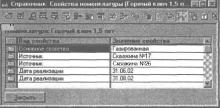
Для каждого товара может быть введено множество аналитических признаков (значений свойств), причем один и тот же товар может иметь несколько значений свойств. Например, товар может иметь значение свойства "Сертифицированный" и одновременно с этим значение свойства "Без консервантов". Наличие нескольких значений свойств по товарам позволяет проводить более глубокий анализ данных по товару в разрезе различных аналитических признаков (свойств товара). Все виды свойства товара вводятся, хранятся и редактируются в подчиненном данному товару справочнике "Свойства номенклатуры" (рис. 2.25). Открыть для редактирования этот справочник можно с помощью кнопки Свойства, расположенной в диалоговом окне Сведения о номенклатуре или в списке справочника "Номенклатура". Нажатие кнопки Новый открывает диалоговое окно Сведения о свойстве номенклатуры для ввода информации о новом свойстве номенклатуры.
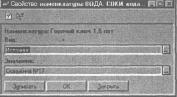
По нажатию кнопки Изменить пользователю предлагается отредактировать сведения о выбранном свойстве номенклатуры (рис. 2.26).
Реквизит Вид заполняется путем выбора из соответствующей группы "Свойства номенклатуры" справочника "Виды свойств" (см. разд. "Виды свойств" данной главы). Реквизит Значение заполняется путем выбора из соответствующих значений выбранного вида, причем значений одного вида свойства может быть несколько (см. рис. 2.25).
 |
| Рис. 2.25. Подчиненный справочник "Свойства номенклатуры" |
 |
|
Рис. 2.26. Диалоговое окно Сведения о свойстве номенклатуры |
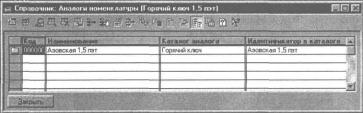
Справочник "Аналоги", подчиненный справочнику "Номенклатура", служит для хранения информации об аналогах товаров. Товар может иметь аналоги в каталогах других фирм. При загрузке внешнего каталога его позиции устанавливаются как аналоги товарам справочника "Номенклатура". Один товар может иметь несколько аналогов, в том числе в одном каталоге. С другой стороны, несколько товаров справочника номенклатуры могут иметь один общий аналог — одну позицию внешнего каталога. Кроме внешних, могут быть созданы собственные каталоги, в которых также можно устанавливать аналоги товарам справочника номенклатуры. Таким способом можно устанавливать связи между различными товарами (например, между взаимозаменяемыми лекарствами). Реквизитами аналога являются наименование, каталог аналога и идентификатор в аналоге (рис. 2.27).
Открыть для редактирования данный справочник можно с помощью кнопки Аналоги, расположенной в диалоговом окне Сведения о номенклатуре или в списке справочника "Номенклатура". Нажатие кнопки Новый открывает диалоговое окно Сведения о свойстве номенклатуры для ввода информации о новом свойстве номенклатуры.
 |
| Рис. 2.27. Подчиненный справочник "Аналоги номенклатуры" |
00000001
іАэовскзя 1.5 тот
іявмамшр
Рис. 2.28. Диалоговое окно Аналог номенклатуры
По нажатию кнопки Изменить пользователю предлагается отредактировать сведения о выбранном свойстве номенклатуры (рис. 2.28).
Реквизит Каталог аналога выбирается из справочника каталогов. Идентификатор аналога в каталоге служит для опознания позиции в каталоге, например при выгрузке данных в формате XML. Наименование аналога не играет роли: оно не выгружается и его можно формировать произвольно, как удобнее. Товарам в списке каталога можно также устанавливать соответствия в справочнике номенклатуры при загрузке каталога. При выгрузке каталога все параметры товара в каталоге определяются параметрами того аналога, которвій ему определен в справочнике номенклатурві. Если для какого-либо товара каталога определено несколько аналогов в справочнике номенклатуры, то предложения будут выгружены для каждого из них.
Состав комплектов
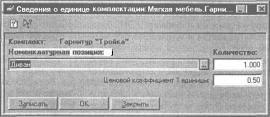
Набор — это совокупность товаров, продаваемых как единое целое. В накладных и других документах, при задании и печати строк товаров, входящих в набор, дополнительно задается наименование набора товаров. Для хранения информации о составе наборов существует справочник "Состав комплектов", подчиненный справочнику "Номенклатура". Этот справочник открывается при нажатии на кнопку Комплектующие в форме позиции номенклатуры. Если в справочнике "Состав комплектов" введена информация хотя бы об одном комплектующем, данная позиция номенклатуры является комплектом или набором (рис. 2.29).
| ||||||||||||||||||||||||||||||||
| Рис. 2.29. Справочник "Состав комплекта" |
 |
| Рис. 2.30. Диалоговое окно Сведения о единице комплектации |
Цены
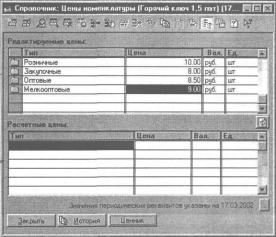
Для каждого товара может быть назначено несколько цен — столько, сколько типов цен введено в справочнике "Типы цен" (см. рис. 2.33). Валюта цены определяется в справочнике "Типы цен". При назначении цены данного типа для позиции номенклатуры задаются значение цены и единица измерения количества (упаковка), для которой назначается цена. Цены позиций номенклатуры хранятся в специальном подчиненном справочнике "Цены ТГМЦ". Справочник вызывается из формы позиции номенклатуры или из списка позиций номенклатуры с помощью кнопки Цены (рис. 2.31).
 |
| Рис. 2.31. Справочник "Цены" |
Сведения о ценеВОЦА, СОКИ.вода минера... ЩЕкИСЗі
ок
Рис. 2.32. Диалоговое окно Сведения о цене
Реквизит Тип цены заполняется путем выбора из справочника "Типы цен". Цена и Единица — периодические реквизиты, для них ведется история изменения значений. Приемы редактирования истории таких значений рассмотрены вразд. "История изменения значений"данной главы.
Сведения о типе цены : Закупочные
Валют*
\ Учетная IF НДС
«чую [базовый тип цен)
*
<жи (на хратытся) f-eiya Могут являться *гих типов. Могут быть тупленияТМЦ ("Обновить .«"Действия"),. .-
Рис. 2.33. Диалоговое окно Сведения о типе цены
Цены классифицируются по типам — оптовая, розничная и пр. Цены могут задаваться как вручную, так и рассчитываться на основании значений другого типа цены и торговой наценки (рис. 2.33). Если цена данного
типа будет задаваться вручную, необходимо установить признак Цена задается только вручную (базовый тип цен). На основании этого типа цены могут быть рассчитаны цены другого типа. Расчетные цены будут сохраняться, если задать признак Рассчитывается и хранится. Расчетные цены будут формироваться динамически при каждом обращении к ним, если задать признак Рассчитывается динамически (не хранится).
Особенности работы со справочником "Номенклатура"
Помимо основных методов и режимов работы со справочниками, справочник "Номенклатура" поддерживает дополнительные возможности (рис. 2.34):
О работу с подчиненными справочниками;
? формирование отчета по остаткам текущей позиции номенклатуры на складах;
? печать прайс-листа, ценника и этикетки; отбор позиций прайс-листа.
Номенклатура
Горячий ключ 1.5 ют Артикул: 456317
til CD-ROM ffl ВОДА, СОКИ
КОНДИТЕРСКИЕ из:
НЕй КОНСЕРВЫ
І- І2І КОРМА
Cj крупы, макароны L.Jll молоко \....0 МОРОЖЕНОЕ |.... Й! Мягкая мебель ' ’ - ЕЗ Наборы
I— пиво
' •-?Э ПОЛУФАБРИКАТЫ | ]¦ • Ш СИГАРЕТЫ
! тпіии........... J
Питыми
Питьевая
Г орячий ключ 0.5 гот
Жемчужина Кавказа 1 ,.5 гот
Питьевая
Жемчужина Кавказа 5л
Питьевая
Меркурий 0,5л
Меркурий 1,5л
Новотерская 0,5л
Новотерская 1,5л
Питьевая
«шшммяшшжтимтмаюмямммітіитиш
Рис. 2.34. Справочник "Номенклатура"
Работа с подчиненными справочниками
При нажатии на кнопку Д на панели инструментов справочника пользователю предлагается выбрать вид справочника из списка (рис. 2.35). Выбор в меню Действия пункта Подчиненный справочник аналогичен нажатию данной кнопки (см. рис. 2.7). Для выбора справочника вьщелите нужную строку в списке и нажмите на кнопку ОК, для отмены выбора нажмите на кнопку Отмена. В выбранном справочнике содержатся только элементы, заданные для текущего товара.
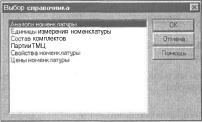 |
| Рис. 2.35. Список справочников для выбора |
Следует обратить особое внимание на подчиненный справочник "Партии товаров". В этом справочнике задаются свойства для всей партии поступающего на склад товара (рис. 2.36).
| Партии номенклатуры (Горячий ключ 1,5 тот) | |||||||||||||||||||||||||
| |||||||||||||||||||||||||
|
1 13] ДокіНвЭД Поступление ТМЦ 0000000001 ПЗ 03 Q2J 1 |
5SI_________§¦ K'jafSsf-Щ . ЛШШШШ
: : ІУ Д°гов°Р поставщик»: Основной договор ^.Закрыть ]. Цдал^в.ітуотса . j
Рис. 2.36. Справочник "Партии номенклатуры"
Двойным щелчком в любой ячейке списка открывается диалоговое окно Карточка партии ТМЦ (рис. 2.37).
Все реквизиты карточки заполняются выбором из соответствующего справочника. По нажатию кнопки [|| справа от реквизита открываются для редактирования, соответственно, приходная накладная, карточка поставщика и описание договора.
Внимание!
Этот режим особенно полезен для контроля критичных к датам свойств ТМЦ., например даты реализации. После задания отдельных свойств партии товара в отчетах по остаткам на складах с фильтром по этим свойствам можно установить приоритет реализации ТМЦ.
Подробно о данном режиме см. разд. "Виды свойств" данной главы.
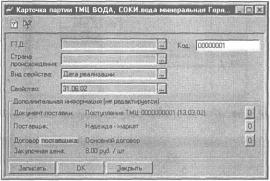 |
| Рис. 2.37. Диалоговое окно Карточка партии ТМЦ |
При нажатии на кнопку Остатки внизу диалогового окна справочника "Номенклатура" (см. рис. 2.34) будет сформирован отчет на печать об остатках текущей позиции номенклатуры на складах компании (рис. 2.38).
Двойным щелчком мыши на ячейке Настройка в сформированном отчете вызывается диалоговое окно настройки параметров отчета (рис. 2.39). В главе 6 мы подробно рассмотрим установку этих параметров.
Двойным щелчком в ячейке с наименованием склада открывается диалоговое окно Склад для выбранного склада (рис. 2.40).
Двойным щелчком в любой ячейке строки ТМЦ открывается диалоговое окно Сведения о номенклатуре.
Печать прайс-листа, ценника и этикетки
При нажатии на кнопку ; у внизу диалогового окна справочника "Номенклатура" пользователю предлагается сделать выбор из меню:
? Этикетка;
? Ценник;
? Печать прайса.
Qcmanwu ТМЦ нас кладах
На дату: J6.03.0J?
По всем фирмам. По номенклатуре "Горячий ключ 1,5 п?т". По всем складам._
ТМЦ
вода динеральная
Горячий ключ 1,5 пэт, мин. остаток 2.000_
Рис. 2.38. Отчет об остатках ТМЦ, сформированный на печать
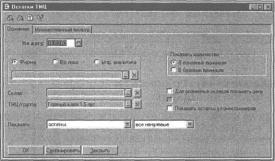 |
| Рис. 2.39. Диалоговое окно настройки параметров отчета об остатках ТМЦ |
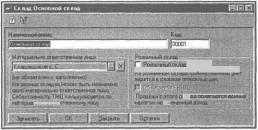 |
| Рис. 2.40. Диалоговое окно Склад |
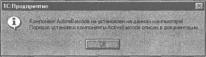 |
| Рис. 2.41. Сообщение при вызове печати этикетки |
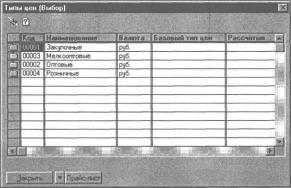 |
| Рис. 2.42. Диалоговое окно выбора типа цены для ценника |
При выборе меню Печать прайса на экране появится диалоговое окно настройки параметров отчета (рис. 2.44). Поскольку прайс-лист формируется с помощью внешнего отчета, заголовок диалогового окна содержит полный путь и имя файла отчета.
Реквизит Дата задает дату, на которую будут выводиться заданные цены и рассчитываться наличие товара на складах. В рак). "Цены"данной главы было подчеркнуто, что Цена — реквизит периодический и на нее ведется история изменения значений. Если в группе Отбор по остаткам установлен флажок не включать отсутствующие, то в прайс-лист будут включены только те товары, которые есть на складах на заданную дату. Если же включен переключатель
По компании в целом, то в прайс-лист не будут включены позиции, отсутствующие в целом в компании. Если включен переключатель У фирмы, то не будут включены позиции, отсутствующие на выбранной фирме, если же включен переключатель У юр. лица, не будут включены позиции номенклатуры, отсутствующие у фирм, имеющих выбранное юридическое лицо, если включен переключатель По упр. аналитике, то не будут включены позиции номенклатуры, отсутствующие у фирм, имеющих выбранный признак аналитики управленческого учета. Наличие ТМЦ всегда считается с учетом резерва.
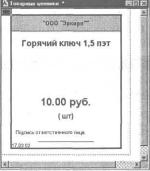 |
| Рис. 2.43. Сформированный на печать ценник |
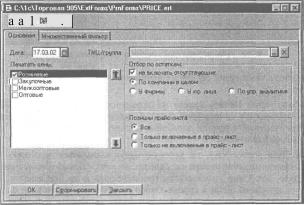 |
| Рис. 2.44. Диалоговое окно настройки параметров прайс-листа |
? Все, будут включены все позиции;
О Только включаемые в прайс-лист, будут включены позиции, для которых не установлен флажок Не включать в прайс-лист (см. рис. 2.19);
? Только не включаемые в прайс-лист, то будут включены позиции, для которых установлен флажок Не включать в прайс-лист.
Реквизит ТМЦ/груипа задает фильтр отбора ТМЦ или группы ТМЦ, для которых будет осуществляться вывод на печать. С помощью множественного фильтра можно задать набор позиций и групп ТМЦ, для которых будет осуществляться вывод на печать.
Печатать цены — в этом поле можно указать типы цен, для которых будут выводиться на печать цены. Порядок расположения (слева направо) колонок прайс-листа в печатной форме определяется порядком расположения (сверху вниз) строчек полученного списка типов цен. Строчки списка можно перемещать с помощью расположенных справа от списка кнопок со стрелками.
На вкладке Множественный фильтр можно также осуществить отбор по свойствам ТМЦ (рис. 2.45).
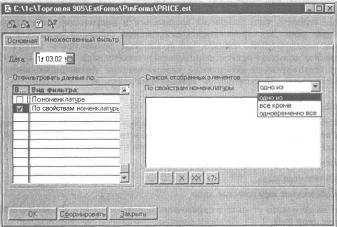 |
| Рис. 2.45. Настройка параметров прайс-листа на вкладке Множественный фильтр |
ПРАИС-ЛИСТ
На 17.03.02
Режимные

товаров
ВОДА.
| СОКИ | |
| вода |  |
| [Горячий ключ 0,5 ПЭТ ] Горячим ключ 1 ,5 пэт |


вд
Рис. 2.46. Сформированный для печати прайс-лист
Контрагенты
Справочник вызывается для ввода и редактирования информации из меню Справочники, пункт Контрагенты. В справочник контрагентов нужно занести информацию о контрагентах (организациях и частных лицах) для учета взаиморасчетов с ними и для оформления документов. Контрагент — это общее понятие, куда включены поставщики и покупатели, организации и частные лица. Для оформления хозяйственных операций между собственными юридическими лицами предусмотрена возможность оформления в качестве контрагента собственного юридического лица. Контрагенты могут быть сгруппированы по группам классификатора справочника, например "Поставщики", "Покупатели" и "Реализаторы".
Вкладка Основные
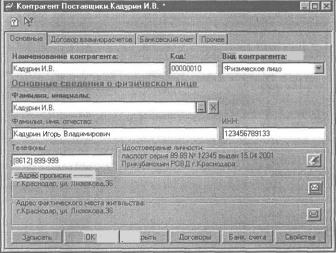
При вводе нового элемента в справочник сразу следует заполнить реквизит Вид контрагента, т. к. от выбранного вида контрагента зависит внешний вид диалогового окна. Контрагенту можно присвоить один из трех видов:
G Стороннее юридическое лицо;
? Физическое лицо;
О Собственное юридическое лицо.
При вводе нового объекта в справочник предлагается вид Стороннее юридическое лицо (рис. 2.47). Другими словами, это сторонняя организация.
Наименования контрагента
Реквизит Наименование контрагента — краткое наименование контрагента, вводится для организации быстрого поиска в справочнике по первым буквам наименования.
Реквизит Наименование юридического лица — наименование контрагента внутри компании.
Реквизит Официальное наименование, как оно должно выглядеть в первичных документах: платежных поручениях, кассовых ордерах, счетах-фактурах и т. п. Для контрагентов вида Частное лицо в это поле следует вводить фамилию и инициалы.
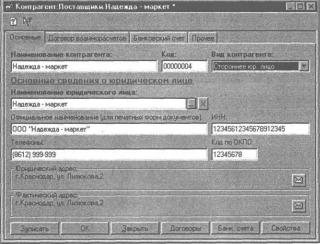 |
| Рис. 2.47. Внешний вид вкладки Основные при выборе вида контрагента Стороннее юридическое лицо |
Код
Код контрагента заполняется автоматически. Программа отслеживает уникальность кода контрагента. При необходимости его можно редактировать с учетом того, что код контрагента должен быть уникальным.
Внимание!
Если производится выгрузка проводок в конфигурацию "Бухгалтерский учет", этот реквизит имеет большое значение. Если в конфигурации "Бухгалтерский
учет" ранее уже был создан контрагент с таким в справочнике, то после
изменения кода в справочнике при выгрузке проводок будет создан еще один контрагент в другой конфигурации. Часть бухгалтерских операций будет фиксирована за этим контрагентом под одним кодом, часть операций будет зафиксирована под другим кодом. В итоге может не выполниться зачет аванса.
 |
|
Рис. 2.48. Вкладка Основные при выборе вида контрагента Физическое лицо |
Идентификационный номер налогоплательщика (ИНН) контрагента используется в платежных документах.
Код по ОКПО
Код по Общероссийскому классификатору предприятий и организаций, вероятно, будет использован при дальнейшем развитии программы.
Адрес
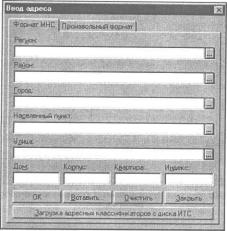
Под юридическим адресом контрагента подразумевается адрес офиса предприятия, который может отличаться от адреса местонахождения грузополучателя или грузоотправителя. При нажатии на кнопку на панели инструментов справочника открывается диалоговое окно Ввод адреса с двумя вкладками Формат МНС и Произвольный формат (рис. 2.49).
 |
|
Рис. 2.49. Вкладка Формат МНС диалогового окна Ввод адреса |
Почтовый адрес
Почтовый адрес контрагента часто совпадает с юридическим адресом, но он обязательно включает почтовый индекс. Заполняется аналогично.
Удостоверение личности
При нажатии на кнопку на панели инструментов справочника открывается диалоговое окно Ввод документа, удостоверяющего личность (рис. 2.51).
3 3ак. 1092
 |
|
г МНС Произвольный Формат | г.Краснодар, ул. Лизюк.ова,3? |
Нагрузка адресных кпассифи^ороасдискаИІС |
Рис. 2.50. Вкладка Произвольный формат диалогового окна
Ввод адреса
Вжрокумекга; jП аспорт гражданина России
Прикубанским РОВД г.Краснодера


Рис. 2.51. Диалоговое окно Ввод документа, удостоверяющего личность
Реквизит Вид документа лучше заполнять выбором из списка видов документов.
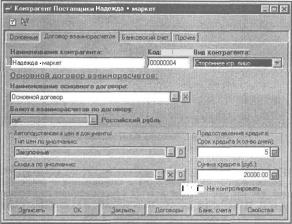
Вкладка Договор взаиморасчетов
Для контрагента можно назначить отдельный лимит кредита по операциям покупки товара (кредит поставщику) и по операциям продажи товара (кредит покупателю). На вкладке Договор взаиморасчетов можно указать параметры товарного кредита контрагента и назначить ему типы цен и валюту взаиморасчетов, в которой выводится информация в управленческом отчете для каждого контрагента. Реквизит Тип цен по умолчанию заполняется выбором из справочника "Типы цен". Реквизит Валюта взаиморасчетов по договору заполняется выбором из справочника "Валюты". Можно также назначить основной договор — договор по умолчанию для документов данного контрагента, который выбирается из подчиненного справочника "Договоры" (рис. 2.52).
В группе Предоставление кредита реквизиты определяют сумму, срок погашения (глубина кредита) и признак контроля исполнения. Если сумма кредита равна нулю, считается, что контрагенту-покупателю отпуск товара разрешен только по предоплате, а контрагентом-поставщиком поставляется товар только по предоплате. При проведении накладных ведется проверка этих показателей, если признак Не контролировать не включен.
 |
|
Рис. 2.52. Вкладка Договор взаиморасчетов справочника "Контрагенты" |
Вкладка Банковский счет
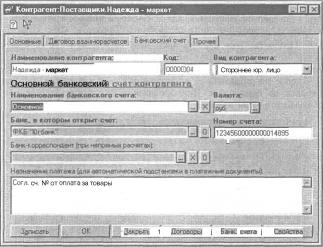
У одного контрагента может быть сколько угодно расчетных счетов, которые находятся в подчиненном справочнике "Банковские счета". Назначение данной вкладки — определить из всех банковских счетов тот, который будет
подставляться в документы при выборе данного контрагента (рис. 2.53). Заполняется либо непосредственно на вкладке и записывается в справочник "Банковские счета", либо выбирается из справочника "Банковские счета".
 |
|
Рис. 2.53. Вкладка Банковский счет справочника "Контрагенты" |
Справочник: Банковские счета [Отбор Надежда - маркет)
“ э*'© V................... .....
--г*
Вр./Фиа. лицо:
Ж
|В<
Валюта Номер слота_[?»?__
аимсноаанне
12345600000001234565 I Краснодарок Бани СБ РФ 7 і
jl 00000003 I Вспомогательный
os*
РІІІ000СЮ001
12345600000000014895 ІФКБ 'ТОгбамк'
I Основной
раб

Рис. 2.54. Справочник "Банковские счета"
Для ввода информации о расчетном счете предлагается диалоговое окно Банковский счет. Как видно из рис. 2.53 и 2.55, диалоговое окно при этом имеет одинаковый вид, за исключением кнопки выбора в реквизите Наименование банковского счета на вкладке справочника.
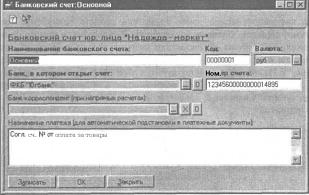 |
| Рис. 2.55. Диалоговое окно Банковский счет |
Основной.
Реквизит Номер счета — номер расчетного счета в банке, в котором открыт расчетный счет.
Реквизит Подставлять в платежные документы в назначение платежа предназначен для подстановки текста из этого поля в исходящее платежное поручение при выборе данного расчетного счета контрагента.
Реквизиты Банк, в котором открыт расчетный счет, и Банк-корреспондент (при непрямых расчетах) заполняются выбором из справочника "Банки" (рис. 2.56).
Для ввода нового элемента или редактирования в справочнике "Банки" предназначено диалоговое окно Банки (рис. 2.57).
сообщение в окне сообщений, тем не менее информация о расчетном счете записывается в справочник. В этом случае необходимо будет вновь открыть для редактирования сведения о расчетном счете и проверить правильность ввода номеров счетов и БИК.
Свойства
Каждый контрагент может иметь несколько свойств (например, свойство Должники и свойство Оптовые покупатели). В дальнейшем можно проводить дополнительный анализ по свойствам контрагентов. Свойства контрагента описываются и хранятся в подчиненном справочнике "Свойства контрагентов" (рис. 2.58). Свойства используются при формировании отчетов или просто в качестве аналитической информации. Справочник открывается по нажатию кнопки Свойства в диалоговом окне Контрагент или в общем списке контрагентов.
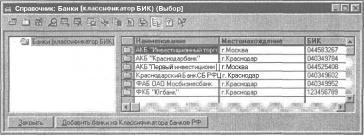 |
| Рис. 2.56. Справочник "Банки" |

U ->«Ц ¦(ТТППИДНМР* ¦ С 14 If
..............................-...............................................................- ....................... ......... г—..............
!І
VI23456789 ЩВ ЦЦІ
“f®* ?\ ¦ ¦ . t <••'.- ,<:*;< ¦ '
• • Корр.
М ест онахождение:
^.Краснодар
МИНИН
Почтовый ддр*
Л 2345600012000008111
Шшшш ¦¦¦¦¦¦¦I
г Краснодар, ул Лизюкова. 54
Рис. 2.57. Диалоговое окно Банки
Для каждого контрагента может быть введено множество аналитических признаков (значений свойств), причем один и тот же контрагент может иметь несколько значений свойств (см. рис. 2.58). Например, контрагент может иметь значение свойства Надежность и одновременно с этим значение свойства Качество поставок. Наличие нескольких значений свойств позволяет проводить более глубокий анализ данных по контрагенту в разрезе различных аналитических признаков (свойств контрагента). Редактирование свойства контрагента производится в диалоговом окне Свойства контрагентов (рис. 2.59).
м Справочник: Свойстве контрагентов (Надежда - маркет) і л
| Контрагент: Надежда - маркет | |||||||||||||
| |||||||||||||
| Рис. 2.58. Справочник "Свойства контрагентов" |
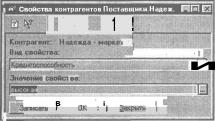 |
| Рис. 2.59. Диалоговое окно Свойства контрагентов |
Договоры
Пользователю предоставляется возможность детализировать взаиморасчеты с контрагентами по договорам. Для одного контрагента может быть оформлено несколько договоров по разным типам операций. Все договоры конкретного контрагента хранятся в подчиненном этому контрагенту справочнике "Договоры". Открыть справочник для редактирования можно нажатием кнопки Договоры в диалоговом окне Контрагент (см. рис. 2.47). На рис. 2.60 показан справочник договоров выбранного контрагента.
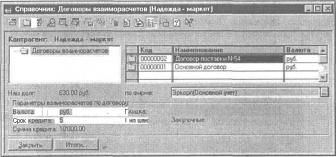 |
| Рис. 2.60. Подчиненный справочник "Договоры взаиморасчетов" |
Порядок заполнения и назначение реквизитов рассматривались в разд. "Договор взаиморасчетов" данной главы.
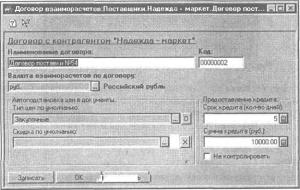 |
| Рис. Диалоговое окно Договор взаиморасчетов |
| по*";‘П>:‘>>'‘ам ¦ |  |
|
СОі 03.02 «о 10-0302 По всем фирмам. По контрагенту "Надежда - маркет" По договору "Договор ....... N254". | ||||||||||||||||||||||||||||||
| ||||||||||||||||||||||||||||||
|
ИТОГО руб. 630.001 «I . - - ¦ . ¦ '¦> ¦ - " ..... '¦ - . | |
Вкладка Прочее
На этой вкладке задаются все те реквизиты, которые не участвуют в операциях и анализе деятельности (рис. 2.63).
Идентификатор для XML-обмена
Медленно, но верно предприятия тянутся в Интернет. Для однозначной идентификации предприятия при обмене данных предназначен реквизит Идентификатор, или GUID (Globally Unique Identifier). Этот реквизит запрашивается при необходимости у контрагента.
Web-страница
С развитием Интернета у многих организаций появились Web-сайты. Для изучения предложений контрагента удобно иметь адрес его сайта в справочнике. Этот реквизит заполняется выбором из справочника "Сайты" (см. разд. "Сайты"данной главы).
Адрес электронной почты
Комментарий
Строка комментария отображается в общем списке контрагентов и может быть полезна как руководство или резюме.
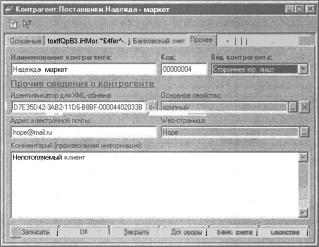 |
| Рис. 2.63. Вкладка Прочее справочника "Контрагенты" |
Помимо основных методов и режимов работы со справочниками, справочник "Контрагенты" поддерживает дополнительные возможности (рис. 2.64):
П работу с подчиненными справочниками;
? формирование отчета по взаиморасчетам.
Работа с подчиненными справочниками
на панели инструментов справочника пользовате-
При нажатии на кнопку лю предлагается выбрать вид справочника из списка (рис. 2.65). Выбор в меню Действия пункта Подчиненный справочник аналогичен нажатию данной кнопки (см. рис. 2.7). Для выбора справочника выделите нужную строку в списке и нажмите на кнопку ОК, а для отмены выбора — на кнопку Отмена. В выбранном справочнике содержатся только элементы, заданные для текущего контрагента.
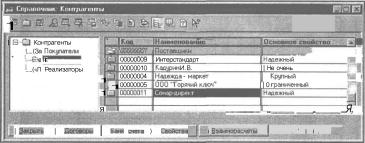 |
| Рис. 2.64. Справочник "Контрагенты" |
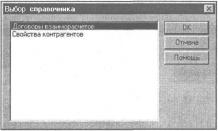 |
| Рис. 2.65. Список справочников для выбора |
При нажатии на кнопку Взаиморасчеты внизу диалогового окна справочника "Контрагенты" формируется версия для печати отчета о взаиморасчетах текущего контрагента (рис. 2.66).
Виды свойств
Справочник открывается выбором пункта Виды свойств группы Прочие меню Справочники.
В этот справочник вводится список используемых компанией свойств товаров (цвет, размеры, энергопотребление, наличие каких-либо дополнительных систем или приспособлений для отдельных товаров и т. д.), а также список используемых свойств для контрагентов. В справочнике рекомендуется организовать две группы: Свойства номенклатуры и Свойства контрагентов (рис. 2.67).
Ведомость по котрагетлам *
ШИ_а ....._I_¦
Ведомость по &
ШФРМеш.ш: Общие взаиморасчеты, руб.
По всем договорам.
|
с <п rnmm 19.03.02 По всем фирмам. По контра гейту ¦Надежда - маркет” | ||||||||||||||||||||||||||||||||||||||||||||||||||||||||||||||||||
|
Рис. 2.66. Сформированный отчет "Взаиморасчеты"
^ Спраппчник: Виды «шйсго
1 ПК!
| Кпд | Наименование вноа сеоАсгеа -1 | ||
| (ЮОШ | Свойства контрагентов | ||
| Свойства номенклатуры | |||
| > | |||
| ‘ | |||
| ц | |||
| 3 | |||
| '^5 | щшш | ШИШШ'&& ИШ®Г |
•• Свойства номенклатуры
Рис. 2.67. Справочник "Виды свойств"
Назначение и использование свойств
Свойства для каждого товара будут выбираться из соответствующей группы Свойства номенклатуры. Аналогично свойства для каждого контрагента будут выбираться из соответствующей группы Свойства контрагента. На вкладке Свойства элемента справочников "Номенклатура" и "Контрагенты" производится задание свойств элемента с указанием конкретных значений этих свойств (см. разд. ""Номенклатура и ""Контрагенты данной главы).
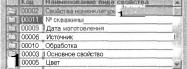
Информация в справочник заносится в виде списка наименований видов свойств (рис. 2.68).
Если в меню Действия установлен признак Редактировать в диалоге, то для ввода и редактирования информации о виде свойства предлагается диалоговое окно Вид свойства (рис. 2.69).
| ||||||||
|
jjsi шшшшяж iJ Свойства номенклатуры |
¦' . - ¦ ¦ ;4 ¦ ' ¦ "< 4 •;..... ¦ > 1 ' . < , .. ¦ ¦ • ¦¦ ¦ • ¦ ¦
>фыгь I Значенія I Обработка., |
¦ 1 1 111 111 f .....1 т '" ¦ f . »>; ,;і?. ч •>..*» -і % о? Т.** j9hk
Рис. 2.68. Группа Свойства номенклатуры справочника "Виды свойств"
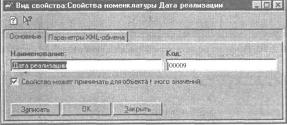 |
| Рис. 2.69. Диалоговое окно Вид свойства |
Следует обратить особое внимание на то, что данный механизм работает только в том случае, если свойство было задано для партии ТМЦ.
Роль свойств в каталогах
При задании нового свойства пользователю в диалоговом окне есть вторая вкладка Параметры XML-обмена (рис. 2.71).
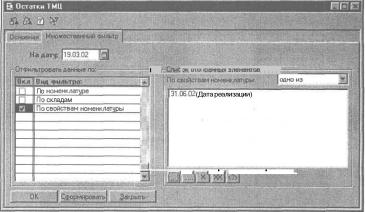 |
| Рис. 2.70. Отчет по остаткам с использованием отбора по свойствам |
Основные ПараметрыХМІ-ойиеЬа I
ыОбрайотка ...................... ||00010
,, - ¦ • . ~ - "^іаіжмвямаимівяйжіі ііішц |ІііІГІИІІІИIІІІІіТ
.Идені ....... каталоге: : Каталог. «атльзукядіві свойство
ЦГсоТо * ~
>1 °* I I
Рис. Диалоговое окно Вид свойства,
вкладка Параметры XML-обмена
Реквизиты Каталог, использующий свойство и Идентификатор вида свойства в каталоге имеют смысл только для свойств товаров. Каждое свойство товара соотносится с каким-либо каталогом, собственным или одним из загруженных каталогов других фирм (рис. 2.72). Нетрудно догадаться, какое значение свойства имеют при обмене фирм каталогами.
Если свойство соотносится с несколькими каталогами, в списке свойств оно будет представлено соответствующим количеством строк. Идентификатор вида свойства в каталоге — уникальный код, по которому данное свойство опознается в каталоге, например при выгрузке данных в формате XML.
Описание каталога приводится в разд. "Каталоги" данной главы. Для контрагентов эти колонки не заполняются.
| |||||||||||||
| Рис. 2.72. Справочник каталогов |
Значения свойств задаются и хранятся в подчиненном справочнике "Значения свойств". Открыть подчиненный справочник можно, нажав на кнопку Значения в самом справочнике "Виды свойств" или на кнопку ji^fl расположенную на панели инструментов этого справочника (рис. 2.73).
у-Тт Справочник: Значения свойств (Дата реал. , іі ш
Рис. 2.73. Справочник "Значения свойств
Каталоги
Основное использование каталогов — обмен коммерческой информацией. Для того чтобы получатели предложений могли понять, какой товар предлагается, последний должен быть описан. Описание товаров загружается в виде каталогов. При загрузке внешнего каталога устанавливается соответствие между товарами в нем и товарами справочника номенклатуры. Загрузка каталогов производится из внешних файлов в общепринятом формате XML.
Справочник открывается выбором пункта Каталоги группы Прочие меню Справочники и имеет иерархическую структуру. В нем можно создать до пяти уровней вложенности (см. рис. 2.72). При вводе нового каталога пользователю предлагается заполнить реквизиты диалогового окна Каталог (рис. 2.74).
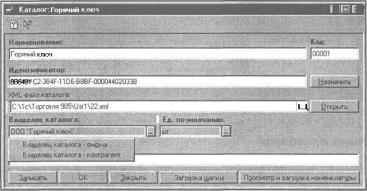 |
| Рис. 2.74. Диалоговое окно Каталог |
Реквизит Ед. по умолчанию служит для измерения количества товаров, единица измерения для которых не указана. Она будет установлена для товара при выгрузке данных по каталогу в том случае, если эти данные не определены в справочнике номенклатуры. Единица по умолчанию выбирается из справочника "Единицы измерения".
Реквизит Владелец каталога предназначен для определения владельца. При выборе справочника предлагается выбрать вид владельца:
? владелец каталога — фирма;
? владелец каталога — контрагент.
В зависимости от выбранного вида владельца будет предложен выбор из справочника "Фирмы" или "Контрагенты", соответственно. Следует заметить, что для выбранного контрагента или фирмы должен быть обязательно указан его уникальный идентификатор, или GUID (Global Universal Identifier) (см. разд. "Контрагенты 'данной главы).
Нажатием кнопки Просмотр и загрузка номенклатуры можно открыть файл для просмотра и загрузки, если на компьютере установлена соответствующая программа (XML-parser).

Фирмы
Данный справочник предназначен для хранения информации о собственных фирмах. Фирма в конфигурации — это комплексное понятие, состоящее из собственного юридического лица и аналитического признака управленческого учета. По умолчанию название фирмы формируется как сочетание названия выбранного в фирме юридического лица и аналитического признака управленческого учета. При необходимости название фирмы можно изменить произвольным образом. Справочник вызывается для ввода и редактирования информации выбором пункта Фирмы меню Справочники.
Ввод и редактирование информации о фирме производятся в отдельном диалоговом окне Фирма (рис. 2.75).
*¦' Фирма:Эркорп|Основной учет) (20.03.02)'
Основной I ДоПОдайіеЩі ыв| лица. МНС| Учетная политика | Упр. аналитика ]
|Эр*ооп(Осноеной учет)
Цсшюн
U5J«одыУЧ П- шамн.
Пре**«с N*
Зркорл
*112345678912345678912 ¦ншшнвштяі
I' ООО 'Зрк.орп,“‘
Телефоны: — |(8612)999-999
: г.Красноаар.няЛиз» : ......_• ...
'г Фактический «шве г Краснодар, ул Л*-»
-----
! Ц ¦
Записать 1
¦ S Щ jggj
гмвук'.и т-»т тг
Мр
цШ.гам&.»а) т. .1 -1~ . ачД-Jj
ji IИІЧШІИМІІ іііЦЩіі ^ lllljW——
J ^ „История [ В.енк.счета)
Рис. 2.75. Диалоговое окно Фирма
Диалоговое окно состоит из нескольких вкладок:

Основные;
О Дополнительные;
О Должностные лица, МНС;
П Учетная политика;
П Управленческая аналитика;
П Банковский счет;
П Прочие.
Собственное юридическое лицо выбирается из справочника "Собственные юридические лица" в реквизите Наименование юридического лица. При этом на вкладках Основные, Дополнительные и Учетная политика автоматически заполняются все ранее заполненные реквизиты выбранного юридического лица. Возможна также ситуация, когда информация о собственном юридическом лице вводится или корректируется непосредственно в справочнике "Фирмы". После записи этой информации (кнопка Записать или ОК в форме фирмы) она будет автоматически записана в справочник "Собственные юридические лица".
На вкладке Упр. аналитика из справочника "Аналитические признаки управленческого учета" выбирается характеризующий фирму аналитический признак управленческого учета. Можно корректировать наименование признака непосредственно в этом диалоговом окне (рис. 2.76).
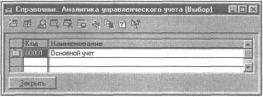 |
| Рис. 2.76. Справочник "Аналитика управленческого учета" |
На вкладке Прочее заполняются дополнительные данные о фирме. Информация в полях Идентификатор для XML-обмена и Адрес электронной почты используется при выполнении операций, связанных с обменом данными в электронном виде. В текстовом поле Комментарий вводится любая произвольная информация о фирме.
Склады
Справочник "Склады" предназначен для ведения списка мест хранения товарно-материальных ценностей. Справочник используется при вводе и редактировании документов. Справочник вызывается для ввода и редактирования информации из пункта Склады группы Структура компании меню Справочники.
В справочник должен быть введен хотя бы один склад (рис. 2.77).
| ц-ч Справочник Склады | ||||||||||||||||||||
|
Торговцев И И. Кладовщиков к. С. |
68т склада Т]
Розничный
Оптовый_р I
I
Рис. 2.77. Справочник "Склады"
Для ввода или редактирования информации о складе предназначено диалоговое окно Склад (рис. 2.78).
В конфигурации разделяются оптовые и розничные продажи. Для осуществления розничных продаж предусмотрены специальные документы "Чек", "Реализация (розница)", "Отчет ККМ". Оформление этих документов возможно только со склада, для которого установлен признак Розничный склад. Если данный флажок не установлен, предполагается, что это оптовый склад.
Продажи с розничного склада могут облагаться единым налогом на вмененный доход (ЕНВД). В этом случае для розничного склада необходимо установить дополнительный признак Облагается ЕНВД (рис. 2.79). Данный признак будет по умолчанию проставляться в розничных документах при выборе склада.
«*' Скллд Оснооиом СКЛіІД
01»
рЮ01 цдж
.......zz;:i......іі............................
~Tj I I Р*авич№й«й«:
r-
йоиіякю i|m
1 1 ' ЯрЯ"'1
2ЙЗв?ЙвЖ " . '
«w»®.; ' : Пропажи «этого, кламопяааясяваині..
М« ' ' V V
'Г'т .' 'ШІШІ
| »». С. |
 |
I_PI—] .....
Рис. 2.78. Диалоговое окно Склад для оптового склада
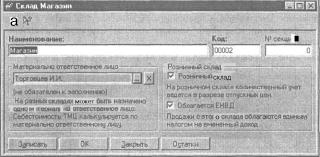 |
| Рис. 2.79. Диалоговое окно Склад для розничного склада |
Кассы
В справочнике "Кассы" ведется учет наличных денег различных фирм, входящих в состав компании, в любой валюте, определенной в справочнике "Валюты". Справочник вызывается для ввода и редактирования информации выбором пункта Кассы из группы Структура компании меню Справочники (рис. 2.81).
В конфигурации предусмотрена возможность учета наличных денег в нескольких кассах компании. Существует возможность перемещения денег между различными кассами и фирмами.
Для ввода или редактирования информации о складе предназначено диалоговое окно Касса (рис. 2.82).
Остатки ТМЦ «а смладах
|
На дату: 20.03.02 По всем фирмам. По всем номенклатурным позиі+іям. По складу "Магазин". ТМЦ Ед РОЗН, цена (Р?б.) Магазин Кол - во Сумма |
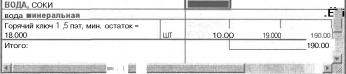 |
| Рис. 2.80. Отчет об остатках ТМЦ на складе |
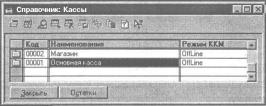 |
| Рис. 2.81. Справочник "Кассы" |
П ФР (фискальный регистратор);
? OnLine;
? OffLine.
А в расположенном справа поле необходимо указать заводской номер кассы.
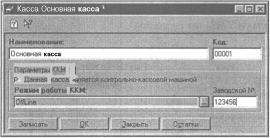 |
| Рис. 2.82. Диалоговое окно Касса для розничного склада |
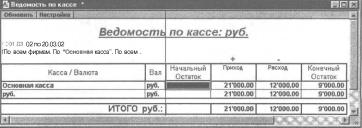 |
| Рис. 2.83. Отчет об остатках наличных денег в кассе |
Справочник предназначен для ведения списка проектов. Проект — это своеобразная метка документов. Реквизит Проект присутствует во всех документах конфигурации. В проект можно объединить любые документы, в том числе и документы различных контрагентов или документы, оформленные разными сотрудниками. Справочник проектов вызывается для ввода и редактирования информации выбором пункта Проекты из группы Структура компании меню Справочники (рис. 2.84).
Одним из вариантов использования проектов может быть возможность распределения документов по менеджерам, ответственным за закупку и продажи ТМЦ. В этом случае при оформлении документа в диалоговом окне документа в поле Проекты заносится имя менеджера, ответственного за проведение этой операции.
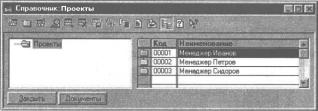 |
| Рис. 2.84. Справочник "Проекты" |
Следует обратить внимание на формирование отчетности по проектам. Отследить эффективность работы в проектах можно по нажатию кнопки Документы или заданием отбора вида Проект в общем журнале документов.
В справочнике можно создавать группы проектов.
Движения денежных средств
Данный справочник используется для ведения учета денежных средств в разрезе определенного списка статей. Справочник вызывается для ввода и редактирования информации из пункта Движения денежных средств группы Структура компании меню Справочники (рис. 2.85).
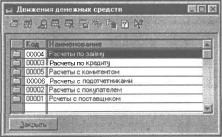 |
| Рис. 2.85. Справочник "Движения денежных средств" |
Справочник "Пользователи" предназначен для хранения списка сотрудников, которым разрешена работа с системой "1C:Предприятие". В общем случае содержимое этого справочника повторяет список пользователей, создаваемый в Конфигураторе. Основное назначение справочника — идентификация пользователя при начале работы с конфигурацией. Справочник вызывается для ввода и редактирования информации из пункта Пользователи группы Структура компании меню Справочники (рис. 2.86).
ки Список пользователей
RRE3
Администратор
Администратор
Менеджер
Менеджер
Продавец
[ Продавец
Рис. 2.86. Диалоговое окно Список пользователей
Для ввода или редактирования информации о складе предназначено диалоговое окно Пользователь (рис. 2.87).
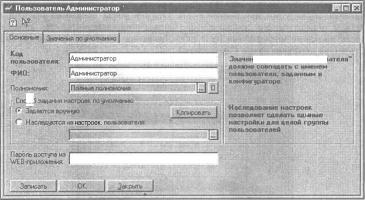 |
| Рис. 2.87. Диалоговое окно Пользователь |
На вкладке Значения по умолчанию для пользователя задаются индивидуальные настройки автоподстановки в документы (рис. 2.88).
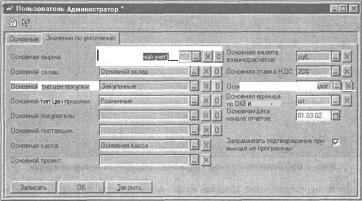 |
| Рис. 2.88. Вкладка Значения по умолчанию диалогового окна Пользователь |
Система позволяет корректировать свойства одновременно целой группы элементов справочника номенклатуры. Вызывается данный режим из пункта Номенклатура группы Групповая обработка справочников меню Справочники (рис. 2.89). Диалоговое окно предназначено для указания условий отбора элементов справочника для обработки.
Окно настройки имеет две вкладки: Основная и Множественный фильтр.
В группе реквизитов Номенклатура задается фильтр по виду ТМЦ и по группе элементов справочника. Отсутствие признака Вид означает, что будут отобраны все виды ТМЦ.
В группе реквизитов Ставки налогов задается фильтр со значением выбранных ставок налогов. Отсутствие признака НП или НДС означает, что будут отобраны элементы с любыми ставками.
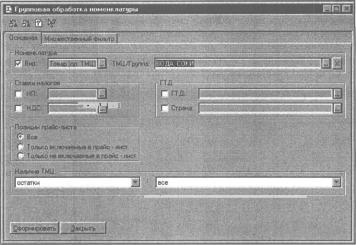 |
| Рис. 2.89. Диалоговое окно Групповая обработка номенклатуры |
? Все;
? Только включаемые в прайс-лист;
П Только не включаемые в прайс-лист.
С помощью всей группы переключателей указывается признак Включать в прайс в справочнике "Номенклатура".
При отборе позиций для групповой обработки в справочнике "Номенклатура" следует обратить внимание на фильтр по наличию ТМЦ. В этом случае остатки ТМЦ рассчитываются для всей компании в целом (для всех фирм) и на всех складах, т. е. учитывается общее наличие ТМЦ в компании. Отбором с помощью данного фильтра удобно пользоваться в том случае, если при подборе позиций номенклатуры в документ необходимо ограничить объем показываемых позиций. Можно отобрать все позиции, для которых остатки ТМЦ — отрицательные, и исключить их из прайс-листа (в меню Действие снять галочку в пункте Флаг включения в прайс-лист), а при подборе в документ установить фильтр только по включенным в прайс-лист ТМЦ. В случае если множественный фильтр установлен, перед названием вкладки Множественный фильтр устанавливается знак (!). Он виден и на основной вкладке (рис. 2.90).
ІЙ Групповая обработка номенклатуры
номенклатуры
¦ " ... . :
¦--\-Г-і
. . .
¦¦ ¦ - I
7 ¦ . :....
По номенклатуре
По свойствам номенклатуры
і_«
Щ;
I_I_

¦in— .«I
Рис. 2.90. Диалоговое окно Групповая обработка номенклатуры
В Г рупповая обработка
Г рупповая
обработка
номенклатуры
НІЯЕЗ
щшШм
Г оряч?^ ключ 1.5 пэт
20%|g налога
Ш ;
I J
I ('ISHoetiii-
.
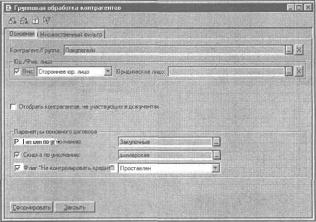 |
| Рис. 2.92. Диалоговое окно Групповая обработка контрагентов |
В списке можно пометить какие-либо элементы с помощью клавиши <Enter> или двойного щелчка мыши и осуществить необходимые действия одновременно со всеми помеченными элементами. Чтобы пометить объект, необходимо установить курсор в колонке Пометка (на экране — П..). Двойным щелчком в колонке Номенклатура открывается карточка номенклатуры для просмотра и редактирования. В окне списка можно также пользоваться управляющими кнопками:
? ПИ — пометить все;
? Ш — снять все пометки;
О ГШІ — пометить или снять пометку.
Внизу групповой обработки представлены действия, которые будут выполнены по отношению к помеченным элементам справочника. Для некоторых действий можно (или даже обязательно нужно) установить дополнительные параметры с помощью реквизита, расположенного справа от задаваемого действия.
С помощью кнопки Выполнить запускается обработка помеченных элементов справочника. С помощью кнопки Настройка вызывается диалоговое окно настройки отбора элементов для оперативного изменения списка отобранных объектов. С помощью кнопки вызывается меню для печати:
О Ценники;
? Этикетки.
Кнопка Печать позволяет сформировать прайс-лист. Кнопка Закрыть закрывает диалоговое окно без обработки отмеченных позиций.
Контрагенты
Система позволяет корректировать свойства одновременно целой группы элементов справочника контрагентов. Вызывается данный режим из пункта
Контрагенты группы Групповая обработка справочников меню Справочники
(рис. 2.92). Диалоговое окно предназначено для указания условий отбора элементов справочника для обработки.
Окно настройки имеет две вкладки: Основная и Множественный фильтр.
В реквизите Контрагент/Группа задается фильтр по группе элементов справочника. Признак Вид означает отбор по виду контрагента. Отсутствие признака Вид означает, что будут отобраны все виды контрагентов.
В группе реквизитов Параметры основного договора задаются признаки отбора по значениям договора, установленного для контрагента в качестве основного.
В случае если множественный фильтр установлен, перед названием вкладки Множественный фильтр устанавливается знак (!). Он виден и на основной вкладке (рис. 2.93).
После задания фильтров и нажатия кнопки Сформировать на экране появляется окно со списком элементов справочника, отобранных для групповой обработки. Список не иерархический: в нем могут быть представлены элементы из всех групп справочника (рис. 2.94).
В списке можно пометить какие-либо элементы с помощью клавиши <Enter> или двойного щелчка мыши и провести необходимые действия одновременно со всеми помеченными элементами. Чтобы пометить объект, необходимо установить курсор в колонке Пометка (на экране — П..). Двойным щелчком в колонке Контрагент открывается карточка номенклатуры для просмотра и редактирования. В окне списка можно также пользоваться управляющими кнопками:
? _И_— пометить все;
П ^2 — снять все пометки;
П И — пометить или снять пометку.
Внизу групповой обработки представлены действия, которые будут выполнены по отношению к помеченным элементам справочника. Для некоторых действий можно (или обязательно нужно) установить дополнительные параметры с помощью реквизита, расположенного справа от задаваемого действия.
С помощью кнопки Выполнить запускается обработка помеченных элементов справочника. С помощью кнопки Настройка вызывается диалоговое окно настройки отбора элементов для оперативного изменения списка отобранных объектов.
Кнопка Закрыть закрывает диалоговое окно без обработки отмеченных позиций.
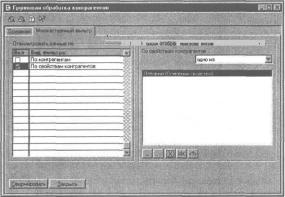 |
| Рис. 2.93. Диалоговое окно Г рупповая обработка контрагентов, вкладка Множественный фильтр |
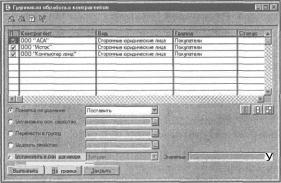 |
|
Рис. 2.94. Диалоговое окно Групповая обработка контрагентов в режиме задания действия |