
Глава 6 Отчеты
Для получения различных сводных данных в программе предусмотрен набор отчетов. Все отчеты можно разделить на несколько групп по функциональному назначению.
Отчеты по заявкам на поставки или покупку предназначены для анализа состояния резервов за произвольные периоды времени.
Отчеты о движениях ТМЦ на складах и их остатках составляют отдельную группу отчетов.
Кроме того, отдельной группой представлены отчеты о движении комиссионных товаров и товаров, отданных на реализацию.
Ведомость по подотчетным лицам также составляет отдельную группу.
Группа аналитических отчетов отражает динамику продаж, оборотных средств, планирование закупок и т. п.
В группу прочих отчетов входят всякого рода реестры документов, сопроводительный реестр и товарный отчет.
Движения денежных средств представлены в группе отчетов по банку и кассе.
Общие методы работы с отчетами
При выборе пользователем необходимого отчета на экране появляется окно, включающее в себя форму отчета и инструментальную панель, позволяющую выполнять различные действия при работе с отчетом. Рассмотрим инструментальную панель отчетов (рис. 6.1).
| П Открыть настройку |  |
выбора варианта настройки отчета (рис. 6.2). Варианты настройки параметров можно сохранять под уникальными наименованиями и выбирать с помощью данной кнопки. Для выбора настройки выделите нужную строку в списке и нажмите на кнопку ОК, для отмены загрузки настройки нажмите на кнопку Отмена. Для удаления одной из настроек выделите ее в списке и нажмите на кнопку Удалить.
si а іа ь?
Рис Инструментальная панель отчетов
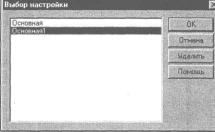 |
| Рис. 6.2. Диалоговое окно выбора варианта настройки отчета |
говое окно сохранения варианта настройки (рис. 6.3). Это диалоговое окно позволяет пользователю сохранить текущую настройку отчета. Для сохранения настройки укажите ее имя и нажмите на кнопку ОК, для отмены сохранения настройки нажмите на кнопку Отмена.
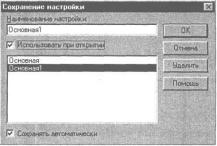 |
| Рис. 6.3. Диалоговое окно сохранения варианта настройки отчета |
| О Описание |  |
| управляющих элементах. |
В диалоговых окнах задания параметров отчетов есть три управляющих кнопки:
О ОК — после формирования отчета закрыть диалоговое окно;
? Сформировать — после формирования отчета вернуться в диалоговое окно;
О Закрыть — закрыть диалоговое окно без формирования отчета.
Параметры
Период
В полях Период с и по (рис. 6.4) стандартно задаются даты начала и конца периода, за который необходимо сформировать отчет об остатках ТМЦ. Если необходимо составить отчет об остатках ТМЦ за "стандартный" период (месяц, квартал, полугодие, 9 месяцев или год), воспользуйтесь кнопкой выбора периода ш
Вкладка Основная
На вкладке Основная в отчете задаются все необходимые параметры отчета, по которым производится отбор данных (см. рис. 6.4). Во всех отчетах предлагается установить какой-либо из трех переключателей:
П Фирма;
П Юр. лицо;
П Упр. аналитика.
В зависимости от того, какой включен переключатель, предлагается сделать выбор из соответствующего справочника "Фирмы", "Собственные юридические лица" или "Аналитика управленческого учета". Следует напомнить, что эти справочники можно выбрать в группе Структура компании меню Справочники.
Группа Детализация отчета присутствует практически во всех отчетах и представляет собой набор признаков, по которым пользователь задает степень детализации отчета. Заданная детализация отражается в первой колонке шапки сформированного отчета.
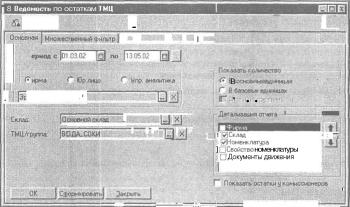 |
| Рис. 6.4. Диалоговое окно отчета "Ведомость по остаткам ТМЦ", вкладка Основная |
Внимание!
Если на вкладке Основная в реквизите, задаваемом выбором значения из справочника, не указано конкретное значение, отчет будет сформирован по всем элементам справочника.
Вкладка Множественный фильтр
На вкладке Основная пользователь задает параметры отбора выбором из справочников. Для каждого параметра предоставлено только одно поле для ввода. Пользователь может выбрать один элемент справочника, группу элементов справочника (папку) или не выбрать ничего. Задать произвольную подборку элементов справочников, по которым необходимо получить общий отчет, можно только на вкладке Множественный фильтр. Для этого необходимо включить вид отбора в группе Отфильтровать данные по, а также подобрать набор элементов из соответствующего справочника — в группе Список отобранных элементов с помощью кнопок ...,....., X, XX и <?> (рис. 6.5).
С помощью кнопки открывается справочник для выбора одного элемента, с помощью кнопки ... открывается справочник для подбора нескольких элементов, с помощью кнопки X стирается текущая строка в таблице, с помощью кнопки XX очищается вся таблица. С помощью кнопки <?> открывается вспомогательное окно для поиска и подбора элементов (рис. 6.6).
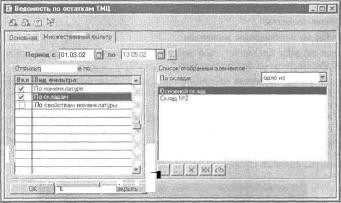 |
| Рис. 6.5. Диалоговое окно отчета "Ведомость по остаткам ТМЦ" вкладка Множественный фильтр |
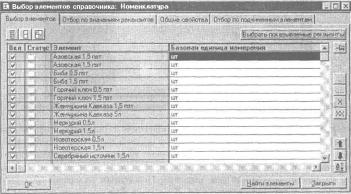 |
| Рис. 6.6. Диалоговое окно Выбор элементов справочника, вкладка Выбор элементов |
П Выбор элементов;

О Отбор по значениям реквизитов;
? Общие свойства;
О Отбор по подчиненным элементам.
Каждая вкладка предлагает свой вид отбора с соответствующими параметрами. Рассмотрим их более подробно.
Вкладка Выбор элементов предназначена для отображения выборки элементов. После задания параметров отбора на остальных вкладках и нажатия кнопки Найти элементы выбранные элементы отобразятся на данной вкладке. Пользователю предоставляется возможность указать необходимые колонки реквизитов в таблице. Для этого необходимо нажать на кнопку Выбрать показываемые реквизиты, для выбора будет предложено диалоговое окно (рис. 6.7). В предложенном диалоговом окне необходимо указать те реквизиты, колонки которых войдут в табличную часть.
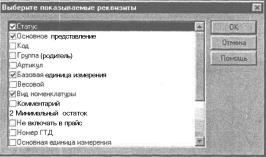 |
| Рис. 6.7. Диалоговое окно выбора показываемых реквизитов справочника |
лонок — кнопкой
Чтобы зафиксировать колонки, необходимо указать
курсором мыши на колонку, которую необходимо зафиксировать, и нажать на фиксатор колонок (см. рис. 6.6). Повторным нажатием на кнопку фиксатора его действие отменяется. В колонке Вкл двойным щелчком левой кнопкой мыши включается или выключается признак вхождения элемента в выборку.

В фиксированных колонках двойной щелчок не срабатывает. Он срабатывает в свободных колонках.
Сформированную с помощью заданных параметров выборку можно отредактировать с помощью кнопок . . . X. XX, назначение которых было рассмотрено ранее. С помощью кнопки НИ можно отсортировать заданную выборку в алфавитном порядке по возрастанию или убыванию.
На вкладке Отбор по значениям реквизитов задается произвольная выборка по заданным значениям реквизитов (рис. 6.8).
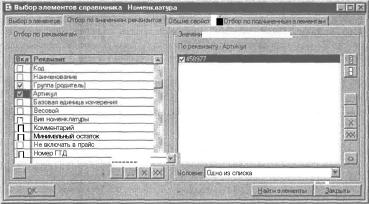 |
| Рис. 6.8. Диалоговое окно Выбор элементов справочника, вкладка Отбор по значениям реквизитов |
Набор заданных значений каждого реквизита отображается в текущей позиции указателя. Для получения заданной выборки необходимо нажать на кнопку Найти элементы.
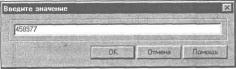
Пользователю предоставляется возможность указать еще и условие выборки при заданных параметрах. Реквизит Условие предлагает список для выбора:
П Одно из списка;
О Все, кроме выбранных;
О Искать вхождения строк.
На вкладке Общие свойства особого внимания заслуживает флажок Очищать таблицу выбранных объектов перед отбором. Если он установлен, каждое нажатие кнопки Найти элементы вызывает отмену предыдущей выборки (рис. 6.10). При выключенном флажке каждое нажатие данной кнопки вызывает добавление к предыдущей выборке вновь полученной.
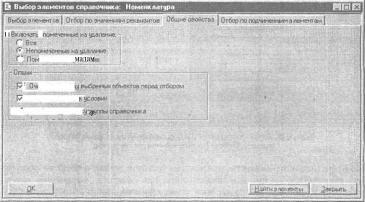 |
| Рис. 6.10. Диалоговое окно Выбор элементов справочника, вкладка Общие свойства |
В группе Отбор по реквизитам подчиненного справочника необходимо сначала указать сам подчиненный справочник, выбрав его название из списка. В зависимости от выбранного справочника будет заполнена табличная часть данной группы. Двойным щелчком мыши в строке таблицы вызывается окно для задания значения отбора. На рис. 6. і 1 сформирована выборка всех компьютеров, в комплект которых входит заданный элемент Дисковод FDD
3,5 ALPS.
ШММІ
выбор элементов справочника: Номенклатура
Orfiofi гтзлдегньежем э еемегозм j ¦¦¦ • . . • ;¦.:¦'¦¦;¦¦ »| j По pern акту ¦ Помет* Латурнрв Пйммл
ічиненного
Дю oecifl FDD 3 5“ ALPS
(Я позиция
Количество
Ценовой коэфф.
3«ФЫТЬ:
Рис. Диалоговое окно выбора элементов справочника,
вкладка Отбор по подчиненным элементам
Сквозное редактирование отчетов
При просмотре сформированного отчета есть возможность получить более подробные сведения об интересующих показателях, открыть необходимый документ, отредактировать его, перепровести и обновить отчет. Когда указатель мыши имеет вид лупы, вы можете двойным щелчком мыши в данной ячейке отчета запросить детализацию сведений по выделенному курсором элементу. Если выделен элемент справочника, для просмотра и редактирования предоставляется диалоговое окно выделенного элемента справочника. Если выделен документ, для просмотра или редактирования предоставляется диалоговое окно выделенного документа. В некоторых отчетах, например книги покупок, пользователю будет предложено меню для выбора связанного с выделенным элементом документа. Для просмотра изменившейся карточки счета необходимо дважды щелкнуть мышью на пункте Обновить в левом верхнем углу отчета. Описанная выше схема сквозного редактирования применима ко всем отчетам.
Оперативные отчеты Заказы поставщикам
Отчет выводит полный или частичный (если установлен фильтр) список заказанных ТМЦ. В отчет можно вывести информацию о заказе конкретных
ТМЦ. Отбор ТМЦ производится с помощью соответствующих фильтров: ТМЦ, группы ТМЦ, свойства ТМЦ. Отчет вызывается выбором пункта Заказы поставщикам меню Отчеты.
Можно также посмотреть заказы ТМЦ по интересующим поставщикам (поставщики, группы поставщиков, по поставщикам, имеющим определенные свойства) или по договорам. Отчет можно детализировать по поставщикам, договорам и документам.
На рис. О 12 показана настройка параметров на все заказы по всем поставщикам с максимальной детализацией.
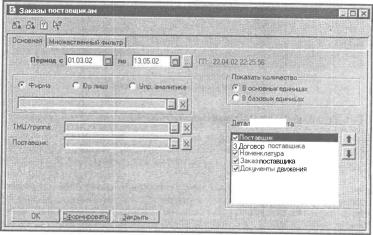 |
| Рис. 6.12. Диалоговое окно настройки параметров отчета "Заказы поставщикам" |
Колонки в отчете:
П Начальный остаток — сколько ТМЦ было заказано на дату начала отчета; О Заказано — сколько ТМЦ заказано за период формирования отчета;
П Получено/Снято — сколько ТМЦ получено по заказу (оформлен документ поступления) и сколько ТМЦ снято с заказа (оформлен документ
"Заказ поставщику (корр.)", который корректирует введенный ранее заказ);
“1 Конечный остаток — сколько ТМЦ осталось заказанными на дату конца отчета.
| ||||||||||||||||||||||||||||||||||||||||||||||
| Рис. 6.13. Сформированный отчет "Заказы поставщикам" |
Данный отчет предназначен для отображения информации только по незавершенным заявкам покупателей. Отчет выводит полный или частичный (если установлен фильтр) список незавершенных заявок покупателей. Информацию о всех заявках покупателей, включая и завершенные заявки, можно получить в реестре заявок, сформированном из отчета "Реестр документов" (см. разд. "Реестр документов"данной главы). Отчет вызывается выбором пункта Заявки покупателей меню Отчеты.
Отчет о незавершенных заявках можно вывести на любую дату. В поле На дату указывается та дата, на которую необходимо посмотреть все незавершенные заявки. В отчет можно вывести информацию о заявках, оформленных на конкретные ТМЦ или группы ТМЦ. Отбор ТМЦ производится с помощью соответствующих фильтров. С помощью множественного фильтра можно отобрать все заявки по ТМЦ, имеющим определенные свойства. Например, по ТМЦ, имеющим свойство "Импортный". Можно посмотреть заявки ТМЦ по интересующим покупателям (конкретному покупателю, группе покупателей). С помощью множественного фильтра можно сформировать отчет по произвольному списку покупателей или по списку покупателей, имеющих одно и то же свойство. Можно посмотреть заявки, оформленные в рамках конкретного договора с покупателем. Отчет можно детализировать по покупателям, договорам и заявкам.
Количество ТМЦ, оформленных по заявке, может быть выведено в базовых или в основных единицах измерения. В отчете представлена информация о состоянии выполнения заявки.
На рис. 6.14 представлена настройка параметров на все заявки от всех покупателей с максимальной детализацией.
Заявки покупателем
130502
На дату: Г
________
Покатите/**
Договор.
ТМЦ/груіла:
Vj Покупатель {j/j Договор покупателя
Номенклатчра
Рис. Диалоговое окно настройки параметров отчета
"Заявки покупателей"
Колонки в отчете:
П Покупатель/Договор покупателя/Заявка/Номенклатура -- информация о
труппе ТМЦ, полное наименование ТМЦ. Если задана соответствующая детализация, выводится информация о покупателе, для которого оформлена заявка, информация о том, по какому договору была оформлена заявка и каким конкретно документом;
П Остаток заявки покупателя — колонка разделена на три подколонки. В подколонке Всего показывается, сколько ТМЦ в количественном и суммовом выражении не получено по данной заявке, в подколонке в т.ч. заказано поставщикам — сколько ТМЦ заказано поставщикам по незавершенной заявке, а в подколонке в т.ч. резерв — сколько ТМЦ зарезервировано по конкретной заявке (рис. 6.15).
По каждой заявке, представленной в отчете, можно получить более подробный отчет о ее текущем состоянии. Для этого необходимо установить курсор на нужную заявку и нажать клавишу <Enter> или правую клавишу мыши (рис. 6.16). Сформированный отчет о состоянии заявки включает в себя колонки:
О Ед. — единица измерения ТМЦ в заявке;
П Выписано — сколько ТМЦ выписано по данной заявке;
О Снято — сколько ТМЦ было отменено по данной заявке;
П Отгружено — сколько ТМЦ уже отгружено по данной заявке на дату формирования отчета;
О Осталось отгрузить — сколько из выписанных по заявке ТМЦ осталось отгрузить покупателю на момент формирования отчета;
П Можно отгрузить — сколько ТМЦ можно отгрузить, исходя из реального количества ТМЦ на фирме. Анализ производится по всем складам, на которых находятся ТМЦ, принадлежащие данной фирме.
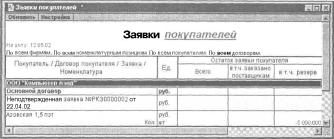 |
| Рис. Сформированный отчет "Заявки покупателей" |
|
22.04.02 -13.05.02 Неподтвержденная заявка №РКЭ0000002от 22 04 02; Клиент: ООО "Компьютер лэнд” | |||||||||||||||
| |||||||||||||||
| Рис. 6.16. Сформированный отчей "Состояние заявки покупателя" |
 |
| Ведомость по остаткам ТМЦ |
Данные в отчете могут быть представлены как в базовых, так и в основных единицах и :мерения. В том случае, если ыя отчета установлены ба іовые единицы и імерения, можно в отчете отобра :ить количественные итоги по каждой иі групп ТМЦ. Для этого надо установить флажок Итоги по группам. Для получения более полной информации о движении ТМЦ можно установить флажок Показать остатки у комиссионеров и получить информацию не только о движении собственных ТМЦ на складах, но и о передаче ТМЦ на реализацию комиссионерам.
На рис. 6.17 представлена настройка параметров на все ТМЦ на всех складах с максимальной детализацией.
В Ведомость по остаткам ТМЦ
"¦ ' : '¦ ;. ¦ ¦
Период с ІОГ 03 02 '
¦Щ
по 13.05.02
' Показеп» колічвство
>- .........- ’ ............................1 • Показать то/?чесі
;. (t ЧЧфма г Юр г Улр • (7 в
Г ——-—Qxj
:-7 —- ч...... .....лл.зф]- ;д о ч:.; л.
Силан-
ТМЦ/'грути.
!?] Фирма
Q X]
<? &.J* в . . »
(j/i Склад [^Номенклатура У! Свойствономенкоал
. ... .
......'Од;.а* УШИ
:.. ..
.......3 д
¦¦¦ ¦: . -
I С$ореЙр<ЯШІ»|
* -ох--
Закрыть
Рис. 6.17. Диалоговое окно настройки параметров отчета "Ведомость по остаткам ТМЦ"
Колонки в отчете:
? Фирма/Склад/Номенклатура/Свойство номенклатуры/Документы движения;
О Единица измерения;
О Начальный остаток;
? Приход;
? Расход;
? Конечный остаток;
П Конечный резерв (рис. 6.18)
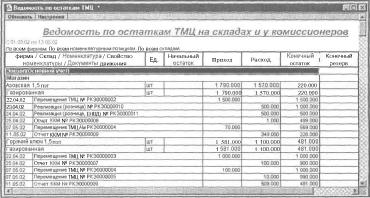 |
| Рис. 6.18. Сформированный отчет "Ведомость по остаткам ТМЦ" |
Остатки ТМЦ
В отчете "Остатки ТМЦ" можно вывести данные об остатках ТМЦ с распределением по складам. В отчете представлены только количественные показатели ТМЦ. Отчет вызывается выбором пункта Остатки ТМЦ меню Отчеты.
Для розничных складов в отчете можно показать ту цену, по которой ТМЦ хранятся на розничном складе, и сумму остатка. Для этого необходимо установить флажок Для розничных складов показать цену, а затем — флажок и сумму (рис. 6.19). Можно также показать количественные остатки ТМЦ, находящиеся на реализации у комиссионеров. Для этого необходимо установить флажок Показать остатки у комиссионеров.
В данном отчете можно установить фильтр по остаткам ТМ Ц на складе. Для оптовых складов можно установить фильтр по наличию ТМЦ с учетом зарезервированных ТМЦ. В этом случае следует выбрать из первого списка группы Показать значение Показать остатки за минусом резерва. Диапазон остатков регулируется выбором соответствующего значения из второго списка:
? все ненулевые;
С1 все;
О все отрицательные;
П меньше минимального остатка.
С помощью фильтров в отчете можно отобразить информацию только по остаткам ТМЦ на конкретном складе (или на нескольких складах с помощью множественного фильтра).
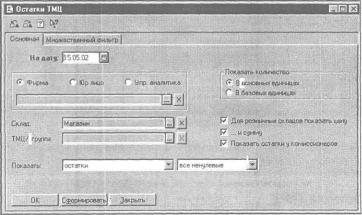
Рис. Диалоговое окно настройки параметров отчета "Остатки ТМЦ"
Колонки в отчете:
О ТМЦ — группа ТМЦ, полное наименование ТМЦ;
П Рози, цена — данная колонка появляется в том случае, если установлен флажок Для розничных складов показывать цену. Розничная цена всегда показывается в валюте бухгалтерского учета. В том случае, если ТМЦ хранятся на розничном складе по разным ценам, будут показаны остатки ТМЦ по каждой цене, по которой есть остатки ТМЦ на розничном складе;
? Наименование склада (комиссионера) — (количество для оптовых складов или количество и сумма для розничных складов) — количество ТМЦ на складах на дату формирования отчета (рис. 6.20). Если конкретный склад не задан, то для каждого склада будет сформирована соответствующая колонка при условии, что на нем есть остатки отобранных в отчет ТМЦ.
| 1 Остатки ТМЦ " |
 |
|
: На дату. 15.00 00 I По 6 сем фирмам. По всем номенклатурным позициям. По складу 'Магазин'. |
Магазин
Роэн. цена
—(руе.)
ТМЦ
Ед.
Кол - во I Сумма Ш
ном. СОКИ
вода минеральная
Азовская пэт
1'875.00 І
150.000
12.50
шт
шт
12.80
70.000
896.0:
I Горячий ключ ,5 пэт, мин. остаток = ' 18.000
421 .20 і
5.20
81.000
шт
шт
4'200 00
400.000
10.50
I Жемчужина Кавказа_і Ьшпзт
S75 00.
11.50
50.000
шт
Жемчужина Кавказа 5л
11.00
шт
220.00
20.000

Итого:
Рис. 6.20. Сформированный отчет "Остатки ТМЦ"
Ведомость по партиям ТМЦ
В отчете "Ведомость по партиям ТМЦ" представлены не только количественные, но и суммарные показатели ТМЦ. Из этого отчета можно узнать, на какую сумму числятся ТМЦ за определенным материальным лицом, от какого поставщика поступили ТМЦ, на какую сумму по себестоимости были израсходованы ТМЦ за определенный период и т. д. Отчет вызывается с помощью команды Ведомость по партиям ТМЦ меню Отчеты.
Группа переключателей Суммы предназначена для указания вида расчета сумм в отчете. Суммы могут быть рассчитаны в валюте управленческого учета (Упр. учет) или в валюте бухгалтерского учета (переключатели Бух. учет (с НДС) и Бух. учет (без НДС)).
лицу выбором из справочника "Физические лица". При включенном переключателе Фирма, данные будут сформированы по операциям, оформленным на одной фирме, входящей в состав компании, при включенном переключателе Упр. аналитика — по операциям, имеющим определенный аналитический признак, при включенном переключателе Юр. лицо — по операциям, проведенным заданным собственным юридическим лицом. Значение отбора задается выбором из соответствующих справочников "Фирмы", "Собственные юридические лица" и "Аналитика управленческого учета".
С помощью поля Детализация отчета можно получить разнообразною информацию. Например, если установить детализацию Поставщик, Номенклатура, Документы движения, можно получить информацию о том, какие ТМЦ были закуплены у поставщика и какие документы были при этом оформлены.
Если установить детализацию МОЛ, Номенклатура и установить фильтр по группам ТМЦ или по произвольно выбранному списку на вкладке Множественный фильтр, можно получить информацию о том, на какую сумму в валюте управленческого учета числится данных ТМЦ за материально ответственными лицами.
Если установить флажок Детализация по операциям, можно получить более детализированную информацию по всем произведенным операциям. Например, в этом случае колонка Приход будет детализирована до уровня конкретных операций по поступлению ТМЦ, передаче ТМЦ в розницу, сборке комплектов, оприходовании ТМЦ и т. д. Надо заметить, что в группе признаков Детализация отчета больше пяти признаков включать нельзя (рис. 6.21).
В данном отчете возможна детализация по свойствам партии ТМЦ, по размерам, цвету, сроку хранения и т. д. Для получения данной информации необходимо установить детализацию отчета по свойствам партии. Тогда, если при поступлении ТМЦ, было присвоено определенное свойство, по нему будет произведена группировка в отчете.
В отчете выводится информация о начальном остатке ТМЦ на дату формирования отчета в количественном и суммовом выражении — в колонке Начальный остаток. В колонке Приход показано, сколько ТМЦ поступило в количественном и суммовом выражении за период формирования отчета, в колонке Расход — сколько было израсходовано ТМЦ за период формирования отчета, а в колонке Конечный остаток — сколько ТМЦ в количественном и суммовом выражении осталось на конец формирования отчета (рис. 6.22).
Резервы ТМЦ
Отчет предназначен для отображения информации о резервах ТМЦ. Отчет выводит полный или частичный (если установлен фильтр) список зарезервированных ТМЦ. Отчет вызывается с помощью пункта Резервы ТМЦ меню Отчеты.
| В Ведомость по партиям ТМЦ |
 |
|
ggfgg?? , : ' :-'/ч у . ' Период с ]01 0302 Q ло""|і5 05 02 ЗНЯ022&ОаЙ;Т:; Ж |
' ,Г --------- Г Бая^ІсНДО ;|:. ;
g.....^чет ійезНДО Т;
6 Фирма
I '
Юр лицо С Упр. аиапмтикл
Q*l
ШШ
кишшв
Ч.Щ
Г -&93уЦ>Й.'
•' ’ ' ......^Т0ез.ВДЦ..;:,
......Г“—.....

|
ТМЦ: МОЛ Поставщик: |
|

¦¦ ?і Статус партии
IПМОЛ
У Поставщик ^Номенклатура 5) Партия !Свойствопартии IV] Документы движения
ЛІ
ЛІ
Рис. Диалоговое окно настройки параметров отчета
"Ведомость по партиям ТМЦ"
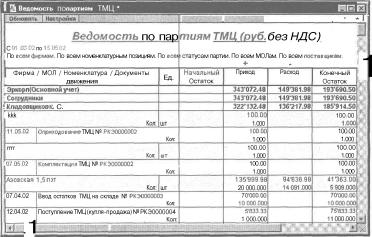 |
| Рис. 6.22. Сформированный отчет "Ведомость по партиям ТМЦ" |
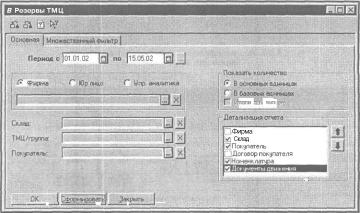
В отчете также можно получить информацию о том, для кого из покупателей зарезервированы ТМЦ. Для этого в поле Детализация отчета необходимо установить флажок Покупатель. Если необходимо посмотреть, сколько ТМЦ зарезервировано для конкретного покупателя, включите флажок Покупатель. Отчет можно детализировать по складам, покупателям, для которых резервируются ТМЦ, договорам и документам движения.
 |
|
Рис. 6.23. Диалоговое окно настройки параметров отчета "Резервы ТМЦ" Колонки в отчете: ? Склад/Покупатель/Номенклатура/Документы движения — в соответствии с заданной детализацией отчета. Если задана соответствующая детализация, выводится информация о складе, на котором есть зарезервированные ТМЦ, о том, для какого покупателя были зарезервированы ТМЦ, по какому договору было произведено резервирование. Также дается информация о том, каким документом производилось резервирование и снятие резерва на складе. В том случае, если резервирование производи- |
Начальный резерв — сколько ТМ Ц было зарезервировано на дату начала отчета;
Я Зарезервировано — сколько ТМЦ зарезервировано за период формирования отчета. Резервирование ТМЦ осуществляется при оформлении документов "Заявка на склад", "Заявка на поставку". Автоматическое резервирование ТМЦ также производится в том случае, если используется режим сквозного учета заявок. В этом случае документ поступления, выписанный на основании "Заказа поставщику", резервирует ТМЦ на указанном в нем складе для того покупателя, которому был распределен данный заказ;
Я Снято с резерва — у какого количества ТМЦ снят резерв. Снятие резерва производится при отгрузке ТМЦ по заявке покупателя (документ "Реализация ТМЦ"). Ручное снятие резерва производится с помощью документа "Заявка покупателя корр.". Этот документ выписывается на основании существующей заявки и корректирует количество зарезервированного по заявке ТМЦ;
Конечный резерв — сколько ТМЦ осталось зарезервировано на дату конца отчета (рис. 6.24).
| ||||||||||||||||||||||||||||||||||||||||||||
| Рис. 6.24. Сформированный отчет "Резервы ТМЦ на складах" |
Отчет служит для получения информации о взаиморасчетах с контрагентами и вызывается выбором пункта Ведомость по контрагентам меню Отчеты. Пользователь может получить три различных вида отчетов:
? общие взаиморасчеты;
Я по поставщикам;
О по покупателям.
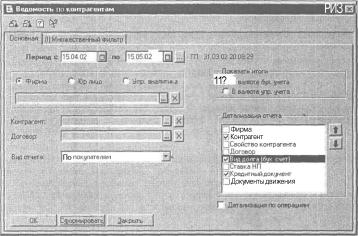 |
| Рис. 6.25. Диалоговое окно настройки параметров отчета "Ведомость по контрагентам", вкладка Основная |
Информацию в отчете по взаиморасчетам можно отобрать по конкретному контрагенту, группе контрагентов или с помощью множественного списка по произвольному списку контрагентов или по контрагентам, имеющим одно или несколько одинаковых значений свойств. Произвольный список контрагентов и свойств задается на вкладке Множественный фильтр (рис. 6.26).
Информацию в отчетах можно детализировать по договорам. Тогда сводная информация о взаиморасчетах будет выдаваться в разрезе конкретного договора контрагента.
Информация в отчете выводится в одной из выбранных валют: валюте бухгалтерского учета или валюте управленческого учета. Выбор валюты учета осуществляется с помощью двух переключателей группы Показать итоги.
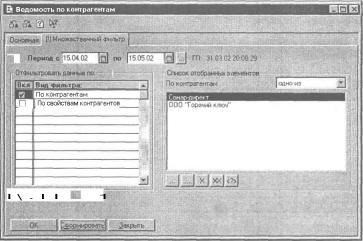 |
| Рис. 6.26. Диалоговое окно настройки параметров отчета "Ведомость по контрагентам", вкладка Множественный фильтр |
Ведомость по комитентам
Отчет предназначен для отображения информации по учету ТМЦ, принятых от комитента. Отчет вызывается выбором пункта Ведомость по комитентам меню Отчеты.
В отчет можно отобрать информацию по конкретным ТМЦ, группам ТМЦ, а также по произвольному списку ТМЦ, групп ТМЦ и свойств ТМЦ на вкладке Множественный фильтр. Комитент устанавливается в списке Комитент выбором из справочника "Контрагенты" (рис. 6.28). Отчет может быть построен по конкретному комитенту, группе комитентов. С помощью множественного фильтра можно построить отчет по списку произвольно выбранных комитентов.
| I ІЦ Ведомость покотрагенгам * | : ЯШНІ | |||||
| Ооііопиі* 1 | .......... . .. > ./'V: • vs- .'• . <* | |||||
| Ведомость г |
о контрагентам- По покупателям, руб. договорам II т - 1 | |||||
|
С і$С4л»шіаі»5(Я По всем фирмам. По контрагентам из списка. По 6 сек | ||||||
| Контрагент f Вид долга (бух. счет) / Кредитный документ | Вал | Нач долг клиента |
Увеличение долга |
Уменьшение долга | На конец периода | |
| Hsu долг | Долг клиента 'j | |||||
| : ООО "Горячий ключ" | руб. | 140.00 | 140.00 | |||
| Долг аа ус дуги | руб. | 140.00 | 140.00 | J | ||
| Отчет комитенту №РКЭ0000002 от 25.0402 | руб. | 140 00 | 140.00 | _ | ¦ | |
| Сонар-директ | руб. | 12*000.00 | 12 000.00 | |||
| Долг заювяры | руб. | 12*000.00 | 6*000.00 | 6*000.00 Ш | ||
| Реализация (розница) №РКЭ0000010 от 23.04.02 | руб. | б'ООО.ОО | 6*ООО.ООІ | |||
| Реализация (розница. ЕНВД) №РКЭ0000011 от24.04.02 | руб. | 6*000.00 |
6*000 00 ІІ ш | |||
| Аванс | руб- | «¦ооо.оо | 6*000.00 | т | ||
|
Приходный кассовый ордер ; №РКЭ0000006 от 24.04,02 | руб. | б'ООО.ОО | б'ООО.ОО | |||
| II--1 | vJ | |||||
| ИТОГО руб.: | 1 | 12*140.001 12*140.00 [ ШІ | ||||
| «I | і | id | ||||
В Ведомость по комитентам
Рис. 6.28. Диалоговое окно настройки параметров отчета "Ведомость по комитентам"
Количество может быть представлено как в базовых, так и в основных единицах измерения ТМЦ. В том случае, если комитент одновременно работает с несколькими фирмами, можно установить в поле Детализация отчета детализацию по фирме, что позволит просмотреть информацию о текущем долге каждой фирмы комитенту. Дополнительную детализацию можно установить по документам движения. В этом случае в отчете будут отображены документы, по которым были реализованы принятые на комиссию ТМЦ.
Колонки в отчете:
Начальный остаток — остаток и общая сумма ТМЦ, принятых на реализацию, рассчитанная на дату начала отчета.
Сумма ТМЦ в этой и во всех остальных графах выражается в ценах, по которым ТМЦ принимались на реализацию;
П Приход — количество и сумма ТМЦ, принятых на реализацию;
? Расход — количество и сумма реализованных ТМЦ комитента;
? Конечный остаток — остаток и общая сумма ТМЦ, принятых на реализацию, рассчитанная на дату начала отчета;
? Не отчитались за — количество и сумма товаров комитента, по которым еще не оформлен документ "Отчет комитента" (рис. 6.29).
Ведомость по комиссионерам
Отчет предназначен для отображения информации по учету ТМЦ, переданных на реализацию комиссионеру. Отчет вызывается выбором пункта Ведомость по комиссионерам меню Отчеты.
В отчет можно отобрать информацию по конкретным ТМЦ, группам ТМЦ, а также по произвольному списку ТМЦ, групп ТМЦ и свойств ТМЦ на вкладке Множественный фильтр. Отчет может быть построен по конкретному контрагенту-реализатору, группе контрагентов-реализаторов.
Реализатор задается в реквизите Комиссионер выбором из справочника "Контрагенты". С помощью множественного фильтра можно построить отчет по списку произвольно выбранных контрагентов или отобрать контрагентов, имеющих определенные свойства, заданные списком фильтра. Суммы в отчете выводятся в выбранной валюте: в закупочных ценах, выраженных в валюте бухгалтерского учета или по цене продажи (цена, по которой ТМЦ передавались на реализацию). Цены продажи показываются в валюте взаиморасчетов, указанной в договоре комиссионера, по которому ТМЦ передавались на реализацию. Количество может быть представлено как в базовых, так и в основных единицах измерения ТМЦ.
В том случае, если комиссионер одновременно работает с несколькими фирмами, можно установить в поле Детализация отчета детализацию по фирме, что позволит просмотреть информацию о текущем долге комиссионера каждой фирме. Дополнительную детализацию можно установить по документам движения, установив флажок Документы движения. В этом случае в отчете будут отображены документы, по которым ТМЦ передавались на реализацию, и отчеты комиссионера о реализованных ТМЦ.
| 1Ц Ведомость- по комитентам ¦ | | ЯШЕЗІ | ||||||
| OdtKMMib j Нмтройка | | ¦и* I | :—т | |||||
| Ведомость no принятым на t | реализацию TMU (по учетным ценам) 1 | ||||||
|
ІОСИ 0?Л2ло 1505 02 і По всем фирмам. По всем ном^клатурным позициям. | | По зсег | 1 . По всемдоловорам. | |||||
| Договор / Номенклатура + Цена | Ед. |
Начальный Остаток | Приход | Расход |
Конечный Остаток | Не отчитались за Щ- | |
| \; КадуринИ.ВДОсновнойдоговор* | . _ _ : 1 | ||||||
|
' Горячий ключ 0.5 пат (5.00 руб.) ! кол : |
руб. шт |
1‘000.00 200.000 |
1*000.00 200.000 | ||||
| Горячий ключ 1.5 пэт (10.00 руб.) |
п Кол: |
руб. шт | 1190.00 119 000 |
190.00 19.000 |
1*000.00 100.000 | ||
| . _ Жемчужина Кавказа 1,5 пэт ?9,0.0 руб.) | Кол: |
руб- шт |
3150.00 350.000 |
1*476.00 1В4.000 |
1*674.00 186.000 | 1*026.00 % 114.000 ІІ | |
| j Жемчужина Кавказа 5л 0 25.00 руб.) | кол: |
руб. шт |
12'500.00 100.000 |
2*875.00 23.000 |
9*625.00 77.000 |
375.00 ® 3000 1 | |
| Меркурий 1,5л (10.00 руб.) | Кол: |
руб. шт |
4'000.00 400.000 |
20.00 2.000 |
3*980.00 398.000 |
20.00 Ш 2.000 I | |
| . Новотерская 0,5л (5.00 руб.) | Кол: |
руб. шт |
2*500.00 500.000 |
2*500.00 500.000 | |||
|
; Серебряный источник 5л (125.00 руб.) [ ЬСол : |
руб. шт |
10*000 00 В0.000 | 10*000 00 80.000 | ||||
| Итого по гг И.В.(Основной договор) | ру°. . | і | 34*340.00 | 4*561.00 | 29*779.00 | 1*421.00 ш | |
| Надежда - договор) | 41 | ||||||
|
Г 6иВаО,5ПЭТ(Ю.ОО руб.) 1 | Кол: |
руб. шт |
500.00 1|1 50.000 1 | ||||
| Игого по - договор) | ру& | 500.00 1 | |||||
| 1! ООО "Горячий ключ“{Основной договор) | ш | ||||||
|
1 Горячий ключ 1,5пзт(7.20руб.) Кол: |
руб. шт | 14472.00 2 010.000 | 11*656.00 1 619.000 | 2*815.20 391.000 | 3*664 80Jjp 509.000 Ч; | ||
|
: Иіого по ООО "Горячий кпюч"(Основной I договор) | рув. | 14*472.00 | 11'656.80 | 2*815.20 |
3*664.80 - - - '^Л | ||
| ............. | . . .1. | ..... Ё1І | Ху м |
Детализация по поставщикам позволяет получить информацию о том, ТМЦ какого поставщика были отданы на реализацию. Если установить флажок Партия, то можно получить информацию о документах поступления партии с учетом дополнительных расходов.
Детализация по статусу партии (установленный флажок Статус партии) позволяет получить информацию о том, какой вид ТМЦ был передан на pea-лизацию: купленный товар, принятый на реализацию товар, продукция, тара или материал (рис. 6.30).
Колонки в отчете:
? Начальный остаток — остаток и общая сумма переданных на реа
лизацию, рассчитанная на дату начала отчета.
Сумма ТМЦ в этой и во всех остальных графах выражается либо в закупочных ценах (фактически это себестоимость ТМЦ, рассчитанная на дату отгрузки ТМЦ на реализацию), либо в ценах, по.которым ТМЦ передавались на реализацию и были реализованы;
П Приход — количество и сумма ТМЦ, переданных на реализацию;
П Расход — количество и сумма реализованных ТМЦ комиссионера;
П Конечный остаток — остаток и общая сумма ТМЦ, переданных на реализацию, рассчитанная на дату конца отчета (рис. 6.31).
Ведомость по комиссионерам
;даау_ ч _
' Основная ) Множеетвенньм <рилыр | ’ ’
? Периоде.{01.03.02 |g| но |1505.02 [gj ГП:
(-Единицы:
! Основ
к
|
Детализация отчета Г Г: Фирма |||у; Статус партии §| ft II Комиссионер • і у] Договор комиссионера : 1 ‘Поставщик j: 11/' Н оменк латура \У: Партия |
г Закуі (Упр)
По цепе продажи
Дсж ументы движения
1SCBS—¦ ¦........-
«в
Рис. 6.30. Диалоговое окно настройки параметров отчета "Ведомость по комиссионерам"
Информацию в отчете можно детализировать по операциям, для этого в настройках необходимо установить флажок Детализация по операциям. Этой возможностью удобно пользоваться в том случае, если необходимо, например, отследить возвраты ТМЦ от комиссионера или переоценку ТМЦ у комиссионера.
Ведомость по подотчетным лицам
Данный отчет предназначен для получения информации о расчетах с подотчетными лицами. Отчет вызывается выбором пункта Ведомость по подотчет-никам меню Отчеты.
Информация в отчете может быть сформирована по конкретному сотруднику (подотчетному лицу) или по группе сотрудников. Подотчетное лицо задается в списке Физ. лицо выбором из справочника "Физические лица" (рис. 6.32). С помощью множественного фильтра можно в отчете получить информацию по произвольному списку сотрудников. Информацию о взаиморасчетах с подотчетными лицами можно детализировать по каждой фирме (юридическому лицу) или в разрезе аналитических признаков управленческого учета.
| ||||||||||||||||||||||||||||||||||||||||||||||||||||||
| Рис. Сформированный отчет "Ведомость по комиссионерам" |
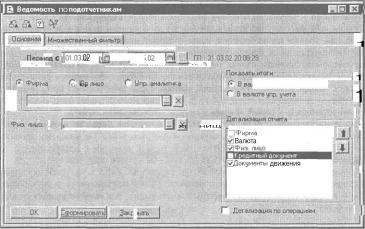 |
| Рис. 6.32. Диалоговое окно настройки параметров отчета "Ведомость по подотчетникам" |
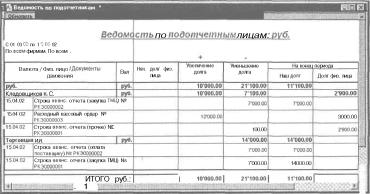 |
| Рис. 6.33. Сформированный отчет "Ведомость по подотчетным лицам" |
Отчет предназначен для отображения информации о движении наличных денег в кассе. Отчет вызывается выбором пункта Ведомость по кассе меню Отчеты. Он выводит остатки наличности и движения денежных средств по всем или только по выбранной валюте. Отчет может быть выведен по всем кассам, входящим в состав компании, или только по одной из касс. Для того чтобы в сводном отчете получить в то же время детальную информацию о движении наличных средств в каждой кассе, необходимо установить флажок Касса в поле Детализация отчета. Если необходимо получить информацию о распределении денег в кассе по конкретным фирмам, достаточно установить флажок Фирма в группе Детализация отчета.
Если в настройках отчета установлена детализация День, то в отчете будет выводиться информация о движении наличных денег по каждому дню за выбранный в отчете период. Отчет может быть выведен с детализацией по документам, по которым проводились данные суммы, для этого необходимо установить детализацию по документам движения. Если в настройках отчета установлена детализация Валюта остатка, сумма показывается в двух валютах — валюте, в которой был оформлен документ, и в валюте вывода отчета (рис. 6.34).
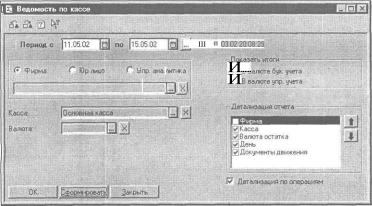 |
| Рис. 6.34. Диалоговое окно настройки параметров отчета "Ведомость по кассе" |
? Начальный остаток — сумма остатка наличных денег в кассе на дату начала формирования отчета;
О Приход — сумма поступивших денег в кассу за период формирования отчета;
? Расход — сумма выданных из кассы наличных денег за период формирования отчета;
? Конечный остаток — сумма остатка наличных денег в кассе на дату конца периода отчета (рис. 6.35).
В том случае, если необходимо узнать, в результате каких произведенных операций произошло поступление или расход денег из кассы (оплата покупателю, оплата поставщику, прочие расходы, выдача денег подотчетнику и т. д.), необходимо установить флажок Детализация по операциям.
| ||||||||||||||||||||||||||||||||||||||||||||||||||||||||||||||||||||||||||||||||
| Рис. 6.35. Сформированный отчет "Ведомость по кассе |
Отчет предназначен для отображения информации о движении безналичных денег на расчетных счетах. Отчет вызывается выбором пункта Ведомость по банку меню Отчеты.
Суммы в отчете могут быть показаны в валюте бухгалтерского учета или в валюте управленческого учета. Отчет выводит остатки безналичных средств и движения денежных средств по всем или только по тем расчетным счетам, которые имеют выбранную валюту. Отчет может быть сформирован по всем расчетным счетам, по которым ведутся безналичные расчеты, или только по определенному расчетному счету.
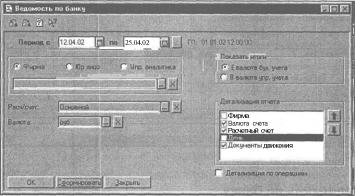
Для того чтобы посмотреть в отчете информацию по каждому из расчетных счетов, необходимо в поле Детализация отчета установить флажок Расчетный счет. Данные в отчете могут быть детализированы по конкретной фирме. Для этого необходимо установить флажок Фирма. Если в настройках отчета установлена детализация День, то в отчете будет выводиться информация о движении безналичных денег по каждому дню за выбранный в отчете период.
Отчет может быть выведен с детализацией по документам, с помощью которых фиксировались приход ден'ег на расчетный счет и выдача денег с расчетного счета. Для этого необходимо установить детализацию по документам движения. Если в настройках отчета установлена детализация Валюта счета, суммы показываются в двух валютах — валюте расчетного счета и валюте вывода отчета (рис. 6.36). В том случае, если требуется узнать, в результате каких произведенных операций произошло поступление или выдача денег с расчетного счета (оплата покупателю, оплата поставщику, прочие расходы, выдача денег подотчетнику и т. д.), необходимо установить флажок Детализация по операциям.
 |
| Рис. 6.36. Диалоговое окно настройки параметров отчета "Ведомость по банку" |
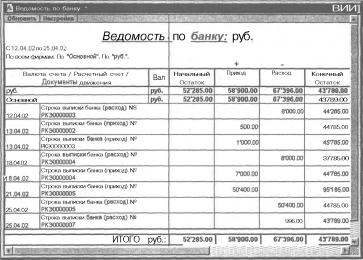
О Начальный остаток — сумма остатка безналичных средств на расчетном счету на дату начала формирования отчета;
О Приход — сумма поступивших на расчетный счет денег за период формирования отчета;
О Расход — сумма выданных с расчетного счета средств за период формирования отчета;
? Конечный остаток — сумма остатка безналичных средств на расчетном счету на дату конца периода отчета (рис. 6.37).
 |
| Рис. 6.37. Сформированный отчет "Ведомость по банку" |
Отчет предназначен для получения информации о динамике продаж за выбранный период. Отчет вызывается с помощью пункта Динамика продаж группы Аналитические меню Отчеты.
Период анализа устанавливается в настройках отчета Период. Анализ данных в отчете можно детализировать до уровня: день, неделя, месяц, квартал, год. С помощью этого отчета можно, например, получать сравнительную характеристику продаж за год с детализацией по месяцам. В этом случае период формирования отчета должен быть задан с начала до конца года, а детализация — месяц.
Объект анализа задается в переключателе Объект анализа (рис. 6.38). Следует обратить особое внимание на поле Отнести к прочим <. В нем следует указать сумму продаж. Все объекты анализа с суммой продаж, меньше заданной в этом реквизите, будут объединены в диаграмме в один объект с условным названием "прочие".
ггьйі m: к ій. амб
15 05 02
Юр
г Объест анализа - -
I ТМЦ С, СВОЙСТВО ТМЦ ': (Z Покупатель':'¦?; 3 , С Свойство покупателя ! і~ Поставщик
. У го аиатыттла
Г Прибыл, (і
Рис. 6.38. Диалоговое окно настройки параметров отчета "Динамика продаж"
Если объектом анализа является покупатель, можно произвести сравнительный анализ динамики продаж для различных покупателей. При этом можно воспользоваться таким понятием, как основное свойство покупателей. С помощью основного свойства покупателей удобно производить сравнительный анализ продаж товаров в разных городах. Для этого необходимо в настройках параметров учета выбрать в качестве основного свойства "Город", а в форме покупателя выбрать из справочника "Значение свойств" название города, в котором продаются товары. Установив в качестве анализируемого показателя Свойства покупателя, можно получить информацию о динамике продаж в каждом конкретном городе и произвести сравнительный анализ. Для этого необходимо в настройках параметров учета выбрать в качестве основного свойства "Город", а в форме покупателя из справочника "Значение свойств" — название города, в котором продаются товары.
Если объектом анализа являются ТМЦ, можно произвести сравнительный анализ динамики продаж для различных ТМЦ. Можно также воспользоваться таким понятием, как основное свойство ТМЦ. С помощью основного свойства ТМЦ удобно производить сравнительный анализ продаж ТМЦ с разными значениями свойства. Например, какая минеральная вода лучше продается, газированная или негазированная.
Если объектом анализа является поставщик, можно произвести сравнительный анализ динамики продаж для различных поставщиков. При этом мож-
но сравнить динамику продаж товаров нескольких конкретных поставщиков (произвольный список поставщиков может быть задан с помощью множественного фильтра) или установить для поставщиков различные значения свойств (например, отечественные производители и импортные поставщики) и получить сравнительный анализ динамики продаж с точки зрения свойств поставщиков.
В реквизите Вид задается вид диаграммы выбором из списка:
О Гистограмма;
О График;
О С областями.
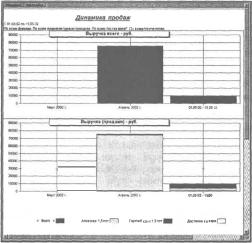
На рис. 6.39 показана диаграмма вида "с областями" для объекта анализа "покупатель" с детализацией месяц. На рис. 6.40 показана диаграмма вида "гистограмма" для объекта анализа ТМЦ с такой же детализацией. На рис. 6.41 показана диаграмма вида "график" для объекта анализа "покупатель" с детализацией месяц.
Динамина продаж
С 01 04,02 ПО 15.ОД.02
По всем фирмам. По 4С^*омет/мтуриьім позициям По всем пктиижмм По бсемпа«упателям_
' ' Выручка асого • руб.
| 15.05,02 |
ООО "Компьютер лэмд’ |
 |
| Рис. 6.40. Сформированная диаграмма "Динамика продаж" вида "гистограмма" |
| ’ | |||
|
Динамика продаж 1:о* азсз/г- 'вит | |||
| 90000- | . _I Выручка всего - рув 1__ |
V , | |
| 1__ | і- | 1і*02 | |
| ¦ X | |||
| Г ' | |||
| »са- | |||
| 40000- | \ | ||
| > | |||
| 20000 - | N | ||
| С L . | |||
| шш; | юы » ми1*'®! t оі обоз' | ||
| 1 I Выручка (паоАіжи) • а»6 1 | |||
| ?г/ | _^ | ||
| мда- | /2_ | ||
| . X | |||
| \ н | |||
| «000 | -р,*—- | ||
| 10000 | __Z-4 | ||
|
в., мал ; |
К202 • *.-?* % 2002 > 01 00 02 ¦ « всего >-Ajoic«»4 1,5г»т .... Гор*-*й ХГКП 1 ДІГрІ- Достаакатовара |
¦1««02 ;да,?д |
Динамика оборотных средств
Отчет предназначен для оценки динамики общего состояния компании. Он позволяет получить полную структуру активов и пассивов, а также тенденции их изменения. Отчет вызывается выбором пункта Динамика оборотных средств группы Аналитические меню Отчеты.
Отчет может быть сформирован по всей компании или по конкретной фирме, входящей в состав компании. В том случае, если фирмы, входящие в состав компании, имеют одно и то же юридическое лицо, но различные признаки управленческого учета, интересно будет сформировать отчет отдельно по юридическому лицу (Юр. лицо) или по различным аналитическим признакам управленческого учета (Упр. аналитика) для сравнения данных и оценки динамики изменения оборотных средств.
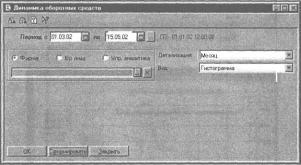
Отчет может быть сформирован за любой период с любой детализацией данных. Например, для сравнения динамики оборотных средств по неделям месяца необходимо установить период — месяц, а детализацию — неделя (рис. 6.42).
 |
| Рис. 6.42. Диалоговое окно настройки параметров отчета "Динамика оборотных средств" |
В реквизите Вид задается вид диаграммы выбором из списка:
? Гистограмма;
? График;
? С областями.
На рис. 6.43 показана диаграмма вида "гистограмма" с детализацией — месяц. На рис. 6.44 показана диаграмма вида "график" с детализацией — месяц. На рис. 6.45 показана диаграмма вида "график" с детализацией — месяц.
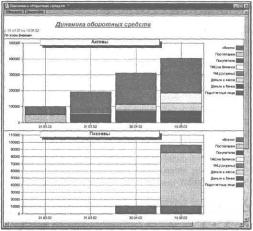 |
| Рис. 6.43. Сформированная диаграмма "Динамика оборотных средств" вида "гистограмма" |
|
С01 tO0!no1S05 02 rta ІСМЙИН Динёмика оборотных средств | |||||||||||||||||||||||||
| Пкрітт—¦ ТМЦм* вели** гмистмм] — Дмм • «м Де»*іи * Cet*e -• Педсггчет?ы* г?мі — |
| 100В0-, | Пассивы _ . | ||
| эоооо | |||
| / | |||
| / | |||
| / | |||
| 7 | |||
| Т~- | |||
j Дипмомл оборой
RRI3
Динамика оборотныхсреОств
01.03.02 по 15.05.02 ІТо- всем фирмам.
Активы
Постм —мГ Покупатели ТМЦна балансе ТМЦ (отданы) Деньги • кассе? Деньги в 5) Подотчетные лица
Пассивы
Поставш?«и? Покупатели! ТМЦ но балансе [ ТМЦ (отданы) I Деньги 6 кассе Деньги в J Подотче тнь лица I
20000
Рис. 6.45. Сформированная диаграмма "Динамика оборотных средств" вида "с областями"
Анализ продаж
Отчет предназначен для анализа прибыльности продаж. В отчете выводится информация о всех продажах, произведенных за период, указанный в отчете. Отчет вызывается выбором пункта Анализ продаж группы Аналитические меню Отчеты.
Отчет о продажах можно сформировать как по каждой фирме, входящей в состав компании, так и по всей компании в целом. Можно также сформировать отчет по юридическому лицу или по конкретному аналитическому признаку управленческого учета. Если отчет необходимо сформировать по всей компании в целом, то поле выбора фирмы (юридического лица, упр. аналитики) заполнять не надо. Если необходимо посмотреть в общем отчете по компании информацию о продажах каждой из фирм, входящих в ее состав, необходимо в поле Детализация отчета включить флажок Фирма (рис. 6.46). В том случае, если в отчете необходимо детализировать информацию по документам, в поле Детализация отчета необходимо включить флажок Документы движения.
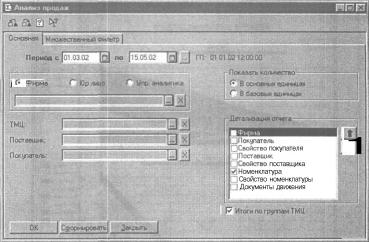 |
| Рис. 6.46. Диалоговое окно настройки параметров отчета "Анализ продаж" |
? Ед. — единица измерения ТМЦ;
П Количество — количество ТМЦ, выраженное в заданных единицах измерения (основных или базовых);
П Себестоимость — себестоимость ТМЦ, рассчитанная на дату продажи в валюте управленческого учета;
П Продажи — сумма продаж ТМЦ, выраженная в валюте управленческого учета;
О Прибыль — разница между суммой продажи и себестоимостью в абсолютном выражении;
П Прибыль (%) — разница между суммой продажи и себестоимостью в процентном выражении (рис. 6.47).
Торговая шахматка
Отчет предназначен также для анализа продаж и вызывается выбором пункта Торговая шахматка группы Аналитические меню Отчеты. Отчет выводится
в виде шахматки. По горизонтальной и вертикальной оси отчета в отчете
можно вывести разнообразную информацию в зависимости от установленных в группах По горизонтали и По вертикали отметок. Например, по горизонтали (в строке) можно вывести список клиентов (покупателей), а по вертикали (в столбцах) — список товаров. На пересечении выводится информация о продажах данного товара этому конкретному покупателю. Если при просмотре отчета навести указатель мыши на число и произвести двойной щелчок левой кнопкой мыши, откроется расшифровка суммы, т. е. отчет о продажах данного товара какому-либо конкретному контрагенту с дальнейшим открытием первичного документа.
| ||||||||||||||||||||||||||||||||||||||||||||||||||||||||||||
| Рис. 6.47. Сформированный отчет "Анализ продаж" |
Отчет выводится в валюте управленческого учета. Суммы в документе всегда фиксируются в валюте управленческого учета, эти данные и будут отображаться в отчете. По умолчанию строки упорядочены в алфавитном порядке. Если установить признак Сортировать строки по удельному весу, строки будут упорядочены по убыванию удельного веса "вклада" ТМЦ или контрагента (в зависимости от положения переключателя формата вывода) в общую сумму анализируемого показателя, т. е. соответственно, выручки или прибыли. Столбцы упорядочены в алфавитном порядке (рис. 6.48).
Колонки в отчете:
О — название анализируемых показателей, представлен
ных в столбцах по горизонтали и вертикали;
О Итого (выручка по отгрузке, прибыль по отгрузке) — итоговое значение продаж по строке и по столбцу в соответствии с выбранным показателем;
? Удельный вес (%) — удельный вес продаж данных ТМЦ (ТМЦ определенного свойства) или данного поставщика (покупателя, покупателей с определенным свойством и т. д.) в общей сумме продаж (рис. 6.49).
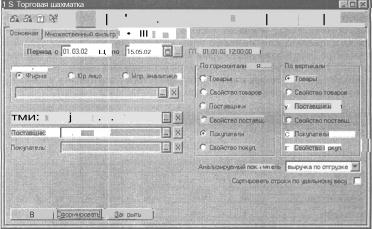 |
| Рис. 6.48. Диалоговое окно настройки параметров отчета "Торговая шахматка" |
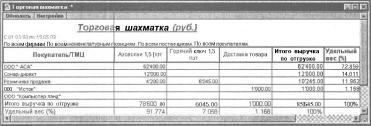 |
| Рис. 6.49. Сформированный отчет "Торговая шахматка" |
Отчет "ABC — анализ ТМЦ" позволяет сделать сравнительный анализ таких характеристик, как сумма отфуженных ТМЦ по ценам отгрузки, величина и процент прибыли, вычисленной исходя из суммы отгрузки и себестоимости на дату отгрузки. Отчет вызывается выбором пункта ABC — анализ ТМЦ группы Аналитические меню Отчеты.
Данные о прибыльности ТМЦ можно вывести в виде диаграммы и провести сравнительный анализ прибыльности различных ТМЦ в денежном выражении. Прибыльность ТМЦ рассчитывается как в абсолютном выражении, причем в любой валюте, так и в процентном отношении. С помощью параметров настройки отчета можно произвести различный отбор и группировку параметров отчета. В отчет можно отобрать информацию по конкретным ТМЦ, группам ТМЦ, а также по произвольному списку ТМЦ, групп ТМЦ и свойств ТМЦ (множественный фильтр).
В полях Период с ... по ... можно задать период продаж. Это тот период, за который анализируются продажи для расчета полученной прибыли. Все данные в отчете приводятся в валюте управленческого учета. Если список позиций номенклатуры очень большой, рекомендуется проводить "ABC -анализ ТМЦ" по основным свойствам ТМЦ, например по видам товаров: крупа, сахарный песок, конфеты и т. д.
Суть ABC-анализа ТМЦ заключается в разбиении всех ТМЦ на три группы (А, В и С) в соответствии со степенью их важности (например, в соответствии с объемом прибыли, полученной от продаж, или с объемом самих продаж). Подобное разбиение дает возможность определить номенклатуру товаров, требующую особого внимания. "ABC -- анализ ТМЦ" может проводиться по различным показателям: объем продаж (выручка по отгрузке), прибыль по отгрузке и процент прибыли по отгрузке. ABC-анализ строится на том принципе (закон Парето), что, как правило, 80% от всего объема продаж (прибыли) фирмы достигается за счет не более, чем 20% товаров, и, наоборот, 80% всех ТМЦ дают не более 20% оборота. В связи с этим все ТМЦ можно разделить на три группы:
? А — ТМЦ, дающие 80% прибыли. В такую группу попадают те ТМЦ, которые в основном определяют обороты всей фирмы;
? С — 80% ТМЦ с наименьшей важностью, доля участия которых в обороте фирмы невелика;
П В — все остальные ТМЦ, занимающие промежуточное положение между группами А и С.
Используя фильтры, предоставленные данным отчетом, можно легко отобрать ТМЦ, дающие 80% всей прибыли фирмы или 80% всей выручки по отгрузке. Для этого в списке Показатель необходимо выбрать нужный показатель, включить переключатель Показать и ввести в поле ввода значение процента.
С помощью настроек можно в отчете показать ТМЦ, дающие определенный процент показателя прибыли по отгрузке (выручки по отгрузке), и расположить их в порядке возрастания или убывания (рис. 6.50).
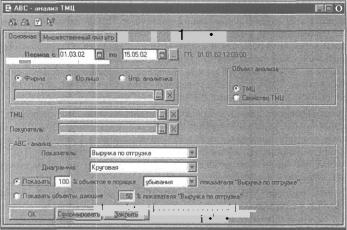
Рис. 6.50. Диалоговое окно настройки параметров отчета "ABC — анализ ТМЦ” Колонки в отчете:
? Себестоимость продаж — себестоимость продаж ТМЦ. Себестоимость определяется в соответствии с заданной в документе отгрузки партией списания ТМЦ. Если применяется метод учета по средней себестоимости, себестоимость рассчитывается на дату отгрузки товара. В валюту управленческого учета себестоимость пересчитывается по курсу, указанному в документе отгрузки;
? Выручка по отгрузке — сумма ТМЦ, проданных по ценам отгрузки. Если отгрузка производилась не в валюте управленческого учета, пересчет производится по курсу документа;
О Прибыль по отгрузке — разница между объемом продаж (выручкой по отгрузке) и себестоимостью продаж;
О Прибыльность (%) — отношение прибыли по отгрузке к себестоимости, выраженное в процентах.
Данные в отчете представлены в виде диаграммы. Вид диаграммы (гистограмма или круговая) выбирается в реквизите Диаграмма.
На рис. 6.51 показана круговая диаграмма для показателя анализа "Выручка по отгрузке". На рис. 6.52 показана круговая диаграмма для показателя анализа "Выручка по отгрузке" с установленным условием "Показать объекты, дающие 50% показателя". На рис. 6.53 показана диаграмма вида "гистограмма" для показателя анализа "Прибыль по отгрузке".
ABC - анализ TMUtDv6.)
C Cl ІЮ OSf r*> 1Г> ov 'й
-оказано 1 С0%о6і>в«тое в порядке убывания покц;(агег!я,,Быручка по По всем фирмам. По всем п^^латурным позициям По всем покупателям.
і отгрузив
ют грузив”
Себестоимость
Выручка по
Прибыль по
іАзовская 1,5 пзт Горячий ключ 1,5 пэт
Доставка товара
Всего:
55*950 00
78*600.00
отгрузке
32*650,00
Прибыль
ность
1*660.20
•5*645.00
lW{*fr%i
Рис. 6.51. Сформированная круговая диаграмма "ABC — анализ ТМЦ"
Данг «мш» імц
АВС - анализ ТМИ Груб.)
|
С 01 03 О-nett «Л 02 Показаны объекты, дающие 20% показателя "Выручке гео отгрузке” | ||||||||||||||||||||||||||||
| ||||||||||||||||||||||||||||
| ... . .. « • |
• ПРОЧИЙ *(•#%) ; ' '
' >•
•
¦ ...
'AT іл т-Чг ¦ 5 •' '' • - !
,fSl JJ ,<
¦ • -Г-ГГ ? I
рНюі ш \шеШі
•і -
|
с пі 03.02 rw *5 об.аз Показано 100% .бъектое в порядке убывания показателя "Прибыль по отгрузке" По асам Фирмам. По асам номенклатурным позициям. По всем покупателям. | |||||||||||||||||||||||||
| |||||||||||||||||||||||||
| по отгрузке |
ЧШП і § if
Рис. 6.53. Сформированная гистограмма "ABC — анализ ТМЦ" для показателя
"Прибыль по отгрузке"
ABC — анализ покупателей
Для осуществления анализа взаимоотношений с покупателями предназначен отчет "ABC — анализ покупателей". Отчет вызывается выбором пункта
ABC — анализ покупателей группы Аналитические меню Отчеты.
С помощью параметров настройки отчета можно произвести различный отбор и группировку параметров отчета. В отчет можно отобрать информацию по конкретным контрагентам, группам контрагентов, а также по произвольному списку контрагентов, групп контрагентов и свойств контрагентов (множественный фильтр).
В данном отчете можно проанализировать информацию о себестоимости ТМЦ, отгруженных конкретному покупателю, выручке, полученной при отгрузке ТМЦ покупателю и сумме оплаты. На основе этих данных в отчете вычисляется процент прибыли по отгрузке в стоимостном и процентном выражении. Данные представлены не только в табличном виде, но и виде диаграммы, с помощью которой легко сравнить такие параметры, как прибыли в процентах по отгрузке, абсолютные прибыли, а также суммарные обороты продаж (выручка по отгрузке) для различных покупателей.
Все данные в отчете приводятся в валюте управленческого учета. Если список покупателей очень большой, рекомендуется формировать "ABC — анализ покупателей" по основным свойствам покупателей, например проанализировать продажу товаров в разных регионах или городах.
Суть ABC — анализа покупателей заключается в разбиении всех покупателей на три группы (А, В и С) в соответствии со степенью их важности (например, в соответствии с объемом прибыли, полученной от продаж с покупателем, или общего объема продаж — выручки по отгрузке). Подобное разбиение дает возможность определить тех контрагентов, которые требуют особого внимания. ABC-анализ может проводиться по различным показателям:
О объем продаж (выручка по отгрузке);
П прибыль по отгрузке;
П процент прибыли по отгрузке;
? сумма полученной оплаты.
ABC — анализ строится на таком принципе (закон Парето), что, как правило, 80% от всего объема продаж (прибыли) фирмы достигается за счет не более, чем 20% покупателей, и, наоборот, 80% всех покупателей дают не более 20% оборота. В связи с этим всех покупателей можно разбить на три группы:
G А — покупатели, дающие 80% прибыли. В такую группу попадают те покупатели, которые в основном определяют обороты всей фирмы;
? С — 80% покупателей с наименьшей важностью, доля участия которых в обороте фирмы невелика;
П В — все остальные покупатели, занимающие промежуточное положение между группами А и С.
Используя фильтры, предоставленные данным отчетом, можно легко отобрать всех покупателей, дающих 80% всей прибыли фирмы или 80% всей выручки по отгрузке. Для этого в списке Показатель необходимо выбрать нужный показатель, включить переключатель Показать и ввести в поле ввода значение процента.
С помощью настроек можно в отчете показать покупателей, дающих определенный процент показателя прибыли по отгрузке (выручки по отгрузке или суммы полученной оплаты), и расположить их в порядке возрастания или убывания (рис. 6.54).
Колонки в отчете:
О Себестоимость продаж — себестоимость продаж ТМЦ контрагенту за указанный в документе период. Себестоимость определяется в соответствии с определенной в документе отгрузки партией списания ТМЦ. Если применяется метод учета по средней себестоимости, себестоимость рас-
ІІЗак 1002 считывается на дату отгрузки товара. В валюту управленческого учета себестоимость пересчитывается по курсу, указанному в документе отгрузки;
О Выручка по отгрузке — сумма проданных ТМЦ контрагенту по ценам отгрузки. Получена оплата — сумма, зафиксированная в документах оплаты для данного контрагента за период формирования отчета;
О Прибыль по отгрузке — разница между объемом продаж (выручкой по отгрузке) и себестоимостью продаж;
О Прибыльность (%) — отношение прибыли по отгрузке к себестоимости, выраженное в процентах.
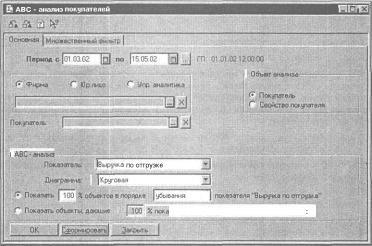 |
| Рис. 6.54. Диалоговое окно настройки параметров отчета "АВС — анализ покупателей" |
На рис. 6.55 показана круговая диаграмма для показателя анализа "Выручка по отгрузке". На рис. 6.56 изображена круговая диаграмма для показателя анализа "Выручка по отгрузке" с установленным условием "Показать объекты, дающие 50% показателя". На рис. 6.57 показана диаграмма вида "гистограмма" для показателя анализа "Прибыль по отгрузке". .
2| АПС • л«Л1»и> пп»ігмцры*й ’
... : .. - ' ...... :. .....- . _— ... -...
АВС -аналш

покупателей
OS! Мло1і 04 C2
Покакаио 100% объекте* ¦ пою**** убы а е**ж показатель "бьеіу-*» по отгрузка* ПоіС«м»смям ГУ і сем mry-we лам
Прибыть по
Себестоимость
Покупатель
ПР=А«»
очгружа
10500 00
‘ознуыиак продажа
ООО ‘Компьютер n>»gf
¦У"і' О-
Bctro
Рис. 6.55. Сформированная круговая диаграмма "ABC — анализ покупателей"
. _ ..
ABC. - анализ покулателес)
Ctrl йІ0«тні5Ш<?
Поквмны объекты, дающее50% показатели "выручка по отгрузке*
| Покупатель |
Себестоимость Выручка по Получена ПООДаж отгрузке оплата | Прибыль по Прибыль-отгр?зке ' НОСТЬ (%) | |||
| ООО* АСА* | «3*000 00 | 62 4 00 00 | 1б*40д ой | 4$ 116 | |
| - ПРОЧИЕ * | 1733« Й0 | 23*245 00 | 77*685 00 | 5*910 20 | 34 004 |
| Всего: | 60*334.801 85*645.001 77685.00 | 25*310.20 j 41.950 |
............-...............- ¦ *
... ооо‘Асд‘(7ЯИИРР^ • ;t ;¦
МНННМНВНЯЯНПЯН?ШЯНВІШЯНІННННШНяИШМРРМ?рриі
J--------._ J_шШ
Рис. 6.56. Сформированная круговая диаграмма ’ABC—анализ покупателей" с установленным условием
| ||||||||||||||||||||||||||||||||||||||||||||||
| Рис. 6.57. Сформированная гистограмма "ABC — анализ покупателей" для показателя "Прибыль по отгрузке" |
Отчет вызывается выбором пункта Книга покупок группы Бухгалтерские меню Отчеты. Книга покупок формируется по записям книги покупок. Записи книги покупок могут быть сформированы вручную путем выписки документа "Запись книги покупок" на основании документа "Счет-фактура полученный" или с помощью регламентного документа "Формирование книги покупок". Книга покупок формируется для выбранного в настройках отчета собственного юридического лица за заданный в отчете период (рис. 6.58). В случае частичной оплаты оприходованных ТМЦ соответствующая запись в книге покупок выводится на каждую сумму, перечисленную поставщику в порядке частичной оплаты с указанием реквизитов счета-фактуры по полученным товарам и пометкой у каждой суммы "частичная оплата". Перед формированием книги покупок можно вывести список непогашенных счетов-фактур. В этом списке будут показаны счета-фактуры на дату окончания периода отчета, которые по какой-либо причине не попали в книгу покупок. Для этого необходимо в списке реквизита Вид отчета выбрать пункт Реестр непогашенных счетов-фактур.
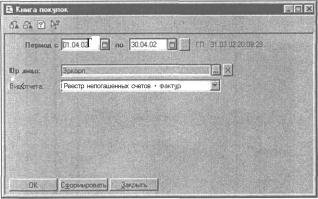 |
| Рис. 6.58. Диалоговое окно настройки параметров отчета "Книга покупок" |
Отчет вызывается выбором пункта Книга продаж группы Бухгалтерские меню Отчеты. Книга продаж формируется по записям книги продаж. Записи книги продаж могут быть сформированы вручную путем выписки документа "Запись книги продаж" на основании документа "Счет-фактура выданный" или с помощью регламентного документа "Формирование книги продаж". Книга продаж формируется для выбранного в настройках отчета собственного юридического лица за заданный в отчете период (рис. 6.59).
Для счетов-фактур по торговым операциям необходимо правильно отрабатывать технологическую цепочку операций. Счета-фактуры должны составляться на основании каждого документа отгрузки. При передаче ТМЦ на реализацию счета-фактуры вводятся на основании документа "Отчет комиссионера". В случае частичной оплаты за отгруженные ТМЦ (при учетной политике "по оплате") в книге продаж выводится строка на каждую сумму, поступившую в порядке частичной оплаты, с указанием реквизитов счета-фактуры по этим отгруженным ТМЦ и пометкой по каждой сумме "частичная оплата".
В случае отгрузки комиссионного товара (товара, ранее принятого на реализацию), в книге продаж отображается запись о сумме комиссионного вознаграждения, начисленного при продаже комиссионного товара. В этом случае счет-фактура оформляется на основании документа "Отчет комитента", в котором указывается сумма комиссионного вознаграждения.
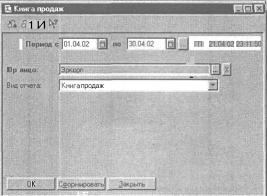 |
| Рис. 6.59. Диалоговое окно настройки параметров "Книга продаж" |
Порядок включения документов в книгу продаж зависит от значения реквизита Метод определения выручки для выбранного юридического лица.
Кассовая книга
Отчет "Кассовая книга" формирует регламентную форму кассовой книги. Отчет вызывается выбором пункта Кассовая книга группы Бухгалтерские меню Отчеты.
Данный отчет формируется по юридическому лицу, выбранному в настройках отчета за указанный период. В группе переключателей Последний лист можно указать параметры печати последнего листа, а именно является ли последний лист в книге последним в году, в месяце или это обычный лист (рис. 6.60).
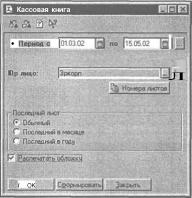 |
| Рис. 6.60. Диалоговое окно настройки параметров отчета "Кассовая книга" |
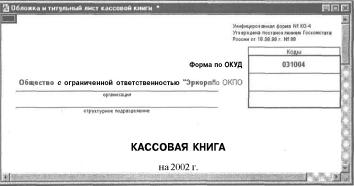 |
| Рис. Обложка кассовой книги |
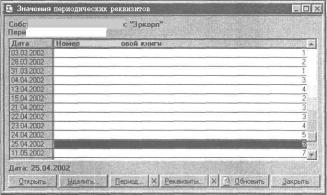 |
| Рис. 6.62. История изменения номера листа кассовой книги |
Товарный отчет
Данный отчет предназначен для формирования товарного отчета. Отчет вызывается выбором пункта Товарный отчет меню Отчеты.
Товарный отчет может быть сформирован по конкретной фирме или по юридическому лицу. По юридическому лицу товарный отчет формируется в том случае, если в компании существует несколько фирм, имеющих одно и то же юридическое лицо, но различные аналитические признаки управленческого учета. Номер товарного отчета задается в настройках перед формированием отчета (рис. 6.64).
На рис. 6.65 показан сформированный товарный отчет с отбором по материально ответственному лицу (МОЛ).
Сопроводительный реестр
Данный отчет предназначен для составления сопроводительных реестров при учете товаров по покупным ценам, при ведении учета по сортам и партиям товаров. Отчет вызывается выбором пункта Сопроводительный реестр меню Отчеты.
| 1 Ж! ІІІІІІІЩНИММШМНИИИИНИШ^ | ||||
|
Вкладной лист кассовой книга Лист 4 - ' Г | ||||
|
Номер I _ иг кого получено или кому выдано докуменіа j |
Номер коррес- локирующего счета, суосчета |
Приход, руб. КОП. |
1 Расход, Я руб. кол. ... ..... .if? | |
| 1 I 2 | 3 | 4 | ||
| Остаток на начало дня | 93900-00 | X | ||
| в той числе: | ...... ... ... | -_________ __________ | КЗ | |
|
иностранная валюта (USD} : ...... | 30500-00 tOOO-OO USD |
X si х V | ||
| российская валюта (руб.) | 63400-00 | х | ||
| 3 I "000 ’Исток" | 5040=00 | |||
| 4 | "000 ’Сонар-директ" | 6000=00 | - щ | |
| 5 | "ООО ‘Компьютер лэмд"1 | 50400=001 | • Іі | |
| Итою за день | ...... | 61440-00 | .Щ: | |
| в тон числе: | ||||
| российская валюта (руб.) | ' ¦ | 61440-00 | ||
| Остаток на конец дня | 155340-00 | X | ||
| в той числе:) | % | |||
| иностранная валюта (USD) | 30500=00 1000=00 USD |
X X | ||
| российская валюта (руб.)! | 124840=00 | X | ||
|
в тон числе на заработную плату, выплаты) социального характера Л стипендии) | X | |||
|
Кассии Клаловіііиков к. С. подпись расшифровка подписи ',М Записи в кассовой книге проверил и документы в количестве Три приходных и - расходных получил. «I ! Jj |
Ё№Ш
| Товарный отчет (ТОРГ 29) |
 |
| МОП: |Клщсеши*.йвк. С. |
_25_iQtop^bj
Товарный отчет № 2
I Обиоюсі. 1 нмтройк» ].........................__..................... ....._.........__......_
Ыгифиииро»энная Форма N4 ТОРГ-29 і Утіерждена постано»лением Госкомстата =;
РОССИИ от 25.12 OS N! 132 Ц
Код
0330229
Форма по О К УД По 0 КПО
"ООО '* Эркорп1*"
структурное подразделение
Вид деятельности по ОКДП Вид операции
| |||||||
| Табельный номер |
Отчет с документами принял и проверил
Материально-отв етст в енное лицо
Расшифроін
Поапмс? Раскфрокса
__J .
|
Материально-отв етст венное лице должность, фамилия, имя.стчето | ||||||||||||||||||||||||||||||||||||||||||||||||||||||||||||||||||||||||||||||||||||||||||||||||||||||||||||||||||||||||||||||||||
| ||||||||||||||||||||||||||||||||||||||||||||||||||||||||||||||||||||||||||||||||||||||||||||||||||||||||||||||||||||||||||||||||||
| Приложение |
Он может быть сформирован только по одной конкретной фирме или по одному юридическому лицу. Отчет по юридическому лицу составляется в том случае, если в конфигурации имеется несколько фирм, имеющих одно и то же юридическое лицо, но различные аналитические признаки управленческого учета. Номер сопроводительного реестра задается в настройках отчета. При вводе нового сопроводительного реестра его номер автоматически устанавливается на единицу больше ранее введенного номера (рис. 6.66).
Реестр документов
Отчет позволяет получить список документов. Отчет вызывается выбором
пункта Реестр документов меню Отчеты.
Можно выбрать виды документов, включаемых в отчет, и установить фильтр по реквизитам документа, включая фирму, контрагента, автора, проект и статус документов. Список видов документов, по которым необходимо сформировать реестр, редактируется с помощью кнопок <<=, <—, =», — > (рис. 6.67).
Реестр лок'іменнів
Период с р03«
?(1 аДПСГИГурЛ ОС fVWiJ1.T*.W.
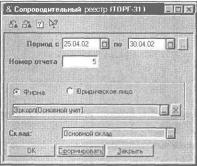 |
| Рис. 6.66. Диалоговое окно настройки параметров "Сопроводительного реестра" |
Віимостатко|) I'«умоіны -и их
ВвОД си: ІЯ
Нпшрііі ui покупателя Возврат поставщику Доверенность
Яд* *•. пгкт |М«Г»
Рис. 6.67. Диалоговое окно настройки параметров отчета "Реестра документов"
Для каждого документа в списке выводится следующая информация:
? номер в списке;
О дата;
О вид документа;
? номер;
О автор;
О статус;
? сумма (в валюте документа, вместе с обозначением валюты);
О информация (рис. 6.68).
В колонке Информация выводятся наименование клиента, договор.
Отчет "Реестр документов" может быть вызван из любого журнала документов по кнопке Реестр. В этом случае в отчете будут отображаться только те документы, которые присутствуют в данном журнале документов.
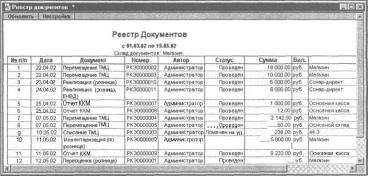 |
| Рис. 6.68. Сформированный реестр документов |