
ГЛАВА 3 Работа в режиме Конфигуратор
Одной из замечательных особенностей системы 1C: Предприятие является возможность ее конфигурирования, т. е. настройки всевозможных параметров не только на конкретное предприятие, но и на конкретного пользователя.Конфигуратор системы содержит развитые средства администрирования, предназначенные для ірешения указанных задач. Вот наиболее важные из таких средств мы и рассмотрим в этой главе. Но сначала познакомим читателя с основными понятиями, принятыми в данной системе. Их нужно усвоить обязательно.
Основные понятия
Конфигурация — это совокупность трех взаимосвязанных составных частей:? структуры метаданных;
? набора пользовательских интерфейсов;
О набора пользовательских прав.
Рассмотрим подробнее каждую из этих составных частей.
Структура метаданных
Понятие метаданные (данные о данных) составляет основу концепции системы 1С:Предприятие. Структура метаданных — это совокупность объектов метаданных, настроенных на хранение и обработку информации о хозяйственной деятельности конкретного предприятия.
Под объектом метаданных понимается формальное описание какой-либо группы со сходными характеристиками и одинаковым предназначением. Например, объект метаданных Справочник предназначен для ведения списков однородных элементов данных. Как правило, такие объекты являются компьютерными аналогами реально существующих на предприятии спра-
вочников (справочника сотрудников, номенклатуры товаров и др.). Такой объект метаданных, как Константа, предназначен для хранения информации, которая не изменяется во времени или изменяется очень редко (например, наименование предприятия).
Все объекты метаданных, которые существуют в системе ІСЛредприятие, образуют несколько основных видов (табл. 3.1), представляющих собой как раз те "кирпичики", из которых создается конфигурация.
| Таблица 3.1. Виды объектов метаданных | |
|
Наименование вида | Краткая характеристика |
| Константы | Постоянные (условно-постоянные) величины. Хранят информацию, которая не изменяется или изменяется достаточно редко (название организации, ее юридический адрес и т. д.) |
| Справочники | Списки однородных элементов данных. Используются для хранения нормативно-справочной информации |
| Документы | Служат для ввода информации о совершенных хозяйственных операциях |
|
Журналы документов | Списки объектов данных типа Документ. Служат для удобства работы с документами |
| Перечисления | Списки возможных значений реквизитов, задаваемые на этапе конфигурирования |
| Отчеты | Выходная информация. Источником данных для построения отчетов служат документы, справочники, константы, регистры и пр. |
| Обработка | Объекты метаданных этого вида используются для выполнения различных действий над информационной базой |
| Планы счетов | Списки объектов данных, таких как бухгалтерский счет, учетные регистры, по которым будет выполняться группировка средств (понятие вполне соответствует общепринятому пониманию аналогичного термина в бухгалтерском учете) |
| Виды субконто | Списки объектов аналитического учета. Используются для организации аналитического учета средств предприятия в совокупности с бухгалтерскими счетами |
| Операция | Средство отражения в бухгалтерском учете хозяйственных операций, происходящих на предприятии. Объектами данных этого типа являются операции — совокупности бухгалтерских проводок, выполняющие изменения в остатках и оборотах по бухгалтерским счетам |
| Проводка | Бухгалтерские проводки. Используются только совместно с объектами данных типа Операция, предназначены для отражения в бухгалтерских итогах результатов хозяйственных операций |
| Таблица 3.1 (окончание) | ||||||||||||
|
Пользовательский интерфейс — это совокупность команд главного меню и панелей инструментов, настроенных на работу с конкретными объектами данных (документами, справочниками, журналами и т. д.).
Как правило, пользовательский интерфейс создается для конкретной категории пользователей (бухгалтера, расчетчика, кассира, кладовщика и т. д.) с целью обеспечения быстрого доступа к той информации, которая необходима им для выполнения обязанностей. Кроме того, с помощью индивидуального пользовательского интерфейса можно ограничиваться только самой необходимой информацией для определенной категории сотрудников, облегчая тем самым процесс эксплуатации задачи.
В системе предусмотрена возможность создания практически неограниченного числа типовых пользовательских интерфейсов, что является весьма удобным моментом в том случае, когда появляется новый пользователь, принадлежащий к одной из указанных категорий. Ему просто назначается заранее созданный типовой пользовательский интерфейс. С другой стороны, при необходимости изменения интерфейса для какой-либо категории пользователей нет нужды его редактировать для каждого отдельного пользователя, входящего в эту категорию, — достаточно отредактировать текущий интерфейс данной категории или назначить ей новый.
Для любого интерфейса могут быть созданы подчиненные интерфейсы, которые полностью наследуют меню и панели инструментов интерфейса-
родителя. В процессе редактирования у подчиненного интерфейса можно отключить отдельные пункты меню или кнопки панелей инструментов.
Набор пользовательских прав
При работе в сети каждый пользователь системы должен иметь свободный доступ к общей информации (такой, как справочники, константы или перечисления). С другой стороны, необходимо, чтобы никто из них не мог своими неосторожными действиями повлиять на работу других пользователей или на работоспособность системы в целом.
Права в системе 1 С:Предприятие фиксируют полномочия пользователей на работу с общей информацией. Совокупность предоставляемых пользователю прав определяется кругом его обязанностей.
Назначение прав пользователю решает две основные задачи:
О ограничивает круг пользователей конфиденциальной информации, которая всегда присутствует в любой системе учета;
П выставляет запрет выполнения определенных операций (в первую очередь, удаления и корректировки данных), предотвращая тем самым возможные потери информации.
Все три рассмотренные нами составные части конфигурации (структура метаданных, набор пользовательских интерфейсов, набор пользовательских прав) тесно связаны между собой и требуют, как правило, согласованного внесения изменений (особенно это касается пользовательских прав). Так, например, назначение прав может выполняться только для существующих объектов метаданных (конкретных документов, журналов, справочников, отчетов и т. д.). С другой стороны, добавление в структуру метаданных нового объекта должно сопровождаться внесением соответствующих изменений в права.
Пункт меню
Конфигурация \ Открыть конфигурациюДоступ к структуре метаданных осуществляется через главное меню Конфигуратора. Запустите задачу в этом режиме и проделайте все те действия, которые последовательно будут описываться в данном разделе. Возможно, для практической деятельности на вашей фирме вовсе не требуется вмешиваться в ту конфигурацию, которая установлена изначально (как правило, она вполне приемлема для подавляющего большинства малых предприятий). Но в процессе знакомства с приемами создания и редактирования объектов метаданных, пользовательских интерфейсов и пользовательских прав вы приобретете навыки, которые пригодятся не только в работе с данной системой, но и вообще при работе на компьютере в системе Windows.
Итак, в главном меню Конфигуратора выполним команду Конфигурация | Открыть конфигурацию. Выполнение этой команды требует некоторого времени, поэтому не волнуйтесь, подождите. На экране появится диалоговое окно Конфигурация (рис. 3.1). В нижней части этого окна имеются три вкладки: Метаданные, Интерфейсы, Права (несколько необычно, поскольку наименования вкладок, как правило, располагаются вверху).
ШЕЗ
* Конфигуратор 1>умг.ішт;ргкмй учлг. редакция 4 5
$айл Действия ЬзмФигураиия Коасфуггосы администрирование Іервие Qkm Сомоіць
Конфигурация
і Бухгалтере* пи учет ред.зь ццд 4 5]
Константы :¦*. іЛ Справочники ІІЁ-’йЗ Документы ЕЁг#| Журналы документов Ш * Я Перечисления Щ Цр Отчеты * -J-J Обработки !± ‘ф Планы Счетов Е$! I® В иды Субконто !+ Операция Проводка
| Рис. |  |
| ||||
| Диалоговое окно Конфигурация, вкладка Метаданные |
Из рис. 3.1 видно, что структура метаданных представлена в виде дерева и позволяет получить доступ ко всем имеющимся объектам. Дерево имеет способность раскрываться и сворачиваться.
Замечание
С подобной идеологией мы уже знакомы (см. разд. "Пункт меню Общее описание" главы 2). Напомним, что значок И указывает на узел дерева и обозначает, что его можно развернуть и получить доступ к нижележащим уровням ветви (достаточно щелкнуть мышью на этом значке или дважды щелкнуть мышью на слове/фразе, расположенной возле него). Чтобы развернутую ветвь свернуть, надо щелкнуть мышью на значке э.
Можно полностью раскрыть дерево, чтобы просмотреть все объекты метаданных, существующие в конфигурации. Для этого надо щелкнуть мышью на наименовании конфигурации (самый верхний узел дерева), а затем нажать клавишу <*> на правой цифровой клавиатуре. Однако повторным нажатием клавиши <*> свернуть все дерево не удастся — это придется делать отдельно для каждой ветви.
С Совет__J
Чтобы не закрывать отдельно каждую ветвь, достаточно закрыть данное окно, а потом открыть его снова.
Объекты метаданных в системе 1 С:Предприятие могут быть как независимыми, так и подчиняться друг другу. Например, независимым объектом является Константа, которая самодостаточна, поскольку содержит какое-либо значение и этим полностью исчерпывает свое назначение в системе.
Объекты метаданных, которые могут иметь в своем составе подчиненные объекты, называются агрегатными объектами. Например, объект Справочник содержит в себе подчиненный объект Реквизит справочника, который сам по себе, отдельно от справочника никогда не используется.
С объектами метаданных можно производить действия, перечень которых представлен в списке, открывающемся при выборе пункта меню Действия. Аналогичный перечень возможных действий предстает и при щелчке правой кнопкой мыши (это называется вызовом контекстного меню). И вообще, напоминаем, что в отношении активной записи (т. е. той, которая в данный момент выделена синим цветом) для выбора какого-либо действия можно воспользоваться любым из трех способов:
О раскрыть пункт главного меню Действия;
О раскрыть список контекстного меню;
? прибегнуть к помощи кнопок панели инструментов данного диалогового окна (табл. 3.2) (а некоторые действия можно производить, используя кнопки панели инструментов, расположенной в главном окне программы).
| Таблица 3.2. Кнопки панели инструментов диалогового окна Конфигурация | ||||||
|
| Таблица 3.2 (окончание) | |||||||||||||||||||||
|
Когда вы будете производить какие-либо действия уже сознательно, не в целях а в связи с конкретной необходимостью, тогда при
выходе из данного окна нажимайте на кнопку Да, если хотите, чтобы ваши нововведения имели силу.
Создание нового объекта метаданных
Обычно тех объектов, которые предусмотрены в типовой конфигурации, вполне достаточно для любого малого предприятия. Но бывают ситуации, когда организации необходим, например, какой-то особый справочник, или нестандартный отчет, или же в каком-либо документе требуется ввести новый реквизит (или заменить существующий). В этих случаях можно воспользоваться такой функцией, как создание нового объекта метаданных. Причем, для некоторых типов объектов в системе имеются так называемые конструкторы — вспомогательные инструменты, облегчающие разработку стандартных элементов. Такими типами, для которых существуют конструкторы, являются:
? справочник;
? документ;
журнал документов; О отчет;

О вид субконто;

журнал расчетов.
Рассмотрим на примере процесс создания нового отчета. Допустим, нам необходимо создать отчет, который будет называться, к примеру, Сводка.
Щелкнем кнопкой мыши на наименовании объекта Отчет (т. е. сделаем эту запись активной), затем на панели инструментов нажмем на кнопку (или, что равносильно, выберем соответствующее действие из контекстного меню или же из меню Действия). В результате произойдет автоматический запуск Конструктора, и на экране откроется диалоговое окно Конструктор Отчета (рис. 3.2).
91
i UUb- ,.j
UtSifeWf
-ft Отчет (в состаэе конфитдащни} С Внешний огм<
. (Идентификатор:
Синоним:
.Комментарий:
И ИЯ Файла:
(+1 ДЕ Константы
|± Я Справочники '¦'у {-к Документы Ш fA Журналы документов ф] [О Перечисления
штм
і+> іщ] Обработки
Планы Счетов ® Виды Субконто ? Щ Операция 33 •%_ Проводи -Щ Регистры
; Конструктор позволяет создать отчет в конфигурации, или Внешний отчет (располагающийся в отдельном файле). Обязательно укажите идентификатор отчета или имд файла для Внешнего отчета. Поле “Синоним" будет использоваться в списках отчетов для выбора
1 ДИкгтрттік
W слольэомть хонстру>
і для создания новых объектов
Отмена I Домощъ
Кт Комтм-деация
Для получения .присказки нажмите F1
:дпзо4і^^0# >!!Ё
[Windows Comm... КонФигурато- jj 26. Dtchertra del.} %У
Рис. 3.2. Диалоговое окно Конструктор Отчета
Конструктор помогает пользователю пройти по всем этапам создания объекта метаданных, снабжая его подсказками, позволяя при необходимости возвращаться к предыдущим этапам и переопределять ранее заданные параметры.
Рассмотрим назначение параметров, которые можно установить с помощью
диалогового окна Конструктор Отчета:
О Отчет (в составе конфигурации). Здесь установлено положение переключателя по умолчанию. Становятся доступными поля Идентификатор, Синоним и Комментарий;
П Внешний отчет. При таком положении переключателя будет создан внешний отчет (в виде отдельного файла). В этом случае становится доступным поле Имя файла;
П Идентификатор. В этом поле новому объекту автоматически присваивается условный идентификатор, состоящий из слова новый и числа — порядкового номера нового объекта метаданных. Идентификатор используется для обозначения объекта в списках и диалогах, а также в программных модулях для обращения к объекту метаданных. Он представляет собой строку не более 128 символов, состоящую из букв, цифр и знаков подчеркивания. Идентификатор не должен начинаться с цифры и содержать пробелы. Введем в это поле значение Сводка, поскольку таким образом мы хотим назвать наш новый документ;
? Синоним. Если существует синоним, то он будет выдаваться во всех диалогах и списках вместо идентификатора (в отличие от идентификатора, он не имеет ограничений на использование символов);
П Комментарий. Это произвольная строка символов, которая может содержать любой текст, раскрывающий смысл идентификатора. При работе с системой выдается в скобках вслед за идентификатором в различных диалогах и списках;
П Имя файла. Имя файла внешнего отчета и путь можно ввести в поле ввода или же выбрать в стандартном диалоге, открывающемся по кнопке |||];'
О Использовать конструкторы для создания новых объектов. Если здесь флажок установлен, то запуск конструктора (для любого из объектов) будет производиться автоматически. Снятие флажка приводит к тому, что при создании нового объекта (любого) сразу вызывается соответствующее окно редактирования свойств объекта, минуя окно конструктора. Установим флажок;
П Кнопка Отмена. С ее помощью можно выйти из Конструктора без сохранения изменений;
П Кнопка Далее. Позволяет перейти к следующему этапу создания нового объекта.
На следующем этапе нужно установить флажок Вставить команду в пользовательское меню для того, чтобы Конструктор автоматически вставил вызов
отчета в пользовательское меню. Затем надо выбрать интерфейсы, в меню
которых будет внесена команда для вызова этого отчета. После нажатия
кнопки Далее в очередном диалоговом окне увидим следующие параметры:
? Вызвать конструктор макета отчета — установленный флажок позволяет автоматически внести в модуль команды для вывода их в отчет;
? Вызвать конструктор запросов — установленный флажок позволяет визуально описать настройку объекта Запрос для формирования отчета;
П Вызвать конструктор бухгалтерских отчетов — установленный флажок позволяет визуально описать построение отчета по бухгалтерским итогам и проводкам в различных разрезах.
Итак:
1. Установим флажок Вызвать конструктор бухгалтерских отчетов и нажмем кнопку Готово.
2. Введем имя отчета Сводка и нажмем кнопку ОК.
3. Выберем схему формирования бухгалтерских итогов (например, Карточка). Нажмем кнопку Далее.
4. Установим флажок Период будет выбираться в диалоге формы. Нажмем кнопку Далее.
5. Установим флажок Получать итоги по указанным счетам. Нажмем кнопку Далее.
6. Установим флажок Получать итоги по всем валютам. Нажмем кнопку Готово.
Таким образом, используя конструктор отчета, мы создали отчет Сводка.
После того как все этапы будут пройдены, ветвь дерева Отчеты раскроется,
а в ее списке мы увидим новый объект Сводка. Система тут же предложит
Форма Пічеі новыйі
|
Карточка <"за "+ПериодСтр(ВыбНачПериода, В <"Счет "+Вы6Сче-г> | ||||||
| ||||||
|
|<Опер.ПредстаблениеПрободки(1)|<Опер.Де5ет|.Суим9,0)»Ч014.г. |ЁЗ,Опер.Количество,0)#Ч014.3»] Кол-во |
Шапке
f Количеств
l«"R ияпнтт '"+Опеп Вяпюта> 1т=1 Опяп Пяк>шм(№ЧЛ1 4 7 >1
?ЕрДиалог'
_Х $ Таблица )
Рис. 3.3. Диалоговое окно Форма-Отчет
нам диалоговое окно Форма-Отчет (рис. 3.3), в котором имеются четыре вкладки:
О Диалог;
G Модуль;
О Таблица;
О Сводка.
После того как объект метаданных создан, рекомендуется сразу задать для него хотя бы минимум необходимых свойств. Окончательную "доводку" этого объекта можно будет провести позже.
Редактирование объекта метаданных
Процесс редактирования заключается в изменении свойств объекта метаданных и вызывается для активной записи после нажатия кнопки (либо на панели инструментов, либо из контекстного меню, либо из меню Действия). Для редактирования свойств используются диалоговые окна двух типов:
? окно редактирования, в котором доступны сразу все свойства объекта (используется в основном при редактировании агрегатных объектов — справочников, документов, журналов, регистров и т. п.). Форма самого окна редактирования и состав редактируемых свойств зависят от типа объекта. На рис. 3.4 представлено такое окно для объекта Документ АвансовыйОтчет. Одновременно может быть открыто несколько окон редактирования. Изменения, вносимые в свойства, сразу отражаются в структуре метаданных;
О палитра свойств. Диалоговое окно этого типа организовано в виде картотеки (т. е. уже известных нам вкладок). Свойства, которые можно определить для выбранного объекта, объединены в несколько групп, количество их зависит от типа редактируемого объекта, но обязательно присутствует вкладка Общие, наиболее часто присутствует вкладка Дополнительные, а также вкладка Права. Для вызова данной палитры необходимо выбрать пункт Свойства из контекстного меню интересующего нас объекта. На рис. 3.5 представлено диалоговое окно Свойства Документа для того же самого объекта Документ АвансовыйОтчет.
Свойства объекта, редактируемые в палитре свойств, как правило, взаимоувязаны — в зависимости от выбранных установок отдельные управляющие элементы могут закрываться для редактирования (в этом случае они выделяются серым цветом).
В палитре свойств всегда присутствуют пять кнопок:
? кнопка
служит для вызова встроенного справочника системы, ее дей
ствие аналогично действию клавиши <F1>;
Файн- .Конфигурация Крйструкторы Доминистрціаинив Европе-. 2<иа Дригіікь
*fi -ft. Г;,и] Cj
Q Документ Аііішсошшііічет
ивп
шшш ш
Идентификатор: }АвансовыйОтчет ЬомменгавзМйс j . Реквизиты шаг* и
I АвансоеыеОтчеты
Й г3| Документы
! Общие ре .е;< ® Cjfl Нумераторы |й] Последов аггел -і EJ АаансовыйОп і СИ §>) ВводВЭксплуг' [fl-jjj) Вмтнска L+J-S] ВыплатаЗПКа : is а ВыполнетывЭі: і fei jf] ГотоееяПраау: ! ф~Щ Доверенность 1 =4 ЗавершенивР< ? rji
Синоним: , : о
Реквіаитыдаб личной части
'• •'.....:'
ДатаПо
j НэименоеаниеАванел ]•_ ПредОствгток I? ТилОстатка ц Приложено Док К Получено 1 Щ Дата!
П орвдковыйН омер Документа
КомуЗаЧто
КоррСчет
Субконто!
і Субконто2 j СибконгоЗ
С«има!
Тип . • г. Чаловой /* t ©кетовым
I Нумератор: Периодичності
гы j В пределах года Щ W Автоматическая нумерация
‘Is* ‘^ГЗзІІ
Ім?-іі - :
: • К Разрешить проведение документа
' ivRi Автоматическое удаление Движений 'j Р Автом іерациястрок! :
S7 Контроль уникальности
.» *гг .Я»... -ТІ'Дій.
17 Бухгалтерский учет
Г расчет
Т Опвавгиеньій учет
I Всегда
Конфигурация I j | aj ДокуивіггАван.
Рис. 3.4. Диалоговое окно Документ АвансовыйОтчет
Конфигуратор - Бухгалтерский учет, редакция 4 ‘j
5>айл Действия Конфигурация Конструкторы Администрирование Сервис Дкма Домощь
НЙІЭ
Конфигурация
3 Документы
; ±і аы Общие реквизиты Ф §|| Нумераторы
Ій) Последовательности t ?) АеансЬвьійбг'Й1 Гн js] ВводВЗксплуатациюОС '' в И Выписка • $ ;я] быплагаЗПКасса *j !і] ВыполнениеЭтапаРабот ; Я) і ГотоваяПродукция і Яг щ Доверенность ри- j§J ЗавершениеРабот
ПЯмД'!|гьям|
Идентификатор: )АвансовыйОтчет ?иноиим. |4 вене: эеый отчет
Комментарм! J
Отмена
^Метаданные Интерфейсы
|?т Конфигурация "
Рис. 3.5. Диалоговое окно Свойства Документа, вкладка Общие
кнопка служит для закрепления палитры свойств на экране, она действует как переключатель (т. е. может находиться в нажатом или отжатом состоянии):
• если кнопка в отжатом состоянии (как на рисунке), то при выделении в дереве метаданных другого объекта окно палитры свойств закроется;
• если кнопка нажата^®\, то при выделении другого объекта окно палитры останется на экране, а состав вкладок и управляющих элементов на каждой вкладке изменится в зависимости от типа выбранного объекта;
П кнопка ОК вносит изменения в структуру метаданных и закрывает палитру свойств;
? кнопка Отмена служит для отказа от внесения изменений в структуру метаданных и закрывает палитру свойств;
? кнопка Обновить вносит изменения в структуру метаданных, палитра свойств остается на экране.
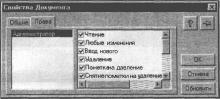
А теперь на палитре свойств рассмотрим вкладку Права, с помощью которой можно редактировать набор прав относительно конкретного объекта
метаданных. На этой вкладке (рис. 3.6) расположены два окна:
? в левом окне выдается список существующих наборов прав (о создании этого списка будет рассказано чуть позже). В нашем случае список состоит всего из одной позиции — Администратор;
О в правом окне выдается список всех операций, которые можно осуществлять над выбранным объектом метаданных. Состав этого списка согласуется с типом редактируемого объекта.
 |
| Рис. 3.6. Диалоговое окно Свойства Документа, вкладка Права |
тому пользователю, которому назначен данный набор прав. Щелчком мыши можно снять установленный флажок, повторный щелчок мыши восстанавливает флажок.
Вкладка Интерфейсы диалогового окна Конфигурация
Вся работа по созданию списка пользовательских интерфейсов и их настройке ведется на вкладке Интерфейсы диалогового окна Конфигурация.
Для создания нового пользовательского интерфейса воспользуемся кнопкой [Ц] (либо на панели инструментов, либо в контекстном меню, либо
в меню Действия).
о?*Кинфні урлгup Бухгалтерский учет., редакция 4
ІНайЪгІІІейстрия конфигурация Конструкторы Аимимистрирование ?ервйсГ Помощь , , .
ідОД Ш. дМіідГ —3?JiJU.:,...........
aglIgg|gj ^iilel ft,I ДІЙІІ =*1#№Ы&[ j ¦ : .! ; ¦ .
rat?Конфигурации '
Бухгалтер
Новый!
iLftOHCTBa пипьаоввтепьс.міго интерфейса
ІНооыйІ
"Очврацж"
йтключигь
меню
Г* Испол*
.
¦ при отключенной
Рис. 3.7. Диалоговое окно Свойства пользовательского интерфейса
Мы помним, что интерфейсы могут быть подчиненными, поэтому для начала выберем пункт просто Новый интерфейс. Сразу же в списке появится новый интерфейс, а на экране активизируется диалоговое окно Свойства пользовательского интерфейса (рис. 3.7). Вновь созданному интерфейсу автоматически присваивается условное название Новыйі, которое мы заменим, к примеру, на название Администратор. Название нового интерфейса не должно совпадать с названиями, уже имеющимися в списке.
В диалоговом окне Свойства пользовательского интерфейса имеется опция Отключить меню "Операции". Если она включена (т. е. установлен флажок), то у пользователя, которому назначен такой интерфейс, в главном меню задачи будет отсутствовать пункт Операции, и тогда он может обращаться только к тем объектам данных, которые определены его пользовательским интерфейсом. К такой возможности целесообразно прибегнуть, когда возникает необходимость скрыть от определенной категории пользователей сам факт присутствия в системе информации конкретного вида.
Опция Использовать при отключенной авторизации позволяет указать, какой пользовательский интерфейс следует применять, если отсутствует список пользователей. Данную опцию целесообразно включать, когда система применяется в однопользовательском режиме. В многопользовательском режиме эта опция может быть включена (установлен флажок) только у одного из интерфейсов имеющегося списка (и тогда этот интерфейс помечается зна-), у всех прочих интерфейсов данная опция будет автоматически выключена. (В нашем случае такой знак принадлежит интерфейсу с названием Бухгалтер.)
Изменим название интерфейса Бухгалтер на название ГлавныйБухгалтер, для чего из контекстного меню (когда запись Бухгалтер является активной) вызовем к исполнению пункт Свойства. На экране активизируется диалоговое окно Свойства пользовательского интерфейса именно для этого интерфейса, где мы и сможем заменить название, после чего надо нажать на кнопку ОК (или на клавишу <Enter>).
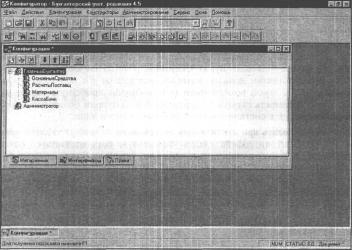
А теперь создадим несколько подчиненных интерфейсов относительно интерфейса с названием ГлавныйБухгалтер. Предположим, нам необходимо создать отдельные интерфейсы для лиц, отвечающих за какой-то определенный вид учета (учет основных средств, учет расчетов с поставщиками, учет движения материальных ценностей и т. д.). Будем задавать новым интерфейсам соответствующие смысловые названия.
Для таких целей воспользуемся пунктом контекстного меню подчи
ненный интерфейс (напоминаем, что при этом запись ГлавныйБухгалтер должна быть активной, т. е. выделена синим цветом). Создав эти подчиненные интерфейсы, мы увидим, что список интерфейсов (рис. 3.8) имеет древовидную структуру, которая нам уже хорошо знакома.
Если ваше "дерево" имеет несколько иную структуру, то, значит, вы ошиблись, создавая подчиненные интерфейсы. Это не страшно — ошибочные позиции можно удалить, воспользовавшись кнопкой [jBj.
Процесс редактирования пользовательского интерфейса существенно различается для интерфейсов верхнего уровня и подчиненных интерфейсов.
 |
| Рис. З.8. Диалоговое окно Конфигурация, вкладка Интерфейсы |
Рассмотрим принципы работы с каждым из этих редакторов.
Редактор меню
Главное меню системы 1С:Предприятие содержит команды двух типов:
системные команды, предоставляющие доступ к набору функций, которые поддерживаются исполняемым модулем системы. Этот набор постоянный и меняться не может;
О пользовательские команды, при помощи которых и можно создавать индивидуальное пользовательское меню.
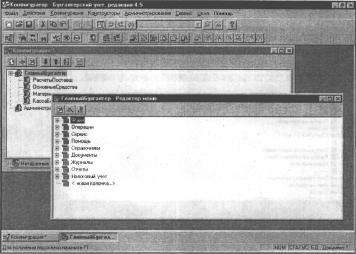
Рассмотрим меню для интерфейса с названием ГлавлыйБухгалтер, для чего необходимо выделить его в списке (щелчком мыши), затем из контекстного меню вызвать к исполнению команду Редактировать меню. На экране активизируется диалоговое окно ГлавныйБухгалтер - Редактор меню (рис. 3.9).
Это окно содержит структуру создаваемого меню, представленную в виде дерева, на первом уровне которого находятся названия пунктов главного меню задачи, обозначающие основные функциональные блоки (зеленым цветом на вашем экране выделены узлы дерева, содержащие системные команды).
 |
| Рис. 3.9. Диалоговое окно ГлавныйБухгалтер - Редактор меню |
Теперь раскроем какой-нибудь узел дерева, например, Документы (рис. 3.10). Напоминаем, что раскрыть узел дерева можно, щелкнув на значке а .
На последующих уровнях могут располагаться элементы меню трех типов:
С1 Команды, которые непосредственно связаны с выполнением каких-либо действий, например:
• Счет;
• Платежное поручение;
Выписка;
Приходный кассовый ордер; Расходный кассовый ордер; Авансовый отчет и др.
Коіі'і'мі іраюр Ьухі спперский учет. редакции 4
>4йл ?вЛстеия Ксифиіузвцйя 1 ^онсгимОрм
I л.тныйЬуиглнтер • Ггдлктор
В Счет
. [5] Платежное поручение В Вь'ПіИСКЙ
>• —§ Платежные документы
Ц^З Приходный кассовый ордер В Расходный кассовый ордер §3 Авансовый отчет
Учеттоваров, реализации Учет материалов У чет ОС
Для получения подскажи ж
Рис. 3.10. Диалоговое окно - Редактор меню
(раскрыт узел дерева Документы)
Подменю, которые служат для дополнительной группировки элементов меню. Выбор такого подменю непосредственного выполнения каких-либо операций не вызывает, а только открывает список, который, в свою очередь, также может состоять из команд, подменю и разделителей. В нашем случае примером такого подменю являются следующие позиции:
• Платежные документы;
• Учет товаров, реализации;
• Учет материалов;

• Учет ОС и другие позиции, имеющие слева значок
Разделители никакой функциональной нагрузки не несут и служат только для визуальной группировки логически связанных пунктов меню. В ра-
ботающем меню разделитель выглядит как горизонтальная черта между двумя пунктами меню.
А теперь посмотрим, что за меню у нас имеется для вновь созданного интерфейса с названием Администратор. Произведя аналогичные действия (т. е. сначала активизировав эту запись, затем из контекстного меню вызвав к исполнению пункт Редактировать меню), мы увидим, что в диалоговом окне Администратор - Редактор меню имеется всего одна позиция, которая называется <новая колонках
Если мы откроем тестовое окно для этого интерфейса, то оно сейчас будет содержать всего четыре позиции:
? Файл;
? Операции;
? Сервис;
О Помощь.
Дело в том, что новый пользовательский интерфейс верхнего уровня создается пустым — он не содержит меню и панелей инструментов (а те четыре позиции, что имеются на данный момент, это всего лишь набор системных команд), поэтому для вновь созданного интерфейса необходимо построить структуру будущего меню и определить свойства входящих в него элементов. Сделать это можно двумя способами:
О вручную, отдельно создавая каждый элемент будущего меню и описывая его свойства;
П автоматически, при помощи специального конструктора меню.
Ручной способ создания меню
/
Рассмотрим сначала процесс ручного способа создания меню.
1. Выделим (щелчком мыши) в окне редактора меню ту заготовку, которая дается по умолчанию (<новая колонка>).
2. Откроем контекстное меню для этой позиции и выполним команду
Свойства.
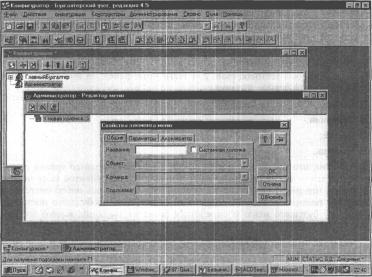
3. На экране активизируется диалоговое окно Свойства элемента меню (рис. 3.11). Допустим, мы хотим, чтобы в главном меню, помимо уже имеющихся четырех стандартных позиций, появился новый пункт Разное (название может быть произвольным). Для нашего элемента, который входит в состав пунктов меню первого уровня, только название и можно указать, все остальные управляющие элементы палитры свойств будут недоступны. Если в палитре свойств установить флажок Системная колонка, то название надо будет выбрать из выпадающего списка, содержащего названия четырех системных колонок главного меню задачи. В таком случае выбранное название появится в окне редактора меню, отмеченное зеленым цветом, а входящие в них элементы меню второго уровня будут появляться наряду с системными командами.
 |
| Рис. Диалоговое окно Свойства элемента меню (для первого уровня) |
5. Раскроем узел дерева Разное (щелкнув мышью на значке и ), увидим заготовку для создания элементов меню второго уровня — строку <новый>.
6. Для этой позиции <новый> вызовем контекстное меню, в котором щелкнем мышью на пункте Свойства. Появится диалоговое окно Свойства элемента меню, но с дополнительным параметром Тип (на рис. 3.12 представлен уже заполненный вариант). Поскольку сейчас мы создаем элемент меню второго уровня, то система уже дает возможность заполнить те параметры, которые были недоступны, когда дело касалось элемента меню первого уровня.
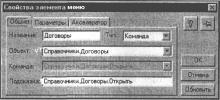 |
| Рис. 3.12. Диалоговое окно Свойства элемента меню (для второго уровня) |
в диалоговом окне Свойства элемента меню:
• Название. Вводим необходимое нам название (например, договоры);
• Тип. Значение выбираем из списка (Команда, Разделитель, Подменю);
• Объект. Здесь необходимо выбрать из предложенного списка название объекта метаданных, над которым будут производиться действия при выборе пункта меню;
• Команда. В зависимости от выбранного объекта это поле может быть доступным (и тогда значение выбирается из списка возможных команд) или недоступным (и тогда значение устанавливается автоматически, как в нашем случае);
• Подсказка. В этом поле можно ввести текст, который будет выдаваться в строке состояния главного окна программы при указании мышью на данный пункт меню;
• управляющие элементы вкладки Акселератор служат для задания элементу меню комбинации "горячих клавиш", которая может использоваться для быстрого выполнения данной команды меню;
• состав управляющих элементов вкладки Параметры зависит от значений, указанных на вкладке Общие. Мы не будем рассматривать эти более подробные детали, поскольку для каждого варианта существует возможность конкретного выбора, а свою задачу (ознакомление пользователя с принципами построения меню) считаем выполненной.
Если вы аккуратно проделывали те действия, которые мы только что описали, то, вызвав тестовое окно для вновь созданного интерфейса, сможете убедиться в том, что там появился ваш собственный пункт меню. Теперь, зная технологию создания меню, можете строить его на свое усмотрение.
Конструктор меню
Рассмотрим еще один способ формирования меню — с помощью конструктора меню.
Конструктор позволяет быстро построить меню, содержащее необходимый набор команд. Многие элементы при этом будут предложены по умолчанию. В дальнейшем созданное меню можно отредактировать. При всем удобстве такого способа у него все же имеется крупный недостаток — меню, созданное с помощью конструктора, полностью заменяет уже существующее. Поэтому если сейчас мы хотим узнать принципы этого способа, то должны быть готовыми к тому, что только что созданное нами меню будет уничтожено (а впрочем, нам его и не жалко, поскольку создавали его только в целях ознакомления с процессом).
Итак, возвращаемся на вкладку Интерфейсы диалогового окна Конфигурация. На данный момент в списке видим две позиции: ГлавныйБухгалтер и Администратор. Для нашего подопытного интерфейса с названием Администратор вызовем контекстное меню, в котором щелкнем мышью на пункте Редактировать меню. В появившемся диалоговом окне Администратор - Редактор меню щелкнем мышью на кнопке [ (Конструктор меню), расположенной на панели инструментов данного окна. Система выдаст нам предупреждение: Все ранее созданные элементы этого меню будут уничтожены. Нажимаем на кнопку ОК. Появится диалоговое окно Конструктор меню (рис. 3.13).
Конструктор меню
Колонки
В Справочники
Документы
ЙЦЖурналы
Отчеты
ЦОбработки
йРазные
Пункты
П Справочники. Открыть
й Справочники.Банки.Открыть . _. .
у] Справочники. БанковскиеСчета.Открыт а й Справочники. Б ланкиСтрогойОтчетностн-* Помощь у] Справочники. Валюты. Открыть ?.Справочники. В ариантыРасчетаНалогое «¦^Справочники. ВиаыНоменклатуры.Откр..- :?•! ?Справочники. ГТД Открыть у] Справочники.Движения ДенежныхСред, • ; у] Справочники. Договоры. Открыть ?! Справочной. ДоходыБуаущихП ериадое [?: Справочники. ЕдиницыИзмеренийОткр ЙСправочники. КлассиФикаторЕИ .Откры -у |
<1 I 1
Рис. 3.13. Диалоговое окно Конструктор меню
Окно Конструктор меню состоит из двух панелей (областей). В левой области (с названием Колонки) представлен список основных видов объектов метаданных, с которыми может производиться работа. Эти наименования могут быть представлены как имена пунктов меню первого уровня. Объекты метаданных, редко вносимые в меню, объединены в группу Разные.
В правой области (с названием Пункты) для активного вида объектов (выделенного синим цветом) выдается полный список предопределенных
команд, которые можно разместить в списке, открывающемся при вызове соответствующего пункта меню первого уровня. Например, на рис. 3.13 в левой области активной позицией является Справочники, а в правой — в качестве пунктов возможного списка представлен перечень существующих справочников.
У каждого наименования объекта (левая область окна) в квадратной рамке установлен флажок, который выполняет роль трехпозиционного переключателя. Щелкая мышью на квадратной рамке у конкретного объекта, можем наблюдать в левой области следующую картину:
О флажок серого цвета — в таком случае список в правой области доступен для расстановки флажков у конкретных команд. Тогда щелчком мыши можно исключить команду из меню (сняв флажок) или же, наоборот, включить ее (установив флажок);
О флажок черного цвета — в правой области у всех команд будут автоматически проставлены флажки, а сам список станет недоступным для редактирования;
П флажок отсутствует — тогда в правой области у всех команд флажки будут сняты автоматически.
Для сохранения результатов работы служит кнопка Построить. Диалоговое окно Конструктор меню в таком случае закроется, а вновь созданная структура меню будет в виде дерева представлена в окне редактора меню.
Если нажать на кнопку Отмена, то структура меню, которая была {создана до того, останется неизменной.
Редактор панелей инструментов
Теперь рассмотрим принципы работы с другим редактором — редактором панелей инструментов.
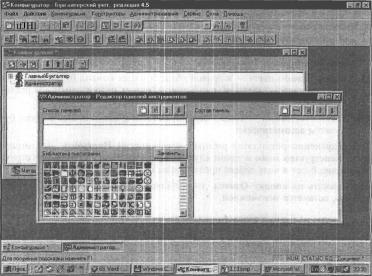
И снова возвратимся к списку интерфейсов на вкладке Интерфейсы диалогового окна Конфигурация. Снова выберем наш любимый интерфейс Администратор. Вызовем для него контекстное меню, выберем пункт Редактировать панели инструментов. На экране активизируется диалоговое окно Администратор - Редактор панелей инструментов (рис. 3.14).
Окно редактора панелей инструментов состоит из трех основных частей (два поля слева и одно поле справа):
П слева в верхней части мы видим поле с названием Список панелей, а также кнопки для создания, удаления и сортировки созданных нами панелей;
О слева в нижней части расположено поле с названием Библиотека пиктограмм. Здесь мы видим изображения картинок, которые могут быть размещены на кнопках создаваемой панели. Библиотека пиктограмм хранится в файле Imagecol.bmp, по умолчанию расположенном в каталоге с исполняемыми файлами системы 1С:Предприятие. Помимо стандартной библиотеки пиктограмм, поставляемой вместе с системой, можно использовать свои собственные библиотеки пиктограмм. Для этих целей служит кнопка Заменить, нажав на которую, при помощи стандартного диалогового окна открытия файлов, можно выбрать нужный файл библиотеки пиктограмм;
 |
| Рис. 3.14. Диалоговое окно Администратор - Редактор панелей инструментов |
Рассмотрим процесс создания простейшей панели инструментов для интерфейса Администратор:
Сначала надо в левой части окна нажать на кнопку та (Добавить) или (что равносильно) можно из меню Действия выбрать пункт Создать панель.
2. В списке Список панелей появится новая строка, а на экран будет выдано диалоговое окно Свойства панели инструментов (рис. 3.15), в котором необходимо отредактировать свойства вновь созданной панели.
Кннфигуратор Бухгалтерский учет, редакция 4 5
Фант Действия і^омфиг^ация Конструкторы ^дминистрировеше Сервис Окна Помощь
|SjBSilMp?i§fe[-aiis id ~ I'jjj
si g|g|;
jki
it ГлевныйБунгаетгер
-® .ARWMCrpiTOp
Администратор - Редактор панелей инструментов
яви
Список панелей
Oaj-tLiJ
Состав панели
Свойстве панели инструменте
тнпввівівав9*гмві
юшэдшаі
Название: |новььД
По умолчанию •
Положение ] Сверху
Г? Показывать К? Располагать с НОВОЙ строки
Отмена
Обновить
Рис. Диалоговое окно Свойства панели инструментов
3.
4.
5.
Вновь созданной панели изначально присваивается название, состоящее из слова Новый и порядкового номера панели (в нашем случае Автоматически присвоенное название заменим своим собственным, например, команду администратора, для чего введем эти слова в поле Название диалогового окна Свойства панели инструментов. Группа По умолчанию задает расположение и видимость панели инструментов при первом запуске задачи.
После нажатия на кнопку ОК в поле Список панелей название заменится на заданное название Команды администратора.
Теперь необходимо для вновь созданной панели инструментов сформировать набор необходимых кнопок, для чего нажмем на кнопку (Добавить) в правой части окна (или, что равносильно, из меню Действия или из контекстного меню выберем пункт Добавить кнопку).
Новый 1)
Новыйі
 |
| Рис. Диалоговое окно Свойства элемента панели инструментов |
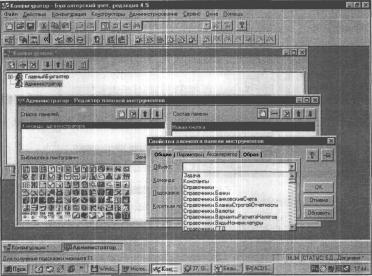
• поле Объект. Здесь необходимо выбрать из предложенного списка название объекта метаданных, над которым будут производиться действия при нажатии на данную кнопку;
• поле Команда. Для каждого объекта метаданных существует набор предопределенных команд, которые можно выполнить над данным объектом. В зависимости от выбранного объекта это поле может быть доступным (и тогда значение выбирается из списка возможных команд) или недоступным (и тогда значение устанавливается автоматически);
• поле Подсказка. В этом поле можно ввести текст, который будет выдаваться в строке состояния главного окна программы при указании мышью на данную кнопку;
• поле Короткая подсказка. Здесь можно ввести текст, который будет выдаваться на экран, если указатель мыши подержать над кнопкой 1—2 секунды;
• состав управляющих элементов вкладки Параметры зависит от значений, указанных на вкладке Общие;
• управляющие элементы вкладки Акселератор служат для задания комбинации "горячих клавиш";
• вкладка Образ предназначена для назначения внешнего вида кнопке. Если выбрать опцию Пиктограмма, то на кнопку может быть помещена картинка из библиотеки пиктограмм (дважды щелкнуть на подходящей картинке). Если выбрать опцию Текст, то вместо картинки на кнопку можно будет поместить необходимый текст (размер кнопки в этом случае будет соответствующим образом увеличен).
7. Помимо кнопок, на панели инструментов могут располагаться разделители, позволяющие группировать кнопки в логически связанные группы. На готовой панели инструментов разделитель изображается вертикальной чертой и увеличенным расстоянием между кнопками. Создадим для примера очередной элемент состава панели, щелкнув на кнопке (Разделитель).
А теперь по этой схеме попробуйте создать еще несколько кнопок. И в продолжение тренировки:
? попробуйте удалить какую-нибудь созданную кнопку, воспользовавшись кнопкой И (Удалить), расположенной в правой части диалогового окна редактора панелей инструментов;
О попробуйте изменить порядок размещения созданных вами кнопок и разделителей, воспользовавшись кнопками | И| (Переместить вверх) и (Переместить вниз);
? попробуйте отредактировать свойства какой-либо из созданных кнопок, воспользовавшись пунктом контекстного меню Свойства;
П попробуйте вызвать редактор панели инструментов для уже готового интерфейса, переименованного нами как ГлавныйБухгалтер, откройте пункт контекстного меню Свойства последовательно для каждой из кнопок, представленных в списке Состав панели. Сравните свойства отдельных кнопок;
О и, наконец, попробуйте создать еще одну панель инструментов для того же самого интерфейса Администратор, а на ней набор каких-нибудь кнопок.
Если вы аккуратно и последовательно выполните все эти описанные действия, то можно смело утверждать — редактор панели инструментов вы изучили.
4 Зак. 883
Редактирование подчиненного интерфейса
Мы отмечали, что процесс редактирования пользовательского интерфейса различается в зависимости от того, к какому уровню принадлежит редактируемый интерфейс (верхнему уровню или же подчиненному).
Редактирование подчиненного интерфейса обусловлено тем, что он наследует меню и панели инструментов интерфейса-родителя (причем родителем может быть как интерфейс верхнего уровня, так и подчиненный интерфейс).
В процессе редактирования подчиненного интерфейса можно отключать те или иные пункты меню или кнопки панелей инструментов, сужая тем самым область действия подчиненного интерфейса относительно родителя.
Напомним, что для интерфейса с названием ГлавныйБухгалтер мы создали несколько подчиненных интерфейсов (см. рис. 3.8).
Отредактируем для примера подчиненный интерфейс с названием Основ-
ныеСредства.
1. Щелкнув мышью на этом наименовании, сделаем соответствующую запись активной.
2. Затем щелкнем мышью на кнопке Редактировать ГЦуІ (либо на панели инструментов, либо в контекстном меню, либо в меню Действия).
цШ Глаеньйэухгалтер*
| Ю РасчетъЛоставш. ¦ Щ Материалы ді КассаБанк ^ Администратор |
|
Рис. 3.17. Диалоговое окно ОсновныеСредства
3. На экране активизируется диалоговое окно ОсновныеСредства (рис. 3.17), в котором будет представлен список команд (пунктов меню и кнопок панелей инструментов), присущий родительскому интерфейсу Главный-
Бухгалтер.
4. Снимем флажки с тех позиций объектов метаданных (документов, журналов, обработок и т. д.), которые не имеют отношения к бухгалтеру, занимающемуся учетом основных средств, т. е. тем самым сузим доступный ему фронт работ. При загрузке программы у этого бухгалтера будут доступны только те журналы и документы, напротив которых стоят флажки.
Вкладка Права диалогового окна Конфигурация
Назначение пользователю прав доступа производится в 2 этапа. На первом этапе создаются типовые наборы прав на работу с информацией, отличающиеся, как правило, широтой предоставляемых возможностей доступа. На втором этапе пользователю ставится в соответствие один из таких типовых наборов прав.
Конфигуратор системы позволяет создавать практически неограниченное количество наборов пользовательских прав (так же, как и пользовательских интерфейсов). И так же, как в отношении пользовательских интерфейсов, функция создания набора прав является независимой от функции создания списка пользователей, что обеспечивает достаточно гибкий процесс настройки конфигурации.
Список пользовательских прав создается на вкладке Права диалогового окна Конфигурация. Рассмотрим этот процесс подробнее:
1. Откроем вкладку Права. На этой вкладке пока нет ни одной позиции. На панели инструментов щелкнем на кнопке Щ (Новый) (можно выбрать соответствующий пункт в меню Действия или в контекстном меню).
2. В списке наборов прав появится строка с условным названием Новый 1, а на экран будет выдано диалоговое окно Свойства набора прав, в котором заменим это название, к примеру, на Администратор. Если мы захотим изменить название, то повторно вызвать диалоговое окно Свойства набора прав можно, воспользовавшись пунктом Свойства в контекстном меню, соответствующем интересующему нас набору прав.
3. Создадим для примера еще один набор прав (аналогично) и дадим ему название Бухгалтерос.
4. Вновь созданным наборам пока не устанавливаются никакие права. Определение прав заключается в установке совокупности разрешенных действий над объектами метаданных. Вся работа по определению этих действий ведется в редакторе пользовательских прав.
Редактор пользовательских прав
Для вызова этого редактора необходимо выделить в списке наборов интересующую нас позицию. Пусть это будет Администратор. Щелкнув мышью на данной позиции, мы тем самым делаем ее активной (позиция выделена на синем фоне), затем (либо на панели инструментов, либо в контекстном меню, либо в меню Действия) нажимаем на кнопку (Редактировать). Появится диалоговое окно Администратор - Редактор пользовательских прав (рис. 3.18).
Конфигуратор - Бухгалтерский учет, редакция 4.5
Зі-эйл. Действия конфигурация Конструкторы йаминистрирование ?ервис ?кна Домощь
шшж
р?|іі:аі*Ы; аіЫ?іі cl epgh
тсгрлтор
БучгалтврОС
У' Ааминист|т.іі(ір Родах.) up ппш> пні.польокня upon
®-в Константы ЙЗ-® Справочники Й tiJ Документы
щ- Ы Журналы R3 |h Отчеты Й-І ^Обработки Е0 Нг План счетов ^ Операция Щ Проводка ш Типоваяоперация [ЦЭ Регистры
Журналы расчетов ^ Каленаари
^Йири-авам^;1:; . j Администраго
Для получения подсказки нажмите F1
MUM .СТАТУС ЕД: діжаменг"
ШПусИ
Safah...j (S3 Windows С... I & Microsoft W...| j іЗ?Конфмгу..
Рис. Диалоговое окно Администратор - Редактор пользовательских прав
В этом окне мы видим дерево метаданных, содержащее только те объекты, для которых могут быть назначены права. Например, ветвь объекта метаданных типа Документ не содержит ветвей для реквизитов шапки и табличной части документа, поскольку права могут быть назначены только в целом для документа, но не для отдельных его реквизитов.
Редактор пользовательских прав позволяет назначать права на конкретные виды работ как с отдельными объектами метаданных, так и с видами объектов метаданных в целом. Возьмем, к примеру, вид объекта Справочники.
Сделаем эту запись активной, щелкнув на наименовании мышью, затем вызовем контекстное меню, а в нем выберем пункт Свойства (в данном случае контекстное меню только из одного этого пункта и состоит). На экране появится диалоговое окно Свойства элемента прав (рис. 3.19).
ГЗГТЕЗ
?л акции 4 ‘і
?айЛ Действия конфигурация Конструкторы Администрирование ?ервмс ?кма Помощь
FRR
TiSifM
Бухга/ггерОС
Т Администратор Редактор пользован; лыжин про»
.“iffiKI Бухгалтерский учет, редакция 4.5 § о Константы
33-(іа Документы lii f(i Журналы $1 Отчеты ф- |я] Обработки |+ь- ф План счетов
ЗД Операция Проводка
* Т иловая операция Регистры
(В Журналы расчетое Календари
и ШЧтение ? 0Любые изменения I S3 Ввод нового ' g Удаление 'Я [g Пометка на каление I g 5*f! Смятие пометки на удаление ^ Й] Корректировка
Отмена
Обновить
.&!S53gSS
[Ш!
Рис. 3.19. Диалоговое окно Свойства элемента прав
В этом окне имеется всего одна вкладка Доступ, содержащая поле со списком операций, которые можно осуществлять над выбранным объектом метаданных. У операций, разрешенных к выполнению, слева от наименования установлен флажок. Щелчком мыши на соответствующем квадратике флажок можно снять, повторным щелчком — снова установить, и таким образом регулировать запрет или разрешение выполнения каких-либо операций.
Разрешение/запрет некоторых операций влечет за собой автоматическое разрешение/запрет на выполнение операций, логически связанных с данной. Например, при снятии флажка с операции Чтение происходит автоматический запрет и на любые другие операции. А при установке флажка у операции Любые изменения автоматически разрешаются (устанавливаются флажки) все остальные операции.
Кнопки, расположенные справа от списка операций, служат для "оптового способа" установки/снятия флажков:
О кнопка используется для установки флажков сразу у всех операций;
О кнопка Д предназначена для снятия флажков сразу со всех операций.
Если необходимо быстро установить все права в отношении всех объектов метаданных (например, для администратора системы), то для соответствующего набора можно вызвать контекстное меню, где и выбрать к исполнению пункт Установить все права. Пункт Снять все права имеет обратное действие.
Эти две функции позволяют быстро формировать необходимый набор прав, особенно при разветвленной структуре метаданных. Например, для создания набора прав, в котором отключены только некоторые функции, удобно сначала воспользоваться функцией Установить все права, а затем в редакторе прав запретить отдельные операции по работе с данными.
Примечание_)
Если ни в одном наборе не будет включена операция Административные функции (для всей конфигурации в целом — это корневой элемент всего дерева), то при попытке сохранить созданный список наборов прав будет выдано сообщение Список наборов прав не будет сохранен. Нет наборов с правом администрирования.
Сохранение конфигурации
Следует иметь в виду, что изменения в структуре метаданных, редактирование пользовательских интерфейсов и пользовательских прав не оказывают немедленного влияния на информационную базу. Для сохранения сделанных изменений в конфигурации и реорганизации информационной базы следует выполнить процедуру сохранения конфигурации.
Чтобы сохранить произведенные изменения в конфигурации, надо выполнить команду Сохранить из меню Файл. Этой командой полезно воспользоваться, когда есть уверенность в том, что произведенные исправления необходимы, а последующие изменения, которые вы еще только собираетесь сделать, возможно, придется и отменить. Дело в том, что при закрытии окна Конфигурация (да и вообще любого диалогового окна) происходит автоматическая проверка на наличие произведенных изменений. Система в данном случае выдаст сообщение: Данные были модифицированы. Сохранить? И если вы откажетесь (потому что где-то совершили ошибку), то и все те исправления, которые были сделаны верно, тоже будут потеряны, придется все начинать сначала.
Если изменения не затрагивали структуру метаданных (например, были отредактированы только печатные формы документов), то реорганизации информационной базы данных не требуется.
Если в процессе редактирования конфигурации изменялись объекты метаданных (добавлялись новые документы, справочники, константы и т. д., редактировались свойства у существующих объе кто в), то процесс сохранения таких изменений требует реорганизации информационной базы и может занять длительное время, о чем будет выдано соответствующее предупреждение.
Можно согласиться с сохранением изменений в самой конфигурации, но на следующий запрос, выданный в диалоговом окне Реорганизация информации, где будут перечислены все изменения, которые предстоит сделать в информационной базе, можно нажать кнопку Отмена. И этом есть свой резон, поскольку система 1С:Предприятие позволяет разделить во времени процесс создания конфигурации и ее использования. Кроме того, надо еще иметь в виду, что в случае необходимости реорганизации информационной базы размер свободного пространства на жестком диске должен быть не менее текущего размера информационной базы.
Пункт меню Конфигурация I Загрузить измененную конфигурацию
Конфигурация задачи (структура метаданных, наборы прав и пользовательские интерфейсы) сохраняется на диске в файле с именем 1с?7. md (в каталоге, содержащем информационную базу данных).Можно отредактировать существующую конфигурацию на каком-нибудь одном компьютере, а потом перенести ее на все остальные. Для этого необходимо:
1. Файл содержащий новую конфигурацию, перенести (например,
при помощи дискет) на другой компьютер (в каталог lsbdb).
2. Закрыть все открытые окна в Конфигураторе, если они были открыты.
3. Выполнить команду меню Конфигурация | Загрузить измененную конфигурацию.
4. Откроется стандартное диалоговое окно открытия файла, при помощи которого надо будет найти и открыть новый файл метаданных.
5. Начнется процесс анализа различий старой и новой структур метаданных и выполнение необходимых преобразований.
Для успешной загрузки изменений необходимо соблюдать следующие условия:
О загружаемая конфигурация должна быть прямым потомком той конфигурации, в которую выполняется загрузка;
? конфигурация, в которую выполняется загрузка, не должна была модифицироваться.
Пункт меню
Конфигурация I Объединение конфигурацийРежим сравнения и объединения конфигураций позволяет детально сравнивать две конфигурации и объединять их. Возможно выборочное объединение по результатам сравнения.
Существенно, что этот режим не требует, чтобы одна из сравниваемых конфигураций была потомком другой, как при загрузке изменений, описанной в предыдущем разделе. Этим режимом можно воспользоваться и для сравнения двух конфигураций без объединения.
Наконец, в ситуации, когда в исходную конфигурацию нужно загрузить сделанные изменения, также полезно предварительно просмотреть и оценить их. Тогда имеет смысл сначала выполнить эту команду меню (Объединение конфигураций), а уже после перейти к выполнению команды Загрузить измененную конфигурацию.
Сравнению подвергаются как общие свойства агрегатных объектов метаданных (таких как справочники, документы, журналы), так и их отдельные реквизиты. Сравниваются объекты метаданных, имеющие одинаковые идентификаторы (например, Справочник.Товары в одной конфигурации и Спра-вочник.Товары в другой считаются одним справочником и будут сравниваться).
Рекомендуется выбирать, какую из двух конфигураций сделать текущей, поскольку именно в текущую конфигурацию вносятся изменения. Конфигурация становится текущей, когда с ней запускается задача в режиме Конфигуратор. При выборе пункта Конфигурация | Объединение конфигураций появится стандартное диалоговое окно Открыть файл конфигурации, в котором надо найти и открыть файл Icv7.md загружаемой конфигурации.
При сравнении двух конфигураций происходит выдача сообщений в строке состояния. В этих сообщениях указываются объекты метаданных, сравниваемые в настоящий момент.
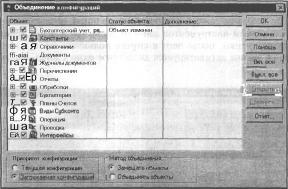
Процесс загрузки и сравнения продолжается несколько секунд, после чего открывается окно Объединение конфигураций (рис. 3.20), которое позволяет:
О ознакомиться с тем, какие объекты метаданных в двух конфигурациях отличаются;
О выбрать объекты, по которым необходимо детально изучить различия;
? вызвать выбранные объекты в специальное окно просмотра;
П установить один из двух возможных режимов объединения конфигураций;
О задать, какие из объектов включить в объединение;
П запустить процесс объединения конфигураций.
 |
| Рис. 3.20. Диалоговое окно Объединение конфигураций |
Итак, мы создали типовые наборы пользовательских интерфейсов и пользовательских прав, теперь рассмотрим порядок их назначения различным исполнителям. В системе 1 С: Предприятие существует возможность создания списка пользователей, которым разрешена работа с программой. Согласно этому списку будет осуществляться авторизация пользователя при его входе в систему. Следует обратить внимание, что список пользователей не является частью конфигурации задачи. Он создается отдельно в той конкретной организации, в которой эксплуатируется система. Все действия по созданию списка пользователей, назначению им прав, интерфейсов, а также и паролей позволяет производить команда главного меню Администрирование. Рассмотрим последовательно наиболее важные подпункты данного меню.
Пункт меню Пользователи
После выбора мышью этого пункта на экране активизируется диалоговое окно Пользователи, имеющее 3 колонки:
П Имя. Здесь выводится список пользователей, зарегистрированных для работы с задачей;
? Полное имя. Эта колонка содержит расшифровку того имени, которое выдано в первой колонке;
О Роль. В этой колонке через запятую выводятся наименование набора прав, присвоенных этому пользователю, а также наименование интерфейса, который будет использоваться при работе данного пользователя.
Сейчас пока в этом списке нет ни одной позиции, поскольку никто их не вводил. Для создания нового пользователя щелкнем мышью на кнопке [Щ (Новый) (на панели инструментов данного окна, или в меню Действия, или в контекстном меню), после чего в списке пользователей появится строка а на экране активизируется диалоговое окно Свойства пользователя (рис. 3.21).
Новый 1
ІІшіьзиЬсігсли
Свойства
Атрибуты
ІНовьйІ
Орпновммя-Рабочей гягіжг.
Рис. 3.21. Диалоговое окно Свойства пользователя
Диалоговое окно представляет собой уже хорошо знакомую нам палитру свойств, содержащую ряд управляющих элементов. Отметим, что вовсе не обязательно сразу заполнять все имеющиеся поля — это можно будет сделать позднее. Однако следует отредактировать имя, которое было присвоено автоматически.
На вкладке Атрибуты диалогового окна Свойства пользователя находятся следующие реквизиты:
? Имя. Это поле служит для присвоения и редактирования имени пользователя, которое может содержать в себе буквы, цифры и знаки подчеркивания, но не более 24 символов. Новое имя не должно совпадать с именами, уже существующими в списке пользователей. Желательно давать
смысловые имена, связанные с теми функциями, которые выполняет данный пользователь;
? Полное имя. Произвольная строка символов, которая может содержать и пробелы. Здесь можно указать фамилию, имя, отчество конкретного пользователя;
? Рабочий каталог. В этом поле можно указать имя каталога, где будут размещаться индивидуальные файлы конфигурации, а также различные временные и служебные файлы, создаваемые системой 1 С:Предприятие. Каталог можно выбрать, воспользовавшись кнопкой У.
На вкладке Роль диалогового окна Свойства пользователя находятся следующие реквизиты:
П Права. Значение этого поля выбирается из списка наборов прав, который мы создали на вкладке Права диалогового окна Конфигурация;
( Примечание
Если название набора прав не указано, то считается, что пользователю заданы все права.
П Интерфейс. Значение этого поля выбирается из списка наборов интерфейсов, который мы создали на вкладке Интерфейсы диалогового окна Конфигурация. При работе данного пользователя с системой указанный интерфейс будет подключен как расширение стандартного интерфейса программы. Если наименование пользовательского интерфейса не указано, то при работе с задачей будет использован стандартный интерфейс;
П Отключить контроль прав. Эта опция (когда установлен флажок) позволяет отменить для указанного пользователя контроль доступа к различным видам информации в соответствии с его набором прав. Данная ситуация равносильна тому, как если бы пользователю были предоставлены все права. Отключение контроля прав доступа для конкретного пользователя не влияет на других пользователей с таким же набором прав.
Нового пользователя можно создать путем копирования уже существующего. Для этих целей (как и во всех остальных случаях создания какого-либо элемента на основе имеющегося) используются возможности буфера обмена MS Windows.
Чтобы скопировать пользователя, необходимо сначала выделить его в списке (щелчком мыши сделать активным), потом нажать на кнопку рІ] (Копировать в буфер) (либо на панели инструментов главного окна, либо в меню Действия, либо в контекстном меню), затем нажать на кнопку (®j (Вставить из буфера) (опять же, в любом из перечисленных мест).
Имя пользователя должно быть преобразовано с целью соблюдения уникальности, остальные свойства будут такие же, как и у пользователя, выбранного в качестве образца.
Этот метод создания нового пользователя удобен в том случае, когда его свойства незначительно отличаются от свойств аналога. Тогда, вызвав для вновь созданного пользователя пункт Свойства из контекстного меню, можно их только подкорректировать.
Установка пароля
С целью предотвращения входа работников в систему под чужими именами, каждому пользователю, которому разрешена работа с задачей, может быть установлен пароль на вход.
Для установки пароля необходимо щелкнуть мышью в списке на имени конкретного пользователя (т. е. сделать его активным), а затем нажать на кнопку И (Изменить пароль) (либо на панели инструментов данного окна, либо в меню Действия, либо в контекстном меню). На экран будет выдано диалоговое окно Смена пароля, в котором надо ввести пароль для данного пользователя.
Пароль может содержать не более 10 символов (буквы и цифры, но не должно быть пробелов и специальных символов). При вводе он отображается звездочками. После ввода пароля надо нажать кнопку ОК. Для надежности программа запрашивает пароль еще один раз. Надо повторить ввод пароля и снова нажать кнопку ОК.
Если пароль у пользователя уже существовал, то старый пароль будет удален и заменен новым.
Пользователь, которому назначен пароль, помечается особым значком в списке. Присвоенный пользователю пароль нельзя посмотреть, поэтому будьте внимательны при установке пароля и твердо запомните его. Если пользователь забыл свой пароль, тогда ничего не остается, как задать ему новый пароль.
Сохранение списка пользователей
Для сохранения списка пользователей необходимо нажать на кнопку (Сохранить) (на панели инструментов главного окна или в меню Файл). Впрочем, если в диалоговом окне Пользователи были произведены какие-либо действия, то при закрытии данного окна система сама выдаст запрос:
Сохранять список пользователей?
О если вы нажмете на кнопку Да, то список со всеми введенными пользователями и их свойствами сохранится, а диалоговое окно Пользователи закроется;
Ш если вы нажмете на кнопку Нет, то окно закроется без сохранения изменений, произведенных в данном сеансе (за исключением тех исправлений, которые предварительно были сохранены при помощи кнопки
О если нажать на кнопку Отмена, то ничего не произойдет и диалоговое окно останется открытым.
Если при сохранении списка пользователей на экран выдается сообщение: Список пользователей не будет сохранен. Нет пользователя с правом администрирования, то это значит, что в списке нет ни одного пользователя, набор прав которого содержит право Административные функции. В таком случае необходимо либо одному из пользователей дать такое право (выбрать соответствующий набор), либо в окне Свойства элемента прав включить операцию Административные функции у одного из уже присвоенных пользователям наборов прав. Напоминаем, что это можно сделать, выполнив команду меню Конфигурация | Открыть конфигурацию, затем открыть вкладку Права, потом в представленном списке щелкнуть мышью на конкретном названии (т. е. сделать эту запись активной), далее в контекстном меню выбрать пункт Редактировать, затем (опять же, в контекстном меню) выбрать пункт Свойства для корневого элемента (Бухгалтерский учет, редакция 4.5) и тогда уже в открывшемся окне Свойства элемента прав вы увидите операцию Административные функции.
Советуем поэкспериментировать с такими манипуляциями, чтобы все изложенное закрепить на практике. Может быть, "по жизни" вам и не потребуется заводить множество пользователей, множество различных интерфейсов и наборов прав, но, производя подобные действия, вы четче уясните для себя принципы работы с системой и вам уже не представит труда осознать дальнейший материал.
Надо сказать, что при самом первом сохранении списка пользователей в каталоге с информационной базой автоматически создается подкаталог usrdef. Вся информация о пользователях и параметрах их работы с системой сохраняется в файле с зарезервированным именем users.usr, который помещается в этот подкаталог.
Авторизацию пользователей можно отключить, если удалить или переименовать файл users.usr. Поэтому если система используется в сети, то для защиты этого файла от несанкционированного редактирования или удаления следует средствами сети ограничить доступ пользователей к каталогу usrdef (и, соответственно, к файлу users.usr).
Пун кт меню Сохранитьданные
Эта команда позволяет сохранять резервную копию информационной базы на жестком диске или на внешних носителях. При этом выполняется сжатие информации и сохранение ее в формате zip. При большом объеме сохраняемой информации программа автоматически распределяет информацию по нескольким дискетам.
По умолчанию резервная копия включает в себя все файлы баз данных (dbf-файлы) и системные файлы, содержащие конфигурацию задачи (такие, как:
110.
1CV7.DD, lcv7.md, lcv7.spl и др.). При желании список сохраняемых файлов можно расширить.
Прежде чем приступить к выполнению этой команды меню, необходимо убедиться в наличии достаточного свободного пространства на том диске, на котором предполагается сохранить резервную копию, а в случае сохранения информационной базы на дискетах — подготовить нужное число чистых отформатированных дискет. Необходимо закрыть все открытые окна в Конфигураторе, а если у вас запущена программа еще в каком-либо режиме (например, 1С:Предприятие, Отладчик или Монитор), то нужно выйти из этих режимов (закрыть соответствующие окна).
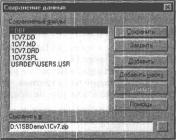
После выбора пункта меню Сохранить данные на экране активизируется диалоговое окно Сохранение данных (рис. 3.22).
 |
| Рис. 3.22. Диалоговое окно Сохранение данных |
? поле Сохраняемые файлы. Здесь мы видим список сохраняемых файлов, содержащий маску файлов баз данных (*.DBF), а также конкретные имена, например:
• 1CV7.DD — описание структуры файлов данных;
• 1CV7.MD — описание конфигурации задачи;
• 1CV7.SPL — словарь, который используется для выдачи чисел, наименований денежных единиц, дат прописью;
? поле Сохранить в предназначено для указания пути к имени файла резервной копии. По умолчанию указывается тот каталог, в котором расположена информационная база (в нашем случае на диске D: каталог ISBDemo). Файл резервной копии по умолчанию имеет имя lCv7.zip;
П нажатием кнопки ІЙ можно открыть стандартное диалоговое окно, позволяющее выбрать собственный путь и имя файла резервной копии.
111
Если указать расширение имени файла, отличное от zip, сохранение все равно выполнится в формате zip;
? кнопка Сохранить. После нажатия этой кнопки начинается сжатие информации и запись ее в указанный файл;
П кнопка Закрыть служит для выхода из режима Сохранение данных;
П кнопка Добавить предназначена для пополнения списка сохраняемых файлов. В этом случае на экран будет выдано диалоговое окно со списком всевозможных файлов информационной базы, в котором надо будет выделить мышью необходимый файл, после чего нажать на кнопку ОК;
П кнопка Добавить маску вызывает на экран диалоговое окно Маска группы файлов, в котором можно указать необходимую маску, используя
tljktl ИЛМ,
символы * иг;
П кнопка Удалить служит для исключения файла или группы файлов из списка. При активизации (щелчком мыши) системных файлов или файлов баз данных эта кнопка становится недоступной, т. е. такие файлы удалить из списка нельзя.
Если создание архивной копии закончилось успешно, то на экран будет выдано соответствующее сообщение и информация о размере созданного файла, а также о количестве частей резервной копии (1 часть, если файл создается на жестком диске).
В случае нехватки места на жестком диске создание резервной копии будет прекращено. В таком случае следует либо выделить достаточное количество свободного места на данном диске, либо указать другой диск.
Процесс создания резервной копии на дискетах состоит из двух этапов:
О на первом этапе сохраняемые файлы сжимаются и записываются во временный файл;
П на втором этапе временный файл записывается на дискеты. Если на дискете недостаточно места для размещения файла резервной копии целиком, то файл будет автоматически разбит на несколько частей, количество которых зависит от размера файла резервной копии и величины свободного пространства на дискетах. Каждая часть файла записывается на дискету до исчерпания свободного пространства на ней, после чего выдается запрос об установке очередной дискеты в дисковод. Дискеты необходимо предварительно пронумеровать, чтобы не возникло проблем при восстановлении информационной базы с этих дискет.
Пункт меню Восстановить данные
Информационная база может быть случайно повреждена в результате ошибок пользователя, воздействия вируса или поломок оборудования. В таких случаях можно воспользоваться пунктом меню Восстановить данные, позво-
ляющим вернуться к тому состоянию баз, которое было сохранено в резервной копии.
Перед восстановлением (так же, как и перед сохранением данных) необходимо закрыть все открытые окна в Конфигураторе.
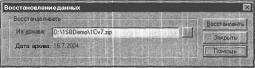
После выбора данного пункта меню на экране активизируется диалоговое окно Восстановление данных (рис. 3.23), где в поле Из архива будет предложено имя, использованное при создании резервной копии, а кроме того, будет выдана дата ее создания.
 |
| Рис. 3.23. Диалоговое окно Восстановление данных |
После указания имени файла резервной копии следует нажать кнопку Восстановить. Информация будет восстанавливаться в каталог текущей информационной базы. Если в этом каталоге существуют какие-либо файлы системы 1С:Предприятие, то они будут заменены соответствующей информацией из резервной копии.
При восстановлении баз данных из резервной копии, расположенной на жестком диске, программа сразу начнет распаковку информации и запись ее в каталог.
В случае восстановления информации с дискет следует по запросам программы последовательно вставлять дискеты в указанный вами дисковод (если дискеты вставляются в неверном порядке, то программа выдаст соответствующее сообщение). Файл резервной копии сначала будет собран из частей, находящихся на дискетах, а после этого начнется распаковка и запись информации.
Не рекомендуется прерывать процесс восстановления информации из архива, т. к. в этом случае информационная база будет восстановлена не полностью и, скорее всего, окажется неработоспособной.
Пункт меню Настройка журнала регистрации
С помощью этого пункта меню можно произвести настройку параметров журнала регистрации работы пользователей. Журнал позволяет посмотреть,
кто из пользователей когда работал, кто и в какое время ввел документ или проводку. Настройка осуществляется в диалоговом окне Настройка параметров журнала регистрации (рис. 3.24).
Настройка параметров журнала регистрации
ІСЖИЗІ
. Отмена
Помощь
і Регистрировать в журнале события: - т 17 Сеанс (подключение, отключение) Р Административные Р Изменения данных Р Информационные Р Предупреждения Р Ошибки
Установить пароль просмотра журнала
Рис. 3.24. Диалоговое окно Настройка параметров журнала регистрации
В этом окне можно установить/снять флажки, определяющие, события каких категорий следует отражать в журнале:
П Сеанс (подключение, отключение). Установленный флажок означает, что будут отражаться события запуска системы и завершения ее работы;
? Административные. Это события, связанные с действиями по изменению конфигурации и функциями администрирования информационной базы (например, создание резервной копии);
? Изменения данных. События, изменяющие данные информационной базы (например, запись документа, элемента справочника и др.);
? Информационные. К таким относятся события, отражающие действия пользователя, которые не изменяют данных информационной базы (например, открытие документа);
О Предупреждения. Это специальные события, записываемые в журнал регистрации различными механизмами системы в тех случаях, когда в ходе обработки данных возникла ситуация, о которой выдается предупреждение;
О Ошибки. Специальные события, записываемые в журнал регистрации в случае возникновения ошибок при работе задачи (например, к этой категории относятся ошибки встроенного языка).
В большинстве случаев целесообразно, чтобы в журнале отражались все события. Для отключения регистрации событий отдельных категорий следует снять соответствующий флажок (при этом, разумеется, уже записанные в журнал события не удаляются).
В нижней части окна расположена кнопка Установить пароль просмотра журнала, предназначенная для того, чтобы исключить возможность несанк-
ционированного просмотра журнала регистрации. При нажатии на данную кнопку предлагается ввести пароль, при этом вводимые символы отображаются в виде звездочек (*). Для исключения ошибок при вводе пароля он запрашивается два раза. Для снятия установленного пароля следует ввести пустой пароль.
Кнопка ОК служит для подтверждения внесенных изменений в настройку журнала регистрации, кнопка Отмена — для отказа от изменений.