
Глава 3 Ввод остатков
В конфигурации «1С: Управление торговлей» учет ведется по регистрам, аналогично тому, как в конфигурации «1С: Бухгалтерия предприятия» учет ведется по счетам. В регистрах накапливаются движения товаров по складам и денег по клиентам.В программе можно ввести следующие остатки:
• наличных денежных средств;
• денежных средств на расчетных счетах;
• товаров;
• товаров, принятых на реализацию;
• товаров, переданных на реализацию;
• долга контрагентов;
• задолженности по подотчетным лицам;
• НДС;
• НДС по партиям.
Это делается с использованием панели функций. Чтобы включить ее, выберем меню «Справка» ^ «Панель функций» - слева развернется вертикальное окно, текст в котором прокрутим до последней строки. Последний раздел здесь называется «Ввод начальных остатков» (рис. 185).
| Панель Функций | * X |
| т Начало работы | Схема |
|
ІіЗ Настройки параметров учета 3 Учета п политика предприятия Сі Учета р политика 'налоговый’.чет | \± | |
|
Погч?зо&етег*і Q Список пользователей 13 Настройки пользователя Проверка --стансвленньм режимов рабе | ||
|
Начальное заполнение справочнике^ [3 Контрагенты 3 Номенклатура Q Номенклатурные группы ввод печатный остатков і “1 Ввод начальных остатков навтк ден | ||
| , . Ввод начальных остатков денежных си | ||
|
1??1 Ввод начальных остатков товаров і -1 Ввод остажов товаров, принятых н-д с& | ||
| т Ввод остажов товаров, переданных на | ||
| И Ввод остажов долга контрагентов | ||
| Ввод остатков задел? етостЯ по поддг | ||
|
Ш Б^:^э_чэльньс<_^та_ткс:Еі_НХі: і ч Ввод начальный остатков НЕС по паетл | ||
| Lii_ | * |
Рис. 185
Теперь последовательно введем требующиеся остатки, щелкая по соответствующей строке и заполняя формы открывающихся документов.Кроме того, остатки можно вводить, формируя эти же документы из обычного меню. Рассмотрим этот процесс более подробно.
Ввод начальных остатков наличных денежных средств
Ввод начальных остатков наличных денежных средств осуществляется с помощью документа «Приходный кассовый ордер», который вызывается из меню «Документы» ^ «Денежные средства» ^ «Касса» ^ «Приходные кассовые ордера». В результате откроется окно (рис. 186), в котором надо щелкнуть по кнопке

| «Добавить»: |
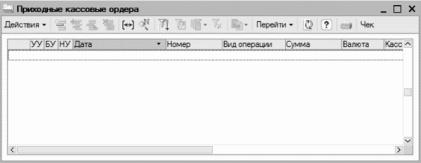 |
| Рис. 186 |
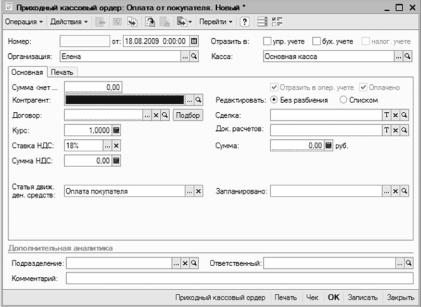 |
| Рис. 187 |
Операции т
и выбрав нужную строку (рис. 188):
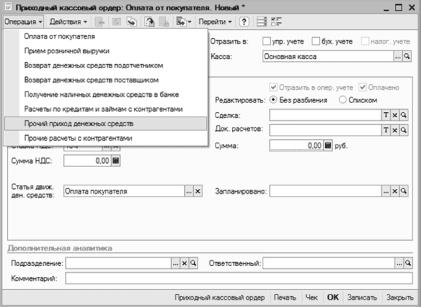 |
| Рис. 188 |
Установим флажок в поле
Отразитъ в: ^
Проверим установлен ли флажок в поле
^ Оплачено
По каждой кассе, в которой имеются остатки денежных средств, и по каждой организации, если их несколько, оформляется свой документ. Поэтому надо проверить, выбрана ли нужная организация (в нашем случае - «Елена») и нужная касса (в нашем случае - «Основная касса»). Введем сумму - 5000 руб. (рис. 189):
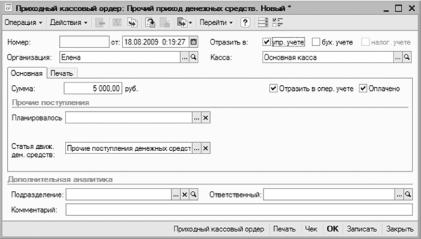 |
| Рис. 189 |
| Нажмем «ОК» и проведем документ. В окне (рис. 186) появится новая строка (рис. 190): |
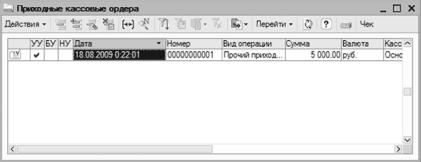 |
| Рис. 190 |
Ввод начальных остатков денежных средств на расчетных счетах
Начальные остатки денежных средств на расчетных счетах вводятся с помощью документа «Платежное поручение (входящее)», который вызывается из меню «Документы» ^ «Денежные средства» ^ «Банк» ^ «Платежные поручения входящие». Откроется окно (рис. 191), в котором надо щелкнуть по кнопке

| «Добавить»: |
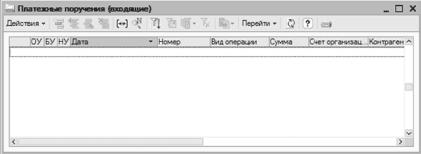 |
| Рис. 191 |
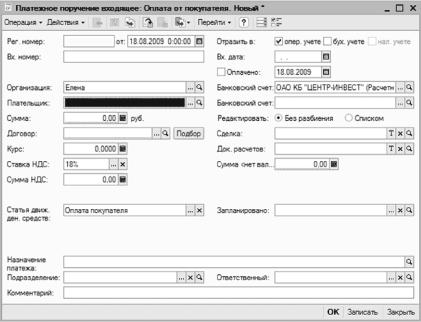 |
| Рис. 192 |
Операции т
и выбрав нужную строку (рис. 193):
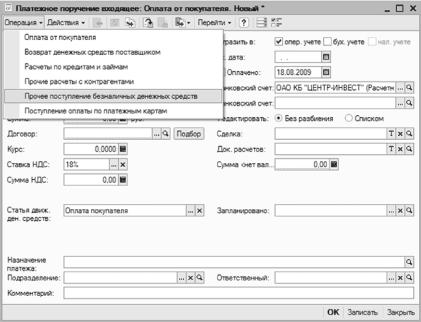 |
| Рис. 193 |
Отразитъ в: ^ опер, учете

По каждому расчетному счету, на котором имеются остатки денежных средств, и по каждой организации, если их несколько, оформляется свой документ. Поэтому надо проверить, выбрана ли нужная организация (в нашем случае - «Елена») и нужный расчетный счет (в нашем случае - ОАО КБ «ЦЕНТР-ИНВЕСТ» (Расчетный)).
В связи с небольшой недоработкой в программе поле «Плательщик» требуется заполнить обязательно. Поэтому щелкнем по кнопке выбора

рядом с этим полем и попадаем в окно выбора контрагента (рис. 194):
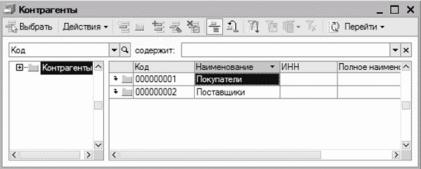 |
| Рис. 194 |
| «Добавить» (рис. 195): |
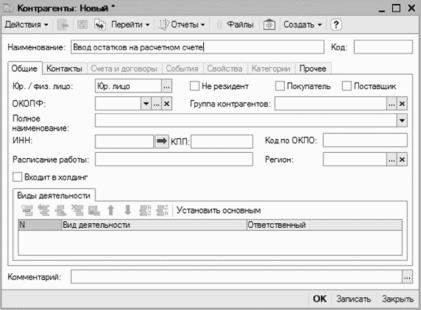 |
Рис 195
Остальные поля заполнять не будем и щелкнем «ОК». В результате появится новая строка в списке контрагентов (рис. 196), по которой щелкнем дважды для ее выбора: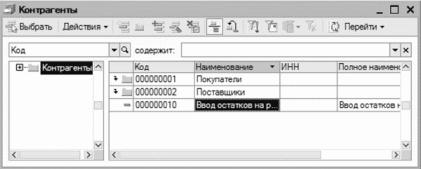 |
| Рис. 196 |
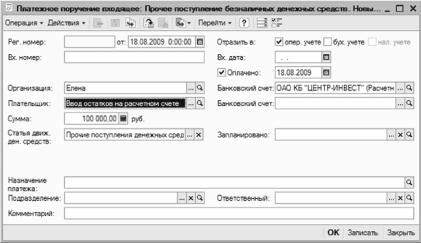 |
| Рис. 197 |
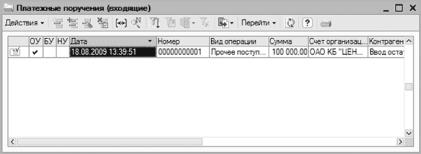 |
| Рис. 198 |
Ввод начальных остатков товаров
Начальные остатки купленных товаров вводятся документом «Оприходование товаров», который вызывается из меню «Документы» ^ «Запасы (склад)» ^ «Оприходование товаров». В результате откроется окно (рис. 199), в котором надо щелкнуть по кнопке

| «Добавить»: |
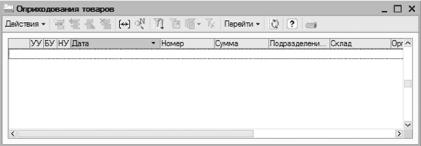 |
| Рис. 199 |
| Затем откроется форма ввода документа оприходования товаров (рис. 200): |
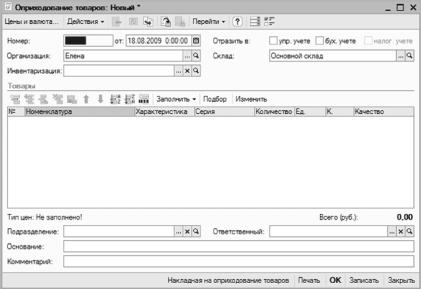 |
| Рис. 200 |
 |
Щелкнем в окне (рис. 201) по кнопке «ОК».
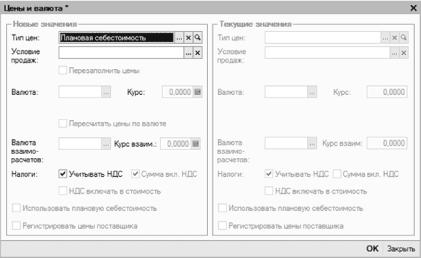 |
| Рис. 201 |
Если у вас для оприходования остатков товаров используется другой тип цен, то надо этот тип цен добавить в справочник «Типы цен номенклатуры» и тогда выбрать его.
Номер документа будет установлен автоматически при проведении или записи документа, а в поле «от:» появится текущая дата, которая нас устраивает.
Установим флажок в поле
Отразитъ е: ^
По каждому складу, на котором имеются остатки товаров, и по каждой организации, если их несколько, оформляется свой документ.
Поэтому надо проверить, выбрана ли нужная организация (в нашем случае - «Елена») и нужный склад (в нашем случае - «Основной склад»).
Теперь заполним табличную часть документа. Это можно сделать с помощью кнопки

«Добавить» или
Подбор
Воспользуемся кнопкой «Подбор». После щелчка по ней справа откроется вертикальное окно (рис. 202):
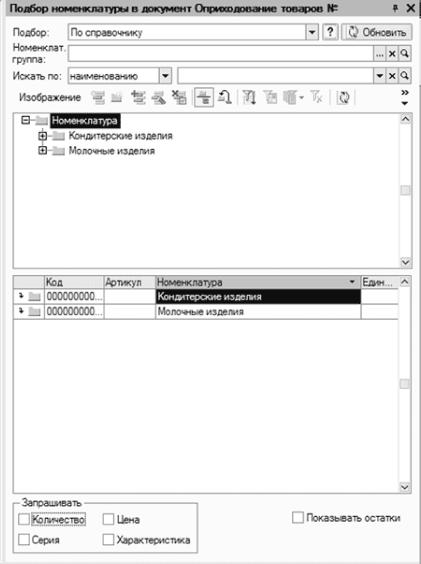
Рис. 202
В верхней части этого окна (рис. 202) выберем группу «Кондитерские изделия». В нижней части откроется список элементов этой группы. Выберем двойным щелчком элемент «пирожное заварное». Он перенесется в документ «Оприходование товаров», но окно подбора останется открытым, и мы можем выбирать следующие элементы. Выберем также оставшиеся три элемента из группы «Кондитерские изделия» и закроем окно подбора. В результате табличная часть заполнилась выбранными товарами, внеслись также цена (плановая себестоимость) этих товаров и количество (по 1 единице товара). Теперь изменим количество. Для этого щелкнем в соответствующей ячейке дважды - появится курсор, наберем нужную цифру и нажмем Enter. Введем остатки, как показано на рис. 203: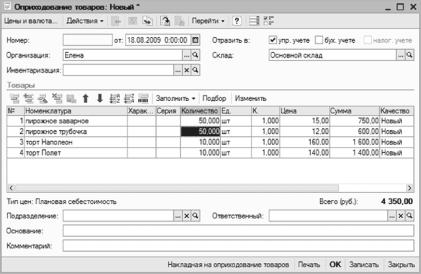 |
| Рис. 203 |
| Нажмем «ОК» и проведем документ. В окне (рис. 199) появится новая строка (рис. 204): |
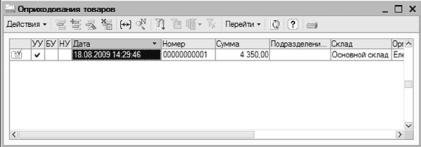 |
Рис. 204
При необходимости двойным щелчком можно открыть созданный документ и внести изменения, например, изменить количество, подтвердив изменения щелчком по кнопке «ОК».Закроем это окно.
Ввод остатков товаров, принятых на реализацию
Информация о начальных остатках товаров, принятых на реализацию, вводится документом «Поступление товаров и услуг», который вызывается из меню «Документы» ^ «Закупки» ^ «Поступление товаров и услуг». В результате откроется окно (рис. 205), в котором щелкнем по кнопке

| «Добавить»: |
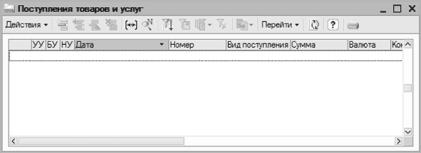 |
| Рис. 205 |
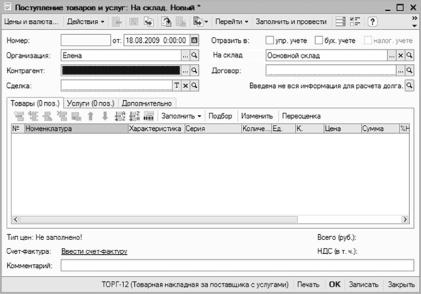 |
| Рис. 206 |
Цены и валюта
в верхней части окна.
Номер документа будет установлен автоматически при проведении или записи документа, а в поле «от:» появится текущая дата.
В поле
устанавливается флажок.
По каждому комитенту (контрагенту), договору, имеющему вид «С комитентом», складу, организации, если их несколько, оформляется свой документ.
Заполняется табличная часть документа, как и в предыдущем документе ввода остатков. Документ проводится с помощью кнопки «ОК».
Ввод остатков товаров, переданных на реализацию
Информация о начальных остатках товаров, переданных на реализацию, вводится документом «Реализация товаров и услуг», который вызывается из меню «Документы» ^ «Продажи» ^ «Реализация товаров и услуг». В результате откроется окно (рис. 207), в котором щелкнем по кнопке

| «Добавить»: |
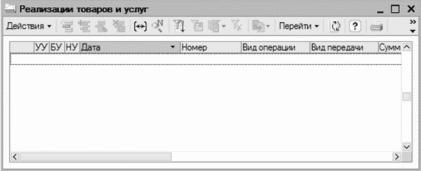 |
| Рис. 207 |
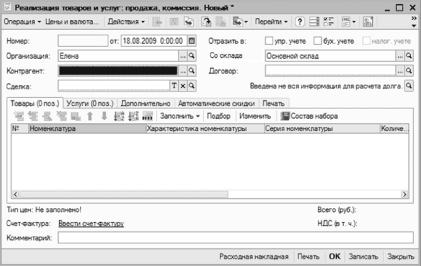
Рис. 208
Документ заполняется аналогично предыдущему.По каждому контрагенту-комиссионеру, договору, имеющему вид «С комиссионером», складу, организации, если их несколько, оформляется свой документ.
Документ проводится с помощью кнопки «ОК».
Ввод остатков долга контрагентов
Информация об остатках долга контрагентов вводится документом «Ввод начальных остатков по взаиморасчетам», который вызывается из меню «Документы» ^ «Дополнительно» ^ «Ввод начальных остатков по взаиморасчетам». В результате откроется окно (рис. 209), в котором щелкнем по кнопке

| «Добавить»: |
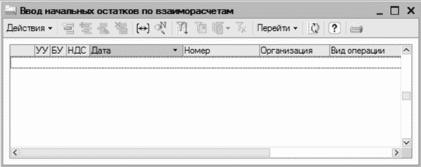 |
| Рис. 209 |
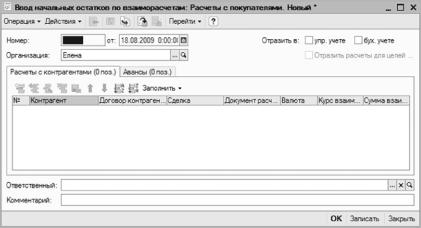
Рис. 210
В данном документе предусмотрены следующие виды операций (рис. 211):- расчеты с поставщиками;
- расчеты с покупателями;
- расчеты по прочим операциям.
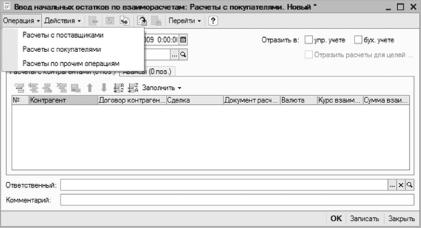 |
| Рис. 211 |
Вид операции «Расчеты с поставщиками» выбирается, если необходимо отразить остатки по расчетам с поставщиками в управленческом учете. Остатки по расчетам с поставщиками и по авансам поставщикам вводятся на отдельных закладках. Если в документе установлен флажок «Отразить расчеты для целей НДС», то будут сделаны записи в регистр накопления «НДС расчеты с поставщиками» (этот флажок может быть установлен, если включены флажки
Отразитъ в: упр. учете ^^х. ^четпе;
).
Вид операции «Расчеты с покупателями» выбирается, если необходимо отразить остатки по расчетам с покупателями в управленческом учете. Если в документе установлен флажок «Отразить расчеты для целей НДС», то будут сделаны записи в регистр накопления «НДС расчеты с покупателями».
Вид операции «Расчеты по прочим операциям» выбирается, если необходимо отразить остатки по расчетам с контрагентами по прочим операциям (вид договора «Прочее»).
На закладке «Увеличение долга» указываются остатки, увеличивающие долг контрагента, на закладке «Уменьшение долга» - остатки, уменьшающие долг контрагента.
После выбора вида операции, заполняется табличная часть документа. Документ проводится с помощью кнопки «ОК».
Примечание
При расчетах с поставщиками или покупателями начальные остатки взаиморасчетов по договорам с установленным флажком «Вести по документам расчетов с контрагентом» необходимо детализировать по документам расчетов. например, требуется указать, что начальные остатки долга по договору с покупателем образовались из-за отгрузки ему товаров по накладным № 1 и № 2. тогда в информационную базу вводятся образцы этих накладных без заполнения табличной части документов. Эти документы записываются (без проведения) в документ ввода начальных остатков и выбираются в качестве документов расчетов. в качестве документа расчетов при вводе начальных остатков также указывают фиктивный документ, который автоматически заполняется при нажатии на кнопку «Заполнить».
При оформлении платежных документов, которыми фиксируется оплата начального долга контрагента, можно указать оплачиваемый документ, а информацию по взаиморасчетам получить уже в разрезе документов расчетов.
Ввод остатков задолженности по подотчетным лицам
Информация об остатках задолженности по подотчетным лицам вводится с помощью документа «Расходный кассовый ордер», который вызывается из меню «Документы» ^ «Денежные средства» ^ «Касса» ^ «Расходные кассовые ордера». В результате откроется окно (рис. 212), в котором надо щелкнуть по кнопке

| «Добавить»: |
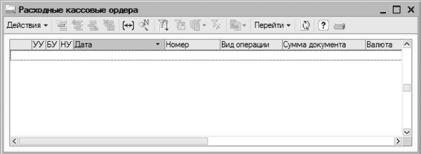 |
| Рис. 212 |
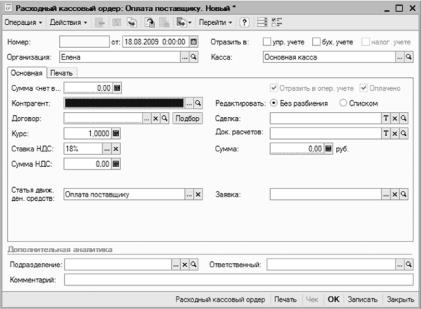 |
| Рис. 213 |
Операции т
и выбрав нужную строку.
Изменится форма ввода. Номер документа установится автоматически при проведении или записи документа, а в поле «от:» устанавливается текущая дата, которая нас устраивает.
Установим флажок в поле
Отразитъ в: ^ ^тр- учеге:
Проверим установлен ли флажок в поле
^ Оплачено
По каждой кассе, организации, подотчетному лицу, для которых на момент ввода остатков существует задолженность, оформляется свой документ. Поэтому надо проверить, выбрана ли нужная организация (в нашем случае - «Елена») и нужная касса (в нашем случае - «Основная касса»). Введем сумму - 1000 руб. Выбираем подотчетное лицо (рис. 214):
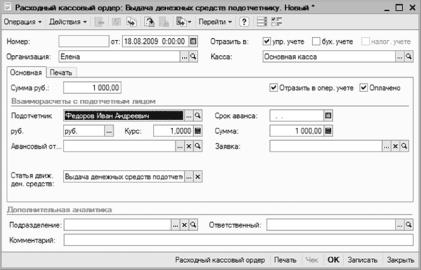 |
| Рис. 214 |
При необходимости можно двойным щелчком открыть созданный документ и внести изменения, например, изменить сумму, подтвердив изменения щелчком по кнопке «ОК». Закроем это окно.
Ввод начальных остатков НДС
Ввод начальных остатков НДС осуществляется с помощью документа «Ввод начальных остатков НДС», который вызывается из меню «Документы» ^ «Дополнительно» ^ «Ввод начальных остатков НДС». В результате откроется окно (рис. 215), в котором щелкнем по кнопке

| «Добавить»: |
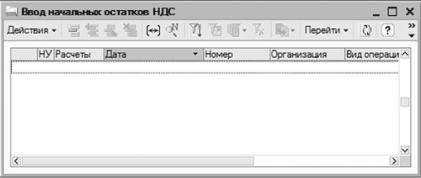 |
| Рис. 215 |
Документ позволяет ввести первоначальные данные о суммах НДС, подлежащих как дальнейшем вычету, так и уплате в бюджет. При заполнении вначале указывается операция (тот участок учета НДС, по которому предполагается вводить начальные остатки).
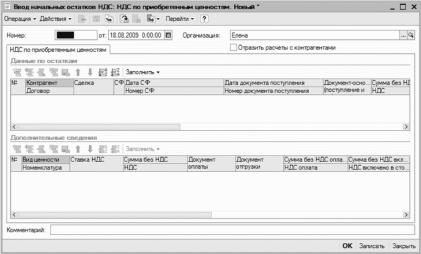 |
| Рис. 216 |
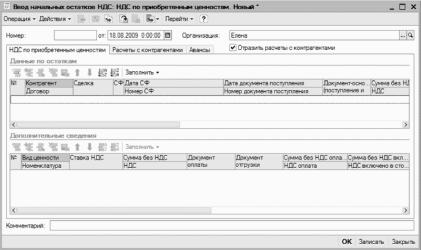
В табличной части «Данные по остаткам» вводятся данные о поставщике и документах поступления ценностей. После записи документа создается документ вида «Отражение поступления товаров и услуг (НДС)», и если установлен флажок «СФ», то счет-фактура полученный.
В табличной части «Дополнительные сведения» вводятся сведения по приобретенным ценностям.
Если установлен флажок «Отразить расчеты с контрагентами», то появляются еще закладки в табличной части «Расчеты с контрагентами» и «Авансы» (рис. 217):
 |
| Рис. 217 |
В закладке «Авансы» вводятся данные по незачтенным авансам, выданным организацией поставщикам.
Вид операции «НДС по авансам полученным» предназначен для ввода начальных остатков по суммам НДС с авансов полученных.
В табличной части «Данные по остаткам» вводятся данные о покупателе и документах оплаты аванса. После записи документа создаются документ вида «Документ расчетов с контрагентами (ручной учет)» и счет-фактура выданный.
В табличной части «Дополнительные сведения» вводятся сведения по полученным авансам. Для одной строки табличной части «Данные по остаткам» можно вводить строки в табличной части «Дополнительные сведения» с одинаковыми видами ценностей и ставками НДС.
Если установлен флажок «Отразить расчеты с контрагентами», то появляется еще закладка табличной части «Авансы», в которую вводятся данные о незачтенных авансах, полученных от покупателя.
Вид операции «НДС, не полученный от покупателей» предназначен для ввода начальных остатков по суммам НДС, начисленным при реализации ценностей.
В табличной части «Данные по остаткам» вводятся данные о покупателе и документах реализации ценностей. После записи документа создаются документ вида «Отражение реализации товаров и услуг (НДС)» и счет-фактура выданный.
В табличной части «Дополнительные сведения» вводятся сведения по реализованным ценностям.
Если установлен флажок «Отразить расчеты с контрагентами», то появляется еще закладка табличной части «Расчеты с контрагентами».
В закладке «Расчеты с контрагентами» вводятся данные о неоплаченной задолженности покупателя перед организацией.
Каждой строке из табличной части «Данные по остаткам» могут соответствовать несколько строк табличной части «Дополнительные сведения».