
Ввод диаграммы LD
Все команды редактирования редактора Quick LD могут быть выполнены как при помощи клавиатуры, так и мыши.

Диаграмма LD вводится при помощи логической матрицы. Каждая ячейка матрицы может содержать до одного символа LD. Пользуйтесь стрелками клавиатуры или мышью для перемещения по ячейкам. Текущая ячейка помечена инвертированным цветом. Для некоторых операций по копированию/вырезанию/вставке можно помечать сразу несколько ячеек. При помощи мыши это делается так : просто перемещайте курсор мыши внутри диаграммы. При помощи клавиатуры, пользуйтесь стрелками при нажатой клавише SHIFT.

Для вставки новой ступени в диаграмму, переместите область выбора за последнюю существующую ступень и вставьте контакт ( нажмите F2 или соответствующую кнопку на панели ). Появится новая ступень с одним витом и одним контактом.
Каждая ступень может сопровождаться документацией размером до двух строк текста. Для ввода комментария переместите выделенную область до ячейки над ступенью и нажмите клавишу ENTER или дважды щёлкните мышью на этой ячейке :

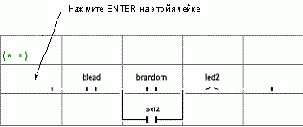
Каждая ступень может быть идентифицирована при помощи имени. Это имя может быть использовано в качестве целевой метки для операции перехода. Для ввода или изменения метки ступени переместите выделенную область на начало и нажмите ENTER или дважды щёлкните мышью на ячейке :
Редактор ISaGRAF Quick LD запоминает ранее введённые имена ступеней и адреса переходов. Окно диалога "Прыжок/Метка" даёт Вам возможность выбрать существующую метку или создать новую.
Если Вы введёте новое имя, оно будет автоматически добавлено в список. Кнопка «Уничтожить» используется для удаления выделенного имени из списка. Она не удаляет метку на выделенной ступени диаграммы. Для этого просто нажмите Принять, когда окно диалога пусто.
Вставка символов ( контактов, колец, блоков... ) в существующую ступень всегда производится в соответствии с текущей выделенной областью экрана.
Вам нужно выделить требуемую ячейку внутри ступени одну из следующих функциональных клавиш для вставки :
F2....................... контакт слева от выделенного символа
F3....................... контакт справа от выделенного символа
F4....................... контакт параллельно выделенному символу
F6....................... блок слева от выделенного символа
F7....................... блок справа от выделенного символа
F8....................... блок параллельно выделенному символу
Следующие команды разрешены, когда выделенная область находится на выходе ступени (витке) :
F5....................... добавить виток параллельно выделенному
F9....................... добавить символ перехода параллельно выделенному
Shift + F9............ добавить символ возврата параллельно выделенному
При параллельной вставке ( F4/F8 ), если выбраны несколько контактов ступени, символ вставляется параллельно группе выделенных элементов. Ниже приведён пример :

Для вставки символов в диаграмму, Вы также можете воспользоваться командами меню «Вставить». При помощи мыши, Вы можете щёлкнуть на кнопке панели внизу экрана, на которой изображён нужный тип символа :


Для того, чтобы связать символ переменой с контактом или витом, выделите его и нажмите ENTER. Дважды щёлкните мышью на контакте или витке. Появится окно выбора переменной. Обратитесь к разделу «Дополнительные сведения о редакторах программ» этого документа за более подробной информацией об использовании этого окна. Для связи функции, функционального блока или оператора с блоком, нажмите ENTER, когда выделенная область находится внутри прямоугольника. Для связи символа переменной с параметром входного или выходного блока, выделенная область должна располагаться соответственно, вне прямоугольника блока.
Для ввода текста, обычно, используются диалоги, включающие списки блоков или переменных. Если выбран режим "Ручной ввод с клавиатуры " в меню "Опции", символы переменных и имена вводятся прямо через прямоугольник редактирования текста.
Введите новый текст и нажмите клавишу "Enter", чтобы установить его, или "Escape", чтобы отказаться от изменений и закрыть редактор. Прямоугольник редактирования текста в режиме "ручной ввод с клавиатуры" не может быть закрыт мышкой.

Команда «Редактор / изменить виток /тип контакта» изменяет тип выделенного контакта или витка. Контакт может быть прямым, инвертированным, с положительным или отрицательным определением фронта. Виток может быть прямым, инвертированным, с положительным или отрицательным определением фронта. Нажатие пробела приводит к тому же эффекту.
Команда «Редактор / Вставить ступень» вставляет новую ступень в диаграмму перед выделенной. Вставленная ступень имеет один контакт и один виток.