

Программа автоматической трассировки SPECCTRA
Программа SPECCTRA успешно трассирует платы большой сложности благодаря применению нового принципа представления графических данных, так называемой ShapeBased-технологии. В отличие от известных ранее пакетов, в которых графические объекты представлены в виде набора координат точек, в этой программе используются более компактные способы их математического описания. За счет этого повышается эффективность трассировки печатных плат с высокой плотностью расположения компонентов, автоматической трассировки одной и той же цепи трассами разной ширины и др.
Автотрассировщик SPECCTRA использует адаптивные алгоритмы, реализуемые за несколько проходов трассировки. На первом проходе выполняется соединение абсолютно всех проводников без обращения внимания на возможные конфликты, заключающиеся в пересечении проводников на одном слое и нарушении зазоров. На каждом последующем проходе автотрассировщик пытается уменьшить количество конфликтов, разрывая и прокладывая вновь связи (метод Rip-up-and-retry) и проталкивая проводники, раздвигая соседние (метод Push-and-shove). Информация о конфликтах на текущем проходе трассировки используется для “обучения” – изменения весовых коэффициентов (штрафов) так, чтобы путем изменения стратегии уменьшить количество конфликтов на следующем проходе.
Система SPECCTRA имеет большое количество команд, которые задаются двояко:
– набором их на командной строке или выбором из системы меню, снабженных панелями диалога и пиктограммами;
– включением команды в текстовый файл, так называемый Do-файл. Протокол выполнения команд заносится в Did-файл, который после редактирования может использоваться как Do-файл.
Трассировка проводников проводится в три этапа:
– предварительная трассировка;
– автотрассировка;
– дополнительная обработка результатов автотрассировки.
Все фазы трассировки выполняются в интерактивном или автоматическом режиме с помощью набора команд:
Bus - разводка только тех выводов компонентов, которые имеют одинаковые координаты X или Y.
Применяется для предварительной трассировки микросхем памяти или других однородных структур;
Fanout - генерация переходных отверстий рядом с контактными площадками планарных компонентов и соединение их короткими проводниками (аналогично стрингерам системы P-CAD);
Route - трассировка абсолютно всех проводников без обращения внимания на конфликты: пересечение проводников в одном слое и нарушение зазоров. Разводка выполняется за несколько проходов. На первом проходе разводятся все проводники. На последующих проходах переразводятся соединения, имеющие конфликты. При этом динамически изменяются весовые коэффициенты (штрафы) так, чтобы постепенно уменьшить количество конфликтов;
Clean - разводка заново всех проводников с прокладкой их по новым трассам, без допуска возникновения новых конфликтов.
Эти команды повторяются неоднократно в разных комбинациях, выбор которых определяет успех трассировки. Типичная последовательность команд выглядит следующим образом:
Bus diagonal
Fanout 5
Route 25
Clean 2
Route 50 16
Clean 4
Дополнительная обработка оттрассированной платы выполняется с помощью команд:
Spread – введение дополнительного зазора между проводниками;
Testpoint – добавление контрольных точек;
Miter – замена изгибов проводников под углом 90

Recorner – замена изгибов проводников под углом 90
Всем объектам печатной платы присваивается определенный уровень иерархии, и вводятся правила трассировки, составляющие стратегию трассировки. В результате можно, например, автоматически проложить трассу, состоящую из сегментов разной ширины, что невозможно в системе P-CAD. В стратегию трассировки можно включить большое количество подкоманд, задающих способы изгиба трасс, центрирование проводников и другие особенности стиля разводки конкретной платы.
Графический редактор EditRoute позволяет проконтролировать разведенную плату и внести в нее следующие изменения:
– провести неразведенные трассы. При проведении трассы вокруг нее для наглядности пунктиром указывается допустимый зазор. В конце трассы стрелками показывается направление наиболее короткого пути и при нажатии кнопки Finish Route прокладка трассы завершается автоматически;
– сдвиг трасс и переходных отверстий. При перемещении сегмента трассы она автоматически огибает препятствия, в частности переходные отверстия. И наоборот, при перемещении переходных отверстий автоматически деформируются проводники, если включена опция Push Routing;
– копирование проводников. Позволяет за одну операцию проложить несколько “подобных” трасс;
– замена типов переходных отверстий;
– удаление петель и изломов проводников, изменение их ширины.
Помимо обычного контроля соблюдения технологических зазоров типа проводник–проводник, проводник–переходное отверстие и т.п. в системе SPECCTRA выполняется контроль максимальной длины параллельных проводников, расположенных на одном или двух смежных слоях, что позволяет уменьшить уровень перекрестных искажений и уровень шума проектируемого устройства. Контролируется также максимальное запаздывание сигнала в отдельных цепях.
Вызов программы SPECCTRA производится автономно из среды Windows или из программы PCBoards. В последнем случае в меню Tools выбираются команды настройки конфигурации автотрассировщика CCT:Setup и CCT:Net Rules (см. разд. 8.1.2) и команда начала автотрассировки CCT:Autoroute. В результате начнется выполнение трассировки текущей платы в автоматическом режиме, по окончании которого управление будет передано обратно в PCBoards. Экран программы SPECCTRA в режиме автотрассировки показан на рис. 8.5.
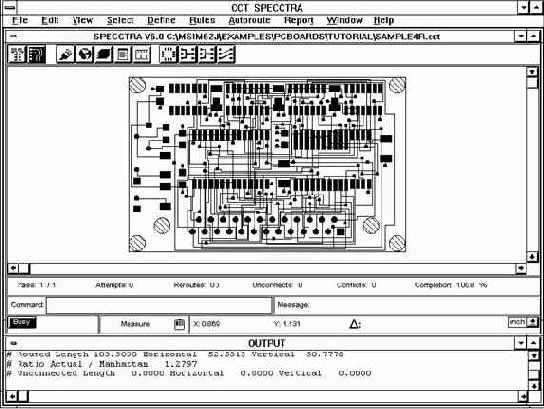 Рис. 8.5. Экран программы SPECCTRA в режиме автотрассировки |
В самом нижнем окне OUTPUT дается подробная текущая информация о ходе выполнения каждой фазы трассировки.
Назначения пиктограмм приведены в табл. 8.7.
Таблица 8.7
|
Пиктограмма |
Эквивалентная команда |
Пиктограмма |
Эквивалентная команда |
 |
Режим размещения компонентов |
 |
Трассировка проводников (Edit Route Mode) |
 |
Режим трассировки проводников (Route) |
 |
Сдвиг трассы (Move Route Mode) |
 |
Перечерчивание экрана (Repaint) |
 |
Копирование трассы (Copy Route Mode) |
 |
Масштабирование изображения на полный экран (Fit view) |
 |
Спрямление трассы (Critic Route Mode) |
 |
Список слоев (Layer panel) |
 |
Разрезание сегмента трассы (Cut Segment Mode) |
 |
Отчет о плате (Status report) |
 |
Удаление сегмента трассы (Delete/Segment Mode) |
 |
Режим измерения расстояний (Measure Mode) |
 |
Перемещение компонентов (Move Comp Mode) |
 |
Режим выбора компонентов (Select Component Mode) |
 |
Проталкивание компонентов (Mode Comp Push) |
 |
Режим выбора цепей (Select Net Mode) |
 |
Поворот компонентов на 90o (Mode Pivot 90) |
 |
Режим выбора проводников (Select Wire Mode) |
 |
Перенос компонента на противоположную сторону платы (Mode Flip) |
 |
Режим выбора в окне (Select Guide Mode) |
 |
Перестановка двух компонентов (Mode Trade) |
 |
Отсутствие лицензии на запрашиваемую команду |
 |
Выравнивание двух или более компонентов (Mode Align) |

INTERACTIVE ROUTE
Setup...
Select: Component Mode
Net Mode
Wire Mode
Guide Mode
UnSelect All Objects
Measure Mode
Edit Route Mode
Move Route Mode
Copy Route Mode
Critic Route Mode
Change Via Mode
Change Wire Mode
Cut Segment Mode
Delete
Undo
Щелчок по пиктограмме

В этом режиме нажатие правой кнопки мыши активизирует его меню:
INTERACTIVE PLACE
Setup...
Select: Component Mode
Gate Mode
Subgate Mode
Pin Mode
Terminator Mode
Unselect All Objects
Measure Mode
Place Components: Place Connect. Mode
Guided Place Connect. Mode
Guided Place Overlap Allowed Mode
XY Location...
Place List Mode...
Move Comp Mode
Push Comp Mode
Pivot Comp Mode
Flip Comp Mode
Trade Comp Mode
Align Comp Mode
Swap
Undo
После запуска SPECCTRA в автономном режиме на экран выводится панель начального диалога, показанная на рис. 8.6.
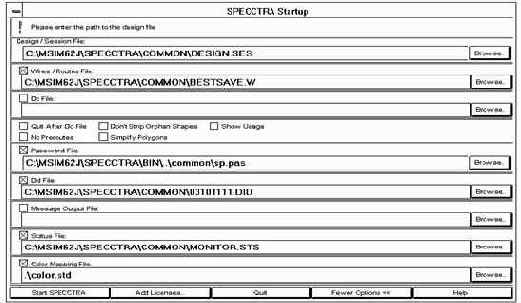 Рис. 8.6. Начальный диалог программы SPECCTRA |
В меню начальной загрузки на рис. 8.6 на первой строке Design/Session File указывается имя полученного в результате трансляции файла печатной платы в формате SPECCTRA (обычно имеет расширение имени .dsn) или имя файла сессии трассировки, созданного по команде File/Write/Session (расширение имени .ses). Остальные строки начального меню заполнять не обязательно – на них указываются имена входных файлов правил трассировки проводников, команд трассировки, список паролей и выходных файлов протоколов команд, сообщений программы, статистики платы и карты цветов.
Обратим внимание, что к программе SPECCTRA дополнительно поставляются несколько опций, расширяющих ее функциональные возможности:
ADV (Advanced) – расширение возможностей настройки стратегии трассировки сложных плат, в частности разных значений ширины трассы и зазоров на разных слоях трассировки, назначение индивидуальных правил трассировки отдельным цепям и т. п.;
DFM (Design for Manufacturability) – повышение технологичности проекта, автоматическая генерация контрольных точек для всех или выделенных цепей, сглаживание углов, увеличение зазоров при наличии свободного пространства;
HYB (Hybrid) – поддержка технологии межслойных переходных отверстий, размещения переходных отверстий рядом с выводами планарных компонентов, технологии монтажа гибкими проводниками;
FST (Fast Circuit) – учет особенностей проектирования высокочастотных устройств, контроль максимальной длины параллельных проводников для уменьшения перекрестных искажений, контроль задержек распространения сигналов, разводка дифференциальных каскадов, скругление углов, специальные правила трассировки для выделенных областей, введение экранирующих цепей.
Кроме того, имеются разные варианты лицензий для разработки двуслойных печатных плат без ограничения количества компонентов, четырехслойных плат с количеством компонентов не более 4000 и 256-слойных печатных плат без ограничения количества компонентов.
Глава 2. ГРАФИЧЕСКИЙ ВВОД СХЕМ
2.1. Общие положения
Графический редактор Schematics пакета Design Center 6.2 на платформе Windows позволяет создавать чертежи принципиальных схем и передавать управление программам PSpice, PLogic, StmEd, Probe, Parts, Polaris, Optimizer и PCBoard.
Изучение основных команд редактора Schematics не занимает много времени, особенно если имеется опыт работы с распространенными системами P-CAD [19] или OrCAD (но знакомство с ними не обязательно). Однако необходимо иметь представление о работе в среде MS Windows .
Возможность редактирования символов – условных графических обозначений (УГО) отдельных компонентов – и нанесения надписей на схему по-русски позволяет создавать чертежи принципиальных схем в соответствии с отечественными стандартами.
Поддерживаются иерархические и многостраничные структуры. Принципиальные схемы, созданные в редакторе Schematics, могут в виде списка соединений передаваться в системы разработки печатных плат P-CAD, PADS, OrCAD, Tango, CADStar, Protel, Scicards и, конечно, в собственный редактор PCBoards системы Design Center для упаковки на печатные платы. С другой стороны, импорт схем возможен только из системы OrCAD. Редактор Schematics управляется с помощью системы ниспадающих меню. Имеется встроенное средство помощи для получения краткой информации о правилах работы с редактором.
Имеется очень интересная возможность моделировать функциональные схемы устройств с разными представлениями каждого блока. Каждому блоку функциональной схемы можно поставить в соответствие несколько схем его замещения. Сначала проводится моделирование на уровне функционального описания каждого блока. Затем для ряда блоков составляются их принципиальные схемы (причем в нескольких вариантах), и выполняется моделирование устройства без перечерчивания его функциональной схемы.
После загрузки графического редактора под управлением Windows (головной модуль программы находится в файле psched.exe) выводится его основной экран (рис. 2.1). В верхней части экрана располагается горизонтальное меню, состав пунктов которого зависит от выбранного режима редактирования:
– редактирование принципиальных электрических схем;
– редактирование символов компонентов.
После загрузки программы устанавливается режим редактирования схем. На схему наносятся изображения символов компонентов, которые соединяются электрическими проводниками или линиями групповой связи (шинами), а также имена цепей и текстовые надписи, редактируются и создаются вновь атрибуты компонентов (перечень их параметров). Схема может располагаться на одной или нескольких страницах, возможны иерархические структуры. Правильность составления схемы проверяется с помощью программы Electrical Rule Check (ERC); отыскиваются, конечно, лишь простейшие ошибки типа неподсоединенных выводов.
В режиме редактирования символов компонентов создаются новые символы и редактируются существующие. Новые символы проще всего создавать копированием графики существующих символов и внесением изменений как в графическое изображение символов, так и в текстовые атрибуты. В этом режиме также редактируется информация об упаковке корпусов компонентов, необходимая для создания списка соединений для проектирования печатных плат.
В центре верхней строки экрана размещается имя файла текущей схемы и номер страницы. Звездочка (*) перед именем схемы означает, что в схему внесены изменения, которые еще не сохранены. После номера страницы в скобках указывается состояние схемы после моделирования: current означает, что после выполнения моделирования схема не изменялась, stale – означает изменение схемы.
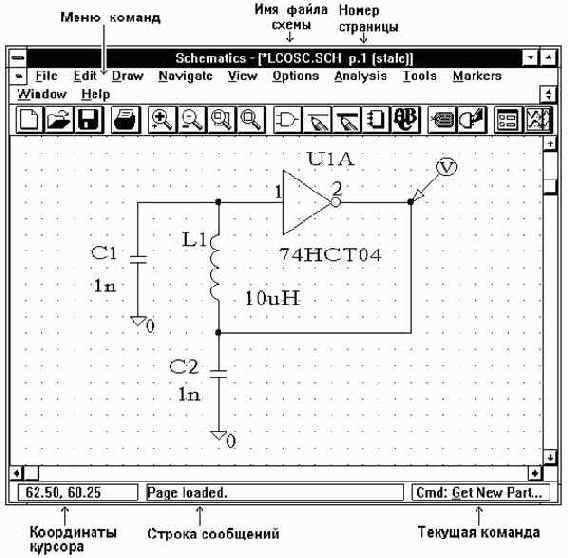 Рис. 2.1. Экран редактора Schematics в режиме редактирования схем |
После выбора команды из меню команд вниз разворачивается подменю со списком подкоманд, ряд которых имеет опции для ее настройки, устанавливаемые в диалоговых окнах. Выбор пункта меню осуществляется с помощью клавиатуры или мыши. При использовании клавиатуры для выбора пункта горизонтального меню нажимается клавиша Alt и одновременно клавиша с буквой, подчеркнутой в имени команды (см. рис. 2.1). Для вызова команды из ниспадающего меню просто нажимается клавиша с подчеркнутой буквой. Кроме того, имеется набор пиктограмм для быстрого вызова наиболее употребительных подкоманд (табл. 2.1). (Пиктограммы впервые появились в версии Design Center 6.2.)
Таблица 2.1
|
Пиктограмма |
Эквивалентная команда |
Пиктограмма |
Эквивалентная команда |
 |
File/New |
 |
Draw/Block (схемы) |
 |
File/Open |
 |
Draw/Text (схемы), Graphics/Text (символы) |
 |
File/Save |
 |
Graphics/Arc (символы) |
 |
Немедленный вывод на принтер |
 |
Graphics/Box (символы) |
 |
View/In |
 |
Graphics/Circle (символы) |
 |
View/Out |
 |
Graphics/Line (символы) |
 |
View/Area |
 |
Graphics/Pin (символы) |
 |
View/Fit |
 |
Edit/Attributes |
 |
Draw/Get New Part (схемы), Part/Get (символы) |
 |
Edit/Symbol (схемы) |
 |
Draw/Wire (схемы) |
 |
Analysis/Setup (схемы) |
 |
Draw/Bus (схемы) |
 |
Analysis/Simulate (схемы) |
Таблица 2.2
|
Клавиша мыши |
Действие |
Функция |
|
Левая |
Одинарный щелчок |
Выбор объекта (выбранный объект изменяет окраску) |
|
Одинарный щелчок на выбранном объекте и удерживание кнопки |
Буксировка выбранного объекта |
|
|
Двойной щелчок при расположении курсора на объекте |
Редактирование выбранного объекта |
|
|
Shift+одинарный щелчок |
Выбор нескольких объектов |
|
|
Двойной щелчок |
Завершение команды |
|
|
Правая |
Одинарный щелчок |
Прерывание команды |
|
Двойной щелчок |
Повторение предыдущей операции |
Выбор – выбор объекта (компонента, проводника, текста и т. п.) осуществляется щелчком левой кнопки мыши. Цвет выбранного графического объекта (символ, проводник, шина) изменяется обычно на красный. При выборе атрибута компонента он окаймляется прямоугольной рамкой, а символ компонента, которому он принадлежит, – пунктирной рамкой.
Выбор следующего объекта отменяет выбор предыдущего. Для одновременного выбора группы из нескольких объектов нужно при их выборе нажать и удерживать кнопку Shift, для исключения объекта из группы нажимается Shift и производится щелчок по объекту. Выбор всех объектов, находящихся в некоторой области, осуществляется нажатием левой клавиши мыши и ее удерживанием при перемещении мыши по схеме – в результате на экране появляется растягивающийся прямоугольник (Region of Interest box, ROI), положение которого фиксируется при отпускании клавиши. Выбранный объект, группу объектов или область можно перемещать, вращать, копировать и удалять.
Буксировка – перемещение одного или нескольких выбранных объектов или области выполняется нажатием и удерживанием левой клавиши мыши, после чего курсор перемещают в новое положение. Фиксация выполняется после отпускания клавиши.
Отмена команды – отмена текущей команды выполняется нажатием на клавиатуре кнопки Esc, выбором режима Cancel в диалоговом окне редактирования или однократным щелчком левой клавиши мыши.
Растягивание – при выполнении команды Draw/Bock на схеме появляется изображение прямоугольного блока, размеры которого изменяются с помощью правой кнопки мыши при нажатии и удерживании кнопки Shift. В режиме редактирования символов аналогично растягиваются линии, прямоугольники, дуги и окружности, введенные по командам Draw/Line, Draw/Box, Draw/Arc, Draw/Circle.
Редактирование атрибутов – двойной щелчок на символе компонента, проводнике, тексте или атрибуте вызывает на экран диалоговые окна редактирования.
Для ускорения работы с графическим редактором ряд наиболее употребительных команд, помимо пиктограмм, вызывается с помощью функциональных клавиш Fn и комбинаций клавиш, назначение которых приведено в табл. 2.3, 2.4.
Таблица 2.3
|
Функциональная клавиша |
Редактирование схем |
Редактирование символов |
|
F1 |
Помощь, Help |
Помощь, Help |
|
F2 |
Перейти на нижний уровень иерархии, Navigate/Push |
Включение сетки, Options/Display Options |
|
F3 |
Перейти на верхний уровень иерархии, Navigate/Pop |
- |
|
F4 |
Привязка текста к сетке, Options/Display Options |
Привязка текста к сетке, Options/Display Options |
|
F5 |
Ортогональность, Options/Display Options |
Автоматическая прокрутка, Options/Display Options |
|
F6 |
Привязка к сетке, Options/Display Options |
Привязка к сетке, Options/Display Options |
|
F7 |
Автоматическая нумерация проводников/портов, Options/Auto-Naming |
- |
|
F8 |
Автоматическое повторение, Options/Auto-Repeat |
Автоматическое повторение, Options/Auto-Repeat |
|
F9 |
Режим “резиновой нити”, Options/Display Options |
- |
|
F10 |
Вывод списка ошибок, File/Current Errors |
Вывод списка ошибок, File/Current Errors |
|
F11 |
Вызов программы моделирования, Analysis/Simulate |
- |
|
F12 |
Вызов программы Probe, Analysis/Probe |
- |
Примечание. Нажатие клавиш Shift+ Fn отменяет действие соответствующей команды.
Таблица 2.4
|
Комбинация клавиш |
Редактирование схем |
Редактирование символов |
|
Ctrl+A |
Просмотр области, View/Area |
Просмотр области, View/Area |
|
Ctrl+B |
Ввод шины, Draw/Bus |
- |
|
Ctrl+D |
Провести проводник заново, Draw/Rewire |
Определение корпуса, Part/Definition |
|
Ctrl+E |
Ввод метки, Edit/Label |
Редактирование упаковочной информации, Packaging//Edit |
|
Ctrl+F |
Зеркальное отображение, Edit/Flip |
Зеркальное отображение, Edit/Flip |
|
Ctrl+G |
Взять новый символ, Draw/Get New Part |
Взять новый символ, Part/Get |
|
Ctrl+H |
- |
Изменить, Edit/Change |
|
Ctrl+I |
Увеличить изображение, View/In |
Увеличить изображение, View/In |
|
Ctrl+L |
Перерисовать, View/Redraw |
Перерисовать, View/Redraw |
|
Ctrl+M |
Пометить маркером цепь для вывода ее потенциала с помощью программы Probe, Markers/Mark Voltage/Level |
- |
|
Ctrl+N |
Перерисовать схему на всю страницу, View/Fit |
Перерисовать символ на весь экран, View/Fit |
|
Ctrl+O |
Уменьшить изображение, View/Out |
Уменьшить изображение, View/Out |
|
Ctrl+P |
Поместить на схему символ, Draw Place Part |
Список выводов, Part/Pin List |
|
Ctrl+R |
Повернуть символ на 90 |
Повернуть символ на 90 |
|
Ctrl+S |
Сохранить, File/Save |
Сохранить, File/Save |
|
Ctrl+T |
Ввести текст, Draw/Text |
Тип вывода, Edit/Pin Type |
|
Ctrl+U |
Восстановить удаленный объект, Edit/Undelete |
Восстановить удаленный объект, Edit/Undelete |
|
Ctrl+V |
Взять из буфера, Edit/Past |
Взять из буфера, Edit/Past |
|
Ctrl+W |
Ввеcти проводник, Draw/Wire |
- |
|
Ctrl+X |
Копировать в буфер, Edit/Cut |
Копировать в буфер, Edit/Cut |
|
Delete |
Удалить объект, Edit/Delete |
Удалить объект, Edit/Delete |
|
Пробел |
Повторить, Draw/Repeat |
Повторить, Draw/Repeat |
Редактирование принципиальных схем
Редактирование принципиальных схем осуществляется с помощью ряда команд, сгруппированных в следующих пунктах горизонтального меню:
File – загрузка, создание и сохранение файлов схем, вывод схем на принтер или плоттер, переход в режим редактирования символов;
Edit – редактирование или удаление символов компонентов на текущей схеме;
Draw – ввод проводников, шин и размещение символов компонентов на текущей странице схемы;
Navigate – выбор страницы схемы для редактирования;
View – изменение масштаба изображения схемы на экране;
Options – установка параметров дисплея и принтера/плоттера;
Analysis – создание списка соединений схемы, поиск ошибок в схеме, вызов программ моделирования PSpice или PLogic и программы Probe;
Tools – интерфейс с программами проектирования печатных плат, программ Polaris, Optimizer и PLSyn, создание макромоделей;
Markers – размещение на поле чертежа маркеров, помечающих узлы цепи или выводы компонентов, графики напряжений или токов которых выводятся с помощью программы Probe;
Window – работа с окнами;
Help – вызов средств помощи.
Приведем сначала краткое описание команд редактирования принципиальных схем.
|
Команда |
Назначение |
||
|
Меню File |
|||
|
New... |
Очистка рабочего окна для построения новой схемы |
||
|
Open... |
Открытие (загрузка) существующего файла схемы для последующего редактирования |
||
|
Close |
Закрытие текущего окна (если схема была изменена, предлагается ее сохранить) |
||
|
Import... |
Загрузка схемы из системы OrCAD |
||
|
Save (Ctrl+S ) |
Сохранение внесенных изменений в текущем файле |
||
|
Save As... |
Сохранение внесенных изменений в новом файле, имя которого указывается по дополнительному запросу |
||
|
Print... |
Вывод твердой копии одной или более страниц текущей схемы |
||
|
Printer Select... |
Установка параметров принтера: разрешающая способность, размер бумаги, горизонтальное (Landscape) или вертикальное (Portrait) расположение изображения на бумаге |
||
|
Edit Library... |
Переход в режим редактирования библиотек символов |
||
|
Symbolize... |
Преобразование текущей схемы в символ. Внешние выводы схемы помечаются входными (IF_IN), выходными (IF_OUT) и общего назначения (INTERFACE) портами из библиотеки port.slb. Создаваемое автоматически изображение символа имеет форму прямоугольника, доступную для редактирования |
||
|
Reports... |
Создание перечня элементов текущей схемы (Bill of Materials), спецификация которого задается по команде Setup: |
||
|
|
Format |
Задание формата вывода атрибутов: [пояснительный текст]@<имя атрибута> |
|
|
|
Component Description File |
Задание имени файла описания компонентов (.cdf) для включения его в спецификацию схемы |
|
|
|
Print Output Format |
Текстовый формат, упорядоченный по типам компонентов (Text) или по именам/значениям атрибутов (Database) |
|
|
Current Errors... (F10) |
Просмотр списка ошибок текущей схемы, обнаруженных при выполнении команды ERC и составлении списка соединений |
||
|
Exit (Alt+F4) |
Завершение работы с графическим редактором |
||
|
Файл 1, ... , Файл 4 |
Список последних четырех загруженных файлов |
||
|
Меню Edit |
|||
|
Undelete (Ctrl+U) |
Восстановление последнего удаленного объекта |
||
|
Cut (Ctrl+X, Delete) |
Удаление объекта(ов) на схеме и помещение его (их) в буфер |
||
|
Copy (Ctrl+C) |
Копирование объекта(ов) в буфер для последующего размещения на схеме по команде Paste |
||
|
Paste (Ctrl+V) |
Размещение на схеме последнего объекта, занесенного в буфер по команде Cut или Copy. (После помещения символа в буфер обмена по команде Past он копируется на схему также нажатием клавиши [Пробел]) |
||
|
Copy to Clipboard |
Копирование выбранной прямоугольной области схемы в буфер обмена Clipboard системы Windows |
||
|
Delete (Del) |
Удаление выбранного объекта(ов) со схемы (содержимое буфера не стирается) |
||
|
Attributes... |
Редактирование атрибутов выбранного объекта(ов). Все внесенные изменения относятся к выбранному символу и не переносятся в библиотеку |
||
|
Label... (Ctrl+E) |
Присвоение имени (метки) выбранному проводнику, сегменту шины или порту |
||
|
Model... |
Просмотр и редактирование директив .MODEL или .SUBCKT выбранного символа. Измененные директивы заносятся в отдельный файл и доступны только для текущей схемы. Эту же процедуру можно сделать с помощью программы Parts. Имеются подрежимы: |
||
|
Change Мodel Reference... |
Просмотр и изменение имени модели выбранного компонента |
||
|
Edit Instance Мodel (Text)... |
Редактирование копии описания модели или макромодели с помощью текстового редактора. В этом режиме добавляются параметры модели, необходимые для учета разброса параметров по методу Монте-Карло (что невозможно с помощью Parts) |
||
|
Edit Instance Мodel (Parts)... |
Вызов Parts для редактирования моделей, которые поддерживаются этой программой |
||
|
Stimulus... |
Вызов программы редактирования внешних воздействий Stimulus Editor. Возможно редактирование всех воздействий текущей страницы (current page), текущей схемы (current schematic) и всех воздействий иерархического проекта (all levels of hierarchy) |
||
|
Symbol |
Переход в режим редактирования выбранного символа |
||
|
Views... |
Просмотр списка схем, ассоциируемых с выбранным иерархическим символом (блоком), и изменение имени его схемы. Это дает возможность иметь несколько схем замещения одного иерархического символа |
||
|
Convert Block... |
Преобразование в символ выбранного блока(ов) активного окна после проверки полноты необходимой информации. Блок размещается на схеме по команде Draw/Block |
||
|
Rotate (Ctrl+R) |
Вращение выбранного объекта(ов) на 90 |
||
|
Flip (Ctrl+F) |
Создание зеркального отображения выбранного объекта(ов) |
||
|
Align Horizontal |
Выравнивание точек привязки (origin) всех выбранных объектов (символов, проводников, текста и т. п.) по горизонтали. Объекты выравниваются по самому левому объекту |
||
|
Align Vertical |
Выравнивание точек привязки (origin) всех выбранных объектов (символов, проводников, текста и т. п.) по вертикали. Объекты выравниваются по самому верхнему объекту |
||
|
Replace... |
Замена всех компонентов того же типа, что и выбранный, компонентом другого типа |
||
|
Find... |
Поиск компонентов, проводников и шин схемы. Поиск проводится по имени или значению указываемых атрибутов (символы * и ? разрешаются) |
||
|
Меню Draw |
|||
|
Repeat ([Пробел]) |
Повторение предыдущей команды |
||
|
Place Part... (Ctrl+P) |
Размещение на схеме одного экземпляра компонента, предварительно выбранного по команде Get New Part |
||
|
Text... (Ctrl+T) |
Размещение на схеме текста с изменением его размера. Имя шрифта и его номинальный размер устанавливаются по команде Options/Editor Configuration/Fonts |
||
|
Wire (Ctrl+W) |
Изображение проводника (точка электрического контакта образуется лишь при их Т-образном соединении) |
||
|
Bus (Ctrl+B) |
Изображение шины (линии групповой связи). Шине в целом или ее отдельным сегментам должно быть по команде Edit/Label присвоено имя, включающее в себя имена входящих в нее проводников |
||
|
Block |
Размещение на схеме одного или нескольких блоков (прямоугольной формы), имеющих иерархическую структуру. Подведенные к контуру прямоугольника проводники и шины автоматически подсоединяются к нему и образуют выводы. Имена выводов проставляются по умолчанию и могут быть изменены. По команде Convert Block изображение блока преобразуется в символ. Ассоциация блока с существующей схемой (его схемой замещения) выполняется по команде Edit/Views. Создание схемы замещения блока выполняется по команде Navigate/Push |
||
|
Get New Part... (Ctrl+G) |
Ввод имени компонента, размещаемого на схеме, или его выбор из каталога библиотек (просмотр каталога по опции Browse). Имя компонента, введенное по этой команде, передается команде Place Part |
||
|
Rewire (Ctrl+D) |
Перерисовка проводника или сегмента шины без изменения расположения его крайних точек |
||
|
Меню Navigate |
|||
|
Previous Page... |
Загрузка предыдущей страницы схемы для редактирования |
||
|
Next Page... |
Загрузка следующей страницы для редактирования |
||
|
Select Page... |
Загрузка указанной страницы схемы |
||
|
Create Page... (Ctrl+N) |
Добавление новой страницы к текущей схеме |
||
|
Delete Page... |
Удаление текущей страницы схемы |
||
|
Copy Page... |
Копирование одной или нескольких страниц указанной схемы в текущую схему |
||
|
Edit Page Info... |
Редактирование заголовка страницы схемы (page title) |
||
|
Edit Schematic Instance |
Просмотр и редактирование атрибутов блока или иерархического символа после выполнения команды Push |
||
|
Edit Schematic Definition |
Просмотр и редактирование атрибутов схемы |
||
|
Push (F2) |
Переход на более низкий уровень иерархии выбранного блока или иерархического символа |
||
|
Pop (F3) |
Переход на более высокий уровень иерархии выбранного блока или иерархического символа |
||
|
Top |
Возвращение на самый верхний уровень схемы |
||
|
Where ... |
Вывод на экран информации о иерархической структуре схемы |
||
|
Меню View |
|||
|
Fit (Ctrl+N) |
Изменение масштаба изображения так, чтобы на полном экране разместились все имеющиеся на схеме компоненты, проводники и соединители |
||
|
In (Ctrl+I) |
Увеличение масштаба изображения (центр поля зрения указывается курсором). Степень увеличения назначается с помощью параметра ZOOMFACTOR в файле msim.ini |
||
|
Out (Ctrl+O) |
Уменьшение масштаба изображения (центр поля зрения указывается курсором) |
||
|
Area (Ctrl+A) |
Вывод на весь экран окаймленной части изображения. |
||
|
Previous |
Возвращение к предыдущему масштабу изображения. |
||
|
Entire Page |
Вывод на экран полного изображения страницы схемы, размер которой задан по команде Option/Page Size |
||
|
Redraw (Ctrl+L) |
Перечерчивание экрана |
||
|
Pan-New Center |
Расположение схемы симметрично относительно точки расположения курсора без изменения масштаба |
||
|
Меню Options |
|||
|
Display Options... |
Установка следующих опций дисплея: |
||
|
|
Grid On |
Включение сетки |
|
|
|
Snap to Grid |
Автоматическое перемещение объекта для привязки к узлам сетки при его размещении вне сетки чертежа |
|
|
|
Orthogonal |
Режим ввода только ортогональных линий |
|
|
|
Stay on Grid |
Привязка объектов к узлам сетки |
|
|
|
Snap to Pin |
Привязка концов проводников или сегментов шин к ближайшему выводу компонента, находящемуся в области захвата. Значение ее радиуса назначается в строке Gravity или с помощью параметра SnapToPinGravity файла msim.ini |
|
|
|
Rubberband |
Включение режима прокладки эластичных электрических связей |
|
|
|
Status Line |
Вывод строки состояний |
|
|
|
Cursor X and Y |
Вывод текущих координат курсора в строке состояний |
|
|
|
Toolbar |
Включение/выключение строки инструментов с изображением пиктограмм |
|
|
|
Grid Spacing |
Шаг сетки |
|
|
|
Text Grid |
Привязка текста к узлам сетки (Stay on Grid) и задание ее шага (Grid Size) |
|
|
|
Gravity |
Радиус области захвата |
|
|
Page size... |
Выбор формата чертежа в английской (A, B, C, D, E, X) или метрической системе (А4, А3, А2, А1, А0). В соответствии с типом выбранного формата устанавливается система единиц на схеме. Изменять систему единиц можно на любой стадии работы со схемой |
||
|
Auto-Repeat... |
Автоматическое размещение на схеме копии предыдущего объекта(ов), смещенной на заданное расстояние (после двойного щелчка) |
||
|
Auto-Naming... |
Автоматическое назначение позиционных обозначений компонентов и имен проводников и шин при их размещении на схеме |
||
|
Set Display Level... |
Разрешение размещения на экране и/или твердой копии текста и других параметров компонента: |
||
|
|
Pin Numbers |
Номеров выводов |
|
|
|
Pin Names |
Имен выводов |
|
|
|
Hidden Pins |
Скрытых выводов (обычно это выводы питания и “земли” интегральных схем) |
|
|
|
Title and Border |
Заголовков и границ чертежа |
|
|
|
Page Boundary |
Рамок чертежей страниц |
|
|
|
Junctions |
Точки соединения проводников |
|
|
|
Ports |
Портов |
|
|
|
Markers and ViewPoints |
Маркеров |
|
|
|
RefDes |
Позиционных обозначений компонентов |
|
|
Part Names |
Имен корпусов компонентов |
||
|
Labels |
Имен (меткок) цепей |
||
|
Attribute Text |
Текстовых атрибутов |
||
|
User Def. #1 |
Первого параметра, задаваемого пользователем |
||
|
User Def. #2 |
Второго параметра, задаваемого пользователем |
||
|
User Def. #3 |
Третьего параметра, задаваемого пользователем |
||
|
User Def. #4 |
Четвертого параметра, задаваемого пользователем |
||
|
Editor Configuration... |
Ввод списка имен загружаемых библиотек символов символов, путей доступа к ним и к библиотекам заголовков и всех других параметров конфигурации, устанавливаемых по умолчанию, за исключением конфигурации цвета: |
||
|
Libraries |
Перечень загруженных библиотек символов |
||
|
Libraries Path |
Путь доступа к библиотекам |
||
|
Title Block Symbol |
Имя символа углового штампа страницы чертежа, надписи в котором представлены в виде атрибутов |
||
|
Autosave interval |
Интервал автосохранения |
||
|
Monochrome Mode |
Включение монохромного режима |
||
|
Library Settings |
Редактирование списка загруженных библиотек символов |
||
|
Page Settings |
Задание размеров области печати (Drawing Area), имени символа рамки чертежа (Border Symbol, по умолчанию вычерчивается одинарная линия по периметру чертежа) и расстояния между выводами компонентов (Pin-to-Pin Spacing) для изменения размера символа при печати |
||
|
App Settings |
Выбор программы моделирования (PSpice или PLogic), редактирование командных строк отдельных программ, задание дополнительных файлов конфигурации (вместо msim.ini) |
||
|
Fonts |
Выбор шрифта |
||
|
Pan&Zoom |
Изменение коэффициентов масштабирования |
||
|
Restricted Operations |
Запрещение добавления номера страницы к имени проводника |
||
|
Translators... |
Выбор имени программы, в формате которой составляются списки соединений (PSPICE, PCBOARDS, CADSTAR, EDIF, ORCAD, PADS, PCAD, PROTEL, TANGO, SCICARDS и POLARIS) |
||
|
Меню Analysis |
|||
|
Electrical Rule Check |
Проверка соблюдения правил составления принципиальных электрических схем (ERC). Обнаруженные ошибки просматриваются по команде Current Errors |
||
|
Create Netlist |
Создание списка соединений текущей схемы, в котором указываются все компоненты, их соединения и параметры (в файлах .net и .als), а также файла задания на моделирование .cir, в котором содержатся директивы для программы PSpice, указанные на схеме и созданные по командам Setup |
||
|
Setup |
Задание директив моделирования и их параметров (приведем данные для PSpice): |
||
|
AC Sweep... |
Расчет характеристик линеаризованной схемы в частотной области и уровня ее внутреннего шума |
||
|
Load/Save Bias Points... |
Запоминание/чтение режима схемы по постоянному току |
||
|
DC Sweep... |
Расчет режима по постоянному току при вариации входного напряжения, тока или температуры |
||
|
Monte Carlo/ Worst Case... |
Статистический анализ по методу Монте-Карло/ расчет наихудшего случая |
||
|
Digital Setup |
Спецификация дополнительных данных при анализе переходных процессов цифровых и смешанных устройств (времена задержек, тип интерфейса и установка начальных условий триггеров) |
||
|
Options... |
Задание параметров, контролирующих точность результатов моделирования, и ряда других |
||
|
Parametric... |
Задание варьируемых параметров |
||
|
Temperature... |
Установка температуры (по умолчанию 27 |
||
|
Transient... |
Расчет переходных процессов и спектральный анализ по Фурье |
||
|
Library and Include Files... |
Спецификация библиотек моделей (Library), текстовых файлов (Include) и файлов внешних воздействий (Stimulus), просматриваемых при составлении списков соединений. Эти файлы добавляются как глобальные или локальные для данной схемы |
||
|
Simulate (F11) |
Вызов программы PSpice для моделирования текущей схемы. После вызова этой команды автоматически выполняются команды Annotate, Electrical Rule Check и Create Netlist (если они не были вызваны перед этим вручную). Моделирование выполняется, если в схеме нет ошибок |
||
|
Probe Setup... |
Установка параметров программы Probe: |
||
|
Auto Run Option |
Автоматический вызов программы Probe после завершения моделирования (Automatically Run Probe After Simulation) или после начала моделирования (Monitor Waveforms) |
||
|
At Probe Startup |
Восстановление экрана прошлого сеанса (Restore Last Probe Session), вывод всех графиков переменных, помеченных маркерами (Show All Markers), выбранных маркеров (Show Selected Markers), или никаких (None) |
||
|
Data Collection |
Занесение в файл данных только тех переменных, которые помечены маркерами (At Markers Only), всех переменных (All), всех переменных, за исключением внутренних узлов макромодели (All Exept Internal Subcircuit Data), или ничего (None) |
||
|
Text Data File Format (CSDF) |
Вывод данных в текстовый файл .txt |
||
|
Run Probe (F12) |
Вызов графического постпроцессора Probe для просмотра результатов моделирования в графической форме. При успешном завершении программы PSpice результаты моделирования передаются через файл данных .dat или .txt |
||
|
Examine Netlist... |
Просмотр списка соединений текущей схемы в файле .net (имя текстового редактора указывается в файле msim.ini) |
||
|
Examine Output... |
Просмотр текстового файла .out с результатами моделирования |
||
|
Меню Tools |
|||
|
Annotate... |
Автоматическое присвоение позиционных обозначений компонентам текущей схемы |
||
|
Create Layout Netlist |
Составление списка соединений схемы в формате выбранного редактора печатных плат |
||
|
Run Layout Editor |
Запуск редактора печатных плат, выбранного по команде Configure Layout Editor (при выборе редактора PCBoards название команды изменяется на Run PCBoards) |
||
|
Back Annotate... |
Внесение в схемы изменений, сделанных в печатной плате, на основании файла ECO |
||
|
Configure Layout Editor... |
Выбор текстового редактора и редактирование командной строки для его запуска |
||
|
Browse Netlist |
Просмотр списка соединений схемы (для редактора P-CAD имеет расширение имени .alt) |
||
|
View Package Definition... |
Просмотр упаковочной информации о выбранном компоненте |
||
|
Create Subcircuit.. |
Создание списка соединений подсхемы текущего и всеx более низких уровней иерархии (файл .sub) |
||
|
Run Polaris... |
Вызов панели программы расчета целостности сигналов Polaris |
||
|
Run PLSyn |
Вызов панели настройки конфигурации программы PLSyn |
||
|
Run PSpice Optimizer |
Вызов панели настройки конфигурации программы оптимизации PSpice Optimizer |
||
|
Use Optimized Params |
Назначение оптимизируемым параметрам значений, полученных на предыдущем прогоне процедуры оптимизации |
||
|
Меню Markers |
|||
|
Mark Voltage/Level (Ctrl+M) |
Построение графиков напряжений или логических уровней цепей. Маркеры должны размещаться в любой точке проводника или в конце вывода компонента |
||
|
Mark Voltage Differential |
Размещение на поле схемы двух маркеров, помечающих разность потенциалов |
||
|
Mark Current into Pin |
Размещение на поле схемы маркеров, помечающих выводы компонентов, токи которых наносятся на графики программой Probe. Компоненты имеют два вывода (резистор, диод и т. п.) или три вывода (транзистор) |
||
|
Mark Advanced... |
Размещение на поле схемы дополнительных маркеров: |
||
|
|
vdb |
Напряжение в децибелах (режим AC) |
|
|
idb |
Ток в децибелах (режим AC) |
||
|
vphase |
Фаза напряжения (режим AC) |
||
|
iphase |
Фаза тока (режим AC) |
||
|
vgroupdelay |
Групповое время запаздывания напряжения (режим AC) |
||
|
igroupdelay |
Групповое время запаздывания тока (режим AC) |
||
|
vreal |
Действительная часть напряжения (режим AC) |
||
|
ireal |
Действительная часть тока (режим AC) |
||
|
vimaginary |
Мнимая часть напряжения (режим AC) |
||
|
iimaginary |
Мнимая часть тока (режим AC) |
||
|
POLARIS |
Цепь, для которой в программе Polaris рассчитываются паразитные эффекты |
||
|
IMARKER |
Ток |
||
|
NODEMARKER |
Напряжение узла |
||
|
VDIFFMARKER |
Разность напряжений |
||
|
Clear All |
Удалить со схемы все маркеры на всех страницах |
||
|
Show All |
Вывести в программе Probe графики для всех маркеров на всех страницах |
||
|
Show Selected |
Вывести в программе Probe графики переменных, помеченных выбранными маркерами |
||
|
Меню Window |
|||
|
New |
Открытие нового окна, на котором размещена текущая схема для одновременного просмотра разных фрагментов одной и той же схемы большого размера |
||
|
Close |
Закрытие текущего окна |
||
|
Arrange |
Упорядочивание размещения открытых окон |
||
|
1 <заголовок окна> |
Список открытых окон |
||
|
. . . . |
|||
|
[9 <заголовок окна>] |
|||
|
[Дополнительные окна] |
|||
|
Меню Help |
|||
|
|
|||
|
Index |
Вывод списка разделов встроенной инструкции |
||
|
Keyboard |
Вывод списка назначений функциональных клавиш и комбинаций клавиш |
||
|
Menu Commands |
Вывод инструкции о всех командах |
||
|
Procedures |
Вывод правил настройки конфигурации |
||
|
Using Help |
Вывод кратких указаний по работе со встроенной инструкцией |
||
|
About... |
Вывод номера версии программы и ее регистрационного номера |
||
Примечание. Три точки после имени команды (...) отмечают так называемые расширенные команды, перед выполнением которых необходимо ввести дополнительную информацию на панелях диалога.
 |
1. Работа с графическим редактором начинается с очистки поля экрана (если это необходимо) после выбора команды File/New. Затем по командe Options/Page Size
устанавливается размер схемы. По команде Options/Editor Configuration/Page Settings/Border Symbol на чертеж схемы наносится изображение его рамки, согласованной с установленными размерами схемы. Изображение рамки хранится в виде отдельного символа, например A4, размещаемого в создаваемой пользователем библиотеке, например russian.slb. Аналогично по команде Options/Editor Configuration/Title Block Symbol наносится изображение углового штампа, стандартные надписи в котором представлены в виде атрибутов, редактируемых пользователем (см. ниже). Угловой штамп (или основная надпись) помещаются в отдельном символе, например stamp, по умолчанию на схему помещается символ titleblk. Заметим, что изображения рамки и углового штампа можно нанести на схему по ее завершению. Если символ рамки Border
не указан, то габаритные размеры схемы ограничиваются на экране (и при печати на бумагу) одинарными линиями. Размер схемы (и систему единиц) можно изменять на любой фазе работы со схемой.
2. Далее, в пункте Options настраивают конфигурацию графического редактора (рис. 2.2). При загрузке редактора конфигурация устанавливается по умолчанию, однако полезно убедиться в ее правильности и при необходимости ввести корректировку. В частности, по команде Options/Display Options
устанавливаются шаг координатной сетки (Grid Spacing – рекомендуется шаг 2,5 мм или 0,1 дюйма) и другие параметры дисплея, из которых обязательным является включение режима привязки графических объектов к узлам сетки (Stay on Grid), что необходимо для удобства подсоединения проводников к выводам компонентов.
Редактирование производится в панели диалога этой команды (рис. 2.3). Формат чертежа и система единиц (метрическая/английская) выбираются по команде Options/Page size.
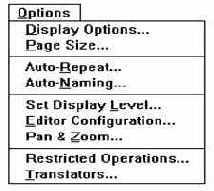 Рис. 2.2. Меню пункта Options |
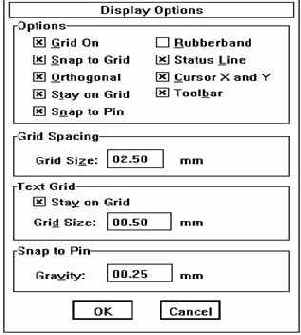 Рис. 2.3. Панель диалога команды Options/Display Options |
3. Редактирование существующей схемы начинается с загрузки SCH-файла по команде File/Open, в результате чего на экране появляется ее чертеж, а в верхней строке горизонтального меню – имя схемы (на рис. 2.1 загружена схема lcosc.sch).
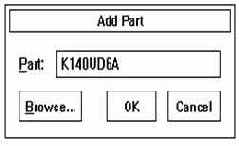 Рис. 2.4. Панель диалога команды Draw/Get New Part |
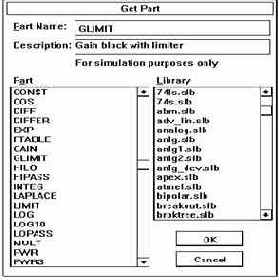 Рис. 2.5. Каталог библиотеки amb.slb |

Выбор компонента завершается нажатием командной кнопки OK, в результате чего на экране появляется изображение компонента, “привязанное” к курсору. Нажатие левой кнопки мыши фиксирует расположение компонента, после чего его можно поместить в другом месте. Нажатие правой кнопки завершает команду.
Команда Draw/Place Part (или Ctrl+P) размещает на схеме один экземпляр текущего компонента (т. е. выбранного ранее по команде Draw/Get New Part). При этом для повторения предыдущей команды не обязательно указывать ее имя – достаточно два раза подряд нажать правую кнопку мыши.
Замечания. 1). В процессе выбора места расположения компонента на схеме его можно повернуть или получить зеркальное изображение нажатием клавиш Ctrl+R (Rotate) или Ctrl+F (Flip).
2). Выбранный компонент (окрашен другим цветом, обычно красным) перемещается на схеме после фиксации и удерживания на нем курсора.
Для проведения моделирования на схеме нужно проставить позиционные обозначения компонентов, что возможно в ручном или автоматическом режиме. Автоматическая простановка осуществляется в процессе ввода компонентов, если по команде Options/Auto Naming выбрана опция Enable Reference Designator. Введенные автоматически позиционные обозначения компонентов редактируются после двойного щелчка мыши при расположении курсора на этом обозначении. Кроме того, после завершения построения схемы по команде Tools/Annotate
можно выполнить переименование позиционных обозначений, а также необходимую для разработки печатной платы упаковку схемы (рис. 2.6).
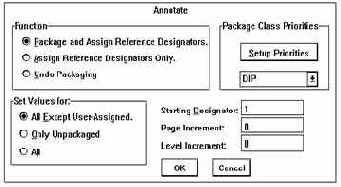 Рис. 2.6. Автоматическое переименование позиционных обозначений компонентов и выполнение упаковки схемы |
д., как это требуется по правилам PSpice (см. гл. 3). В версии PSpice для DOS это невозможно, что создает неудобства при оформлении технической документации.
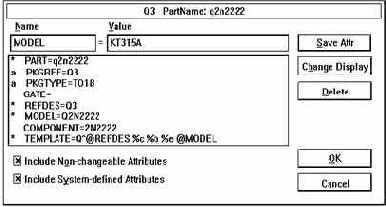 Рис. 2.7. Панель редактирования атрибутов компонентов |

5. Изображение проводников, соединяющих выводы компонентов, наносится на схему по команде Draw/Wire (Ctrl+W,

Заметим, что при включении параметра Orthogonal
команды Options/Display Options
проводники проводятся только с изломами под прямым углом, а при включении параметра Rubberband проводник при движении курсора растягивается как резиновая нить.
Электрическое соединение пересекающихся проводников отмечается точкой. В редакторе Schematics точка соединения автоматически проставляется только для Т-образных пересечений проводников. Поэтому для обеспечения электрического контакта пересекающихся проводников необходимо сначала нарисовать первый проводник. Затем начать рисовать второй и закончить его (нажатием левой кнопки) в точке пересечения с первым – в результате будет нанесена точка электрического соединения. После этого можно продолжить построение второго проводника от этой точки.
Имя (метка) присваивается проводнику по команде Edit/Label
(Ctrl+E), предварительно выделив его курсором. По этой команде на экран выводится панель ввода имени Set Attribute Value/LABEL, которая также активизируется двойным щелчком мыши по проводнику. Однако для проведения моделирования присваивать вручную имена всем проводникам не обязательно, так как всем неименованным проводникам автоматически присваиваются имена вида $N_0001, $N_0002 и т. д. Ссылаться на них неудобно, поэтому имеет смысл проставить вручную имена тем проводникам, на которые будут сделаны ссылки в процессе моделирования. При этом если по команде Options/Auto-Naming активизирован параметр Auto Naming и задан шаблон (имя первого проводника, например M1), то при выполнении команды Edit/Label выбранным проводникам по порядку автоматически назначаются порядковые номера, увеличивающиеся на единицу, например M1, M2 и т. д.
На схеме обязательно должен быть узел “земли”, имеющий имя 0, – к нему подсоединяется символ AGND (аналоговая “земля”) из библиотеки port.slb.
Обратим внимание, что при выполнении однотипных операций (рисования нескольких проводников, присвоения им имен и т. п.) удобно двойным нажатием правой кнопки мыши повторить выполнение предыдущей команды (ее имя помещено в правой части строки состояний).
7. Изображение шин (линий групповой связи), состоящих из нескольких проводников, наносится на схему по команде Draw/Bus
(Ctrl+B,

8. Размещение на схеме произвольного текста, который выводится на твердую копию чертежа, но не передается в программу моделирования, производится по команде Draw/Text (Ctrl+T,

9. Внесенные в схему изменения записываются в текущий каталог в файл схемы с расширением .sch по команде File/Save
(Ctrl+S). Если схема создана вновь, дополнительно запрашивается имя схемы. Запись схемы в файл с другим именем производится по команде File/Save As.
10. Схемы большого размера помещаются на нескольких страницах. Создание новых страниц и переход на другую страницу осуществляются по командам группы Navigate. Цепи, расположенные на нескольких страницах, соединяются с помощью имеющих одинаковые имена символов GLOBAL из библиотеки port.slb.
11. При моделировании применяются иерархические структуры трех типов – блоки, иерархические символы и макромодели (subcircuits – подцепи):
а) изображение блока в виде прямоугольника размещается на схеме по команде Draw/Block. К контуру блока подводятся внешние проводники и шины – в этих точках автоматически создаются внешние выводы блока и проставляются их номера. Таким образом удобно создать функциональную схему устройства. Схема замещения каждого блока создается по команде Navigate/Push (после выбора блока щелчком левой кнопки мыши), и, в свою очередь, она может иметь вложенные блоки без ограничений на количество уровней иерархии.
На этой схеме автоматически размещаются порты интерфейса (символы INTERFACE), соответствующие внешним выводам блока. После завершения схемы замещения блока к портам подводятся проводники (при создании схемы замещения блока вручную эти символы размещаются на схеме по команде Draw/Get New Part). Обратно на верхний уровень иерархии возвращаются по команде Navigate/Pop. Каждому блоку может соответствовать несколько вариантов схем замещения, что позволяет выполнить моделирование различных вариантов. Подсоединение к блоку конкретной схемы замещения производится по команде Edit/Vies
или двойным щелчком мыши по изображению блока. Схема замещения блока хранится в файле с расширением имени .sch. В принципе блок можно преобразовать в символ по команде Edit/Convert Block, но обратное преобразование невозможно;
б) создание иерархического символа начинается с создания его схемы замещения. К внешним выводам по команде Draw/Get New Part
подключаются интерфейсные порты из библиотеки port.slb:
IF_IN – для левых (входных) выводов;
IF_OUT – для правых (выходных) выводов;
INTERFACE – для остальных выводов.
Всем этим портам присваиваются имена. После этого по команде Edit/Symbolize автоматически создается изображение иерархического символа прямоугольной формы (в дальнейшем его можно отредактировать по команде Edit/Symbol). Изображение иерархического символа заносится в библиотеку с расширением имени .slb, а его схема замещения – в файл .sch;
в) макромодели (подцепи, subcircuits) имеют текстовое описание их схем замещения (см. разд. 3.2.7), что уменьшает вычислительные затраты на моделирование. Схема замещения макромодели создается так же, как для иерархического символа (см. п. 2), а затем выполняется команда Tools/Create Subcircuit. В результате будет создано текстовое описание схемы замещения, на первой строке которого помещена директива .SUBCKT, перечислены имена внешних выводов (присвоенных портам интерфейса) и имя макромодели, совпадающее с именем файла ее схемы замещения.
Последняя строка содержит директиву окончания описания макромодели .ENDS. Текстовое описание макромодели заносится в файл с расширением имени .sub.
12. Моделирование производится после выполнения команд Analysis/Setup (

(

на схеме размещены маркеры, то на экране Probe сразу будут выведены соответствующие графики. Для оперативного вывода графиков сразу после начала моделирования (как в программе Micro-Cap [18]) нужно по команде Analysis/Probe Setup включить опцию Monitor Waveforms.
13. Печать схемы на принтер производится по команде File/Print. Обычным образом выбирается тип принтера, размер бумаги, ориентация схемы (Portrait или Landscape) и ряд других параметров. В частности, в разделе Page Setup
устанавливаются размеры полей сверху, снизу, слева и справа, что позволяет точно позиционировать чертеж на листе бумаги. Затем выбирается масштаб:
Auto-fit: one schematic page per printer page
– автоматический выбор масштаба так, чтобы бумагу выбранного размера целиком заполнил чертеж схемы;
User-definable zoom factor – задание масштаба изображения в процентах.
Толщина линий чертежа изменяется в строке PRINTERLINEWIDTH раздела SCHEMATICS файла конфигурации системы msim.ini – указывается толщина линий в пикселах (например, для матричного 9-игольчатого принтера 1 пиксел соответствует 0,2 мм при масштабе печати 100%).
