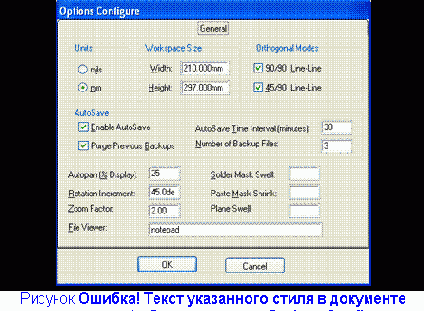
Настройка конфигурации графического редактора Pattern Editor
Выполнить команды
Options/Configure. Появляется диалоговое окно
Options Configure.
В этом окне в области
Units
(Единицы) выбрать mm — миллиметры как основную систему единиц[4], в области Workspace Size (Размер рабочего поля) задать значение ширины Width, равное 210 мм, и высоты — Height, равное 297 мм.
Группа флажков
Orthogonal Modes (Варианты ортогональности) определяет взаимные углы цепей и линий. Если отмечен флажок
90/90 Line-Line, то вводятся ортогональные линии и проводники, выбрав флажок
45/90 Line-Line возможно вводить линии по диагонали. Целесообразно выделить флажком оба пункта.
Остальные поля оставить без изменения (рис. 5.2). Нажать кнопку ОК.
Установить новую сетку графического редактора с шагом, равным 1,25 мм. Для чего выполнить команды Options/Grids. Появляется одноименное диалоговое окно Options Grids. В области Grid Spacing
набрать на клавиатуре 1,25 и щелкнуть по кнопке Add (рис. 5.3). Щелкнуть по кнопке ОК.
Аналогично, при необходимости, добавить, шаги сетки
2,5 мм и
0,675 мм.
Установить курсор в точку с координатами (
10; 10) и нажать несколько раз на клавишу «серый плюс» клавиатуры, приближающую область рисования.
Установить толщину текущей линии рисования. Выполнить команды
Options/Current Line. В открывшемся диалоговом окне
Options Current Line (Установка используемой линии) в поле
Line Width (Ширина линии) набрать новую ширину линии 0,2 мм и нажать кнопку
Add (рис. 5.4), а затем кнопку
ОК.
Для быстрого точного позиционирования всех элементов чертежей на рабочем поле, следует привязать курсор к узлам сетки, для чего выполняют команду меню
View / Snap to grid (Привязка к сетке).