
Добавление и редактирование операций классов
Функционирование банкомата основано на выполнении отдельными его устройствами тех или иных действий. В модели структуры банкомата все действия представляются с помощью операций классов. Таким образом, следующий этап разработки диаграммы классов связан со спецификацией операций классов.
Добавить операцию к созданному ранее классу можно одним из следующих способов:
- С помощью операции контекстного меню New Operation (Новая операция) для класса, выделенного на диаграмме классов. В этом случае активизируется курсор ввода в области графического изображения класса на диаграмме.
- С помощью операции контекстного меню: NewOperation (Новая
 Операция) для класса, выделенного в браузере проекта. В этом случае активизируется курсор ввода в области иерархического представления класса в браузере под именем соответствующего класса.
 - С помощью операции контекстного меню Insert (Вставить), вызванного при позиционировании курсора в области открытой вкладки операций в диалоговом окне свойств Class Specification соответствующего класса.
После добавления операции к классу по умолчанию ей присваивается имя opname и некоторый квантор видимости. Видимость операций на диаграмме классов также изображается в форме специальных пиктограмм или украшений. Используемые пиктограммы видимости изображаются перед именем соответствующей операции и имеют следующий смысл (табл. 5.2).
 | Public | Общедоступный или открытый. В нотации языка UML такому атрибуту соответствует знак «+» | |
 | Protected | Защищенный. В нотации языка UML такому атрибуту соответствует знак «#» | |
 | Private | Закрытый. В нотации языка UML такому атрибуту соответствует знак «-» | |
 | Implementation | Реализация. В нотации языка UML такому атрибуту соответствует знак «?» |
В контексте рассматриваемой модели банкомата в качестве имени первой операции для класса Транзакция Банкомата следует задать: создать новую транзакцию. При этом скобки при задании имени операции не записываются, поскольку программа IBM Rational Rose 2003 добавляет их автоматически.
Однако, следуя правилам именования операций в языке UML, в тексте лекции имена операций будут указываться со скобками.
Каждая из операций классов имеет собственное диалоговое окно спецификации свойств Operation Specification, которое может быть открыто по двойному щелчку на имени операции на соответствующей вкладке спецификации класса или на имени этой операции в браузере проекта. Для операции создать новую транзакцию() в качестве квантора видимости следует выбрать из вложенного списка квантор public. В секцию документации данной операции класса можно ввести поясняющий текст: «Вызывается после того, как кредитная карточка вставлена в Устройство чтения карточки» и нажать кнопку Apply или OK, чтобы сохранить результаты редактирования свойств этой операции. Соответствующее окно спецификации свойств операции создать новую транзакцию() после редактирования ее свойств будет иметь следующий вид (рис. 5.4).
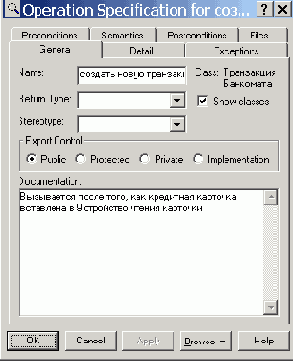
Рис. 5.4. Диалоговое окно спецификации свойств операции создать новую транзакцию ()
Для операций классов кроме квантора видимости можно также задать: аргументы и их тип, тип возвращаемого результата, стереотип операции, а также определить протокол и размер, задать исключительные ситуации, специфицировать предусловия и постусловия и целый ряд других свойств. Для отдельной операции эти дополнительные свойства доступны для редактирования на вкладке Detail (Подробно) диалогового окна спецификации свойств выбранной операции (рис. 5.5).
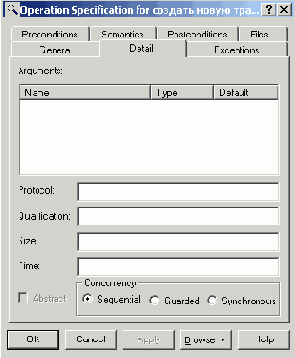
Рис. 5.5. Диалоговое окно спецификации свойств операции создать новую транзакцию(), открытое на вкладке Detail (Подробно)
На вкладке Detail в многостраничном поле Arguments (Аргументы) можно определить аргументы редактируемой операции. Для этого следует выполнить операцию контекстного меню Insert (Вставить). После этого в этом поле появится аргумент данной операции с именем по умолчанию argname. Для редактирования свойств аргумента предназначено специальное окно свойств аргумента.