Рисунок 1.2. Чертеж части устройства дверного замка
На Рисунок 1.3 показана модель корпуса судна, являющаяся основой для последующего формирования чертежа и построения контуров деталей. Степень проработанности, а также сложность и насыщенность такой модели могут быть разными и определяются тем, как она будет в дальнейшем использована.
Диалоговое окно Create New Drawing
Рисунок 1.15. Диалоговое окно Create New Drawing
С помощью пункта меню Open (Открыть) можно выполнить команду OPEN (ОТКРЫТЬ), вызывающую диалоговое окно Select File (Выбор файла) для указания открываемого файла чертежа (Рисунок 1.16).
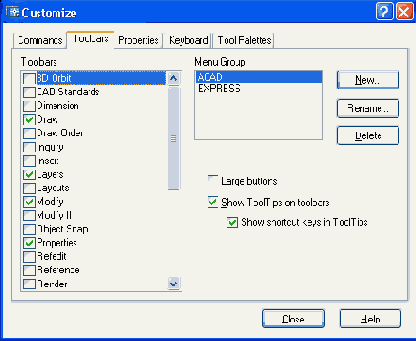
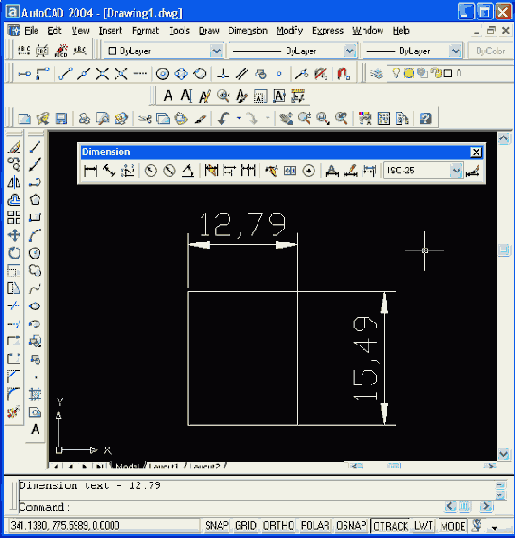
Установите с помощью левой кнопки мыши флажок возле панели Dimension (Размеры) и снимите его около панели Draw (Рисование). После этого вертикально расположенная панель Draw (Рисование) исчезнет, а панель Dimension (Размеры) появится на экране (Рисунок 1.11).
Диалоговое окно Select File
Рисунок 1.16. Диалоговое окно Select File
Все файлы рисунков в этом окне имеют расширение dwg и слева от имени каждого файла стоит значок
Диалоговое окно Startup (режим Start from Scratch)
Рисунок 1.4. Диалоговое окно Startup (режим Start from Scratch)
В диалоговом окне Startup (Начало работы) пользователю необходимо подвести указатель мыши к одной из больших кнопок с режимами начала работы, изображенных в верхней части окна:
Диалоговое окно Startup (режим Use a Wizard)
Рисунок 1.24. Диалоговое окно Startup (режим Use a Wizard)
В режиме быстрой подготовки будут запрошены только тип линейных единиц и размеры зоны рисования. Более подробная настройка выполняется в режиме детальной подготовки, которым мы и продолжаем дальнейшее освоение системы AutoCAD. Выберите мышью режим Advanced Setup (Детальная подготовка) и нажмите кнопку ОК. У вас откроется первая страница окна Advanced Setup (Детальная подготовка) (Рисунок 1.25).
Добавленная панель Dimension
Рисунок 1.11. Добавленная панель Dimension
Закройте диалоговое окно Customize (Адаптация) с помощью кнопки Close (Закрыть). Далее новую панель можно известным нам способом перетащить на удобное место экрана. Аналогично добавляются любые другие панели инструментов. Работа с другими вкладками диалогового окна Customize (Адаптация) рассмотрена в гл. 11. Если нужно вызвать на экран только одну панель или только одну панель убрать с экрана, то следует воспользоваться контекстным меню. Контекстные меню вызываются по щелчку правой кнопки мыши. Содержание контекстного меню зависит от двух условий: работает ли в данный момент какая-нибудь команда системы AutoCAD и где в данный момент находится курсор мыши. Подведите указатель мыши к какой-нибудь из находящихся на экране панелей инструментов, например, к расположенной горизонтально панели Standard (Стандартная), и щелкните правой кнопкой мыши. В том месте, где находится курсор, у вас должно появиться контекстное меню работы с панелями (Рисунок 1.12). Появившееся контекстное меню содержит перечень всех панелей, а также пункт Customize (Адаптация) для вызова диалогового окна, приведенного на Рисунок 1.10. Если слева от имени панели стоит символ "галочка", то эта панель уже находится на экране. Щелчок левой кнопки мыши по наименованию панели изменяет ее состояние на противоположное (т. е. убирает, если она была на экране, или выводит на экран, если ее там не было). Удалить панель с экрана можно также щелчком по кнопке
Двумерный чертеж
Рисунок 1.1. Двумерный чертеж
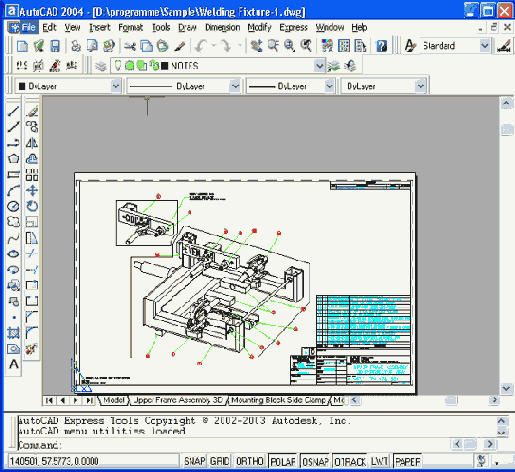
Большим преимуществом системы AutoCAD, как средства рисования, является возможность последующего формирования электронного архива чертежей. Каждый из созданных таким образом файлов рисунков легко редактируется, что позволяет быстро получать чертежи-аналоги по чертежам-прототипам. В качестве средств защиты от несанкционированного доступа в файлах рисунков, созданных системой AutoCAD 2004, предусмотрены пароли и электронные цифровые подписи. Для облегчения процесса выпуска проектной документации можно разрабатывать "библиотеки стандартных элементов". В качестве стандартных элементов могут выступать как целые файлы, так и их отдельные части. Эта идея стала хорошим стимулом для создания на базе системы AutoCAD локальных рабочих мест по различным конструкторским, архитектурным и другим направлениям, а также для разработки новых специализированных систем. Мощным дополнением к этому является возможность использования языков программирования. Начиная с AutoCAD 2002, в систему включены специальные средства для контролирования стандартов предприятий, позволяющих управлять слоями, стилями и т. п. Подробнее о стандартах см. гл. 4. Уже десятая версия AutoCAD позволяла выполнить достаточно сложные трехмерные построения в любой плоскости пространства и отобразить их на разных видовых экранах с различных точек зрения. Поэтому она стала также инструментом и трехмерного моделирования. Механизм пространства листа и видовых экранов дал возможность разрабатывать чертежи с проекциями трехмерных объектов или сооружений. В системе AutoCAD по одной модели можно получить несколько листов чертежного документа. На Рисунок 1.2 приведен пример чертежа, сформированного как отображение проекций и сечений трехмерного объекта.
Единицы измерения
1.7. Единицы измерения
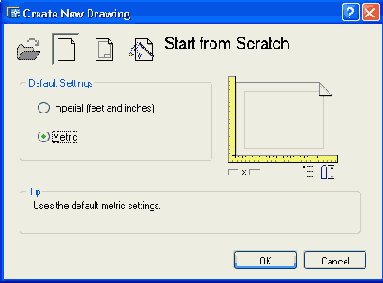
AutoCAD может работать в двух линейных единицах измерения: в миллиметрах и дюймах и различных угловых единицах, причем единицы в процессе работы могут меняться. В разделе Default Settings (Единицы по умолчанию) окна Startup (Начало работы) (см. Рисунок 1.4) включение переключателя Metric (Метрические) означает, что в качестве единиц измерения при создании рисунка выбраны миллиметры. Переход к подробной установке единиц осуществляется в окне Startup (Начало работы) (см. Рисунок 1.4) или в окне Create New Drawing (Создание нового рисунка) (см. Рисунок 1.15) с помощью кнопки
Элементы пользовательского интерфейса
Рисунок 1.5. Элементы пользовательского интерфейса: 1 —строка меню, 2 — панели инструментов, 3 — панель Tool Palettes, 4 — пиктограмма осей координат, 5 — кнопки показа списка вкладок, 6 — вкладка пространства модели, 7 — вкладки листов, 8 — строка состояния со счетчиком координат, 9 — кнопки режимов, 10 — Communication Center, 11 — зона командных строк, 12 — курсор, 13 — линейки прокрутки, 14 — кнопки управления окном документа
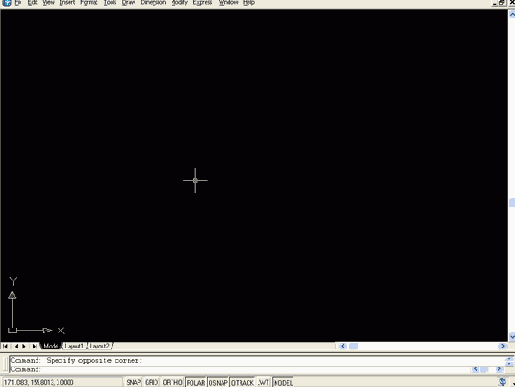
Верхнюю строку экрана (1), состоящую из надписей: File (Файл), Edit (Правка), View (Вид), Insert (Вставка), Format (Формат), Tools (Сервис), Draw (Рисование), Dimension (Размеры), Modify (Редакт), Express (Экспресс), Window (Окно), Help (Справка) — будем называть строкой меню. Эта строка содержит наименования падающих меню, раскрыть любое из которых можно, выбрав с помощью мыши соответствующее имя меню. Графический экран снизу обрамляют кнопки вкладок Model (Модель) (элемент 6), Layout 1 (Лист!) и Layout 2 (Лист2) (элементы 7). Вкладки используются при переключении между пространствами модели и листа (см. гл. 10). По умолчанию активной является вкладка Model (Модель). Треугольные кнопки (5) слева от имен вкладок позволяют передвигаться по списку вкладок в обоих направлениях (аналогично движению по списку листов в книге Microsoft Excel). Справа от вкладок расположена горизонтальная линейка прокрутки для графического экрана (в случае ее отсутствия у вас изменена настройка AutoCAD — см. гл. 11). Вертикальная линейка прокрутки расположена по правой границе графического экрана. Обе линейки прокрутки на Рисунок 1.5 обозначены номером 13. Нижняя часть экрана (11), в которой вы на Рисунок 1.5 видите приглашение в форме Command: (Команда:) — это область, через которую в основном происходит диалог пользователя с системой, здесь отображаются вводимые вами команды и ответы (или вопросы) AutoCAD. Эту часть будем называть зоной командных строк. Последняя строка, содержащая приглашение Command: (Команда:), называется командной строкой. Ниже от зоны командных строк находится строка состояния (8), в которой расположены счетчик координат и прямоугольные кнопки режимов (9): SNAP (ШАГ), GRID (СЕТКА), ORTHO (OPTO), POLAR (OTC-ПОЛЯР), OSNAP (ПРИВЯЗКА), OTRACK (ОТС-ПРИВ), LWT (ВЕС), MODEL (МОДЕЛЬ). Счетчик координат служит для ориентировки на поле чертежа — он изменяет свое трехкоординатное значение при движении указателя мыши по графическому экрану. Счетчик может быть отключен с помощью функциональной клавиши . Нажатием на ту же клавишу счетчик можно снова включить. Другой способ включения и выключения счетчика — щелчок левой кнопкой мыши по строке счетчика. Описание режимов, кнопки которых показаны в строке состояния, приведено в разд. 2.4. Кнопка
Контекстное меню работы с панелями
Рисунок 1.12.Контекстное меню работы с панелями
Еще одним новым интересным инструментом управления пользовательским интерфейсом является пункт Clean Screen (Очистка экрана) падающего меню View (Вид) (см. Рисунок 1.9). С помощью этого пункта можно увеличить рабочую зону графического экрана за счет временного удаления панелей, заголовка окна AutoCAD и лотка рабочего стола Windows (Рисунок 1.13). В таком состоянии пользователю остаются доступными падающие меню.
Назначение системы
1.1. Назначение системы
Первые версии системы AutoCAD, разрабатываемой американской фирмой Autodesk, появились еще в начале 80-х годов двадцатого века, и сразу же привлекли к себе внимание своим оригинальным оформлением и удобством для пользователя. Постоянное развитие системы, учет замечаний, интеграция с новыми продуктами других ведущих фирм (в первую очередь, Microsoft), сделали AutoCAD мировым лидером на рынке программного обеспечения. Широкое распространение системы в России началось с десятой версии, которая работала в операционной системе MS DOS. В такой же операционной системе могли работать одиннадцатая, двенадцатая и тринадцатая версии, однако появились и аналоги, которые могли работать в среде операционной системы Windows (Windows 3.1 или Windows 95). Четырнадцатая версия системы AutoCAD вышла уже только в Windows-варианте, и была рассчитана на операционные системы Windows 95 и Windows NT. В 1999 году началось внедрение 15-й версии, которая известна как AutoCAD 2000. Вслед за ней, с интервалом в один год, выходили AutoCAD 2000i и AutoCAD 2002. Все они связаны между собой единым форматом хранения данных. Рассматриваемая в данной книге версия AutoCAD 2004 (внутренний номер — 16) появилась в марте 2003 года. Работоспособность этой версии в средах Windows 95 и Windows 98 уже не гарантируется. Для установки версии рекомендуется одна из следующих операционных систем:
Windows 2000;
Windows XP (Professional Edition);
Windows XP (Home Edition);
Windows NT 4.0 (с обновлением Service Pack 6a или более поздним).
Система AutoCAD 2004 может использоваться в локальном или сетевом варианте. Для ее нормального функционирования требуется получить специальный код авторизации от фирмы Autodesk. Первые версии AutoCAD содержали в основном инструменты для простого двумерного рисования, которые постепенно дополнялись и развивались. В результате система стала очень удобным "электронным кульманом". На Рисунок 1.1 приведен пример двумерного чертежа, сделанного сравнительно простыми средствами AutoCAD. Для формирования такого чертежа не требуется работа с трехмерной моделью изделия.
Окно AutoCAD Text Window
Рисунок 1.23. Окно AutoCAD Text Window
Замечание В версиях, работающих под управлением MS DOS, для вызова текстового окна служит клавиша , которая для Windows имеет совсем другой смысл: вызов справочной системы.
В рассматриваемой нами версии возможен экспорт в следующие форматы: WMF, SAT, STL, EPS, DXX, BMP, 3DS. Пункт eTransmit (Сформировать комплект) меню File (Файл) предназначен для передачи группы рисунков и связанных с ними вспомогательных файлов (шрифтов, типов линий и т. п.) в другие организации и фирмы, а пункт Publish to Web (Публикация в Интернете) — для размещения их на страницах сайтов (см. приложение 3). Для передачи рисунка в качестве вложения при использовании электронной почты можно воспользоваться пунктом Send (Переслать). Пункты Page Setup (Настройка страницы), Plotter Manager (Диспетчер плоттеров), Plot Style Manager (Диспетчер стилей печати), Plot Preview (Просмотр) и Plot (Печать) предназначены для настройки, а также выполнения печати и рассмотрены в гл. 6. Пункт Publish (Публикация) позволяет экспортировать рисунки в файлы еще одного формата — DWF, который разработан фирмой Autodesk и тоже предназначен для размещения рисунков в Интернете. Этому пункту соответствует также кнопка
Окно с запросом о сохранении изменений
Рисунок 1.19. Окно с запросом о сохранении изменений
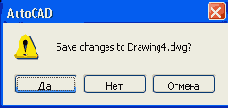
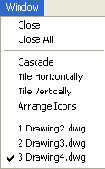
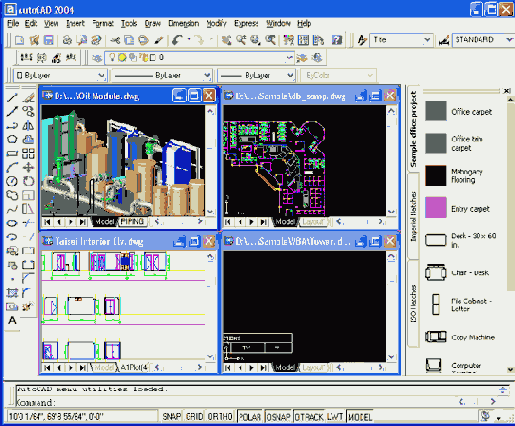
Необходимо щелкнуть по кнопке Yes (Да), если изменения требуется сохранить, или по кнопке No (Нет), если изменения не нужны. Выбор кнопки Cancel (Отмена) отменяет команду CLOSE (ЗАКРЫТЬ). Следующие четыре пункта падающего меню Window (Окно) дают различные варианты расположения окон рисунков. Нижняя строка меню показывает имя открытого рисунка (количество таких строк в меню равно количеству открытых DWG-файлов). На Рисунок 1.20 показаны четыре одновременно открытых рисунка, размещенные согласно пункту Arrange Icons (Упорядочить значки) меню Window (Окно).
Операции с файлами рисунков
1.5. Операции с файлами рисунков
Чертежи (рисунки) системы AutoCAD хранятся в файлах с расширением dwg (формат, в котором записывается графическая информация в этих файлах, называется DWG-форматом). Имена файлов могут содержать русские и латинские буквы, цифры, специальные знаки (@, #, $, &, _, -), а также пробелы. Остальные символы (точки, запятые и т. п.), как правило, не допускаются, поскольку являются служебными и могут быть неправильно интерпретированы операционной системой Windows. Для удобства работы желательно пользовательские чертежи хранить в отдельных папках и ни в коем случае не записывать их в основные и вспомогательные папки AutoCAD, иначе такие файлы будут не только засорять программное обеспечение, но и при смене версии или при переинсталляции системы AutoCAD могут быть потеряны. Операции над файлами и некоторые другие собраны в падающем меню File (Файл) (Рисунок 1.14).
New (Новый)
Open (Открыть)
Close (Закрыть)
Partial Load (Частичная загрузка)
Save (Сохранить)
Save As (Сохранить как)
eTransmit (Сформировать комплект)
Publish to Web (Публикация в Интернете)
Export (Экспорт)
Page Setup (Параметры листа)
Plotter Manager (Диспетчер плоттеров)
Plot Style Manager (Диспетчер стилей печати)
Plot Preview (Предварительный просмотр)
Plot (Печать)
Publish (Публикация)
Drawing Utilities (Утилиты)
Send (Переслать)
Drawing Properties (Свойства рисунка)
Exit (Выход)
Пункт New (Новый) падающего меню выполняет команду AutoCAD NEW (НОВЫЙ), которая создает в рабочей области новый рисунок по простейшему шаблону или по специальному шаблону — согласно выбору пользователя. При этом вызывается диалоговое окно Create New Drawing (Создание нового рисунка) (Рисунок 1.15), которое похоже на окно Startup (Начало работы), но в нем недоступна кнопка открытия существующего файла. Следует заметить, что можно настроить AutoCAD таким образом, что это окно вызываться не будет, а система сразу же создаст новый рисунок с простейшими установками. Такую же операцию создания нового рисунка выполняет кнопка
Падающее меню File
Рисунок 1.14. Падающее меню File
Падающее меню Window
Рисунок 1.18. Падающее меню Window
Close (Закрыть);
Close All (Закрыть все);
Cascade (Каскадом);
Tile Horizontally (Слева направо);
Tile Vertically (Сверху вниз);
Arrange Icons (Упорядочить значки).
Первый пункт меню позволяет закрыть активный рисунок, а второй — закрыть все рисунки. Этим двум пунктам соответствуют команды CLOSE (ЗАКРЫТЬ) и CLOSEALL (ЗАКРЫТЬВСЕ). Для закрытия текущего (активного) рисунка можно использовать также пункт Close (Закрыть) падающего меню File (Файл). При закрытии рисунка система AutoCAD обычно запрашивает о необходимости сохранения сделанных изменений или отказе от них (Рисунок 1.19).
Плавающее положение панели инструментов Modify
Рисунок 1.8. Плавающее положение панели инструментов Modify
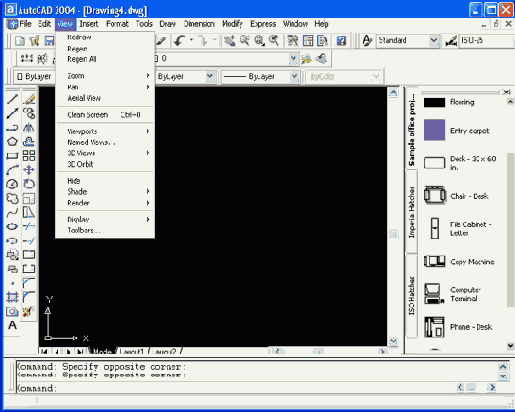
Две панели, вертикально расположенные на Рисунок 1.5, называются Draw (Рисование) и Modify (Редактирование). Для вызова панелей на экран и удаления их с экрана имеются специальные средства. Подведите курсор к имени падающего меню View (Вид) и нажмите левую кнопку мыши. Выбранное падающее меню откроется (выпадет) внутрь графического экрана (Рисунок 1.9). Затем опустите указатель мыши на нижнюю строку Toolbars (Панели) и нажмите левую кнопку мыши (в дальнейшем выбор любых элементов экрана будем делать только с помощью щелчка левой кнопки мыши, правая же кнопка обычно вызывает какое-нибудь контекстное меню, о которых речь пойдет дальше). Многоточие после наименования пункта Toolbars (Панели) означает, что после выбора этого пункта меню будет вызвано диалоговое окно, в котором следует ввести какие-то параметры и ответить на предложенные вопросы. Появившееся диалоговое окно Customize (Адаптация) (Рисунок 1.10) при выборе вкладки Toolbars (Панели) показывает в левом вертикальном списке все имена панелей, которые доступны в данной версии системы AutoCAD. Пролистывание всего списка осуществляется с помощью вертикальной линейки прокрутки. При установленном флажке в квадрате перед именем панели, панель будет находиться на экране, при отсутствии этого флажка панели на экране не будет.
Пользовательский интерфейс
1.3. Пользовательский интерфейс
Итак, вы установили систему AutoCAD 2004 и готовы начать работу. Запуск системы осуществляется с помощью двойного щелчка левой кнопки мыши по ярлыку
Пример четырех одновременно открытых рисунков
Рисунок 1.20. Пример четырех одновременно открытых рисунков
Пункт Save (Сохранить) падающего меню File (Файл) (см. Рисунок 1.14) (или соответствующая этому пункту команда QSAVE (БСОХРАНИТЬ)) позволит вам быстро сохранить изменения открытого рисунка в файле с тем же именем. Если вы хотите сделать запись в другой файл, воспользуйтесь пунктом меню Save As (Сохранить как) или командой SAVEAS (СОХРАНИТЬКАК). При этом вам будет предложено окно, в котором нужно для сохранения выбрать папку и ввести имя файла (расширение dwg можно не указывать, т. к. оно будет добавлено автоматически).
Замечание AutoCAD 2004 имеет DWG-формат, отличный от формата систем AutoCAD 2000, 20001 и 2002. Поэтому файлы, созданные системой AutoCAD 2004, не могут открываться предыдущими версиями системы.
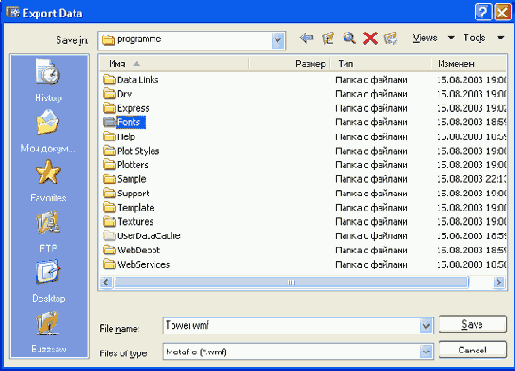
В данном окне есть также возможность с помощью раскрывающегося списка Files of type (Тип файла) задать режим сохранения рисунка либо в DWG-формате AutoCAD 2004, либо в DWG-формате AutoCAD 2000, либо в DWT-формате, используемом шаблонами системы AutoCAD (о применении шаблонов см. гл. 10), либо в формате DWS, применяемом в файлах стандартов (о стандартах см. гл. 5), либо в DXF-формате, используемом при передаче графических файлов между разными системами автоматизированного проектирования (САПР). При создании новых рисунков система AutoCAD дает им условные имена: Drawingl, Drawing2 и т. д. Пользователь в дальнейшем может сохранить рисунки с этими именами или назначить свои. Пункт Export (Экспорт) меню File (Файл) и команда EXPORT (ЭКСПОРТ) позволяют преобразовывать графическую информацию рисунка AutoCAD в специальные форматы других графических пакетов. На Рисунок 1.21 приведено диалоговое окно Export Data (Экспорт данных) операции экспорта.
Расширение графического экрана
Рисунок 1.13. Расширение графического экрана
Повторный выбор пункта Clean Screen (Очистка экрана) возвращает окно системы AutoCAD к обычному виду (с панелями). Для быстрого переключения между этими состояниями графического экрана можно пользоваться комбинацией клавиш +<0>. Операциям расширения и восстановления экрана соответствуют новые команды CLEANSCREENON и CLEANSCREENOFF (в момент написания данной книги русские аналоги этих команд были не известны). О командах см. разд. 1.4.
Способы ввода команд
1.4. Способы ввода команд
Система AutoCAD создана для интерактивной работы пользователя. Весь диалог с системой идет на языке команд. Самый простой способ ввода команд — это набор их на клавиатуре в командной строке в ответ на приглашение Command: (Команда:). Наименования команд в англоязычной версии вы можете вводить в латинском регистре (верхнем или нижнем). Если же вы работаете в русскоязычной версии, то можно пользоваться русскими именами команд или английскими, но предваренными знаком подчеркивания (так, например, в русскоязычной версии команду ОТРЕЗОК можно заменить командой _LINE). Команда LINE (ОТРЕЗОК) для рисования отрезков может быть введена в английской версии AutoCAD с клавиатуры любым из следующих способов.
LINE
Line
line
liNE
Кроме того, в английской версии обычно допускается и форма команды с символом подчеркивания (_LINE, _line). После набора команды на клавиатуре не забудьте нажать клавишу , поскольку она является для системы AutoCAD указанием начать обработку команды. Пока клавиша не нажата, вы можете отредактировать набранный в командной строке текст, используя клавиши <->>, <<->, (удаляет символ справа от курсора), (удаляет символ слева от курсора). Другим способом ввода команд является выбор соответствующих пунктов меню или кнопок панелей инструментов. Если в ответ на запрос Command: (Команда:) нажать клавишу , то AutoCAD повторит вызов предыдущей команды. Прервать выполнение любой команды, уже начавшую свою работу, можно, нажав клавишу .
Справка в строке состояния
Рисунок 1.7. Справка в строке состояния
Шесть панелей, которые показаны на Рисунок 1.5, находятся в фиксированном положении. При желании можно перенести их внутрь графического экрана, где они займут "плавающее" положение, принимая одновременно форму окон Windows (Рисунок 1.8). Для этого нужно аккуратно подвести указатель мыши к краю панели (но не задевая кнопок инструментов!), нажать левую кнопку мыши и, не отпуская ее, перетащить панель на свободное место экрана, после чего отпустить левую кнопку. В плавающем положении панели могут принимать разную форму, которую можно изменять, растягивая их за углы. Для перемещения панели на новое место следует перетащить ее с помощью мыши за синюю область с наименованием. Перемещение панели на один из четырех краев графического экрана позволяет вернуть ее к фиксированному положению. Таким образом, пользователь может сам найти для себя наиболее удобный способ расположения и формы панелей. Все панели имеют имена. Если курсор находится на выпуклых полосках
Страница Angle Direction окна Advanced Setup
Рисунок 1.28. Страница Angle Direction окна Advanced Setup
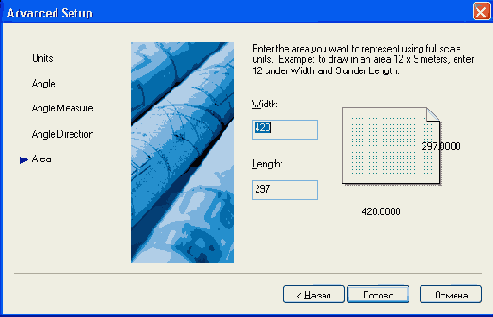
Здесь нужно определиться с направлением отсчета углов, т. е. отсчета по часовой стрелке или против нее. Обычный вариант — это Counter-Clockwise (Против часовой стрелки). Нажмите кнопку Далее (Next), в результате чего откроется заключительная страница, устанавливающая размеры области рисования (Рисунок 1.29).
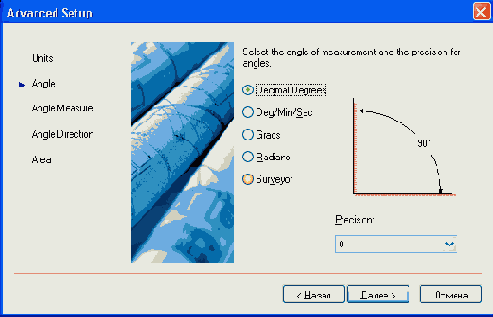
Выберите Decimal Degrees (Десятичные градусы). Рисунок справа опять покажет иллюстрацию к избранному вами способу. Установите точность измерения углов (обычно это округление до целого) и нажмите кнопку Далее (Next). Переходим к следующей странице (Рисунок 1.27). В этом окне надо выбрать то направление, которое будет соответствовать нулевому углу (обычно это East (Восток)), и снова нажать кнопку Далее (Next). Откроется очередная страница настройки, задающая ориентацию отсчета углов (Рисунок 1.28).
Страница Area окна Advanced Setup
Рисунок 1.29. Страница Area окна Advanced Setup
В новом окне вам надо определить начальные размеры зоны рисования, которая называется зоной лимитов. Как правило, левый нижний угол этой прямоугольной зоны имеет нулевые координаты как по горизонтальной, так и по вертикальной осям, а верхний правый угол определяется пользователем. По умолчанию это зона формата A3 (420 мм х 297 мм), но пользователь может выбрать и другие размеры, пользуясь двумя специальными полями: Width (Ширина) и Length (Длина) (для активизации поля нужно щелкнуть левой кнопкой мыши по этому полю, в котором после этого появится мерцающий вертикальный курсор, и ввести или отредактировать значение размера). После установки размеров остается нажать на кнопку Готово (Finish). Ваш чертеж после этого будет настроен в соответствии с выбранными вами линейными и угловыми единицами измерения. В левом нижнем углу графического экрана обычно изображается пиктограмма осей координат. Ось X экрана направлена вдоль горизонтальной кромки экрана, ось Y— вдоль вертикальной кромки. Основная система координат, в которой вы по умолчанию начинаете работу, называется мировой. Ось Z системы AutoCAD направлена от плоскости экрана к вам (конечно, это важно, только если вы работаете не на плоскости, а в пространстве). При движении указателя мыши по графическому экрану счетчик координат, если он не отключен функциональной клавишей , считывает текущие координаты и выводит их в левом нижнем углу в статусной строке. Хотя заданы размеры зоны лимитов, вы не обязаны строго придерживаться этих ограничений. Выход за пределы лимитов допустим (а когда вы с помощью AutoCAD создаете двумерную или трехмерную модель большого объекта, то тогда вам обязательно придется выйти за границы лимитов). Часть построенных вами линий может вполне оказаться за пределами видимой части экрана. Об управлении просмотром различных частей рисунка см. в разд. 2.4.
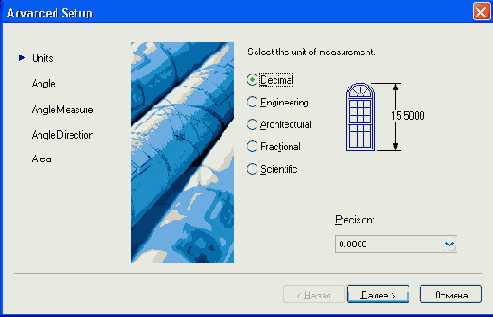
Страница Units окна Advanced Setup
Рисунок 1.25. Страница Units окна Advanced Setup
Выберите десятичные единицы (включите переключатель Decimal (Десятичные)). Рисунок справа иллюстрирует те единицы, которые вы выбрали. Затем с помощью раскрывающегося списка Precision (Точность) установите точность, с которой вы будете оперировать с вещественными числами (щелкните левой кнопкой мыши, поместив ее указатель на треугольнике раскрывающегося списка, и отметьте подходящий для вас вариант; по умолчанию это четыре знака после десятичной точки), и нажмите на кнопку Далее (Next).
Замечание На Рисунок 1.25 и других рисунках некоторые стандартные кнопки имеют русские названия, поскольку эти названия зависят от языка операционной системы, а не от языка системы AutoCAD. Поэтому, например, на Рисунок 1.25 кнопки Back, Next и Cancel приведены с наименованиями Назад, Далее и Отмена.
Появится очередная страница для задания единиц и точности углов (Рисунок 1.26).
Текстовое окно
1.6. Текстовое окно
Если вы, находясь в графическом экране (см. Рисунок 1.5), нажмете на клавиатуре функциональную клавишу , то на экране дисплея появится окно AutoCAD Text Window (Текстовое окно AutoCAD), которое выводится поверх рабочей зоны (Рисунок 1.23). Содержимое этого окна начнется протоколом всего сеанса работы с текущим рисунком, а для его просмотра (прокрутки) используются вертикальная и горизонтальная линейки (вертикальная линейка на Рисунок 1.23 отсутствует, т. к. при небольшом количестве строк линейка прокрутки не нужна; по мере роста объема информации в текстовом окне вертикальная линейка появится автоматически). Обратите внимание: область командных строк повторяет последние строки (как правило, три строки) текстового окна. Убрать текстовое окно можно, нажав еще раз клавишу или воспользовавшись стандартной кнопкой
Требования к компьютеру
1.2. Требования к компьютеру
Персональный компьютер, на котором может быть установлена система AutoCAD 2004, должен удовлетворять определенным минимальным требованиям. Этим требованиям соответствует компьютер не ниже Pentium III с процессором 500 МГц, оперативной памятью 256 Мбайт, винчестером (жестким диском) 2 Гбайта — на винчестере надо иметь свободными 350 Мбайт под программное обеспечение, и не менее 250 Мбайт для временных файлов, которые система образует во время сеансов работы. И конечно, на винчестере должно оставаться место для хранения создаваемых файлов чертежей. На компьютере должна быть установлена одна из операционных систем, перечисленных в разд. 1. 1. Основные особенности системы AutoCAD 2004 — это отсутствие Windows 98 в списке допустимых операционных систем, поддержка многопроцессорных компьютеров, работа в сетевом и локальном вариантах. Нет точных данных о совместимости этой версии AutoCAD с Windows ME.
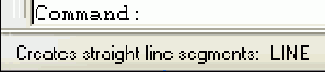
Одновременно в строку состояния выводится справочная информация к команде (Рисунок 1.7): Creates straight line segments: LINE (Создает прямолинейные отрезки: ОТРЕЗОК)
Выбор элементов в диалоговом окне
Рисунок 1.17. Выбор элементов в диалоговом окне Partial Open для частичного открытия файла рисунка
Это же окно, но с названием Partial Load (Частичная загрузка), вызывается и с помощью пункта Partial Load (Частичная загрузка) падающего меню File (Файл) или команды PARTIALOAD (ЗАГРЧАСТЬ). Однако данный пункт будет доступен только после того, как вы сначала откроете часть рисунка, а затем захотите еще что-то добавить. Раскрывающийся список Files of type (Тип файлов) диалогового окна Select File (Выбор файла) (см. Рисунок 1.16) позволяет задавать открытие не только обычных файлов рисунков (с расширением dwg), но и файлов с расширениями dws, dxf и dwt, о которых будет сказано далее.
Замечание Вместе с системой поставляются интересные примеры, которые можно найти в папке Sample, расположенной внутри папки с программным обеспечением AutoCAD (например, если система установлена в папку d:\AutoCAD 2004, то файлы примеров находятся в папке d:\AutoCAD 2004\Sample).
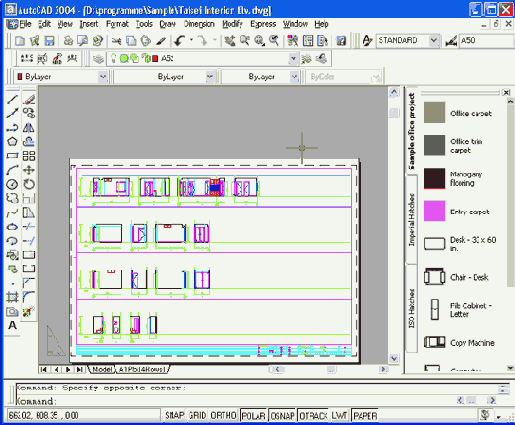
Система AutoCAD 2004 поддерживает многодокументный режим, поэтому в одном сеансе работы с AutoCAD можно иметь открытыми сразу несколько рисунков. Каждый из них оформляется как отдельное окно Windows. Используя кнопки сворачивания и восстановления окон (элемент, обозначенный номером 14 на Рисунок 1.5), которые находятся в правой верхней части, вы можете расположить рисунки так, как вам будет удобно. В этом вам помогут также команды операций над окнами, включенные в падающее меню Window (Окно) (Рисунок 1.18):
Вызов падающего меню View
Рисунок 1.9. Вызов падающего меню View
Программа AutoCAD 2004 - руководство по работе
Программа AutoCAD 2004 - руководство по работе
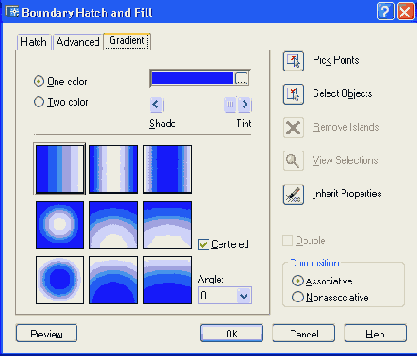
Рисунок 2.100. Диалоговое окно Boundary Hatch and Fill, вкладка Gradient
В верхней части диалогового окна с помощью двух переключателей нужно выбрать тип заливки: One color (Одноцветная) или Two color (Двухцветная). Для одноцветной заливки необходимо указать основной цвет (его текущее значение отображается в поле
Программа AutoCAD 2004 - руководство по работе
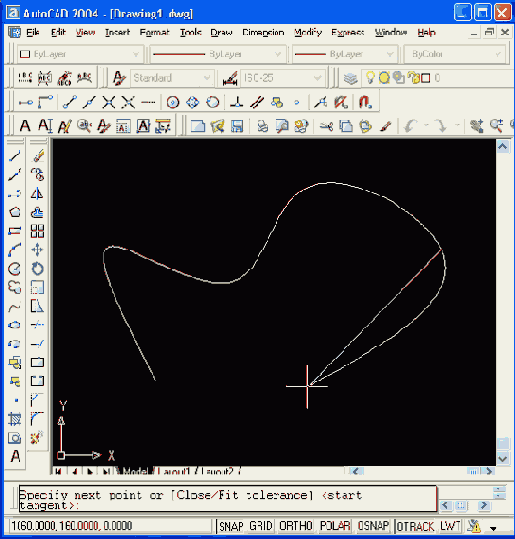
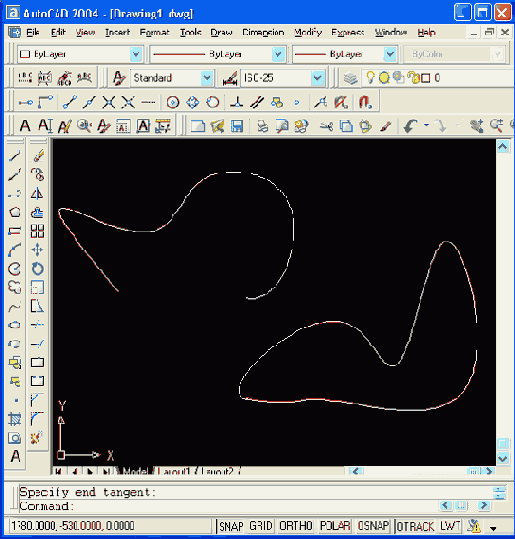
Рисунок 2.110. Задание конечной касательной к сплайну
Примеры построенных сплайнов приведены на Рисунок 2.111.
Диалоговое окно Select Color вкладка Index Color
Рисунок 2.101. Диалоговое окно Select Color, вкладка Index Color
Построение сплайнов
Рисунок 2.111. Построение сплайнов
Если вместо первой точки сплайна выбрать опцию Object (Объект), то система AutoCAD переходит в режим преобразования ранее построенных и сглаженных с помощью опции Spline (Сплайн) двумерных или трехмерных полилиний (см. разд. 3.3 и 9.3) в сплайны и выдает запрос: Select objects to convert to splines... Select objects: 'Выберите объекты для преобразования в сплайны... Выберите объекты:) По окончании выбора объектов (полилиний) они преобразуются из примитива "полилиния" в примитив "сплайн".
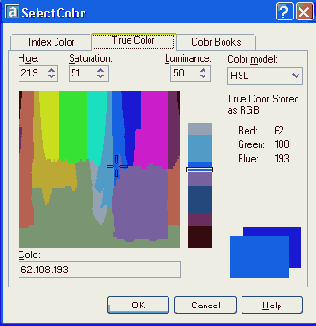
Если установить в раскрывающемся списке Color model (Цветовая модель) значение RGB, то вкладка примет вид, изображенный на Рисунок 2.10.З.
Построение полосы
Рисунок 2.112. Построение полосы
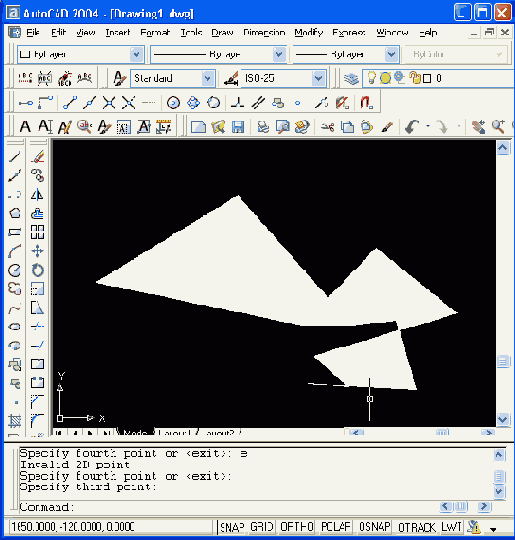
Следующая команда — SOLID (ФИГУРА) — строит последовательно расположенные закрашенные четырехугольники или треугольники. Вершины четырехугольника задаются точками: Specify first point: (Первая точка:) Затем следует запрос второй точки: Specify second point: {Вторая тонка:) Далее: Specify third point: (Третья точка:) В качестве третьей точки четырехугольника нужно указать точку, расположенную по диагонали напротив второй (иначе фигура получится перекрученной). Далее следует запрос о четвертой точке. Если вместо ввода четвертой точки нажать клавишу , то строится треугольная фигура. Specify fourth point or : (Четвертая точка или <выход>:) Затем снова повторяется запрос третьей точки, поскольку первой и второй точкой очередного четырехугольника становятся первая и вторая точки предыдущего. В тот момент, когда вы вместо ввода третьей точки нажмете клавишу , выполнение команды закончится. Пример выполненного построения приведен на Рисунок 2.113.
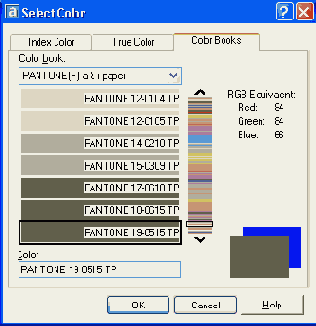
Третья вкладка — Color Books (Цветовые книги) (Рисунок 2.104) — диалогового окна Select Color (Выбор цвета) позволяет управлять общим стилем цветовых настроек, причем пользователь может подключать собственные цветовые книги (о настройке см. гл. 11).
Построение фигур
Рисунок 2.113. Построение фигур
Фигуры, построенные с помощью одной команды SOLID (ФИГУРА), не образуют единого объекта.
Диалоговое окно Select Color вкладка Color Books
Рисунок 2.104. Диалоговое окно Select Color, вкладка Color Books
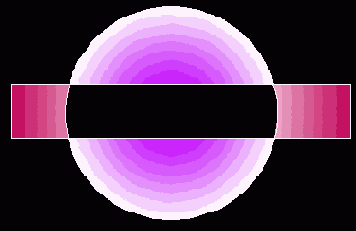
На Рисунок 2.105 показан пример градиентных заливок.
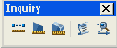
Панель Inquiry
Рисунок 2.114. Панель Inquiry
К этим операциям можно также обратиться с помощью подменю Inquiry (Сведения) падающего меню Tools (Сервис). Соответствующие кнопкам панели Inquiry (Сведения) команды имеют следующие наименования:
DIST(ДИСТ);
AREA (ПЛОЩАДЬ);
MASSPROP (МАСС-ХАР);
LIST (СПИСОК);
ID (КООРД).
Практически все эти команды запрашивают объекты (команда DIST (ДИСТ) — две точки) и выводят свои результаты в текстовое окно. Особое место среди справочных команд занимает команда LIST (СПИСОК) (соответствующая ей кнопка -
Окно справочной системы
Рисунок 2.115. Окно справочной системы
Левая часть окна, приведенного на Рисунок 2. 115, имеет пять вкладок (названия некоторых вкладок выводятся на русском языке в русской версии Windows):
Содержание (Contents) — показывает список разделов;
Предметный указатель (Index) — содержит наиболее употребляемые термины документации, по которым можно найти раздел;
Поиск (Find) — осуществляет поиск тем по любым словам;
Избранное (Favorites) — отмечает разделы и заносит их наименования в список избранных разделов;
Ask Me (Спроси меня) — облегчает поиск раздела, когда пользователю трудно назвать конкретный термин.
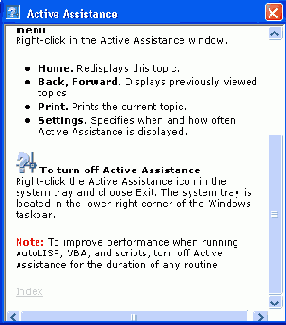
Данная структура справочной системы характерна для всех продуктов, интегрированных в Windows. В данной версии имеется еще один вид помощи — это активная помощь, окно которой может быть вызвано либо командой ASSIST (ПОМОЩНИК), либо пунктом Active Assistance (Помощник) падающего меню Help (Справка). Окно активной помощи приведено на Рисунок 2.116.
Пример градиентных заливок
Рисунок 2.105. Пример градиентных заливок
Панель Tool Palettes (Палитры инструментов) может быть использована как инструмент быстрого создания наиболее употребительных штриховок и заливок. Эта панель, если она закрыта, может быть вызвана при помощи кнопки
Окно Active Assistance
Рисунок 2.116. Окно Active Assistance
Окно Active Assistance (Помощник) отличается от предыдущего тем, что его содержимое всегда контекстно-зависимо и меняется при переходе от одной команды к другой. На Рисунок 2.116 показана активная помощь к команде SPLINE (СПЛАЙН). При загруженном окне активной помощи в правой части панели задач (в области уведомлений) Windows (в правом нижнем углу экрана) появляется значок
Пример градиентных заливок
Рисунок 2.106. Пример градиентных заливок
Вставка нужной штриховки или заливки выполняется простым перетаскиванием образца внутрь той области, которую необходимо заполнить. О настройке панели TOOL PALETTES (Палитры инструментов) см. разд. 7.1.
Окно Active Assistance Settings
Рисунок 2.117. Окно Active Assistance Settings
В области Activation (Активизация) находятся переключатели, которые управляют режимом активизации Помощника:
All commands (Для всех команд);
New and enhanced commands (Для новых и усовершенствованных команд);
Dialogs only (Только для диалоговых окон);
On demand (По запросу).
Включение нужного переключателя позволяет сделать вызов окна активной помощи своевременным и не мешающим работе пользователя.
Построение эллипса
Рисунок 2.107. Построение эллипса
После этого выдается заключительный запрос, как и в рассмотренном нами ранее случае (Specify distance to other axis or [Rotation]: (Длина другой оси или [Поворот/:)). Для построения эллиптической дуги нужно в команде ELLIPSE (ЭЛЛИПС) в ответ на запрос первой точки выбрать опцию Arc (Дуга). Такому же варианту работы команды соответствует кнопка
Построение эллиптической дуги
Рисунок 2.108. Построение эллиптической дуги
Если вы в ответ на этот или иной запрос выбираете опцию Параметр (Parameter), то тогда вы задаете углы с помощью значения параметра в параметрическом векторном уравнении эллипса: р(u) = с + acos(u) + bsin(u), где с — это центр эллипса, а а и b — большая и малая оси эллипса (р, с, а и b — двумерные векторы); u — параметр уравнения. Как начато, так и конец эллиптической дуги могут быть заданы углами или значениями параметра.
Задание начальной касательной к сплайну
Рисунок 2.109. Задание начальной касательной к сплайну
Базовые размеры
Рисунок 2.78. Базовые размеры
Команда DIMBASELINE (РЗМБАЗОВЫЙ), помимо ввода с клавиатуры, может быть вызвана с помощью кнопки
Деление отрезка на части с помощью команды DIVIDE
Рисунок 2.26. Деление отрезка на части с помощью команды DIVIDE
В верхней части этого окна находится вопрос: Do you want to automatically stack the text expressions x/y, x#y and xy as you type? (Хотите ли вы автоматически преобразовывать выражения вида х/у, х#у и хУ в процессе ввода?) В окне находятся следующие флажки и переключатели, отвечающие на заданный вопрос:
Remove leading blank (Удалять ведущий пробел, между целой частью и дробью);
Convert it to diagonal fraction (Преобразовывать в дробь с наклонной чертой);
Convert it to horizontal fraction (Преобразовывать в дробь с горизонтальной чертой);
Don't show this dialog again, use these settings (He показывать этот диалог снова, использовать сделанные установки).
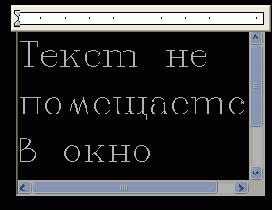
Третий и четвертый пункты из перечисленных относятся к интерпретации выражения вида х/у (преобразовывать его в дробь с наклонной или с горизонтальной чертой). Остальные пункты задают соответствующие настройки, причем пятый пункт при установке флажка заставляет систему далее не открывать диалоговое окно AutoStack Properties (Свойства автопреобразования). Линейка разметки окна редактора (см. Рисунок 2.56) может использоваться для настройки параметров мультитекста в целом или параметров отдельного абзаца. На Рисунок 2.61 показано, что при перемещении значка
Диалоговое окно Boundary Hatch and Fill вкладка Hatch
Рисунок 2.91. Диалоговое окно Boundary Hatch and Fill, вкладка Hatch
Диалоговое окно имеет три сменяющих друг друга вкладки в левой части. Вкладка Hatch (Штриховка) (в предыдущей версии она называлась Quick (Основные)) задает параметры штриховки. Заполняемая штриховкой область задается с помощью параметров в правой части этого окна. Раскрывающийся список Туре (Тип) предлагает выбрать группу образцов штриховки:
Predefined (Стандартный);
User defined (Из линий);
Custom (Пользовательский).
Система AutoCAD предлагает большой перечень стандартных штриховок. Выбор штриховки осуществляется либо по имени в раскрывающемся списке Pattern (Образец) либо визуально. Визуальный выбор доступен при нажатии на кнопку
Диалоговое окно Boundary Hatch and Fill вкладка Advanced
Рисунок 2.96. Диалоговое окно Boundary Hatch and Fill, вкладка Advanced
Если при указании зоны штрихования есть вложенные друг в друга объекты, то важно правильно задать стиль штрихования, что определяется включением одного из переключателей группы Island Detection Style (Стиль обнаружения островков). При стиле Normal (Нормальный) возможные зоны штрихования располагаются по порядку их движения от самой внешней зоны внутрь и штрихуются через одну. При стиле Outer (Внешний) заштриховывается только внешняя часть, все внутренние выбрасываются. При стиле Ignore (Игнорирующий) штрихуется все, включая все внутренние зоны. Графические иллюстрации всех вариантов стиля видны на Рисунок 2.96. Если штрихуемый контур является не единым объектом, а составляется из частей нескольких примитивов, то с помощью флажка области Object type (Тип объекта) появляется возможность включить режим Retain Boundaries (Сохранение контуров). В этом режиме контур может быть сохранен либо в виде полилинии, либо в виде области (об областях см. разд. 9.9). С помощью группы из двух переключателей области Island detection method (Метод обнаружения островков) можно повлиять на алгоритм обнаружения островков (методы Flood (Поток) и Ray Casting (Падение лучей)). Если контур выбирался с помощью кнопки Pick Points (Указание точек) и результат, который выдала система AutoCAD, не вполне вас устраивает, вы можете дополнительно указать только те объекты, из которых нужно набирать контур (остальные, ранее выбранные системой, будут проигнорированы). Это делается с помощью кнопки
Диалоговое окно Drafting Settings вкладка Snap and Grid
Рисунок 2.13. Диалоговое окно Drafting Settings, вкладка Snap and Grid
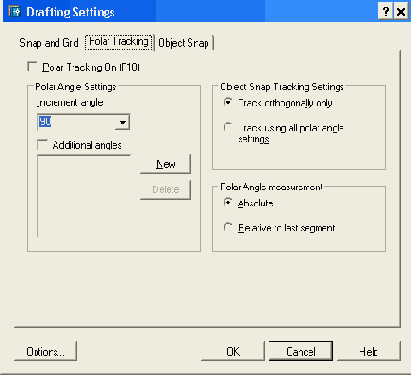
В нижней части диалогового окна находятся кнопка Options (Настройка), которая позволяет вызвать диалоговое окно настройки системы AutoCAD (оно будет рассмотрено в гл. 11), и кнопки OK, Cancel (Отмена) и Help (Справка). Вкладка Polar Tracking (Отслеживание) (Рисунок 2.14) позволяет задать отслеживание углов с определенным шагом. Для указания шага в раскрывающемся списке Increment angle (Шаг углов) доступны следующие значения: 5, 10, 15, 18, 22.5, 30, 45, 90. Если вы хотите отслеживать еще какие-то углы, нужно установить флажок Additional angles (Дополнительные углы) и нажать кнопку New (Новый), которая даст возможность ввести значение нового угла. Кнопка Delete (Удалить) позволяет вам удалить лишние значения из списка дополнительных углов. Область Object Snap Tracking Settings (Отслеживание при объектной привязке) предоставляет возможности настройки отслеживания при привязке: только ортогональных (Track othogonally only (Только ортогонально)) или всех полярных углов (Track using all polar angle settings (По всем полярным углам)). В области Polar Angle measurement (Отсчет полярных углов) задается способ измерения полярных углов: Absolute (Абсолютно) или Relative to last segment (От последнего сегмента).
Диалоговое окно Geometric Tolerance
Рисунок 2.86. Диалоговое окно Geometric Tolerance
Заполнение полей в диалоговом окне выполняется следующим образом. Черные поля являются полями выбора символов из специальных окон, а белые поля — текстовые, содержимое которых заполняет пользователь. Если щелкнуть левой кнопки мыши по полю первой или второй строки раздела Sym (Симв), то раскроется окно Symbol (Символ) (Рисунок 2.87), в котором нужно выбрать один из предлагаемых вариантов.
Диалоговое окно Indents and Tabs
Рисунок 2.63. Диалоговое окно Indents and Tabs
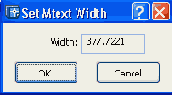
Пункт Set Mtext Width (Задание ширины мультитекста) контекстного меню линейки разметки (см. Рисунок 2.62) дает возможность изменить размер мультитекста по ширине. При этом вызывается окно Set Mtext Width (Задание ширины мультитекста) (Рисунок 2.64), в котором можно изменить текущую ширину мультитекста, введя новое значение в поле Width (Ширина).
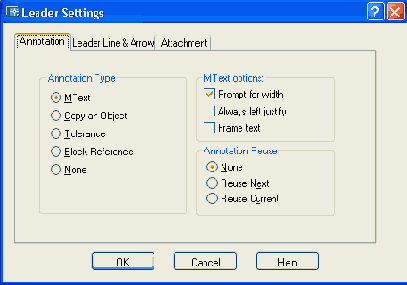
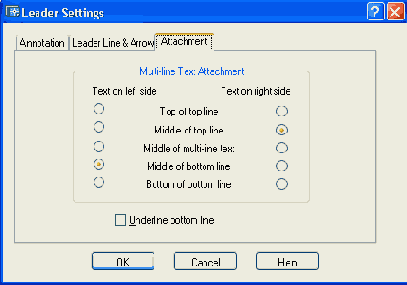
Окно состоит из трех вкладок. Вкладка Annotation (Пояснение) имеет три области. В области Annotation Type (Тип пояснения) находятся следующие переключатели:
MText (МТекст);
Copy an Object (Копия объекта);
Tolerance (Допуск);
Block Reference (Блок);
None (Ничего).
Область MText options (Режимы МТекста) содержит три флажка:
Prompt for width (Запрос ширины);
Always left justify (Выравнивание влево);
Frame text (Текст в рамке).
В области Annotation Reuse (Повторное использование) располагаются следующие переключатели, управляющие возможностью повторения текста выносок:
None (Нет);
Reuse Next (Следующее пояснение);
Reuse Current (Текущее пояснение).
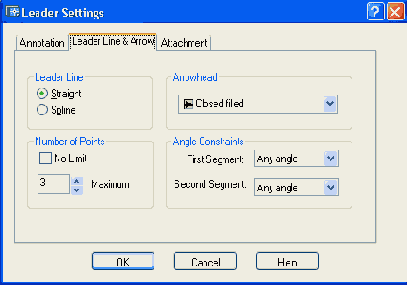
Вкладка Leader Line & Arrow (Выноска и стрелка) имеет четыре области (Рисунок 2.82).
Два переключателя в области Leader Line (Линия-выноска) управляют формой выносной линии:
Straight (Ломаная);
Spline (Сплайновая).
Область Number of Points (Количество точек) дает возможность управления верхним ограничением на количество точек выноски. Если вы используете количество точек меньше максимального или работаете в режиме No Limit (Не ограничено), то после последней указанной точкой выноски нужно нажать клавишу . Параметр Maximum (Максимум) задает максимальное количество точек (используется, если количество точек ограничивается). Область Arrowhead (Стрелка) управляет формой выносной стрелки. Допустимые варианты собраны в раскрывающийся список (Рисунок 2.83).
Диалоговое окно Point Style
Рисунок 2.23. Диалоговое окно Point Style
Необходимо с помощью левой кнопки мыши отметить ту форму точки, которую вы хотите получить. Рекомендуем выбрать форму в виде символа "х". В том же окне можно задать и размеры символа точки (поле Point Size (Размер точки)), которые могут быть либо в процентах от размера экрана, если включен переключатель Set Size Relative to Screen (Установка размера относительно экрана), либо в абсолютных единицах, если включен переключатель Set Size in Absolute Units (Установка размера в абсолютных единицах). Предпочтительнее сохранить те установки, которые показаны на Рисунок 2.23: 5% от размера экрана. Завершив установки, закройте окно. Система AutoCAD автоматически перерисует ранее заданные точки в новой форме. Представленные таким образом точки могут быть использованы для построений новых объектов с помощью функции объектной привязки Node (Узел). А сами точки поэтому очень часто называются узловыми точками. Рассмотрим такую задачу: пусть необходимо построить отрезок, у которого концы являются ранее созданными узловыми точками. Для этого вызовем команду LINE (ОТРЕЗОК) и на запрос Specify first point: (Первая точка:) с помощью левой кнопки мыши выберем кнопку
Диалоговое окно Set Mtext Width
Рисунок 2.64. Диалоговое окно Set Mtext Width
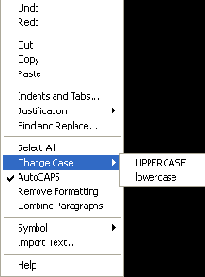
При положении курсора внутри окна редактора мультитекста щелчок правой кнопкой мыши вызывает контекстное меню, показанное на Рисунок 2.65. Контекстное меню имеет следующие элементы:
Undo (Отменить) — отменяет последнее действие в окне редактора;
Redo (Повторить) — ликвидирует действие последней отмены;
Cut (Вырезать) — вырезает выделенную часть текста и заносит в буфер обмена;
Сору (Копировать) — копирует выделенную часть текста в буфер обмена;
Paste (Вставить) — вставляет текст из буфера обмена;
Indents and Tabs (Отступы и позиции табуляции) — вызывает одноименное диалоговое окно (см. Рисунок 2.63);
Justification (Выравнивание) — переход в подменю операций выравнивания (см. далее);
Find and Replace (Найти и заменить) — вызов диалогового окна Замена (Replace) для поиска вхождений текста и замены его на другой текст;
Select All (Выбрать все) — выделяет весь текст, находящийся в окне редактора;
Change Case (Изменить регистр) — переход в подменю смены регистра в выделенном участке на верхний (UPPERCASE) или нижний (lowercase);
AutoCAPS (Авто-CAPS) — автоматически переводит новый текст в верхний регистр (пункт работает в режиме установки и сброса флажка);
Combine Paragraphs (Объединить абзацы) — объединяет абзацы в один;
Symbol (Символ) — переход в подменю вставки специальных символов;
Import Text (Импорт текста) — импортирует текст из файлов с расширением txt и rtf.
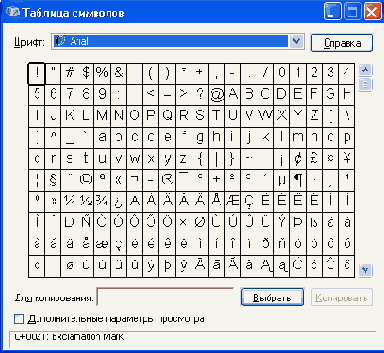
Диалоговое окно Таблица символов
Рисунок 2.68. Диалоговое окно Таблица символов
При выборе последней из этих опций система запрашивает: Enter line spacing type [At least/Exactly] : (Межстрочный интервал [Минимум/Точно] <Минимум>:) Опция At least (Минимум) соответствует варианту, при котором программа сама рассчитывает интервал, сохраняя минимальное расстояние между строками. В случае выбора опции Exactly (Точно) расстояние между строками фиксируется, независимо от особенностей текста (при наличии отдельных букв большой высоты может возникнуть наложение высоких символов одной строки на символы другой строки). Следующий запрос: Enter line spacing factor or distance <1x>: (Значение межстрочного интервала <1х>:) Межстрочный интервал может быть задан либо фиксированным численным значением, либо в долях от одинарного интервала. Величина одинарного межстрочного интервала обозначается буквой х и равна высоте символов, умноженной на 1,66. Поэтому значение межстрочного интервала можно ввести как число с суффиксом х (например, 1.5.x, что соответствует полуторному интервалу) или просто как число (например, 2.25, что соответствует 2,25 от высоты символов). Значения должны находиться в диапазоне от 0.0833 (0.25х) до 1.3333 (4х). Сочетание правильно подобранного межстрочного интервала и позиций табуляции позволяет эффективно использовать мультитекст для заполнения таблиц (например, таблицы спецификации, располагающейся на чертеже).
Диалоговое окно Tray Settings
Рисунок 2.17. Диалоговое окно Tray Settings
Если сбросить флажок Display icons from services (Показывать значки служб), то значок
Другие примитивы
2.18. Другие примитивы
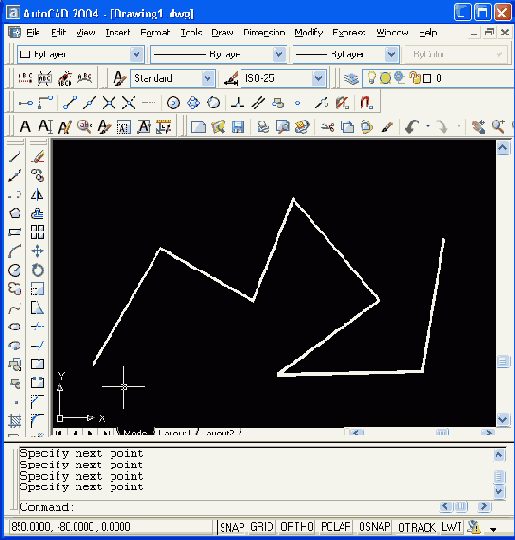
К редким примитивам могут быть отнесены полосы и фигуры. Команда TRACE (ПОЛОСА) вводится только с клавиатуры и предназначена для построения полос — ломаной линии с постоянной шириной. Первый запрос команды: Specify trace width <1.0000>: (Ширина полосы <1.0000>:) Задайте ширину вводом числа с клавиатуры или указанием двух точек. Следующий запрос: Specify start point: (Начальная точка:) Укажите начальную точку осевой линии полосы. Далее: Specify next point: (Следующая точка:) Задайте в цикле очередные точки и завершите построение нажатием клавиши . Результат выполненной операции изображен на Рисунок 2.112. Сегменты полосы не образуют единого объекта.
Дуги
2.9. Дуги
Дуга — это примитив, являющийся частью окружности. Для его построения используется команда ARC (ДУГА). Команда может быть введена с клавиатуры, вызвана из панели инструментов Draw (Рисование) с помощью кнопки
и другие графические объекты являются
Отрезки, дуги, окружности и другие графические объекты являются элементами, из которых состоит любой чертежный файл. В системе AutoCAD они носят название примитивов.
Использование режима объектного отслеживания (OTRACK)
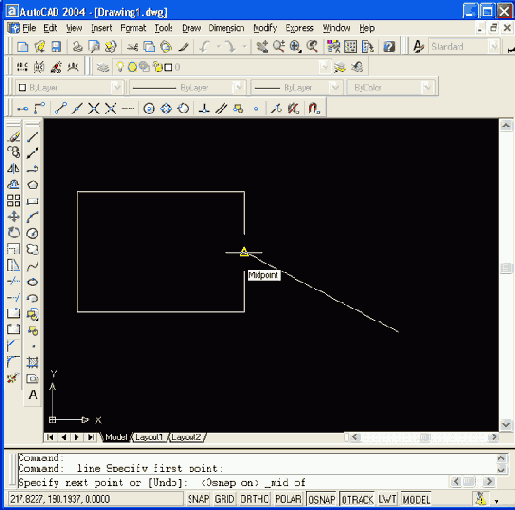
Рисунок 2.11. Использование режима объектного отслеживания (OTRACK)
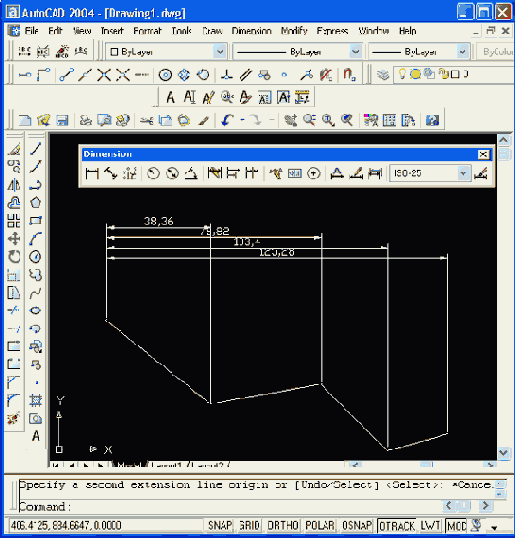
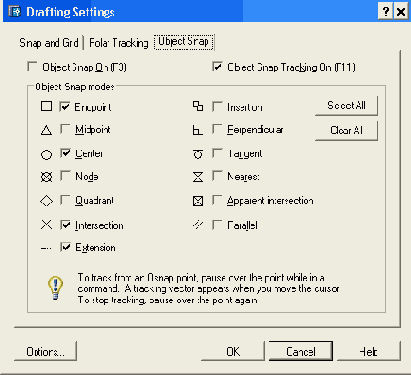
В этом примере строится отрезок, у которого начальная точка взята в правом нижнем углу рисунка, а конечную нужно расположить на прямой, проходящей через середину правой стороны прямоугольника и образующей угол 45° с горизонталью (положительным направлением оси X). Для этого необходимо включить режимы OSNAP (ПРИВЯЗКА) и OTRACK (ОТС-ОБЪЕКТ), причем в настройке объектной привязки должна быть включена функция привязки к середине, в настройке полярного отслеживания должен быть задан угол 45°, а в настройке объектного отслеживания должна быть задана возможность отслеживания всех полярных углов (о настройке см. далее). В команде LINE (ОТРЕЗОК) при указании второй точки следует подвести указатель мыши к середине правой стороны прямоугольника, подождав, пока AutoCAD обнаружит середину, о чем просигнализирует значком треугольника в этой точке, и затем, не нажимая клавиш мыши, отвести устройство указания вправо вверх под углом 45°. Поймав нужный угол, система просигнализирует об этом пунктирной линией и подсказкой угла (на Рисунок 2.11 — Midpoint: 144.5404 < 45°). Кнопка LWT (ВЕС) включает или выключает режим отображения весов элементов чертежа. Вес линии — это ширина, с которой линия будет выводиться на внешнее устройство. Подробнее о весах см. разд. 4.4. Кнопка MODEL (МОДЕЛЬ) позволяет переключаться между пространствами модели и листа (см. гл. 10). Настройка режимов может быть осуществлена с помощью команды DSETTINGS (РЕЖИМРИС), открывающей диалоговое окно Drafting Settings (Режимы рисования). Команда может быть введена с клавиатуры или выполнена с помощью пункта Drafting Settings (Режимы рисования) падающего меню Tools (Сервис), а также с помощью пункта Settings (Настройка) контекстного меню, вызываемого с помощью щелчка правой кнопкой мыши, если вы ставите ее указатель на одну из кнопок режимов (кроме кнопок ORTHO (OPTO), LWT (ВЕС), MODEL (МОДЕЛЬ)), как показано на Рисунок 2.12.
Изменение размеров окна редактора мультитекста
Рисунок 2.56. Изменение размеров окна редактора мультитекста
Выше окна мультитекста автоматически выводится специальная панель Text Formatting (Форматирование текста) (Рисунок 2.57), которая содержит инструменты управления окном редактора.
Эллипсы
2.16. Эллипсы
Эллипс — это геометрическое место точек, сумма расстояний до которых от двух фиксированных точек (фокусов) постоянна. Создание эллипсов и эллиптических дуг выполняется в системе AutoCAD с помощью команды ELLIPSE (ЭЛЛИПС), которая, помимо ввода с клавиатуры, может быть вызвана кнопкой
Контекстное меню команды LINE
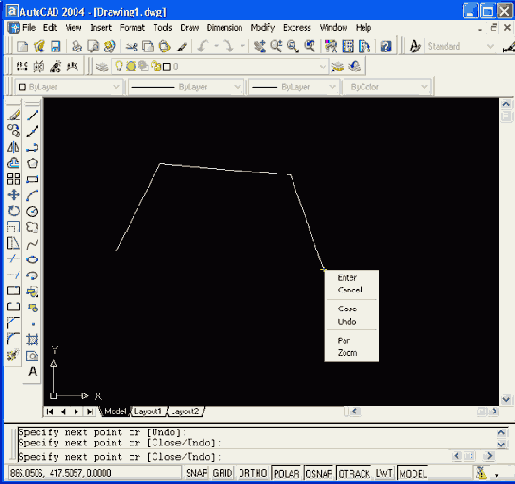
Рисунок 2.5. .Контекстное меню команды LINE
Содержание контекстного меню зависит от выполняемой в данный момент команды. В меню на Рисунок 2.5 приводятся варианты продолжения работы команды LINE (ОТРЕЗОК): Enter, Cancel (Прервать), Close (Замкнуть), Undo (Отменить), Pan (Панорамирование), Zoom (Зумирование). Выбор пункта в этом меню осуществляется устройством указания обычным образом (нажатием левой кнопки мыши). Пункт меню Enter заканчивает команду, пункт Cancel (Прервать) прерывает работу команды (в данный момент это равносильно пункту Enter). Действие пунктов Close (Замкнуть) и Undo (Отменить) аналогично действию одноименных опций, описанных ранее. Пункты Pan (Панорамирование) и Zoom (Зумирование) вызывают прозрачные команды (т. е. временно прерывающие действие работающей команды) PAN (ПАН) и ZOOM (ПОКАЗАТЬ). Эти команды позволяют изменить масштаб, а также размер отображения на экране необходимой зоны рисунка и рассматриваются в разд. 2.4. Если нажать клавишу вместо указания второй точки, то команда LINE (ОТРЕЗОК) также завершится, не построив никакого объекта. А вот если нажать уже вместо задания первой точки, то вместо нее будет взята конечная точка последнего построенного объекта (отрезка, полилинии или дуги), а если рисунок пуст и предыдущего объекта нет, то будет выдано сообщение об ошибке: No line or arc to continue. Specify first point: (Нет ни дуги, ни отрезка, которые можно продолжить. Первая точка:)
Замечание Дуга и полилиния являются новыми для нас примитивами. О них рассказывается в разд. 2.9 и 2.10.
В случае, если последним построенным объектом был примитив, у которого нет конечной точки (например, текст), то AutoCAD ищет предпоследний и т. д., пока не найдет отрезок, полилинию или дугу. Если последним подходящим объектом был отрезок или полилиния, у которой только что введенный участок является прямолинейным сегментом, то дальше система запрашивает следующую точку. Однако если последним найденным объектом оказалась дуга или полилиния, у которой только что введенный участок является дуговым, то AutoCAD дальше строит отрезок, который является продолжением найденной дуги по касательной, и выдает запрос: Length of line: (Длина отрезка:) На этот вопрос вам нужно либо ввести при помощи клавиатуры число, либо задать на экране временную точку, до которой AutoCAD вычислит расстояние от предыдущей точки. Полученное одним из двух способов число станет длиной в миллиметрах будущего отрезка, являющегося продолжением дуги по касательной. Таким образом, одной командой LINE (ОТРЕЗОК) можно нарисовать один или несколько последовательно расположенных отрезков. Признаком окончания команды является нажатие клавиши или ввод опции замыкания — символа С (3). Прерывание команды с помощью клавиши или пункта Cancel (Отмена) контекстного меню тоже завершит команду LINE (ОТРЕЗОК). По любому из построенных отрезков можно с помощью команды LIST (СПИСОК) получить справочную информацию: координаты концов, угол наклона и т. п. — см. разд. 2.19.
Контекстное меню линейки разметки
Рисунок 2.62. Контекстное меню линейки разметки
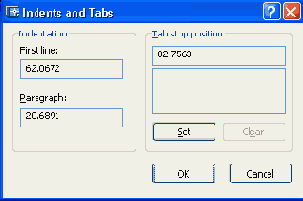
Пункт Indents and Tabs (Отступы и позиции табуляции) этого меню вызывает одноименное окно (Рисунок 2.63), в котором можно настроить отступы для первой строки и абзаца в целом, а также указать позиции, в которых будут расположены границы табуляции. В этом окне расположены две области. В области Indentation (Отступы) в поле First line (Первая строка) задается отступ для первой строки абзаца, а в поле Paragraph (Абзац) — отступ для всего абзаца. Область Tab stop position (Позиции табуляции) используется для указания позиций табуляции. Каждая новая позиция сначала вводится в текущих единицах измерения в верхнем поле и затем добавляется с помощью кнопки Set (Установить). Кнопка Clear (Очистить) очищает весь список табуляций.
Контекстное меню объектной привязки
Рисунок 2.8. Контекстное меню объектной привязки
Это меню по своим функциям очень похоже на панель инструментов Object Snap (Объектная привязка). Дополнением является лишь пункт Point Filters (Координатные фильтры), который позволяет воспользоваться одним из шести вариантов координатных фильтров: .X, .Y, .Z, .XY, .XZ, .YZ. Функция координатного фильтра чаще всего используется в трехмерных построениях. Она позволяет взять одну или две координаты из какой-нибудь точки рисунка и затем задать остальные координаты. Например, если для следующей точки (скажем, конца отрезка) нужно взять абсциссу от другой точки, то следует в ответ на запрос точки ввести на клавиатуре .X (или выбрать одноименный пункт контекстного меню). Дальше системе AutoCAD необходимо указать точку любым из известных вам способов, у которой будет вычислена абсцисса, а затем по следующему запросу системы (need YZ): ((требуется YZ):) ввести на клавиатуре оставшуюся координату (или оставшиеся координаты, если речь идет о трехмерной точке).
Контекстное меню зоны текста
Рисунок 2.65. Контекстное меню зоны текста
Подменю Justification (Выравнивание) (Рисунок 2.66) позволяет задать форматирование выделенного абзаца текста. Доступные при этом опции аналогичны таким же опциям форматирования, применяемым для однострочного текста (см. Рисунок 2.52).
Линейные размеры
Рисунок 2.71. Линейные размеры
Вы можете сами поменять тип линейного размера, если вместо указания точки положения размерной линии выберите одну из опций:
Mtext (Мтекст) — ввести более сложный размерный текст, использующий возможности мультитекста;
Text (Текст) — ввести размерный текст, отличный от текста, предлагаемого по умолчанию;
Angle (Угол) — задать угол поворота размерного текста относительно размерной линии;
Rotated (Повернутый) — проставить повернутый (наклонный) размер; AutoCAD запросит: Specify angle of dimension line: (Угол поворота размерной линии:), на что угол можно будет задать числом на клавиатуре или снова указать две точки по концам измеряемого объекта, и система вычислит требуемый угол поворота.
Кроме указания двух точек, между которыми нужно проставить размер, возможен другой вариант работы — воспользоваться опцией