Иллюстрированный самоучитель по AutoCAD 2004
Управление знаком ПСК
Другая форма пиктограммы, которая привычна пользователям, работавшим с предыдущими версиями системы AutoCAD, может быть установлена в диалоговом окне UCS Icon (Знак ПСК) (рис. 9.2), вызываемом либо с помощью пункта падающего меню View | Display | UCS Icon | Properties (Вид | Отображение | Знак ПСК | Свойства), либо с помощью опции Properties (Свойства) команды UCSICON (ЗНАКПСК).
Рис. 9.2. Диалоговое окно UCS Icon
Данное диалоговое окно имеет четыре области. В области UCS icon style (Стиль пиктограммы ПСК) можно с помощью соответствующих переключателей 2D и 3D выбрать стиль отображения пиктограммы системы координат. Стиль 3D показан на рис. 9.1, стиль 2D — на рис. 9.3.
Рис. 9.3. Пиктограмма мировой системы координат (стиль 2D)
При использовании стиля 2D буква W (в русской версии AutoCAD — М) обозначает МСК.
В случае стиля 3D установка в диалоговом окне (см. рис. 9.2) флажка Cone (Конус) выводит на конце осей замкнутую стрелку (конус), а при сбросе флажка — незамкнутую стрелку. Параметр Line width (Ширина линии) управляет шириной линий осей (может принимать значения от 1 до 3 пикселов).
В области UCS icon size (Размер знака ПСК) устанавливается величина знака в процентах от размера экрана (допустимые значения — от 5 до 95). В области UCS icon color (Цвет знака ПСК) можно изменить цвет пиктограммы ПСК (параметры выбираются из раскрывающихся списков Model space icon color (Цвет знака в пространстве модели) и Layout tab icon color (Цвет знака на листах)).
CompEbook.ru Железо, дизайн, обучение и другие
Координаты в трехмерном пространстве
Многие рассмотренные нами команды допускают ввод трехмерных координат точек. Например, для команды LINE (ОТРЕЗОК) на запрос From point: (От точки:) можно ввести: 114,47,200 — это означает, что начальная точка строящегося отрезка имеет соответствующие координаты по осям: Х= 114, Y= 47 и Z= 200 (напомним, что в системе AutoCAD запятая является разделителем между координатами, а точка отделяет целую часть числа от дробной). Если же на следующий запрос команды LINE (ОТРЕЗОК) То point: (К точке:) вы ответите: 62.81,—39.4,—4.55, то будет построен отрезок, у которого конечной точкой является точка с координатами: Х= 62.81, Y= -39.4 и 2= -4.55.
Вариант относительного ввода точек в декартовых координатах тоже допускает использование трех координат, например: @28,0,44 — строящаяся точка смещена относительно предыдущей по оси X на 28 мм, по оси У— на О мм, а по оси Z — на 44 мм.
К записи относительного ввода точки в полярных координатах тоже может добавляться третья координата, например: @12.6<19.4,20.79. Эта запись означает, что проекция отрезка на плоскость XY, построенного из предыдущей точки в указанную нами вторую точку, образует в плоскости XY с положительным направлением оси X угол 19,4° и имеет в этой же плоскости длину 12,6 мм, а координата Z конечной точки отрезка смещена от начальной по оси Z на 20,79 мм. Этот вариант ввода координат можно назвать относительным вводом точек в цилиндрических координатах (ось цилиндра направлена по оси Z).
Возможен ввод координат записью следующего типа: @73<35<57 — его можно назвать относительным вводом точек в сферических координатах. Понимать эту запись следует так: отрезок сначала строится в плоскости XY, образуя угол 35 градусов относительно положительного направления оси X, затем отрезок наклоняется относительно плоскости XY на 57° и, на определившемся таким образом луче, конечная точка отрезка смещается относительно начальной на 73 мм.
Для указания точек в пространстве может использоваться и объектная привязка к характерным точкам объектов. Следует отметить, что роль объектной привязки в трехмерном пространстве даже выше.
Плоскость, в которой строятся двумерные объекты, называется плоскостью построений. Ее положение определяется действующей системой координат и уровнем, т. е. смещением плоскости построений вдоль оси Z относительно плоскости XY системы координат. Мы имели дело пока только с одной системой координат — мировой, но даже в ней можно менять уровень плоскости объекта.
Удобно анализировать трехмерные построения в изометрических видах, которые вполне могут заменить известную нам аксонометрию. Главное, что в любом изометрическом виде хорошо заметны модификации примитивов по всем трем осям. Установим стандартный вид, называемый юго-западной изометрией. Воспользуйтесь для этого пунктом падающего меню View | 3D Views | SW Isometric (Вид | ЗМ виды ЮЗ изометрия). Щелкните с помощью левой кнопки мыши по указанному пункту меню. После этого изменяется внешний вид графического экрана: пиктограмма осей МСК смещается в центр и разворачивается так, что в проекции угол между осями будет уже не прямым, а 120°. Кроме того, внутри пиктограммы появляется знак плюс, означающий, что в данном виде пиктограмма располагается в начале действующей системы координат, т. е. в начале МСК. Форма перекрестия устройства указания также изменяется аналогично знаку осей координат.
CompEbook.ru Железо, дизайн, обучение и другие
Уровень и высота
Рассмотрим работу в изометрии на примере построения окружности. Нарисуйте окружность (с помощью команды CIRCLE (КРУГ)) с центром в точке X = 0, Y = 0 и радиусом 100 мм. В результате получим вид, изображенный на рис. 9.4.
Рис. 9.4. Окружность, построенная в юго-западной изометрии
В изометрическом виде окружность изображается эллипсом. Ось Z при этом идет вертикально вверх от точки начала координат. Изменим уровень окружности (для этого нужно изменить координату Z центра окружности). Щелкните по окружности — у нее появятся ручки. С помощью кнопки
панели Standard (Стандартная) вызовите окно PROPERTIES (СВОЙСТВА).
В этом окне отражены все характеристики окружности, которые при желании могут быть изменены. Щелкните дважды левой кнопкой мыши в правой колонке, напротив характеристики Center Z (Центр Z). В ячейке появится вертикальный текстовый курсор и значок устройства указания (его можно использовать, если вы хотите указать новое значение Z для центра с помощью мыши). Исправьте с помощью клавиатуры старое значение 0 на 250 (рис. 9.5) и закройте окно PROPERTIES (СВОЙСТВА).
Рис. 9.5. Изменение уровня с помощью окна PROPERTIES
В результате этого изменения окружность переместилась вверх на 250 мм (рис. 9.6). Если бы было нужно опустить окружность на 250 мм вниз, то мы бы задали Z = —250.
Таким образом, в нашем примере плоскостью построений сначала была основная плоскость XY с уровнем Z= 0, а затем объект был перенесен в новую плоскость (на 250 мм выше по оси Z).
Теперь попробуем изменить еще одну характеристику нашего круга — высоту. Под высотой в системе AutoCAD понимается толщина объекта по оси Z. В нашем случае это будет означать, что окружность превратится в цилиндр с осью, направленной вдоль оси Z MCK. Откройте еще раз окно PROPERTIES (СВОЙСТВА) и измените значение параметра Thickness (Высота) с 0 на 100. При этом двумерный круг превратится в трехмерный цилиндр (рис. 9.7).
Рис. 9.6. Результат изменения уровня объекта
Рис. 9.7. Результат изменения высоты объекта
На криволинейной части цилиндра AutoCAD для наглядности выводит некоторое количество образующих. Кроме того, в рабочем режиме все стенки цилиндра доступны для редактирования и прозрачны, чтобы видеть объект полностью.
Операция изменения высоты называется еще выдавливанием двумерного объекта (в данном случае выдавливание круга идет вдоль положительного направления оси Z). Образовавшийся объект уже является трехмерным полым объектом. Теперь воспользуйтесь пунктом Hide (Скрыть) падающего меню View (Вид) для того, чтобы скрыть невидимые части цилиндра и убедиться, что стенка цилиндра и оба дна (основания) является непрозрачными. Этому пункту соответствует команда HIDE (СКРЫТЬ). Результат скрытия невидимых линий приведен на рис. 9.8.
Рис. 9.8. Скрытие невидимых линий цилиндра командой HIDE
Замечание
В режиме трехмерного каркаса команда HIDE (СКРЫТЬ) считает оба дна (основания) цилиндра прозрачными, аналогично действию операций раскрашивания и тонирования, рассматриваемых в разд. 9.2 и 9.4.
Если выдавить другой двумерный объект — например, прямоугольник (т. е. замкнутую полилинию в форме прямоугольника), — то у него боковые стенки будут тоже непрозрачными.
Изображение, образовавшееся в графическом экране в результате скрытия невидимых линий, является нерабочим — для продолжения редактирования рекомендуется выполнить пункт Regen (Регенерировать) или Regen All (Регенерировать все) падающего меню View (Вид). Пункт Regen All (Регенерировать все) отличается от пункта Regen (Регенерировать) тем, что если графический экран разделен на видовые экраны (о видовых экранах см. разд. 9.2), то регенерируются все экраны, а не только активный.
Система AutoCAD хранит текущее значение уровня, на котором выполняются построения, в системной переменной ELEVATION (о системных переменных см. гл. 11). Команда ELEV (УРОВЕНЬ) изменяет текущие установки для уровня и высоты объектов, которые будут строиться далее. Команда запрашивает (в скобках указывается текущее значение):
Specify new default elevation <0.0000>: (Новый уровень по умолчанию <0.0000>:)
Введите 250, что соответствует уровню нижнего основания цилиндра. Таким образом, плоскость построений переносится на уровень 250 мм. Следующий запрос (в скобках — текущее значение):
Specify new default thickness <0.0000>: (Новая высота по умолчанию <0.0000>:)
Введите —100, чтобы строящиеся объекты выдавливались на 100 мм вдоль отрицательного направления оси Z
Теперь постройте окружность с центром в точке с координатами 0,0 и радиусом 200 мм. Если у точки центра координата Z отсутствует, то значение Z берется равным текущему уровню (т. е. 250 мм). В результате, во-первых, построится не окружность, а еще один цилиндр, поскольку задана ненулевая высота, а во-вторых, одно основание цилиндра попадет в плоскость нижнего основания первого цилиндра, а второе основание будет лежать в плоскости с уровнем 150 мм (т. к. к текущему уровню 250 прибавляется высота выдавливания, т. е. —100). Можно немного упростить себе задачу построения цилиндра, если при задании центра окружности воспользоваться функцией объектной привязки Center (Центр) к центру нижнего основания существующего цилиндра. В этом случае точка центра вычислилась бы сразу как трехмерная.
Теперь скройте невидимые линии. Результат выполненных операций представлен на рис. 9.9.
Рис. 9.9. Скрытие невидимых линий двух цилиндров
Перемещение примитивов можно было бы выполнить не только изменяя уровень объекта (для окружности это координата Z ее центра), но и с помощью обычной команды MOVE (ПЕРЕНЕСТИ) (см. разд. 3.2), используя для этого при ответе на запросы команды две трехмерные точки, расположенные друг от друга в пространстве с заданным сдвигом вдоль оси Z.
CompEbook.ru Железо, дизайн, обучение и другие
Системы координат
Для задания любых других плоскостей построений, которые не параллельны плоскости XY МСК, используется команда UCS (ПСК). Аббревиатура команды образована от слов "user coordinate system" ("пользовательская система координат"). Все системы координат, отличные от мировой, называются пользовательскими. Пользовательские системы координат могут именоваться. Команда UCS (ПСК) позволяет задать начало новой системы координат и положение новых осей Xii Y, а положение новой оси Z зависит от положения соответствующих осей Х и У и поэтому определяется автоматически.
Этой команде соответствуют две панели инструментов: UCS (ПСК) и UCS II (ПСК-2) (рис. 9.10 и 9.11).
Рис. 9.10. Панель инструментов UCS
Рис. 9.11. Панель инструментов UCS II
Рассмотрим работу команды UCS (ПСК) на примере, в котором следующей плоскостью построений сделаем плоскость XZ МСК.
Наберите команду UCS (ПСК) на клавиатуре или щелкните по кнопке
панели UCS (ПСК).
Система сообщает:
Current ucs name: *WORLD* (Имя текущей системы координат: *МИРОВАЯ*)
Далее следует запрос:
Enter an option [New/Move/orthoGraphic/Prev/Restore/Save/Del/Apply/?/World]
:
(Задайте опцию [Hoвaя/Пepeнecmli/OPтогональнaя/пpeДыдyщaя/Boccтaнoвить/ Сохранитъ/Удалить/прИменить/?/Мир] <Мир >:)
Возможен выбор следующих опций:
New (Новая) — переход в режим создания новой ПСК;
Move (Перенести) — перенос начала текущей ПСК в новую точку;
orthoGraphic (ОРтогональная) — выбор одной из шести стандартных ортогональных систем координат;
Prev (предыдущая) — возврат к предыдущей ПСК;
Restore (Восстановить) — восстановление ПСК по ее имени;
Save (Сохранить) — сохранение текущей ПСК с новым именем;
Del (Удалить) — удаление именованной ПСК;
Apply (применить) — применение ПСК текущего видового экрана к другому экрану или сразу ко всем видовым экранам (о видовых экранах см. разд. 9.2);
? (?) — вывод списка именованных ПСК с их характеристиками;
World (Мир) — восстановление МСК.
Для построения новой ПСК выберите опцию New (Новая). Далее система AutoCAD выдает запрос:
Specify origin of new UCS or [ZAxis/3point/OBject/Face/View/X/Y/Z] <0,0,0>:
(Укажите начало новой ПСК или [20съ/Зточки/Объект/Гранъ/Вид/Х/¥/2] <0,0,0>:)
В этом случае возможны следующие опции создания новой системы координат:
origin of new UCS (начало новой ПСК) — перенос начала ПСК в новую точку с сохранением направления осей X и У\
ZAxis (ZOcb) — указание нового начала координат и точки, лежащей на положительном направлении новой оси Z\
3point (Зточки) — указание нового начала координат и точек, определяющих положительные направления новых осей X и У;
OBject (Объект) — установка ПСК по плоскости двумерного объекта;
Face (Грань) — установка ПСК по плоскости грани трехмерного тела;
View (Вид) — установка ПСК перпендикулярно направлению взгляда (в плоскости вида), с сохранением начала координат;
X — поворот текущей ПСК вокруг текущей оси X; П Y — поворот текущей ПСК вокруг текущей оси У;
Z — поворот текущей ПСК вокруг текущей оси Z.
Самым общей является опция 3point (Зточки). Построим с ее помощью новую ПСК. После выбора опции следует запрос:
Specify new origin point <0,0,0>: (Новое начало координат <0,0,0>:)
Нажмите клавишу , подтверждая сохранение начала координат на прежнем месте. Следующий запрос:
Specify point on positive portion of X-axis <1.0000,0.0000,0.0000>:
(Точка на положительном луче оси X <1.0000,0.0000,0.0000>:)
Поскольку оси X и Y новой ПСК должны лежать в плоскости XZ МСК, то новая ось обязана пройти по старой. Поэтому нажмите клавишу (предлагаемая точка 1,0,0 лежит на положительном направлении оси X МСК). Далее:
Specify point on positive-Y portion of the UCS XY plane <0.0000,1.0000,0.0000>:
(Точка на положительном луче оси Ye плоскости XY ПСК <0.0000,1.0000,0.0000>:)
Новую ось К направим по оси Z МСК, поэтому ответьте 0,0,1, и новая ось ординат (Y) пойдет по старой оси Z (точка 0,0, 1 лежит на положительном направлении оси Z).
Выполненная операция определила новую текущую систему координат, поэтому пиктограмма ПСК изменит свое положение (рис. 9.12).

Рис. 9.12. Новое направление осей системы координат
Кроме того, в панели UCS II (ПСК-2) поле списка, показывающее имя текущей ПСК и имевшее значение World (Мировая СК), изменило свое значение на Unnamed (Без имени). Если ПСК нужна для неоднократных построений, сохраните ее с новым именем (например, nviXZ), для чего нужно повторить команду UCS (ПСК) и выбрать опцию Save (Сохранить). В ответ на запрос имени введите имя, выбранное вами для новой ПСК.
Теперь все вводимые координаты будут браться относительно текущей ПСК, которая отлична от МСК. Если вы, находясь в ПСК, хотите все-таки задать координаты точки в мировой системе координат, то добавляйте перед координатами символ звездочки, например: *150,320
Вспомним, что текущее значение уровня было 250 мм. Введение новой системы координат не изменит его (оно сохраняется в системной переменной ELEVATION — см. разд. 11.1}. Однако это означает, что текущей плоскостью построений будет не плоскость XY действующей ПСК, а плоскость, которая параллельна ей (напомню, что эта плоскость совпадает с плоскостью XZ МСК) и отстоит от нее вдоль направления новой оси аппликат (Z) на 250 мм. Попробуйте с помощью команды PLINE (ПЛИНИЯ) построить замкнутую полилинию в новой системе координат с вершинами в точках (0,0), (200,0), (200,120) и (0,120). Получится параллелепипед, а не прямоугольная полилиния, т. к. текущее значение высоты равно —100. Основание нового параллелепипеда будет параллельно новой плоскости построений (рис. 9.13, со скрытием невидимых линий с помощью команды HIDE (СКРЫТЬ)).

Рис. 9.13. Построение параллелепипеда в новой ПСК
Поскольку вы не указали третьей координаты для первой вершины полилинии, то AutoCAD взял ее значение из текущего значения уровня, т. е. 250 мм. Если бы были заданы все три координаты первой точки, то плоскость основания параллелепипеда была бы выбрана независимо от текущего уровня. Обратите внимание, что основания построенного параллелепипеда, в отличие от основания цилиндра, для команды HIDE (СКРЫТЬ) не являются сплошными двумерными объектами (имеют только внешний контур без внутренности) и поэтому прозрачны.
Новую систему координат, поскольку она является одной из стандартных, проще было бы задать с помощью опции orthoGraphic (ОРтогональная) команды UCS (ПСК). При выборе этой опции команда UCS (ПСК) запрашивает имя для системы координат:
Enter an option [Top/Bottom/Front/Back/Left/Right] :
(Задайте опцию [Верхняя/Нижняя/Передняя/Задняя/Левая/пРавая] <Верхняя >:)
Имя нашей системы координат — Front (Передняя), поскольку выбор плоскости XZ для построений соответствует выбору переднего вида. ПСК Back (Задняя) отличается от Front (Передняя) тем, что у нее ось X направлена в противоположную сторону. Мировая система координат идентична с Тор (Верхняя). Соответственно, если вы хотите выбрать ПСК для правого вида, укажите Right (пРавая).
Для выбора стандартной ПСК можно также воспользоваться раскрывающимся списком систем координат панели UCS II (ПСК-2), в котором нужно выбрать пункт Front (Спереди) (рис. 9.14).
Рис. 9.14. Раскрывающийся список систем координат панели UCS II
В панели инструментов UCS (ПСК) (см. рис. 9.10) собраны кнопки, которые соответствуют различным вариантам (комбинациям опций) команды UCS (ПСК). Поэтому щелчок по любой кнопке этой панели инструментов почти всегда означает, что вызывается команда UCS (ПСК) с некоторой опцией или опциями. Перечислим кнопки панели инструментов UCS (ПСК) по порядку слева направо:
- вызывает выполнение команды UCS (ПСК) без автоматического выбора опций (далее их задает пользователь);
- вызывает диалоговое окно UCS (ПСК) для управления именованными системами координат;
— восстанавливает предыдущую ПСК;
— восстанавливает МСК;
— устанавливает ПСК по объекту;
— совмещает ПСК с выбранной гранью трехмерного тела;
— устанавливает новую систему координат с плоскостью XY, параллельной экрану (виду);
- устанавливает новую ПСК путем переноса начала системы координат;
— устанавливает ПСК путем указания точки на положительном участке новой оси Z;
— устанавливает новую ПСК с помощью трех точек (начала координат и направлений осей Х\\ К);
— выполняет поворот текущей ПСК вокруг оси Х\
— выполняет поворот текущей ПСК вокруг оси Y;
— выполняет поворот текущей ПСК вокруг оси Z;
— применяет текущую ПСК к выбранному видовому экрану.
Панель UCS II (ПСК-2) (см. рис. 9.11), помимо раскрывающегося списка именованных систем координат, содержит две кнопки, первая из которых вошла в панель UCS (ПСК), а вторая (
) позволяет перенести начало текущей ПСК в другую точку, не меняя направления осей координат. Кнопка связана не с командой UCS (ПСК), а с командой UCSMAN (ДИСПСК), которая открывает диалоговое окно UCS (ПСК) (рис. 9.15).
Рис. 9.15. Диалоговое окно DCS, вкладка Named UCSs
Диалоговое окно имеет три вкладки: Named UCSs (Именованные ПСК), Orthographic UCSs (Ортогональные ПСК) и Settings (Режимы). Вкладка Named UCSs (Именованные ПСК) позволяет видеть список именованных ПСК и устанавливать любую из них с помощью кнопки Set Current (Установить). Кнопка Details (Подробности) открывает диалоговое окно UCS Details (Подробности о ПСК) с характеристиками отмеченной ПСК (рис. 9.16).
Вкладка Orthographic UCSs (Ортогональные ПСК) (рис. 9.17) предназначена для работы с основными ортогональными ПСК. Задание параметра Depth (Глубина) позволяет дополнительно переместить плоскость текущей ортогональной ПСК вдоль оси Z Для того чтобы изменить параметр глубины, нужно либо дважды щелкнуть по колонке Depth (Глубина), либо вызвать правой кнопкой контекстное меню, в котором выбрать пункт Depth (Глубина), после чего появится диалоговое окно Orthographic UCS depth (Глубина ортогональной ПСК) (рис. 9.18), в котором можно задать новую глубину.
Рис. 9.16. Диалоговое окно UCS Details
Рис. 9.17.Диалоговое окно DCS, вкладка Orthographic UCSs
Рис. 9.18. Диалоговое окно Orthographic UCS depth
Вкладка Settings (Режимы) диалогового окна UCS (ПСК) (рис. 9.19) имеет две области.
В области UCS Icon settings (Режимы пиктограммы ПСК) находятся три флажка:
On (Вкл) — включает пиктограмму ПСК;
Display at UCS origin point (В начале ПСК) — переносит пиктограмму из левого нижнего угла графического экрана в точку начала координат (если точка 0,0,0 видна в этом экране);
Apply to all active viewports (Для всех активных ВЭкранов) — распространяет установки режимов пиктограммы ПСК на все видовые экраны.
Рис. 9.19. Диалоговое окно UCS, вкладка Settings
Область UCS settings (Режимы ПСК) содержит два флажка:
Save UCS with viewport (Сохранять ПСК с ВЭкраном) — сохраняет индивидуальную ПСК для каждого видового экрана;
Update view to Plan when UCS is changed (Вид в плане при смене ПСК) — автоматически устанавливает вид перпендикулярно плоскости XY текущей ПСК.
О делении графического экрана на видовые экраны см. разд. 9.2.
CompEbook.ru Железо, дизайн, обучение и другие
Плоскости построения и системы координат
Плоскость XY основной системы координат, с которой мы до сих пор работали и которая называется мировой системой координат (МСК), совпадает с плоскостью графического экрана. Третья ось (ось Z) МСК расположена перпендикулярно экрану и направлена от экрана к нам. В качестве признака мировой системы координат пиктограмма осей имеет прямоугольник в точке начала координат (рис. 9.1).
Рис. 9.1. Пиктограмма мировой системы координат (стиль 3D)
Все остальные системы координат называются пользовательскими системами координат (ПСК).
CompEbook.ru Железо, дизайн, обучение и другие
Общий вид
Для удобства отображения сложного чертежа или модели полезно вывести на экран окно, называемое Aerial View (Общий вид). Тогда на основном экране может устанавливаться один вид, а в дополнительном окне — другой (например, вид всего рисунка). На рис. 9.20 показано окно Aerial View (Общий вид), в котором установлено окно по границам всего рисунка, а внутри него рамкой показаны границы того вида, который находится в основном графическом экране.
Рис. 9.20. Окно Aerial View
Вызов этого окна может быть выполнен с помощью команды DSVIEWER (ГЛАЗ) или пункта Aerial View (Общий вид) падающего меню View (Вид). Возможно также выполнять зумирование большого окна через маленькое. Для этого нужно щелкнуть мышью внутри окна Aerial View (Общий вид), которое переходит в режим динамического зумирования (см. опцию Dynamic (Динамика) команды ZOOM (ПОКАЗАТЬ), описанную в разд. 2.4). Выполняемое зумирование отражается на основном графическом экране.
Закрыть окно Aerial View (Общий вид) можно либо с помощью стандартной кнопки закрытия окон Windows, либо с помощью того же пункта Aerial View (Общий вид) падающего меню Вид (View).
CompEbook.ru Железо, дизайн, обучение и другие
Конфигурации видовых экранов
Система AutoCAD позволяет в пространстве модели создавать конфигурации из любого количества частей (неперекрывающихся видовых экранов) и каждой такой конфигурации присваивать имя, по которому такая конфигурация может быть в любое время восстановлена. Команда VPORTS (ВЭ-КРАН), которой соответствуют также кнопка панели Viewports (Видовые экраны) (рис. 9.21) и пункт падающего меню View | Viewports | New Viewports (Вид | Видовые экраны | Новые ВЭ), создает конфигурации видовых экранов.
Рис. 9.21. Панель инструментов Viewports
Команда VPORTS (ВЭКРАН) открывает диалоговое окно Viewports (Видовые экраны) (рис. 9.22).
Рис. 9.22. Диалоговое окно Viewports, вкладка New Viewports
Поле New name (Новое имя) этого окна предназначено для задания имени создаваемой конфигурации видовых экранов. Вводимое имя удовлетворяет обычным ограничениям, налагаемым на имена таких символов AutoCAD, как слои, описания блоков, типы линий и др. Если имя не задать, то новая конфигурация экранов создается (графический экран делится на необходимые части), но не сохраняется (т. е. после перехода к следующей конфигурации данная конфигурация не может быть восстановлена, т. к. она не имеет имени).
В области Preview (Образец) отображается внешний вид той конфигурации (варианта деления на части), которая отмечена в списке Standard viewports (Стандартные конфигурации). В раскрывающемся списке Apply to (Применить) можно выбрать одно из двух значений, указывающих, к какой части графического экрана будет применяться операция деления на части:
Display (Ко всему экрану);
Current Viewport (К текущему ВЭкрану).
В раскрывающемся списке Setup (Режим) пользователю доступны только два значения:
2D — текущий вид (т. е. вид, установленный в активном видовом экране, который делится на части) распространяется на все новые видовые экраны;
3D — текущий вид устанавливается в одном из создаваемых видовых экранов, а в остальных система AutoCAD выбирает соответствующие ортогональные виды.
В раскрывающемся списке Change view to (Сменить вид на) задается вид, который необходимо установить в видовом экране, отмеченном в области Preview (Образец) (доступны стандартные имена ортогональных и изометрических видов и имя *Current* (Текущий*)). Отметка нужного экрана выполняется щелчком мыши.
Выберите в списке Standard viewports (Стандартные конфигурации) конфигурацию Three: Above (Три: выше), в раскрывающемся списке Setup (Режим) установите 3D, а в раскрывающемся списке Change view to (Сменить вид на) — SE Isometric (ЮВ изометрию). В качестве имени введите, например, КонфЗ и закройте диалоговое окно кнопкой ОК. Графический экран разделится на три части (рис. 9.23).
Из трех образовавшихся видовых экранов только один является активным — это тот экран, в котором указатель мыши имеет вид перекрестия, а не стрелки (активный экран имеет еще и чуть более жирную рамку). В нашем случае активным стал верхний видовой экран. Если вам нужно активизировать другой экран, просто щелкните по нему с помощью левой кнопки мыши.
Рис. 9.23. Задание конфигурации неперекрывающихся видовых экранов
Если вы захотите вернуться к одноэкранной конфигурации, то активизируйте тот видовой экран, вид из которого вы хотите оставить, и командой VPORTS (ВЭКРАН) откройте диалоговое окно Viewports (Видовые экраны). Во вкладке New Viewports (Новые ВЭкраны) (см. рис. 9.22) в списке Standard viewports (Стандартные конфигурации) выберите конфигурацию Single (Один), а в раскрывающемся списке Apply to (Применить) установите Display (Ко всему экрану). Другая возможность перейти к одному экрану — щелкнуть по кнопке панели инструментов Viewports (Видовые экраны) (см. рис. 9.21).
Вкладка Named Viewports (Именованные ВЭкраны) (рис. 9.24) диалогового окна Viewports (Видовые экраны) позволяет вам выбрать конфигурацию видовых экранов из тех, которые ранее в вашем рисунке были сохранены с теми или иными именами.
Каждый из созданных видовых экранов можно разделить на 1, 2, 3 или 4 части. Для этого используются вкладка New Viewports (Новые ВЭкраны) диалогового окна Viewports (Видовые экраны) или пункты падающего меню View | Viewports | 1 Viewport—4 Viewports (Вид Видовые экраны 1 ВЭкран— 4 ВЭкрана).
Рис. 9.24. Диалоговое окно Viewports, вкладка Named Viewports
Смежные видовые экраны можно соединять в один. Например, в нижней части рис. 9.23 можно объединить левый и правый видовые экраны, причем в зависимости от выбора пользователя в объединенном видовом экране будет установлен вид из левого или из правого экранов. Для этого следует воспользоваться пунктом падающего меню View | Viewports | Join (Вид | Видовые экраны | Соединить).
CompEbook.ru Железо, дизайн, обучение и другие
Виды
В видовом экране (или во всем графическом экране, если он не разделен) можно устанавливать вид, задавая в этом экране направление взгляда и масштаб отображения. Виды, как и видовые экраны, могут именоваться и затем восстанавливаться по этим именам. Основными путями для осуществления этого являются команда VIEW (ВИД), а также панель инструментов View (Вид) (рис. 9.25).

Рис. 9.25. Панель инструментов View
На панели инструментов View (Вид) расположены следующие кнопки:
— вызывает диалоговое окно View (Вид);
6 кнопок установки стандартных ортогональных видов — (вид сверху), (вид снизу), (вид слева), (вид справа), (вид спереди) и (вид сзади);
4 кнопки установки стандартных изометрических видов — (юго-западная (ЮЗ) изометрия), (юго-восточная (ЮВ) изометрия), (северо-восточная (СВ) изометрия) и (северо-западная (СЗ) изометрия);
— задает направление взгляда с помощью точки камеры и точки направления взгляда.
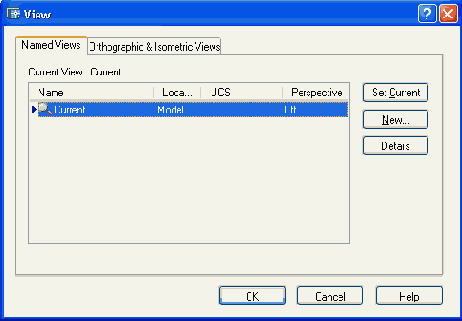
Рассмотрим диалоговое окно View (Вид) (рис. 9.26), открываемое командой VIEW (ВИД) или соответствующей ей кнопкой панели View (Вид).
Рис. 9.26. Диалоговое окно View, вкладка Named Views
Список видов, занимающий большую часть диалогового окна, имеет четыре колонки с параметрами видов текущего рисунка:
Name (Имя) — содержит наименование вида;
Location (Вкладка) — указывает имя вкладки, к которой привязан вид (у нас пока это только Model (Модель), другие появятся в пространстве листа — см. гл. 10);
UCS (ПСК) — содержит имя системы координат, если она сохранена с видом;
Perspective (Перспектива) — указывает признак установки обычного или перспективного вида.
Над всеми видами можно выполнять операции удаления, переименования и установки вида текущим. Доступ к этим операциям осуществляется посредством контекстного меню, вызываемого щелчком правой кнопки мыши внутри списка видов. Один из видов в списке обязательно называется Current (Текущий).
Для того чтобы создать новый вид, нужно щелкнуть по кнопке New (Новый), после чего открывается диалоговое окно New View (Новый вид) (рис. 9.27).
Рис. 9.27. Диалоговое окно New View
В этом окне задается имя вида (в поле View name (Имя вида) — например, My_view), определяются размеры вида (весь экран в случае выбора переключателя Current display (Текущий экран) или указываемая рамкой часть экрана в случае выбора переключателя Define window (Задать рамкой)). В области UCS Settings (Режимы ПСК) с помощью раскрывающегося списка UCS name (Имя ПСК) можно выбрать имя ПСК, устанавливаемой вместе с видом (эта возможность доступна, если установить флажок Save UCS with view (Сохранить ПСК с видом)). Следует отметить, что установка точки зрения (т. е. направления взгляда) для сохраняемого вида должна быть сделапа в текущем видовом экране до открытия диалоговых окон New View (Новый вид) и View (Вид).
Кнопка Details (Подробности) диалогового окна View (Вид) (см. рис. 9.26) выводит подробные характеристики вида в диалоговое окно View Details
(Подробности о виде) (рис. 9.28).
Рис. 9.28. Диалоговое окно View Details
Области в верхней части диалогового окна View Details (Подробности о виде) определяют размеры и наклон вида, а также направление взгляда. Области средней части описывают параметры перспективы и параметры передней и задней секущих плоскостей. Секущие плоскости позволяют показывать в виде только ту часть модели, которая находится между передней и задней плоскостями.
CompEbook.ru Железо, дизайн, обучение и другие
Настройка вида
Установка перспективы и секущих плоскостей выполняются командой DVIEW (ДВИД). Первый запрос команды:
Select objects or