
Диалоговое окно Attribute Definition
Рисунок 7.17. Диалоговое окно Attribute Definition
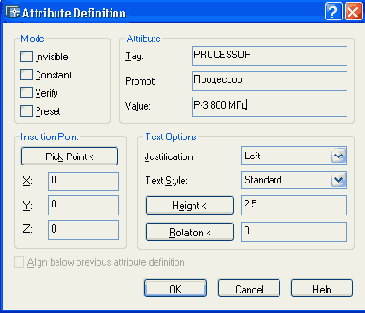
Рассмотрим параметры этого окна на следующем примере. Предположим, нам нужно нарисовать схему размещения компьютеров в служебном помещении. В качестве условного изображения компьютера будем использовать блок, состоящий из двух прямоугольников (например, внешний прямоугольник с размерами 40 мм на 30 мм, а внутренний образован параллельной линией с величиной смещения 5 мм от первой линии). Под каждым изображением прямоугольников нужно будет нанести две надписи из атрибутов. Одна надпись будет описывать тип процессора, а вторая — величину оперативной памяти.
Нарисуйте в новом рисунке прямоугольники с теми характеристиками, которые были названы, и вызовите диалоговое окно Attribute Definition (Описание атрибута) с помощью команды ATTDEF (АТОПР). Разберем параметры этого окна.
Область Mode (Режим) с помощью четырех флажков задает режимы атрибута:
- Invisible (Скрытый) — атрибут невидим (для его отображения нужно использовать специальную команду ATTDISP (АТЭКР) — см. далее);
- Constant (Постоянный) — атрибут имеет постоянное (неизменяемое) значение, которое не запрашивается при вставке блока;
- Verify (Контролируемый) — для контроля при вставке блока значение атрибута запрашивается дважды;
- Preset (Установленный) — атрибут вставляется с установленным значением (значение не запрашивается), может быть изменен командой редактирования атрибута EATTEDIT (АТРЕДАКТ) - см. разд. 7.3.
В области Attribute (Атрибут) можно задать три следующих параметра:
- Tag (Имя) — имя атрибута (не должно содержать пробелы и специальные знаки);
- Prompt (Подсказка) — подсказка, которая выдается в качестве запроса значения атрибута (выводится системой AutoCAD при вставке блока с данным атрибутом, после запроса автоматически добавляется двоеточие);
- Value (Значение) — значение атрибута по умолчанию.
В области Insertion Point (Точка вставки) для каждого атрибута должна быть задана точка вставки, а в области Text Options (Параметры текста) должны быть заданы такие же параметры, как и для однострочного текста. При этом очень важно правильно выбрать значение параметра Justification (Выравнивание), чтобы значение атрибута красиво расположилось около блока.
В нашем примере определим два атрибута с именами PROCESSOR и RAM. Для обоих атрибутов не будем устанавливать ни одного флажка в области Mode (Режим), что соответствует самому употребительному варианту. В качестве подсказок зададим соответственно Процессор и Оперативная память. Значения по умолчанию возьмем Р-3 800 МГц и 256 Мб. Выберем точку вставки первого атрибута под внешним прямоугольником блока и посередине, а в качестве значения параметра Justification (Выравнивание) — Center (Середина). Высоту букв зададим равной 5 мм.
Для второго атрибута установим флажок Align below previous attribute definition (Выровнять по предыдущему атрибуту). Тогда параметры текста автоматически будут взяты из предыдущего описания атрибута, а точка вставки будет определена так, чтобы второй атрибут расположился под первым. Примерный вид примитивов, которые будут включены в блок, а также двух описаний атрибутов, которые тоже войдут в блок, приведены на Рисунок 7.18.