
Диалоговое окно Enhanced Attribute Editor вкладка Attribute
Рисунок 7.29. Диалоговое окно Enhanced Attribute Editor, вкладка Attribute

Вкладка Text Options (Текстовые настройки) диалогового окна Enhanced Attribute Editor (Редактор атрибутов) позволяет задать настройки атрибута как текста (высоту, выравнивание и т. п.), а вкладка Properties (Свойства) — изменить такие характеристики, как слой, вес, цвет и др.
Команда ATTEDIT (АТРЕД) является более простым вариантом рассмотренной ранее команды EATTEDIT (АТРЕДАКТ). Команда ATTEDIT (АТРЕД) запрашивает блок и после указания открывает диалоговое окно Edit Attributes (Редактирование атрибутов) (Рисунок 7.30). В этом окне можно изменить действующие значения атрибутов блока.
Если ввести команду ATTEDIT (АТРЕД) в командной строке со знаком минус, т. е. -ATTEDIT (-АТРЕД), или если выбрать пункт падающего меню Modify | Object | Attribute | Global (Редакт Объект Атрибуты | Глобально), то команда начинает работать без диалогового окна, но зато предоставляет пользователю возможность одновременно редактировать сразу несколько атрибутов (например, когда нужно одно и то же значение одного атрибута нескольких блоков заменить на другое), а также позволяет поменять некоторые свойства атрибутов (положение, текстовый стиль и т. п.)- Первый запрос команды:
Edit attributes one at a time? [Yes/No] <Y>: (Редактировать атрибуты по одному?[Да/Нет] <Д>:)
Рисунок 7.20. Диалоговое окно Enhanced Attribute Editor, вкладка Attribute
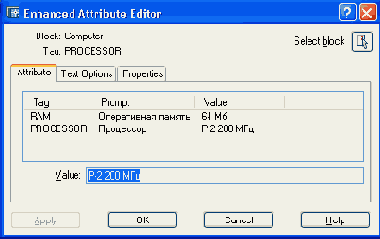
Это диалоговое окно имеет три вкладки. На вкладку Attribute (Атрибут) выводятся имя блока, имена атрибутов, подсказки и значения. После редактирования значений атрибутов с помощью столбца Value (Значение) и закрытия окна с помощью кнопок Apply (Применить) и ОК атрибуты выбранного блока изменят свои значения на новые.
Вкладка Text Options (Текстовые настройки) позволяет задать настройки атрибута как текста (высоту, выравнивание и т. п.), а вкладка Properties (Свойства) — изменить такие характеристики, как слой, вес, цвет и др.
Можно редактировать и описания атрибутов. Для этого подходит универсальная команда PROPERTIES (OKHOCB), рассмотренная в разд. 4.6. Команда DDEDIT (ДИАЛРЕД), описанная в разд. 3.5, может редактировать не только текст, но также и описание атрибута. Для этого на запрос
Select an annotation object or [Undo]: (Выберите текст или [Отменить]:)
нужно отметить описание атрибута. Далее появляется диалоговое окно Edit Attribute Definition (Редактирование описания атрибута) (Рисунок 7.21).