Диалоговое окно начала работы Startup вызывается при каждой загрузке сеанса AutoCAD только один раз. В дальнейшем для создания рисунков в уже запущенном сеансе AutoCAD открывается диалоговое окно создания нового рисунка Create New Drawing.
Чтобы отключить или, наоборот, обеспечить вывод на экран диалогового окна Startup, следует поставить соответствующий флажок в диалоговом окне Options....
Диалоговое окно детальной подготовки
Рисунок 1.2. Диалоговое окно детальной подготовки
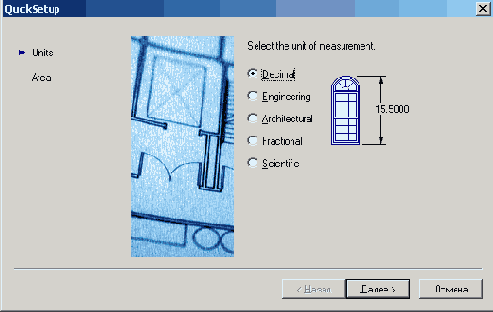
Диалоговое окно быстрой подготовки Quick Setup, представленное на Рисунок 1.3, позволяет выполнить быструю установку параметров рабочей среды AutoCAD: выбрать единицы измерения длины Units и определить границы области черчения Area.
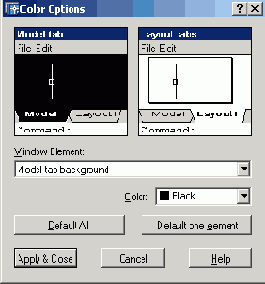
Диалоговое окно изменения цвета элементов Рабочего стола
Рисунок 1.19. Диалоговое окно изменения цвета элементов Рабочего стола
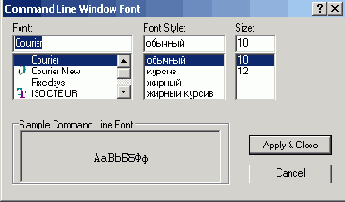
Диалоговое окно изменения шрифтов
Рисунок 1.20. Диалоговое окно изменения шрифтов
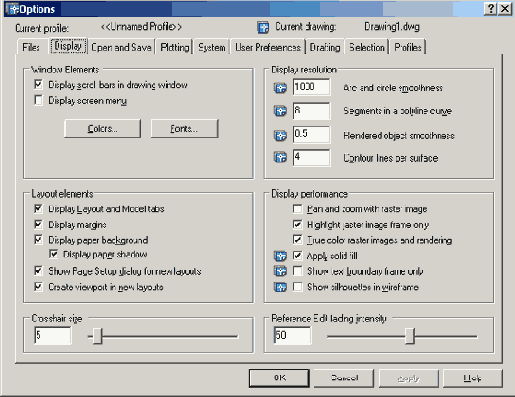
в области Layout elements назначается отображение вкладок листа Layout и модели Model, поля листа, заданный формат, тень вокруг границ, вывод окна параметров для новых листов и создание видовых экранов на новых листах;
в области Crosshair size устанавливается размер перекрестья в процентах от размера экрана;
в области экранного разрешения Display resolution определяются плавность дуг и окружностей, число сегментов в дугах полилиний, плавность тонированных объектов, число образующих в поверхностях;
в области Display performance настраиваются параметры отображения объектов:
Pan and zoom with raster & OLE — управляет динамическим отображением в реальном времени растровых изображений. Текущее значение параметра хранится в системной переменной RTDISPLAY;
Highlight raster image frame only — управляет подсветкой растровых изображений при их выборе. Текущее значение параметра хранится в системной переменной IMAGEHLT;
Apply solid fill — управляет закраской плоских фигур и полилиний ненулевой ширины. Текущее значение параметра хранится в системной переменной FILLMODE;
Show text boundary frame only — управляет отображением текста на экране. Текущее значение параметра хранится в системной переменной QTEXTMODE;
Show silhouettes in wireframe — управляет отображением контура трехмерного объекта. Текущее значение параметра хранится в системной переменной DISPSILH.
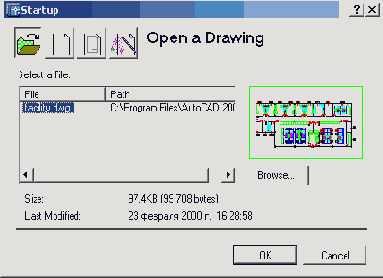
Диалоговое окно начала работы
Рисунок 1.1. Диалоговое окно начала работы
В диалоговом окне Startup пользователю предлагается четыре кнопки:
Диалоговое окно настройки параметров рабочего экрана
Рисунок 1.18. Диалоговое окно настройки параметров рабочего экрана
в области элементов окна Window Elements:
включаются/отключаются полосы прокрутки и экранное меню с помощью параметров Display scroll bars in drawing window и Display screen menu соответственно;
изменяется цвет фона графической области и текстового окна, графического курсора, текста в графической области и в области текстового окна при помощи кнопки Colors.... Изменение цвета выполняется в диалоговом окне Color Options — Рисунок 1.19. Достаточно указать объект изменения в списке Window Element: и цвет в области Color:. Для возврата к параметрам, определенным в управляющей панели Windows, следует выбрать Default All или Default one element;
изменяются шрифты, используемые в текстовом окне, при помощи кнопки Fonts..., нажатие которой вызывает диалоговое окно Command Line Window Font — Рисунок 1.20. В этом диалоговом окне устанавливаются шрифт, стиль шрифта и размер в областях Font:, Font Style: и Size: соответственно;
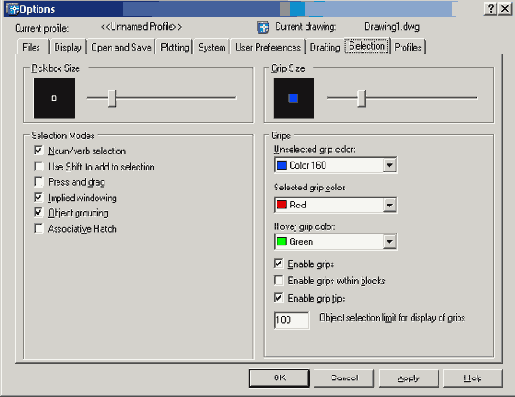
Диалоговое окно настройки параметров выбора объектов
Рисунок 1.26. Диалоговое окно настройки параметров выбора объектов
Размер прицела, режимы выбора — предварительный выбор, использование клавиши Shift для добавления объектов, выбор с помощью рамки и пр.
Размер и цвет выбранных и невыбранных ручек, цвет ручки под курсором, предельное количество выбранных объектов и пр.
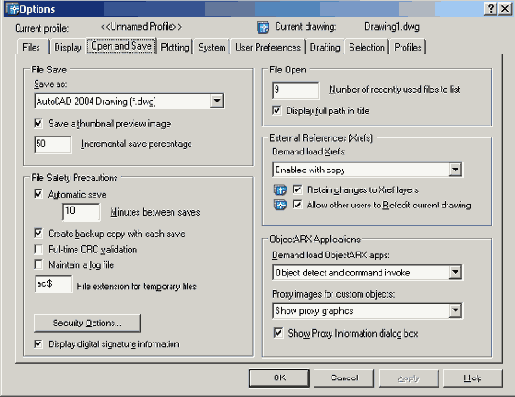
Диалоговое окно настройки параметров
Рисунок 1.21. Диалоговое окно настройки параметров открытия и сохранения файлов
Диалоговое окно настройки пользовательской среды
Рисунок 1.24. Диалоговое окно настройки пользовательской среды
в области Windows Standard Behavior назначить клавиши быстрого вызова, отображение контекстных меню в области рисования, выбрать действия, к которым приводит нажатие правой кнопки мыши;
в области Drag-and-drop scale указать единицы исходного и целевого рисунков;
установить параметры гиперссылок, способы ввода координат и сортировки объектов;
определить параметры невидимых линий, а также веса линий.
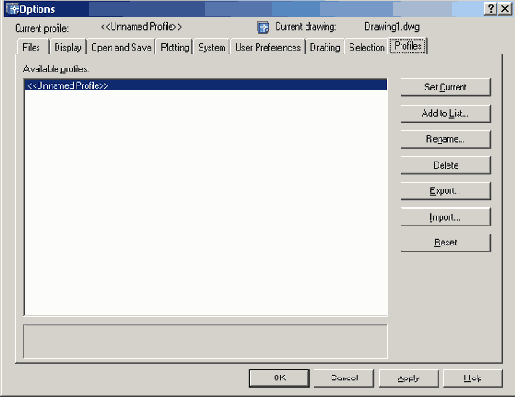
Диалоговое окно настройки профилей
Рисунок 1.27. Диалоговое окно настройки профилей
На вкладке Profiles можно осуществлять следующие настройки:
выбирать необходимый профиль из перечня доступных в области Available Profiles:;
устанавливать выбранный профиль в качестве текущего нажатием кнопки Set Current;
добавлять новый профиль, используя кнопку Add to List...; ;
экспортировать настройки текущего профиля во внешний ARG-файл с помощью кнопки Export...;
импортировать настройки профиля из внешнего ARG-файла после щелчка по кнопке Import...;
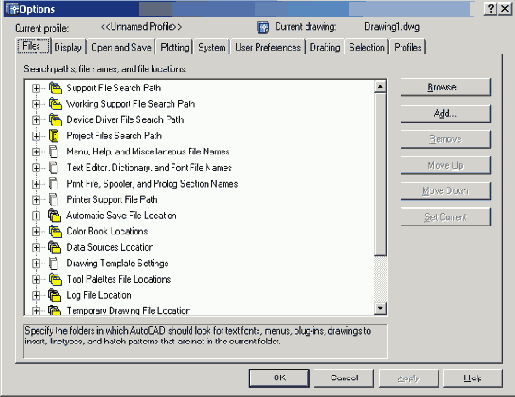
Диалоговое окно определения доступа к файлам поддержки
Рисунок 1.17. Диалоговое окно определения доступа к файлам поддержки
В области Search paths, file names, and file locations содержатся тематические заголовки путей доступа к файлам и папкам:
Support file Search paths - путь доступа к вспомогательным файлам;
Working Support file Search paths - путь поиска рабочих файлов поддержки специфичных для системы пользователя;
Device Driver File Search Path - путь доступа к драйверам устройств;
Project File Search Path - путь доступа к файлам проектов;
Menu, Help, and Miscellaneous File Names - имена файлов меню, справочной системы и др.;
Text Editor, Dictionary, and Font File Names - имена файлов текстового редактора'
Print File, Spooler, and Prolog Section Names - имена файла печати, программы фоновой печати и раздела пролога;
Printer Support File Path — путь к вспомогательным файлам поддержки печати;
Automatic Save File Location — папка для файла автосохранения;
Color Book Location — папки для альбомов цветов;
Data Sources Location — положение источников данных;
Template Settings — параметры шаблона рисунка;
Tool Palettes File Location — папки с файлами инструментальных палитр;
Log File Location — расположение файла журнала;
Plot and Publish Log File Location — печать и публикация файла журнала;
Temporary Drawing File Location — папка для временных файлов;
Temporary External Reference File Location — папка для временных файлов внешних ссылок;
Texture Maps Search Path — папка для поиска текстур;
i-drop Associated File Location — папка для связанных файлов точек загрузки.
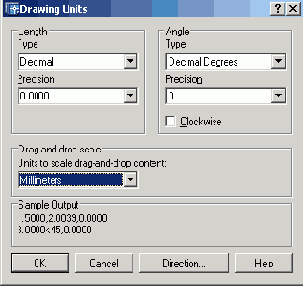
Диалоговое окно определения форматов единиц
Рисунок 1.46. Диалоговое окно определения форматов единиц
Для измерения расстояний предлагаются следующие форматы единиц:
Architectural — архитектурные;
Decimal — десятичные;
Fractional — дробные;
Engineering — инженерные;
Scientific — научные.
В техническом и архитектурном форматах значения чисел записываются в футах и дюймах; при этом предполагается, что условная единица составляет один дюйм.
Для измерения угловых величин предлагаются следующие форматы единиц:
Decimal Degrees — десятичные градусы;
Deg/Min/Sec — градусы/минуты/секунды;
Grads — грады;
Radians — радианы;
Surveyor's units — топографические единицы.
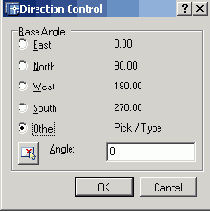
Для указания нулевого угла необходимо щелкнуть мышью по кнопке Direction.... Появляется диалоговое окно выбора направления Direction Control — Рисунок 1.47.
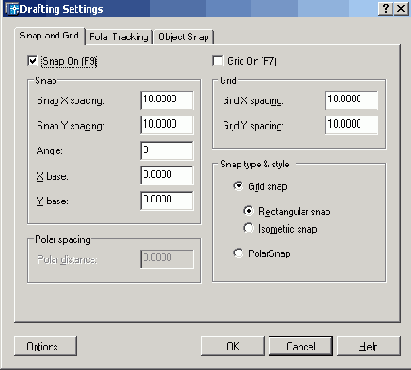
Диалоговое окно определения параметров сетки и шага привязки
Рисунок 1.44. Диалоговое окно определения параметров сетки и шага привязки
Сетка включается при установке флажка Grid On (F7). В области Grid текстового поля Grid X spacing: устанавливается частота горизонтальных делений сетки. Если частота вертикальных и горизонтальных делений сетки должна быть одинаковой, следует нажать клавишу Enter или щелкнуть мышью в текстовом поле Grid Y spacing:. В противном случае понадобится ввести частоту по вертикали в соответствующем поле.
Удобно включать и отключать сетку щелчком мыши по кнопке GRID в строке состояния или нажатием функциональной клавиши F7.
После зумирования рисунка для лучшего согласования с новым коэффициентом экранного увеличения может потребоваться изменение частоты сетки.
Диалоговое окно определения параметров вывода на печать
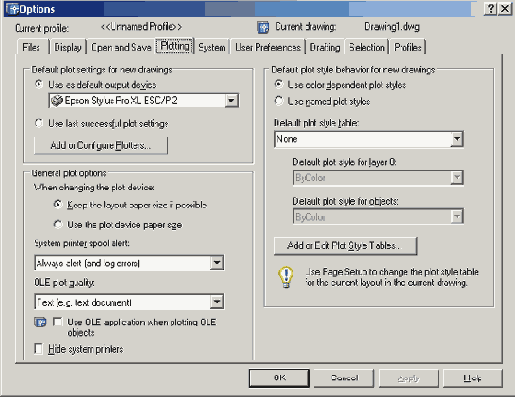
Рисунок 1.22. Диалоговое окно определения параметров вывода на печать
В области Default plot settings for new drawings определяется устройство вывода, добавляются и настраиваются плоттеры.
В области General plot options регулируется качество печати OLE-объектов.
Диалоговое окно просмотра и поиска файлов
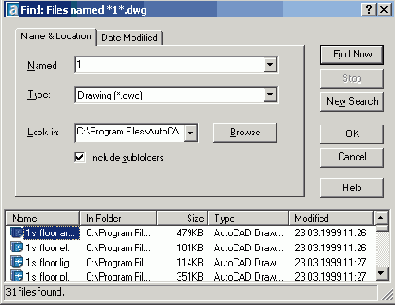
Рисунок 1.39. Диалоговое окно просмотра и поиска файлов
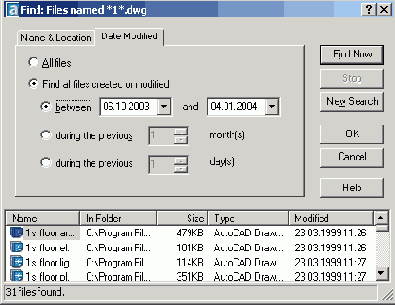
AutoCAD разрешает выполнять поиск файлов по датам их создания, пользуясь вкладкой Data Modified окна Find (Рисунок 1.40). Здесь организуется поиск файлов, созданных или измененных в период между двумя указанными датами либо за определенное количество последних дней или месяцев. Имена найденных документов отображаются в нижней части диалогового окна.
Диалоговое окно редактора кнопок
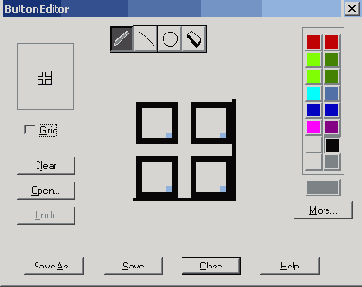
Рисунок 1.35. Диалоговое окно редактора кнопок
В диалоговом окне редактора кнопок Button Editor представлена пиктограмма инструмента в увеличенном виде. Если опция Grid, управляющая отображением сетки, включена, AutoCAD делит значок на квадратики, каждый из которых соответствует одному пикселу. В левом верхнем углу данного диалогового окна изображается та же пиктограмма в натуральную величину. Нажав кнопку Open, в редактор можно загрузить любую из имеющихся кнопок.
Нарисовать новую пиктограмму или отредактировать существующую можно с помощью инструментов «карандаш», «линейка», «циркуль» и «ластик». Необходимый цвет выбирается из цветовой палитры. «Карандаш» позволяет закрашивать выбранным цветом пиксел за пикселом.
Чтобы закрасить сразу несколько пикселов, нужно провести по ним указателем мыши, удерживая нажатой ее кнопку. «Линейка» позволяет рисовать линии выбранного цвета.
Чтобы указать первую точку линии, требуется нажать левую кнопку мыши; затем, не отпуская ее, следует переместить курсор во вторую точку, после чего отпустить кнопку. «Циркуль» позволяет рисовать круги выбранного цвета.
Чтобы указать центр круга, нужно нажать левую кнопку мыши; затем, не отпуская ее, необходимо переместить указатель в любую точку окружности и отпустить кнопку. «Ластик» позволяет стирать пиксели по одному: для этого достаточно провести по ним указателем мыши, удерживая нажатой ее левую кнопку. Дважды щелкнув мышью по пиктограмме «ластика», можно стереть весь рисунок сразу.
Диалоговое окно сохранения изменений в рисунке
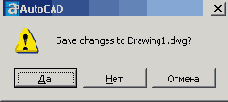
Рисунок 1.51. Диалоговое окно сохранения изменений в рисунке
На нем пользователю предлагается выбор: сохранить изменения, отказаться от них или продолжить сеанс работы. Если текущему рисунку не было присвоено имя и вы хотите его сохранить, откроется диалоговое окно Save Drawing As (см. Рисунок 1.48).
Диалоговое окно сохранения рисунка
Рисунок 1.48. Диалоговое окно сохранения рисунка
Предыдущей копии рисунка на диске присваивается расширение .bak вместо .dwg (все предыдущие .bak-файлы с данным именем удаляются). Обновленный рисунок записывается с расширением .dwg. Если при указании имени файла оказывается, что рисунок с таким названием уже существует, выдается предупреждение и предоставляется возможность перезаписать файл или ввести другое имя.
Любой рисунок можно сохранить как шаблон. Для этого в раскрывающемся списке Files of type: диалогового окна Save Drawing As необходимо выбрать пункт AutoCAD Drawing Template File (*.dwt).
Чтобы обеспечить автоматическое сохранение рисунка через заданные интервалы времени, следует использовать системную переменную SAVETIME или вкладку Open and Save диалогового окна Options, показанного на Рисунок 1.20. Оно вызывается
из падающего меню Tools > Options.... В последнем случае необходимо поставить флажок автосохранения Automatic save в области File Safety Precautions и установить интервал в минутах в поле Minutes between saves.
Диалоговое окно создания нового рисунка
Рисунок 1.41. Диалоговое окно создания нового рисунка
Эти переменные управляют текстом, размерами, сеткой, режимами привязки, а также устанавливают действующие по умолчанию тип линий и файл образцов штриховки:
Imperial (feet and inches) — создается рисунок, использующий британскую систему единиц измерения, по шаблону acad.dwt. При этом область рисования, иначе называемая лимитами рисунка, устанавливается равной 12x9 дюймов;
Metric — создается рисунок, где используется метрическая система единиц измерения, по шаблону acadiso.dwt. При этом устанавливается область рисования 429x297 мм.
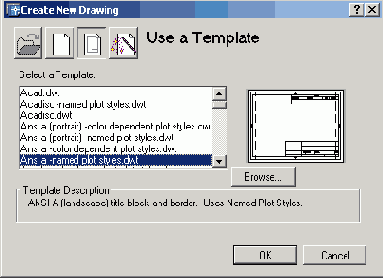
Чтобы создать рисунок с использованием шаблона, необходимо в диалоговом окне Create New Drawing щелкнуть по пиктограмме Use a Template и в списке Select a Template: указать нужный шаблон (Рисунок 1.42).
Диалоговое окно создания новой панели
Рисунок 1.30. Диалоговое окно создания новой панели
Для добавления инструментов в палитру можно использовать следующие способы:
перетаскивать рисунки, блоки и штриховки из Центра управления на инструментальную палитру. Если туда занесен целый рисунок, то при перетаскивании из палитры в графическую область он вставляется как блок;
перемещать и копировать инструменты с одной палитры на другую при помощи команд контекстного меню Cut — вырезать, Сору — копировать и Paste — вставить;
чтобы создаваемая палитра сразу оказалась заполнена инструментами — щелкнуть правой кнопкой мыши по папке, файлу рисунка или блоку в Центре управления, а затем выбрать из контекстного меню пункт создания инструментальной палитры Create Tool Palette.
Порядок размещения инструментов на палитре изменяется в результате перетаскивания их мышью.
Последовательность вкладок палитры можно изменять с помощью контекстного меню или на вкладке Tool Palettes диалогового окна Customize. Такими же способами можно удалять инструментальные палитры, необходимость в которых отпала. Палитры будет легко восстановить, если перед удалением они были экспортированы в файл (с расширением .xtp), в том числе и в локальной сети.
Если в нижнем углу палитры высвечивается значок замка, это значит, что файлу инструментальной палитры присвоен атрибут «только чтение».
Диалоговое окно управления точностью построения объектов
Рисунок 1.25. Диалоговое окно управления точностью построения объектов
Диалоговое окно выбора файла
Рисунок 1.38. Диалоговое окно выбора файла
Для открытия нескольких рисунков одновременно следует выбрать необходимые файлы в диалоговом окне Select file, используя клавиши Shift и Ctrl.
Кроме того, рисунки можно открывать путем перетаскивания из программы Windows Explorer.
Для этого один или несколько выделенных в дереве Проводника файлов следует переместить мышью в любую часть окна AutoCAD, за исключением области рисунка, например на-командную строку или в ту часть панелей инструментов, которая не занята кнопками. Если же перетащить один файл в область рисования уже открытого рисунка, то произойдет вставка содержимого перетаскиваемого документа в текущий рисунок в качестве внешней ссылки.
Для открытия рисунка можно дважды щелкнуть по имени соответствующего файла в Проводнике Windows Explorer, что приведет к автоматическому запуску AutoCAD.
Однако если в системе уже ведется сеанс работы в AutoCAD, то рисунок откроется в нем.
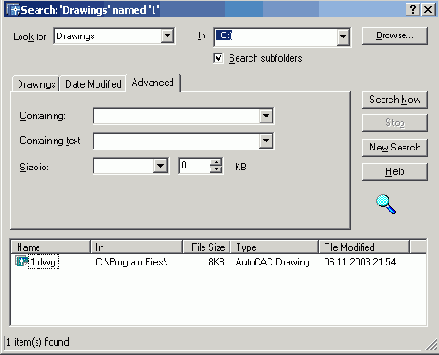
В AutoCAD имеется специальное средство просмотра небольших фрагментов рисунков, открытия файлов рисунков и их поиска. Его можно использовать для поиска файлов в структуре папок на одном или нескольких дисках.
Для загрузки окна просмотра и поиска файлов Find, показанного на Рисунок 1.39, необходимо в диалоговом окне выбора файла Select file последовательно щелкнуть по кнопкам Tools и Find.
На вкладке Name & Location диалогового окна Find указываются имя, расширение и область поиска файла.
Диалоговое окно выбора направления
Рисунок 1.47. Диалоговое окно выбора направления
Нулевым называется направление, относительно которого AutoCAD измеряет углы.
По умолчанию таковым считается направление вправо от исходной точки.
Направление отсчета задается при помощи кнопок East — восток, North — север, West — запад, South — юг или Other — другое.
При выборе последней открывается доступ к кнопке Angle:, с помощью которой задается угол путем указания двух точек в графической зоне экрана или в текстовом поле, куда вводится числовое значение угла.
Диалоговое окно вывода на печать пространства модели
Рисунок 1.50. Диалоговое окно вывода на печать пространства модели
Функциональные клавиши
Функциональные клавиши
Для удобной работы с системой сохраняется возможность использования функциональных клавиш:
F1 — вызов справочной системы AutoCAD;
F2 — переключение между текстовым и графическим окнами;
F3 или Ctrl+F — включение/отключение текущих режимов объектной привязки OSNAP;
F4 — переключение системной переменной TABMODE;
F5 или Ctrl+E — циклическое переключение изометрических плоскостей;
F6 или CtrL+D — включение/отключение отображения текущих координат курсора в строке состояния;
F7 или Ctrl+G — включение/отключение отображения сетки GRID;
F8 или Ctrl+L — включение/отключение ортогонального режима ORTHO;
F9 или Ctrl+B — включение/отключение шаговой привязки SNAP;
F10 — включение/отключение режима полярного отслеживания POLAR;
F11 — включение/отключение режима объектного отслеживания OTRACK;
Esc или Ctrl+[, Ctrl+\ — прерывание текущей операции;
Enter, Ctrl+M или Ctrl+J — повторение последней команды;
Ctrl+A — включение и отключение выбора группы объектов;
Ctrl+C — копирование объектов в буфер обмена Windows;
Ctrl+N — открытие диалогового окна создания нового рисунка Create New Drawing;
Ctrl+O — открытие диалогового окна выбора ранее созданного чертежа Select File;
Ctrl+P — открытие диалогового окна вывода чертежа на печать Plot-Model;
Ctrl+R — смена видового журнала;
Ctrl+S — сохранение текущего рисунка;
Ctrl+V — вставка объектов из буфера обмена данных в текущий чертеж;
Ctrl+X — удаление выбранных объектов из чертежа и копирование их в буфер обмена данными;
Ctrl+Y — восстановление только что отмененного действия;
Ctrl+Z — отмена последней команды.
Инструментальная палитра
Рисунок 1.36. Инструментальная палитра
На палитрах удобно размещать часто используемые блоки и штриховки. Для того чтобы вставить блок или штриховку из палитры в рисунок, необходимо «захватить» элемент палитры мышью и перетащить его в графическую область.
Блоки и штриховки, размещенные на палитре, носят название инструментов. Некоторые свойства инструментов, включая масштаб, угол поворота и слой, могут устанавливаться отдельно для каждого инструмента.
Блоки, вставляемые в рисунок из палитр, часто требуется масштабировать и поворачивать.
При перетаскивании блоков с палитры можно использовать объектную привязку, однако шаговая привязка в это время не действует.
При перетаскивании блока из инструментальной палитры в рисунок он автоматически масштабируется в зависимости от соотношения заданных единиц блока и единиц текущего рисунка. Например, если в качестве единиц измерения данного рисунка используются метры, а в качестве единиц измерения блока — сантиметры, то коэффициент пересчета составляет 1 к 100. Соответственно, при перетаскивании блока в рисунок его размеры меняются в пропорции 1:100.
В разных областях окна инструментальных палитр через контекстные меню можно изменять следующие настройки:
автоматически убирать палитры с экрана — при этом окно инструментальных палитр может автоматически разворачиваться и сворачиваться при подведении указателя мыши к строке заголовка окна и отведении от нее;
прозрачность — окно палитры инструментов делается прозрачным, так чтобы оно не скрывало находящихся за ним объектов (эта функция недоступна для пользователей Microsoft Windows NT);
вид — изменяются стиль и размер отображаемых в палитре значков.
Окно инструментальных палитр при необходимости можно закрепить у правой или левой границы окна приложения. Для того чтобы избежать закрепления, при перемещении окна следует удерживать нажатой клавишу Ctrl.
Настройки инструментальных палитр сохраняются в профиле AutoCAD.
Для изменения масштаба блока и угла поворота образца штриховки необходимо щелкнуть правой кнопкой мыши по инструменту, а затем выбрать из контекстного меню пункт свойств объекта Properties....
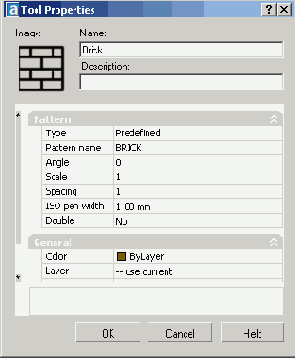
Далее в диалоговом окне свойств инструмента Tool Properties изменяются свойства (Рисунок 1.37):
параметры вставки или образца — масштаб, поворот и угол;
общие свойства — слой, цвет и тип линий.
Инструментальные палитры
Инструментальные палитры
Изменение угла поворота шаговой привязки
Изменение угла поворота шаговой привязки
Для облегчения построения объектов в определенном направлении можно повернуть шаговую привязку на подходящий угол (см. Рисунок 1.44). При этом вид перекрестья и ориентация сетки также изменятся. Кроме того, если включен ортогональный режим ORTHO, указание точек при рисовании возможно только под двумя углами: под текущим углом поворота шаговой привязки и под углом, перпендикулярным ему.
Изменение угла шаговой привязки также изменяет угол поворота сетки. Текущий угол поворота шаговой привязки можно проконтролировать, включив режим сетки GRID.
Поворот шаговой привязки осуществляется относительно базовой точки. Один из узлов шаговой привязки всегда совпадает с базовой точкой. Ее координаты х и у можно изменить (по умолчанию они имеют значение 0.0000). Смещение базовой точки по осям X и Y целесообразно использовать, например, для совмещения сетки с какой-либо частью сложной модели.
Экранное меню
Экранное меню
В AutoCAD 2005 сохраняется возможность отображения экранного меню. Его включение и отключение выполняются на вкладке Display диалогового окна Options, загружаемого из падающего меню Tools > Options.... Достаточно поставить или снять флажок Display screen menu в области Window Elements.
Экранное меню AutoCAD имеет иерархическую структуру. Используя переходы в различные подменю, можно передвигаться по дереву меню. Для перехода к корню дерева служит верхняя строка экранного меню, где всегда находится слово AutoCAD.
Для выбора пунктов меню и команд на панели инструментов часто используется устройство указания — мышь. При работе с мышью нажатие левой кнопки обычно обеспечивает выбор и указание точки на экране; щелчок правой кнопкой мыши вызывает контекстное меню (см. Рисунок 1.7,1.8,1.16). Форма и содержание меню зависят от положения указателя мыши и состояния задачи: например, обеспечивается быстрый доступ к опциям, необходимым для текущей команды.
Рисунок 1.49. Контекстное меню
Настройка параметров открытия и сохранения файлов
Настройка параметров открытия и сохранения файлов
Вкладка Open and Save диалогового окна Options, показанная на Рисунок 1.21, позволяет:
в области File Save сохранять файлы в заданном формате, назначать создание образца для просмотра, определять процент для быстрых сохранений;
в области File Safety Precautions включать функцию автоматического сохранения файла, задавать интервал между сохранениями в минутах, обеспечивать создание резервных копий, ведение файла журнала, определять расширение для временных файлов и отображать информацию о цифровой подписи;
в области File Open определять количество последних файлов, указываемых в меню, и назначать полные пути в заголовках;
в области External References (Xrefs) управлять подгрузкой файлов внешних ссылок;
в области ObjectARX Applications определять поведение приложений и сторонних объектов ObjectARX.
Настройка параметров рабочего экрана
Настройка параметров рабочего экрана
На вкладке Display диалогового окна Options, показанной на Рисунок 1.18, можно осуществлять настройку параметров рабочего экрана AutoCAD:
Настройка параметров выбора объектов
Настройка параметров выбора объектов
Вкладка Selection диалогового окна Options, показанная на Рисунок 1.26, позволяет настроить перечисленные ниже параметры.
Настройка пользовательской среды
Настройка пользовательской среды
На вкладке User Preferences диалогового окна Options можно настроить среду рисования по своему усмотрению (Рисунок 1.24):
Настройка профилей
Настройка профилей
Вкладка Profiles диалогового окна Options используется для создания профилей и сохранения в них параметров среды рисования (Рисунок 1.27). Профиль — набор параметров настройки AutoCAD, сохраненный с уникальным именем. Один из профилей является текущим; он определяет настройки рабочей среды рисования. Пользователи, входящие в систему под одним именем, могут загружать свои настройки из различных профилей. По умолчанию AutoCAD записывает текущие параметры в «Unnamed Profile». Имя текущего профиля и рисунка всегда выводятся над именами вкладок диалогового окна Options.
Настройка рабочей среды AutoCAD
Настройка рабочей среды AutoCAD
Пользователь имеет возможность изменять различные параметры рабочей среды AutoCAD, влияющие на конфигурацию интерфейса и условия рисования. Такие настройки называются профилем.
Различные пользователи, входящие в систему под одним именем, могут загружать свои настройки из различных профилей. Целесообразно использование профилей для сохранения настроек, присущих различным проектам.
Процедура настройки рабочей среды AutoCAD осуществляется в диалоговом окне Options, которое вызывается из падающего меню Tools > Options... или из контекстного меню при условии, что нет выполняющихся команд или выбранных объектов. Диалоговое окно Options содержит 9 вкладок, описанных ниже.
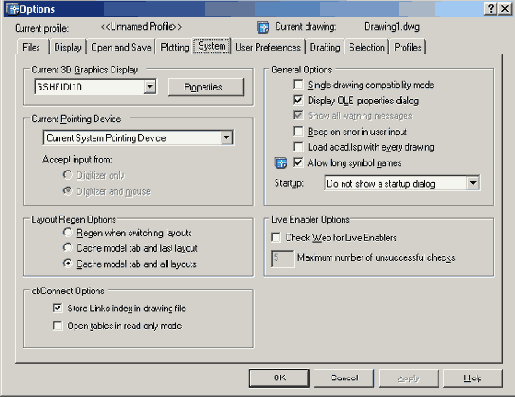
Настройка системных параметров
Настройка системных параметров
Для настройки системных параметров AutoCAD используется вкладка System диалогового окна Options — Рисунок 1.23:
в области Current 3D Graphics Display определяются состояние видов при манипуляции, динамическая аппроксимация, параметры тонирования;
в области Current Pointing Device выбирается текущее устройство указания — мышь, дигитайзер и пр.;
в области Layout Regen Options настраиваются регенерация при переключении, кэширование модели и последнего листа или всех листов;
в области dbConnect Options устанавливаются параметры подключения к базам данных и обеспечивается хранение индекса связей в рисунке;
в области General Options выбирается много- или однодокументный режим работы, настраиваются вывод диалогового окна свойств OLE-объектов, отображение предупреждающих сообщений, оповещение об ошибках пользовательского ввода, режим загрузки LISP-файла, использование длинных имен символов, вывод диалогового окна начала работы Startup;
в области Live Enabler Options организуется поиск адаптеров объектов в Интернете.
Новая панель инструментов
Рисунок 1.31. Новая панель инструментов
Рекомендуется отбуксировать вновь созданную панель на свободное поле экрана. Теперь вы можете добавить в нее любую команду из какой-либо категории по своему усмотрению. Для этого необходимо в списке Categories на вкладке Commands диалогового окна Customize навести указатель мыши на одно из названий и, выбрав необходимый инструмент из списка Commands, перетащить его мышью на новую панель. Категории команд можно смешивать и согласовывать (Рисунок 1.32).
Окно командных строк
Окно командных строк
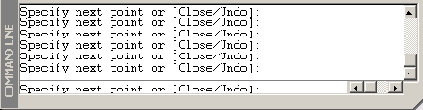
Окно командных строк обычно расположено над строкой состояния; оно служит для ввода команд и вывода подсказок и сообщений AutoCAD. Размеры окна, а следовательно, количество выводимых строк протокола можно изменять. При наличии в окне команд более одной строки перемещение по строкам осуществляется с помощью полосы прокрутки.
По умолчанию окно команд закреплено и равно по ширине окну AutoCAD (Рисунок 1.13). Если текстовая строка не помещается в окне, ее полное содержимое выводится в рамке вблизи командной строки.
Определение доступа к файлам поддержки
Определение доступа к файлам поддержки
На вкладке Files диалогового окна Options, показанной на Рисунок 1.17, задаются пути доступа к файлам поддержки, где хранятся шрифты, шаблоны рисунков, типы линии и образцы штриховок, используемые AutoCAD. Здесь перечисляются все пути доступа к папкам, которые должны существовать в текущей структуре папок локального и подключенных сетевых дисков.
Определение формата единиц
Определение формата единиц
Размеры каждого из создаваемых в AutoCAD объектов задаются в условных единицах измерения. Соответствие единиц AutoCAD и единиц существующих метрических систем устанавливается перед рисованием. Так, в одном рисунке единица может соответствовать одному миллиметру, в другом — одному дюйму и т. д. Заданные значения определяют интерпретацию вводимых координат и углов, а также вид отображаемых координат и размеров. Тип и точность представления единиц назначают в диалоговом окне определения форматов единиц Drawing Units, показанном на Рисунок 1.46. Оно вызывается из падающего меню Format > Units.... В области Length — линейные устанавливаются тип Туре: и точность Precision: единиц измерения расстояний, в области Angle — угловые — тип и точность угловых единиц.
Определение границ рисунка
Определение границ рисунка
Команда LIMITS позволяет установить границы текущего рисунка в пространстве модели и в пространстве листа. Она вызывается из падающего меню Format > Drawing Limits.
В AutoCAD границы рисунка выполняют три функции:
определяют, какая часть рисунка отображается на экране по команде ZOOM ALL.
Границы рисунка — это пара двумерных точек в мировой системе координат: координаты левого нижнего и правого верхнего углов, определяющие прямоугольную область. По оси Z границы не устанавливаются.
Запросы команды LIMITS:
Reset Model space limits: — переустановка лимитов пространства модели
Specify lower left corner or [ON/OFF] : — указание левого нижнего угла
Specify upper right corner : — указание правого верхнего угла где:
ON — включается контроль соблюдения границ. При этом AutoCAD отвергает все попытки ввести точки с координатами, выходящими за границы рисунка;
OFF — отключается контроль соблюдения границ рисунка;
— задается новое текущее значение левого нижнего, а затем правого верхнего угла.
Если текущее значение границ рисунка вас устраивает, достаточно нажать клавишу Enter.
Лимиты должны полностью охватывать полномасштабную модель. Например, если ее размеры 100x200 мм, значения лимитов должны слегка превышать эти цифры.
В пространстве листа лимиты обычно задают равными формату листа бумаги. Следовательно, сетка (если она включена) покрывает при этом весь скомпонованный чертеж, включая графические объекты, размерные элементы, основную надпись и т. п. Например, если формат листа равен 210x297 мм, следует установить десятичный формат единиц и определить лимиты указанием точек (0,0) для левого нижнего угла прямоугольника и (210,297) — для правого верхнего угла.
Если в пространстве листа отображаются поля листа или подложен заданный формат, нельзя задать границы рисунка с помощью команды LIMITS. В этом случае лимиты вычисляются и устанавливаются в зависимости от размеров выбранного листа. Включение и отключение отображения полей и разметки листа производятся на вкладке Display диалогового окна Options.
В пространстве модели лимиты могут быть заданы при создании нового рисунка с помощью Мастера быстрой подготовки или Мастера детальной подготовки.
Определение параметров сетки
Определение параметров сетки
Сеткой называется упорядоченная последовательность точек, покрывающих область рисунка в пределах лимитов. Работа в режиме сетки GRID подобна наложению на рисунок листа бумаги в клетку. Использование сетки помогает выравнивать объекты и оценивать расстояние между ними. Сетку можно включать и отключать в ходе выполнения других команд. На печать она не выводится.
Включение сетки и определение ее частоты осуществляется на вкладке Snap and Grid диалогового окна режимов рисования Drafting Settings, которое загружается из падающего меню Tools > Drafting Settings... или при выборе пункта Settings... контекстного меню, вызываемого щелчком правой кнопки мыши по кнопке GRID в строке состояния (Рисунок 1.44).
Определение параметров вывода на печать
Определение параметров вывода на печать
Параметры печати задаются на вкладке Plot and Publish Диалогового окна Options - Рисунок 1.22
Определение шага привязки
Определение шага привязки
В режиме шаговой привязки SNAP курсор может находиться только в определенных точках согласно установленному значению шага, и при этом движется не плавно, а скачкообразно между узлами воображаемой сетки, как бы «прилипая» к ее узлам. Активность режима SNAP можно определить визуально, по скачкообразному движению курсора на экране. Шаговая привязка обычно используется для точного указания точек с помощью мыши. Интервал привязки задается отдельно по осям X и Y. Включение и отключение режима шаговой привязки может производиться в ходе выполнения другой команды.
Шаг привязки не обязательно совпадает с частотой сетки. Сетку часто делают достаточно редкой, используя ее исключительно для наглядности, а шаг привязки устанавливают меньшим. Допустимо и обратное: установка большего по сравнению с сеткой шага привязки.
Включение шаговой привязки SNAP и настройка ее параметров осуществляются на вкладке Snap and Grid диалогового окна режимов рисования Drafting Settings, которое загружается из падающего меню Tools > Drafting Settings... или при выборе пункта Settings... из контекстного меню, вызываемого щелчком правой кнопки мыши по кнопке SNAP в строке состояния (см. Рисунок 1.44).
Шаговая привязка включается при установке флажка Snap On (F9). В области Snap текстового поля Snap X spacing: задается шаг привязки по горизонтали. Если шаг привязки по вертикали должен быть таким же, следует нажать клавишу Enter или щелкнуть мышью в текстовом поле Snap Y spacing:. В противном случае значение шага по вертикали вводится в соответствующем поле.
Удобно включать и отключать шаговую привязку щелчком мыши на кнопке SNAP в строке состояния или нажатием функциональной клавиши F9.
Оси изометрической сетки привязки
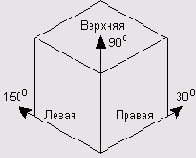
Рисунок 1.45. Оси изометрической сетки привязки
Для включения изометрии необходимо выбрать из падающего меню Tools > Drafting Settings... и далее на вкладке Snap and Grid раскрывшегося диалогового окна Drafting Settings в области Snap type &,style отметить пункт Isometric snap — см. Рисунок 1.44.
Открытие рисунков
Открытие рисунков
Программа AutoCAD по умолчанию записывает внутреннее представление рисунка в файл с расширением .dwg. Кроме рисунка файл содержит ряд параметров, определяющих значения переключателей режимов шага SNAP, сетки GRID, ортогонального режима ORTHO; принятые единицы измерения и точность представления; границы рисунка; организацию слоев; форматы и логотипы; размерные и текстовые стили; типы линий и т. п.
AutoCAD 2005 предлагает многооконную среду проектирования Multiple Design Environment (MDE), которая допускает одновременное открытие нескольких чертежей. В одном сеансе работы можно открывать неограниченное число рисунков AutoCAD, не жертвуя при этом производительностью. Среда МDЕ позволяет перетаскивать объекты, копировать их свойства, такие как цвет, слой, тип линии, из одного рисунка в другой. Она обеспечивает параллельную работу с несколькими рисунками, не прерывая выполнения текущей команды и не нарушая последовательности действий. Это существенно упрощает выполнение многих операций и повышает эффективность работы.
Падающие меню
Падающие меню
Строка падающих меню может быть изменена путем добавления либо удаления тех или иных пунктов. Для этого необходимо выбрать в падающем меню пункты Tools > Customize > Menus..., в появившемся диалоговом окне Menu Customization перейти на вкладку Menu Bar и отметить требуемые пункты.
Загрузка другого меню AutoCAD производится либо в том же диалоговом окне Menu Customization, на вкладке Menu Groups, либо с помощью команды MENU, введенной в командной строке.
Строка падающих меню по умолчанию содержит следующие пункты:
File — команды работы с файлами: создание, открытие, сохранение, печать, экспорт файлов в другие форматы и пр.;
Edit — инструменты для редактирования частей графического поля Рабочего стола программы, работы с буфером обмена;
View — команды управления экраном, панорамирования, установки точки зрения, удаления невидимых линий, закраски, тонирования, управления параметрами дисплея; установка необходимых панелей инструментов;
Insert — команды вставки блоков, внешних объектов, объектов других приложений;
Format — команды работы со слоями, цветом, типами линий; управления стилем текста, размеров, видом маркера точки, стилем мультилинии; установки единиц измерения, границ чертежа;
Tools — средства управления системой, экраном пользователя; установки параметров черчения и привязок с помощью диалоговых окон; работы с пользовательской системой координат;
Draw — команды рисования;
Dimension — команды простановки размеров и управления параметрами размеров;
Modify — команды редактирования элементов чертежа;
Window — многооконный режим работы с чертежами;
Help — вывод на экран системы гипертекстовых подсказок.
Панель слоев
Панель слоев
Панель слоев Layers, показанная на Рисунок 1.10, чаще всего размещается на Рабочем столе и обеспечивает работу со слоями. В нее входят следующие инструменты:
Рисунок 1.10. Панель слоев
Панель свойств объектов
Панель свойств объектов
Панель свойств объектов Properties, показанная на Рисунок 1.11, предназначена для работы с цветом, типом и весом линий.
В нее входят следующие инструменты:
Рисунок 1.11. Панель свойств объектов
Панели инструментов
Панели инструментов
Команды AutoCAD на панелях инструментов представлены в виде пиктограмм. Если задержать указатель мыши на пиктограмме, рядом с ней появляется название соответствующей команды, помещенное в маленький прямоугольник.
Если в правом нижнем углу пиктограммы изображен маленький черный треугольник, это значит, что она содержит подменю с набором родственных команд. Для вызова подменю необходимо на некоторое время задержать на пиктограмме указатель мыши, нажав ее левую кнопку.
Панели инструментов могут быть плавающими (float) или закрепленными (dock) с фиксированным местоположением. Допускаются изменения размеров плавающих панелей, а также их перемещение по графическому полю (Рисунок 1.5).
Плавающую панель можно сделать закрепленной, перетащив ее мышью за пределы графического поля. И наоборот, как только закрепленная панель попадает в область графического поля, она превращается в плавающую.
Плавающая панель инструментов
Рисунок 1.5. Плавающая панель инструментов
При первой загрузке AutoCAD на экране присутствует шесть панелей инструментов:
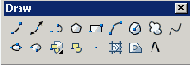
панели рисования — Draw и редактирования — Modify.
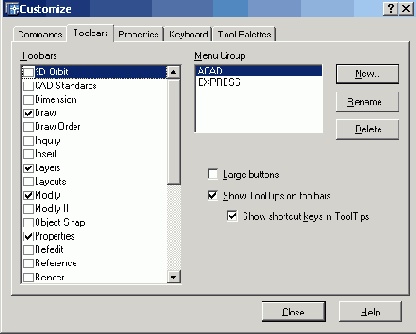
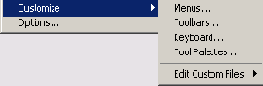
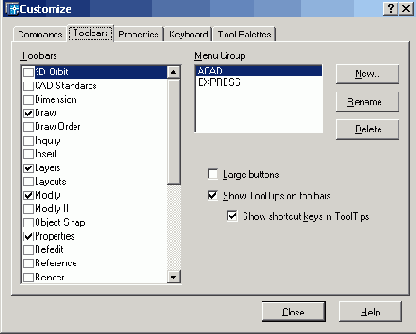
Вывести на рабочий стол требуемую панель инструментов можно, указав ее имя на вкладке Toolbars диалогового окна Customize — Рисунок 1.6. Это диалоговое окно загружается из падающего меню View > Toolbars..., или Tools > Customize > Toolbars..., или из пункта Customize... контекстного меню, выводимого на экран нажатием правой кнопки мыши в фоновой области панелей инструментов (Рисунок 1.7).
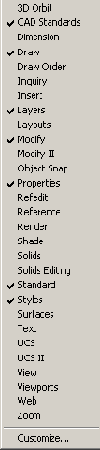
Удобно выбирать имя требующейся панели инструментов из списка контекстного меню (Рисунок 1.8), которое появляется при нажатии правой кнопки мыши, если ее указатель находится на любой пиктограмме панелей инструментов. Если же указатель мыши находится в фоновой области панелей инструментов, то список панелей инструментов можно получить после выбора пункта ACAD контекстного меню, показанного на Рисунок 1.7.
Плавающее окно командных строк
Рисунок 1.14. Плавающее окно командных строк
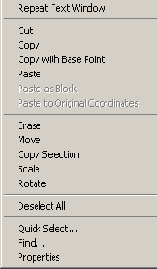
Закрепляется окно команд путем буксировки к верхней или нижней зоне закрепления окна AutoCAD. В окне командных строк можно прокручивать текст, выполнять его редактирование и повторно вводить команды. Для этого используются стандартные клавиши: <—, вверх, —>, вниз, Insert, Delete, Home, End, Page Up, Page Down, Backspace. При повторении ранее введенных команд удобно воспользоваться комбинацией клавиш Ctrl+C, чтобы копировать выделенный текст в буфер обмена, и Ctrl+V — чтобы вставить содержимое буфера в текстовое окно или окно команд. При щелчке правой кнопкой мыши в области окна командных строк или текстового окна AutoCAD вызывает контекстное меню, куда входят шесть последних использованных команд, функции копирования выделенного текста или всего протокола команд, вставки текста, а также вызова диалогового окна Options.
Подробнее о шаблоне
Подробнее о шаблоне
Установленный набор параметров сеанса можно сделать доступным и для рисунков, создаваемых впоследствии. Для этого следует сохранить документ как шаблон. Шаблон обычно представляет собой рисунок, не содержащий никаких графических объектов и используемый только для хранения стандартных значений системных переменных.
Шаблоны (файлы с расширением .dwt) — весьма удобное средство создания набора рисунков с однотипными настройками. Можно использовать как шаблоны, поставляемые с AutoCAD, так и созданные пользователем. Любой имеющийся рисунок можно сохранить в качестве шаблона. В этом случае значения всех параметров настройки сохраняемого документа будут наследоваться всеми создаваемыми на его основе новыми рисунками. Хотя в качестве шаблона подойдет любой рисунок, лучше всего подготовить набор стандартных шаблонов, где представлены чаще всего используемые установки и базовые элементы:
тип и точность представления единиц;
лимиты рисунка;
настройки режимов шага SNAP, сетки GRID и ORTHO;
организация слоев;
основные надписи, рамки и логотипы;
размерные и текстовые стили;
типы и веса (толщины) линий.
Никакие изменения, вносимые в рисунок, созданный на основе шаблона на сам шаблон не распространяются.
Получение твердой копии рисунка
Получение твердой копии рисунка
Распечатка чертежа — последний этап при работе с рисунком. Процесс оформления и вывода рисунков на печать в AutoCAD 2005 стал более управляемым и гибким по сравнению с предыдущими версиями.
Перед выводом рисунка на печать необходимо его скомпоновать, то есть определить, какие виды должны быть вычерчены.
Работа над рисунком ведется на разных этапах либо в пространстве модели, либо в пространстве листа. Пространство модели предназначено для создания модели — изображения в реальном масштабе. Пространство листа представляет собой аналог листа бумаги, на котором производится создание и размещение видов перед вычерчиванием.
Как в пространстве модели, так и в пространстве листа может быть один или несколько видовых экранов, на которых представлены различные виды модели. Компоновка чертежа, по сути дела, представляет собой процесс создания и размещения таких экранов. По завершении компоновки чертеж выводится на принтер или плоттер.
Пользовательский интерфейс AutoCAD
Пользовательский интерфейс AutoCAD
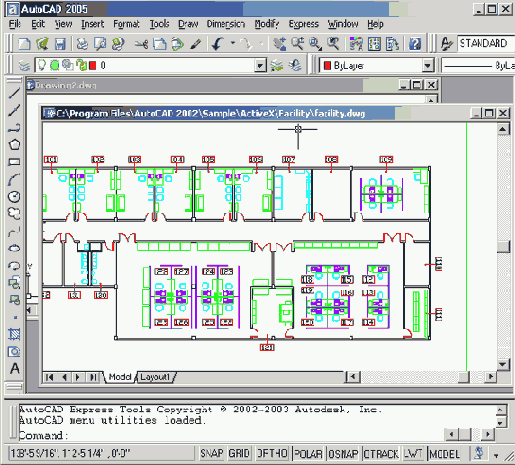
При первом запуске Рабочий стол AutoCAD настроен по умолчанию (Рисунок 1.4).
Пример контекстного меню
Рисунок 1.16. Пример контекстного меню
При щелчке правой кнопкой мыши в области рисования вызывается одно из шести контекстных меню:
стандартное — содержит набор стандартных функций, предназначенных, в частности, для работы с буфером обмена, зумирования, панорамирования. Чтобы вызвать это меню, необходимо отменить выбор объектов, завершить текущую активную команду и щелкнуть правой кнопкой мыши;
редактирование — объединяет функции, предназначенные для редактирования объектов. Набор функций может изменяться в зависимости от типа выбранного объекта. Чтобы вызвать меню, необходимо выбрать один или несколько объектов, завершить текущую активную команду и щелкнуть правой кнопкой мыши;
команда — содержит набор функций, облегчающих выполнение команд с помощью мыши. Сюда также включаются опции текущей команды, отображаемые в командной строке. Для вызова данного меню необходимо при выполнении какой-либо команды щелкнуть правой кнопкой мыши;
объектная привязка — позволяет выбрать или настроить режимы объектной привязки, включить координатный фильтр. Для вызова меню следует щелкнуть правой кнопкой мыши, удерживая нажатой клавишу -Shift;
ручки — содержит функции, позволяющие проводить редактирование с помощью ручек. Для вызова меню необходимо выделить на объекте ручки и щелкнуть правой кнопкой мыши;
OLE — объединяет функции, позволяющие редактировать OLE-объекты. Для вызова меню необходимо щелкнуть правой кнопкой мыши по вставленному в рисунок OLE-объекту.
Контекстные меню объектная привязка, ручки и OLE всегда включены, а потому их можно вызывать в любой момент. Контекстные же меню стандартное, редактирование и команда можно отключить.
В этом случае щелчок правой кнопкой мыши будет соответствовать нажатию клавиши Enter. По умолчанию вызов этих трех контекстных меню включен.
Для других элементов окна AutoCAD, кроме области рисования, можно вызывать следующие контекстные меню:
панель инструментов. Для включения/отключения какой-либо панели или для настройки панелей необходимо щелкнуть по любой из них правой кнопкой мыши. Для отображения списка групп панелей следует щелкнуть правой кнопкой мыши по свободной области правее стандартной панели инструментов;
командная строка. Для выбора одной из шести команд, выполнявшихся последними, или для вызова некоторых функций, используемых при работе с командной строкой, необходимо щелкнуть правой кнопкой мыши по командной строке или в окне команд;
диалоговое окно (это меню доступно не для всех диалоговых окон). Как правило, контекстные меню связаны либо с раскрывающимися списками, либо с полями для ввода значений и позволяют удалять, переименовывать отдельные пункты списка или работать с буфером обмена. Контекстные меню могут быть связаны и с некоторыми другими элементами окон. Для вызова меню следует щелкнуть правой кнопкой мыши по элементу диалогового окна;
строка состояния. Для переключения режима рисования или изменения настроек необходимо щелкнуть правой кнопкой мыши по области строки, где выводятся текущие координаты, либо по любой кнопке переключения режима рисования или изменения настроек;
вкладки Model/Layout. Для вызова окон печати и настройки параметров страницы, а также управления листами следует щелкнуть правой кнопкой мыши по вкладке Model или одной из вкладок Layout.
Пример новой панели инструментов после настройки
Рисунок 1.32. Пример новой панели инструментов после настройки
Чтобы добавить, удалить, переместить и копировать пиктограммы из одной панели инструментов в другую, необходимо вывести соответствующие панели на Рабочий стол и открыть диалоговое окно Customize.
Чтобы удалить пиктограмму с панели, достаточно перетащить ее на свободное место Рабочего стола.
При перемещении с одной панели на другую пиктограммы инструмента необходимо захватить ее мышью и отбуксировать в нужное место. При копировании пиктограммы на другую панель буксировка осуществляется при нажатой клавише Ctrl. Можно перемещать инструмент внутри панели на место другого инструмента; при , этом допускается увеличение расстояния между ними.
Чтобы удалить панель инструментов, достаточно в списке Toolbars на одноименной вкладке диалогового окна Customize, выбрать название ненужной панели и щелкнуть по кнопке Delete.
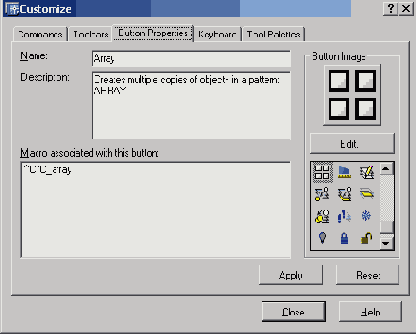
Каждая панель инструментов имеет описание, которое можно просмотреть на вкладке Button Properties диалогового окна Customize (Рисунок 1.33). Для этого необходимо указать один из инструментов на Рабочем столе. В этом же окне можно изменить имя инструмента, текст пояснения к нему, макрос, сопоставленный данной кнопке, а также дизайн пиктограммы.
Рабочий стол AutoCAD
Рисунок 1.4. Рабочий стол AutoCAD
В Рабочий стол AutoCAD для Windows включены:
падающие меню — верхняя строка непосредственно под заголовком окна программы;
необязательные панели инструментов:
Standard и Styles — вторая строка от заголовка;
Layers и Properties — третья строка;
Draw и Modify — например, столбцы слева и справа;
строка состояния — строка внизу окна программы;
окно командных строк — выше строки состояния;
необязательное экранное меню — столбец справа;
графическое поле, занимающее остальную часть Рабочего стола.
Сохранение рисунков
Сохранение рисунков
Совмещение шаговой привязки с полярным отслеживанием
Совмещение шаговой привязки с полярным отслеживанием
При использовании полярного отслеживания можно установить такой режим шаговой привязки, в котором узлы располагаются только вдоль линий полярного отслеживания через заданные интервалы. Для настройки шаговой привязки на совместную работу с полярным отслеживанием необходимо выбрать из падающего меню Tools > Drafting Settings... и затем на вкладке Snap and Grid раскрывшегося диалогового окна Drafting Settings в области типа и стиля привязки Snap type & style отметить пункт полярной привязки Polar snap — см. Рисунок 1.44.
Создание и модификация панелей инструментов
Создание и модификация панелей инструментов
Программа AutoCAD снабжена набором стандартных панелей инструментов. Пользователь имеет возможность настраивать имеющиеся панели и создавать новые, обеспечивая более простой и эффективный доступ к часто используемым командам AutoCAD.
Панели инструментов (Toolbar) — это набор пиктограмм, каждая из которых сопоставлена отдельной команде AutoCAD. Панели инструментов обеспечивают быстрый ввод команд, изменение режимов работы и выполнение различных установок среды. Часть панелей инструментов, образующая так называемый верхний уровень, отображается по умолчанию. Готовые панели можно модифицировать: добавлять новые пиктограммы, удалять редко используемые, а также перестраивать панели и пиктограммы инструментов внутри них так, чтобы они лучше соответствовали требованиям решаемой задачи и вкусам пользователя. Кроме того, можно создавать собственные панели.
Можно отображать множество панелей инструментов одновременно. Какие-то из них могут быть плавающими, а какие-то — фиксированными. Чтобы сделать панель фиксированной, достаточно переместить ее вверх, вниз или на одну из боковых сторон экрана. Чтобы сделать фиксированную панель плавающей, достаточно переместить ее в графическое поле. Перемещение производится с помощью устройства указания. Как плавающие панели, так и закрепленные могут накладываться одна на другую. Если панель временно не нужна, ее можно отключить.
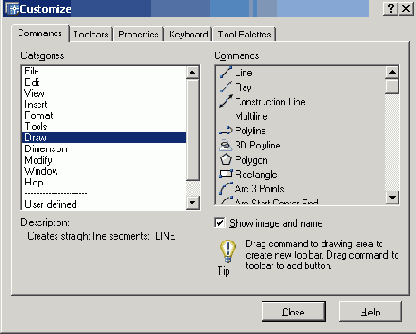
Для изменения и настройки панелей инструментов необходимо выбрать в падающем меню View > Toolbars..., или Tools > Customize > Toolbars... .Вкладка Commands в появившемся диалоговом окне Customize, показанная на Рисунок 1.28, содержит список категорий инструментов с соответствующим набором команд. Можно либо пользоваться этими пиктограммами, либо создавать новые.
При установке указателя мыши на одно из названий в списке Commands, в поле Description: появляется краткое описание функций команды, отображаемое в строке состояния во время обращения к ней.
Чтобы отобразить или убрать с Рабочего стола AutoCAD необходимую панель инструментов, достаточно в списке Toolbars на одноименной вкладке диалогового окна Customize поставить или удалить флажок слева от названия панели (Рисунок 1.29).
Как уже говорилось ранее, панели инструментов могут быть плавающими (float) или закрепленными (dock) с фиксированным местоположением. Плавающую панель можно сделать закрепленной, отбуксировав ее за пределы графического поля. Закрепленная панель, которая попадает в область графического поля, сразу же превращается в плавающую. Допускается изменение формы плавающей панели инструментов путем перетаскивания ее границы, а также перемещение панелей по графическому полю (Рисунок 1.5).
Создание и редактирование инструментов
Создание и редактирование инструментов
Для создания инструмента необходимо вызвать диалоговое окно Customize, открыть вкладку Button Properties и щелкнуть мышью по любому инструменту панели, присутствующей на Рабочем столе (Рисунок 1.33).
В текстовых полях Name: и Description: задаются соответственно новое имя инструмента и текст, который будет отображаться в строке состояния. Действие, которое будет выполняться при выборе инструмента, описывается в поле Macro associated with button:.
При этом следует помнить, что для отмены предыдущей команды, которая, возможно, еще является активной, служит строка ^С^С; для обеспечения работы команд в версиях AutoCAD на другом языке — символ подчеркивания _; для запуска команды в прозрачном режиме вводится символ апострофа '. При назначении одному инструменту целой последовательности команд их следует отделить друг от друга точками с запятой или пробелами.
В списке пиктограмм щелчком мыши можно выбрать изображение инструмента, поместив таким образом его иконку в область Button Image, и изменить дизайн, нажав кнопку Edit....
Таким образом, меняется любая составляющая инструмента или все сразу: имя, значок и связанные с инструментом команды.
Можно создавать плавающие инструменты, при разворачивании которых открывается целый набор инструментов. В правом нижнем углу таких пиктограмм расположен маленький черный треугольник. Если щелкнуть мышью по пиктограмме этого типа и удержать указатель, появится развертка — подменю с набором родственных команд.
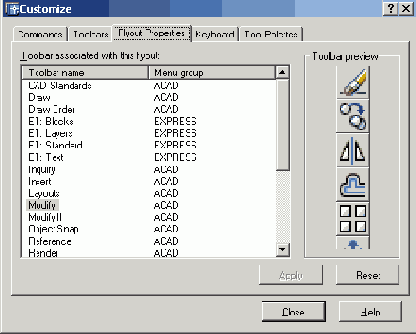
Чтобы создать плавающий инструмент, необходимо в списке Categories на вкладке Commands диалогового окна Customize, поставить флажок User defined, а в списке Commands — флажок User Defined Flyout и отбуксировать мышью пустой инструмент с треугольником на свободное место Рабочего стола. Теперь осталось щелкнуть мышью по вновь созданной панели и перейти на вкладку Flyout Properties, показанную на Рисунок 1.34, — здесь в списке Toolbar name назначается имя, которое вступает в силу после щелчка мышью по кнопке Apply.
Создание и удаление панелей
Создание и удаление панелей
Для создания новой панели инструментов необходимо:
1) в диалоговом окне Customize на вкладке Toolbars нажать кнопку New...;
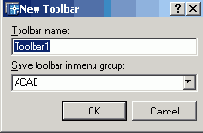
2) в открывшемся диалоговом окне New Toolbar, показанном на Рисунок 1.30, ввести имя панели в текстовом поле Toolbar name:;
3) выбрать группу меню в списке Save toolbar in menu group:.
В верхней части экрана появится пустая панель инструментов (риc. 1.31).
Создание нового рисунка с помощью Мастера подготовки
Рисунок 1.43. Создание нового рисунка с помощью Мастера подготовки
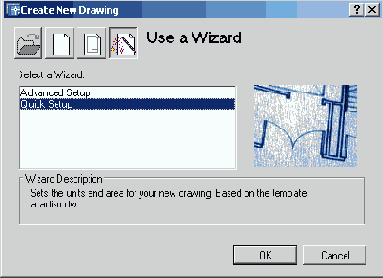
Мастер быстрой подготовки Quick Setup позволяет задать для нового рисунка параметры Units — единицы измерения и Area — область рисования. Поддерживаются следующие типы единиц для рисования и вычерчивания: Decimal — десятичные, Engineering — инженерные, Architectural — архитектурные, Fractional — дробные, Scientific — научные (см. Рисунок 1.3).
Указывая ширину Width и длину Length области рисования, пользователь тем самым задает граничные пределы рисунка, так называемые лимиты. Именно лимитами определяется размер чертежа, впоследствии выводимого на плоттер. После того как все параметры заданы, Мастер быстрой подготовки запускает сеанс рисования в пространстве модели.
Мастер детальной подготовки Advanced Setup (см. Рисунок 1.2) позволяет задать для нового рисунка тип линейных единиц измерения Units и способ измерения углов Angle, задать начало отсчета угла Angle Measure и направление измерения угла Angle Direction, определить границы области рисунка Area. В отличие от Мастера быстрой подготовки, который настраивает только пространство модели, Мастер детальной подготовки воздействует как на пространство модели, так и на пространство листа.
Любая из установок, произведенных в начале рисования, в дальнейшем может быть изменена.
Создание пользовательских пиктограмм
Создание пользовательских пиктограмм
В AutoCAD имеются стандартные пиктограммы инструментов для вызова команд. Пользователь тоже может создавать пиктограммы для собственных макросов — либо на основе существующих, либо «с нуля».
Для создания или изменения пиктограммы любого инструмента используется диалоговое окно Button Editor, показанное на Рисунок 1.35. Оно вызывается нажатием кнопки Edit... на вкладке Button Properties диалогового окна Customize.
Создание рисунков
Создание рисунков
При создании рисунка могут использоваться различные стандарты. Иногда они диктуются государственными и отраслевыми стандартами или нормами предприятия, иногда — требованиями заказчика. Ключевой момент как для непосредственных исполнителей, так и для руководителей групп, контролирующих ход выполнения проекта, — грамотная подготовка начальных параметров рисунка.
Рассмотрим в качестве примера архитектурный проект. Он может включать в себя множество разделов: планы этажей, схемы сетей водоснабжения, канализации, отопления, вентиляции и т. п.
Обычно каждый раздел проекта разрабатывается в отдельном подразделении, поэтому здесь остро встает проблема унификации. Наиболее грамотное ее решение — обеспечение всех исполнителей файлами шаблонов, настроенными на используемую систему единиц и содержащими стандартные рамку, основную надпись, слои и типы линий.
Не менее важно, какие стили используются для текстовых надписей, штрихования и нанесения размеров. Их также следует задавать заранее: это дает гарантию, что каждый проектировщик будет действовать без отклонения от оговоренных стандартов.
Следует ответственно подходить к выбору рабочего масштаба. Только четкое представление о том, как соотносятся единицы рисунка на экране и единицы чертежа, выводимого на плоттер, позволяет правильно выбрать высоту текста для пояснительных надписей и размеров.
Хотя компоновка чертежа обычно производится на последних стадиях проектирования, грамотное планирование на предварительных этапах позволяет избежать многих ошибок и избавить персонал от излишних операций редактирования. При создании проекта работа, как правило, ведется в пространстве модели (здесь объекты представляются в натуральную величину), а для компоновки чертежа выполняется переход в пространство листа, где ко всем графическим объектам, текстам, типам линий и размерам применяется необходимый масштабный коэффициент.
Все начальные установки рисунка могут быть сохранены в шаблоне для последующего использования в других документах. В качестве шаблона могут применяться как рисунки, поставляемые с AutoCAD, так и любые другие, в том числе созданные пользователем. Новый рисунок наследует всю информацию из используемого шаблона. Имеется также возможность запускать AutoCAD без шаблона.
Список панелей инструментов
Рисунок 1.8. Список панелей инструментов
Для удаления панели инструментов необходимо сделать ее плавающей, если она закреплена, и щелкнуть по кнопке закрытия, расположенной в правом верхнем углу заголовка панели. Другой вариант — отключить ее отображение на вкладке Toolbars диалогового окна Customize или в соответствующем контекстном меню.
Стандартная панель инструментов
Стандартная панель инструментов
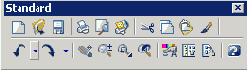
Стандартная панель Standard показана на Рисунок 1.9. Она содержит следующие инструменты:
Рисунок 1.9. Стандартная панель инструментов
Строка состояния
Строка состояния
Строка состояния расположена в нижней части Рабочего стола. Она содержит текущие координаты курсора, а также кнопки включения/выключения режимов черчения (Рисунок 1.12):
SNAP — Snap Mode, включение и выключение шаговой привязки курсора;
GRID — Grid Display, включение и выключение отображения сетки;
ORTHO — Ortho Mode, включение и выключение ортогонального режима;
POLAR — Polar Tracking, включение и выключение режима полярного отслеживания;
OSNAP — Object Snap, включение и выключение режимов объектной привязки;
OTRACK — Object Snap Tracking, включение и выключение режима отслеживания при объектной привязке;
LWT — Show/Hide Lineweight, включение и выключение режима отображения линий в соответствии с весами (толщинами);
MODEL/PAPER — Model or Paper space, переключение из пространства модели в пространство листа.
Рисунок 1.12. Строка состояния
Текстовое окно
Текстовое окно
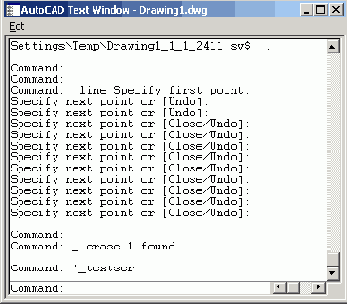
Просмотреть большую часть протокола команд — так называемую историю команд (command history) - можно, переключившись в текстовое окно, показанное на Рисунок 1.15. Оно вызывается по нажатии функциональной клавиши F2 или по команде TEXTSCR, из падающего меню View > Display > Text Window F2.
Рисунок 1.15. Текстовое окно
Текстовое окно подобно окну команд: в нем также можно вводить команды, наблюдать подсказки и сообщения, выдаваемые AutoCAD. Для перемещения по окну используются полоса прокрутки или клавиши <—, вверх, —>, вниз, Page Up и пр. Содержимое текстового окна предназначено только для чтения и не подлежит изменению. Но протокол команд можно копировать для последующей вставки в командную строку или текстовый редактор.
Требования к системе
Требования к системе
AutoCAD 2005 может работать как в автономном режиме, так и в локальной сети. Для эффективной работы AutoCAD 2005 под управлением операционных систем Windows необходимы следующие программные и аппаратные средства:
операционные системы: Microsoft Windows NT 4.0 SP 6a или выше, Microsoft Windows 2000/XP Professional/XP Home Edition/XP Tablet PC Edition. Рекомендуется устанавливать и эксплуатировать AutoCAD либо на операционной системе, локализованной на одном языке с программой, либо на англоязычной версии одной из перечисленных систем;
Web-браузер: Microsoft Internet Explorer 6.0 и выше;
процессор: Pcntium(r) III или выше, тактовая частота процессора минимум 800 МГц;
ОЗУ 256 Мбайт;
видеосистема: минимум 1024x768 VGA с цветовой палитрой True Color;
жесткий диск: свободное место — 300 Мбайт;
манипулятор: мышь, трекбол или другой аналогичный;
привод CD-ROM: любой (только для установки программы);
необязательное оборудование: SD-видеоадаптер, совместимый с Open GL, принтер или плоттер, дигитайзер, модем или устройство подключения к Internet через локальную сеть, сетевой адаптер.
Управление точностью построения объектов
Управление точностью построения объектов
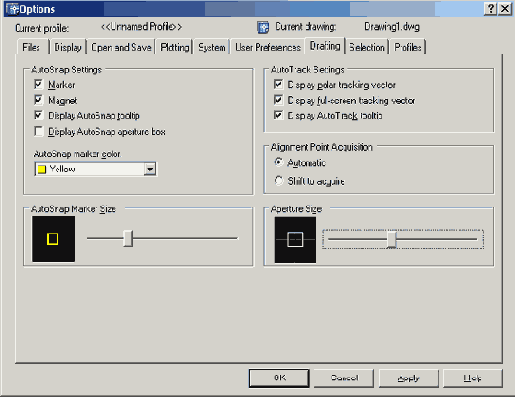
На вкладке Drafting диалогового окна Options, показанной на Рисунок 1.25, можно определить:
параметры автопривязки — маркер, магнит, всплывающие подсказки, прицел, а также цвет и размер маркера автопривязки;
параметры автоотслеживания — бесконечные линии полярного и объектного отслеживания, всплываюшие подсказки, захват точек отслеживания, а также размер прицела.
Установка AutoCAD
Установка AutoCAD
Чтобы успешно установить AutoCAD, понадобится выполнить несколько подготовительных шагов.
Для подготовки к установке следует:
выяснить серийный номер — он должен быть напечатан на упаковке AutoCAD 2005. В случае обновления одной из прежних версий AutoCAD требуется использовать серийный номер предыдущей версии. Его можно либо найти на соответствующей упаковке, либо узнать, выбрав из меню AutoCAD пункты Help > About;
воспользоваться правами администратора локального компьютера, на который будет установлен AutoCAD. Иметь права администратора домена при этом необязательно;
закрыть все работающие приложения;
отключить средства антивирусной защиты.
Установка AutoCAD выполняется с помощью специальной программы-инсталлятора, которая переписывает файлы с компакт-диска в папку, созданную на жестком диске компьютера.
В ходе установки AutoCAD автоматически настраивается на работу с системным устройством указания и WHIP-драйвером монитора.
Установка изометрического стиля сетки и шаговой привязки
Установка изометрического стиля сетки и шаговой привязки
Изометрический стиль сетки и шаговой привязки помогает строить двумерные рисунки, представляющие трехмерные объекты (например куб). Аксонометрия (в том числе и изометрия) — это не что иное, как средство изображения трехмерных объектов на плоскости, то есть имитация объема, а не его трехмерная модель. Поэтому изометрические рисунки нельзя рассматривать в перспективной проекции или под различными углами. Имитация трехмерности достигается здесь за счет расположения объектов по трем изометрическим осям. При нулевом угле поворота шаговой привязки направления изометрических осей следующие: 30°, 90° и 150°. Узлы сетки и шаговой привязки можно ориентировать вдоль левой, правой или верхней изометрической плоскости (Рисунок 1.45); переключение между плоскостями осуществляется нажатием функциональной клавиши F5 (или сочетания Ctrl+E):
левая: сетка и шаговая привязка ориентируются вдоль осей, направленных под углами 90° и 150°;
правая: сетка и шаговая привязка ориентируются вдоль осей, направленных под углами 90° и 30°;
верхняя: сетка и шаговая привязка ориентируются вдоль осей, направленных под углами 30° и 150°.
При выборе изометрического стиля шаговая привязка, сетка и указатель мыши в виде перекрестья поворачиваются соответственно выбранным изометрическим осям. При определенных условиях в AutoCAD допускается указание только тех точек, которые лежат в одной из изометрических плоскостей. Например, когда включен ортогональный режим ORTHO, указываемые при рисовании точки располагаются в текущей изометрической плоскости. Таким образом, можно вначале нарисовать верхнюю плоскость модели, затем, переключившись на левую плоскость, построить одну из сторон модели, а после этого завершить построение, выбрав правую плоскость.
Вкладка категорий команд
Рисунок 1.28. Вкладка категорий команд
Вкладка поиска файлов
Рисунок 1.40. Вкладка поиска файлов
Рисунки, созданные в AutoCAD любой предшествующей версии, открываются как любой документ версии 2005 и автоматически преобразуются в новый формат.
Вкладка свойств кнопки
Рисунок 1.33. Вкладка свойств кнопки
При перемещении указателя мыши во время работы от одного инструмента к другому около пиктограммы может появляться маленький прямоугольник с именем команды. Отображением таких подсказок можно управлять с помощью переключателя Show ToolTips on toolbars, расположенного на вкладке Toolbars диалогового окна Customize.
Переключатель Large Buttons на вкладке Toolbars позволяет изменить размер пиктограмм инструментов с 16x15 на 24x22 пикселов.
Вкладка свойств подменю
Рисунок 1.34. Вкладка свойств подменю
Выбор шаблона рисунка
Рисунок 1.42. Выбор шаблона рисунка
В AutoCAD имеется так называемый Мастер подготовки, Wizard — служебное средство для создания нового рисунка. С помощью Мастера можно, взяв за основу текущий шаблон, модифицировать некоторые базовые установки, Например, пользователь может автоматически настраивать масштабные коэффициенты для текста в зависимости от общих размеров рисунка.
Если рисунки крупные, выбирается большая высота символов, если мелкие — меньшая; таким образом обеспечивается разборчивость текстовых надписей, когда рисунок отображается на экране целиком.
Для вызова Мастера подготовки необходимо в диалоговом окне Create New Drawing щелкнуть по пиктограмме Use a Wizard — откроется окно, показанное на Рисунок 1.43.
Выход из AutoCAD
Выход из AutoCAD
Для выхода из AutoCAD используется команда QUIT, которая вызывается из падающего меню File > Exit Ctrl+Q.
Команда позволяет сохранить или проигнорировать сделанные в рисунке изменения и выйти из AutoCAD. Если все сделанные изменения сохранены, при выходе из программы не появится никаких дополнительных сообщений. В противном случае на экран будет выведено диалоговое окно AutoCAD (Рисунок 1.51).
Вызов справочной системы
Вызов справочной системы
В любой момент работы с AutoCAD вы можете получить доступ к электронной документации по программе. Для этого необходимо выбрать в падающем меню пункт Help. Альтернативный вариант - нажать клавишу F1 на функциональной клавиатуре, ввести символ ? в командной строке или щелкнуть мышью по пиктограмме со значком вопроса на стандартной панели инструментов.
Закрепленное окно командных строк
Рисунок 1.13. Закрепленное окно командных строк
Изменить высоту окна можно с помощью разделительной полосы, находящейся в его верхней части (если оно закреплено внизу) или в нижней (если оно закреплено вверху). Чтобы изменить размер, следует захватить разделительную полосу мышью и отбуксировать ее до требуемой высоты.
Окно может быть как закрепленным, так и плавающим. Закрепление отменяется путем выбора рамки окна в любом месте и последующей буксировки за пределы зоны закрепления до тех пор, пока граница окна не примет вид широкой контурной линии. Если отпустить окно в этот момент, оно станет плавающим и приобретет размер, который имело до закрепления. Плавающее окно может быть перемещено в любую позицию экрана; при этом пользователю разрешено изменять его ширину и высоту (Рисунок 1.14).
Запуск системы AutoCAD
Запуск системы AutoCAD
Запуск AutoCAD осуществляется следующими способами:
на панели задач выберите из меню Start пункт Programs, а в нем — подпункты Autodesk > AutoCAD 2005;
на Рабочем столе Windows дважды щелкните по пиктограмме AutoCAD 2005.
При запуске AutoCAD создается новый неименованный рисунок. Можно либо начать создавать в нем объекты, либо загрузить с диска один из уже имеющихся файлов.
При открытии ранее подготовленного имеющегося рисунка всем системным переменным присваиваются значения, которые они имели в ходе последнего сеанса работы с ним.
Это происходит благодаря тому, что переменные сохраняются в файле вместе с рисунком.
Если же вы начинаете работу «с нуля», следует предварительно задать ряд установок. Обычно это делается автоматически с помощью программы мастера подготовки Wizard Description. AutoCAD позволяет менять установки и в ходе сеанса, если возникает такая необходимость.
В зависимости от установок после запуска AutoCAD выводится диалоговое окно начала работы Startup — Рисунок 1.1.
AutoCAD 2005 - среда проектирования
Декартовы и полярные координаты
Декартовы и полярные координаты
В двумерном пространстве точка определяется в плоскости XY, которая называется также плоскостью построений. Ввод координат с клавиатуры возможен в виде абсолютных и относительных координат. Ввод абсолютных координат производится в следующих форматах:
декартовы (прямоугольные) координаты. При этом для определения двумерных и трехмерных координат применяются три взаимно перпендикулярные оси: X, Y и Z. Для ввода координат указывается расстояние от точки до начала координат по каждой из этих осей, а также направление (+ или -). При начале нового рисунка текущей системой всегда является мировая система координат World Coordinate System (WCS), следовательно, ось X направлена горизонтально, ось Y — вертикально, а ось Z перпендикулярна плоскости XY;
полярные координаты. При вводе координат указывается расстояние, на котором располагается точка от начала координат, а также величина угла, образованного полярной осью и отрезком, мысленно проведенным через данную точку и начало координат. Угол задается в градусах против часовой стрелки. Значение 0 соответствует положительному направлению оси ОХ.
Относительные координаты задают смещение от последней введенной точки. При вводе точек в относительных координатах можно использовать любой формат записи в абсолютных координатах: @dx, dy — для декартовых, @ r<А — для полярных. Относительные декартовы координаты удобно, применять в том случае, если известно смещение точки относительно предыдущей.
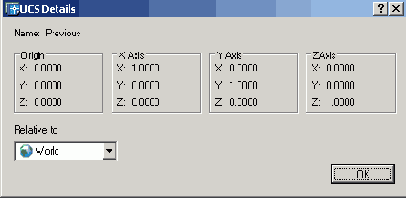
Диалоговое окно DCS Details
Рисунок 2.10. Диалоговое окно DCS Details
Чтобы добавить новую пользовательскую систему координат, необходимо присвоить текущей ПСК со стандартным именем Unnamed уникальное название. Для этого достаточно щелкнуть мышью по имени текущей ПСК и набрать новое с клавиатуры в появившемся поле. Другие стандартные названия — World и Previous — зарезервированы для мировой системы координат и для той, которая использовалась перед текущей. Именованные пользовательские системы координат применяются в случаях, когда установленная ПСК, с которой неоднократно придется работать в дальнейшем, не совпадает со стандартной. Если пользовательские системы координат были определены как именованные, их легко восстановить в диалоговом окне UCS, на вкладке Named UCSs.
Диалоговое окно UCS
Рисунок 2.8. Диалоговое окно UCS
Изменение текущей ПСК не влияет на изображение рисунка на экране, если не включена системная переменная UCS FOLLOW; в противном случае показывается вид в плане текущей ПСК.
Если пиктограмма ПСК активизирована, она перерисовывается в соответствии с ориентацией новой системы координат.
С ПСК связаны следующие системные переменные:
UCSXDIR, UCSYDIR определяют направление осей X и У в мировых координатах. Переменные доступны только для чтения;
UCSNAME определяет имя текущей ПСК;
WORLDUCS равна 1, если текущая ПСК совпадает с мировой системой координат, и 0 — в противном случае;
UCSORG определяет начало координат текущей системы координат для текущего пространства.
Диалоговое окно управления именованными ПСК
Рисунок 2.9. Диалоговое окно управления именованными ПСК
Для удаления пользовательской системы необходимо навести на ее имя указатель мыши и нажать клавишу Delete.
При щелчке по кнопке Details раскрывается подробное диалоговое окно UCS Details, в котором отражена вся информация о координатах точки начала и направлении осей относительно текущей системы координат по каждой именованной ПСК (Рисунок 2.10).
Формирование точек методом «на
Формирование точек методом «направление-расстояние»
Вместо ввода координат допускается использование прямой записи расстояния, что особенно удобно для быстрого ввода длины линии. Такой ввод может производиться во всех командах, кроме тех, которые предполагают указание просто действительного значения, например, в командах построения массива ARRAY, разметки MEASURE и деления объекта DIVIDE. При использовании прямой записи расстояния в ответ на запрос точки достаточно переместить мышь в нужном направлении и ввести числовое значение в командной строке. Например, если таким способом задается отрезок, то он строится путем указания числового значения длины и направления под определенным углом. При включенном орторежиме этим способом очень удобно рисовать перпендикулярные отрезки.
Координатные фильтры
Координатные фильтры
Координатные фильтры — это способ указания новых точек в пространстве с использованием отдельных координат уже имеющихся на чертеже объектов. Наибольшее распространение координатные фильтры получили при вводе координат с помощью мыши. Их применение позволяет задавать значение одной координаты, временно игнорируя значения других. Для указания фильтра в командной строке используется формат:
. <координата>
где <координата> — один из символов х, у, z или некоторое их сочетание.
Существует набор из шести фильтров: . х, . у, . z, . ху, . xz и . yz. Если, например, ввести . х, AutoCAD запросит указать недостающие координаты по осям Y и Z.
Координатные фильтры можно вводить в командной строке в ответ на запрос ввода точки.
Определение пользовательской системы координат
Определение пользовательской системы координат
Как было сказано выше, в AutoCAD существуют: мировая система координат (World Coordinate System (WCS)) и пользовательская система координат (User Coordinate System (UCS)). Ось X мировой системы координат направлена горизонтально, ось У — вертикально, a ocь Z проходит перпендикулярно плоскости XY. Начало координат — это точка пересечения осей X и Y; по умолчанию она совмещается с левым нижним углом рисунка. 3 любой текущий момент активна только одна система координат, которую принято называть текущей. В ней координаты определяются любым доступным способом.
Основное отличие мировой системы координат от пользовательской заключается в том, что мировая система координат может быть только одна (для каждого пространства модели и листа), и она неподвижна. Применение пользовательской системы координат не имеет практически никаких ограничений. Она может быть расположена в любой точке пространства под любым углом к мировой системе координат. Разрешается определять, сохранять и восстанавливать неограниченное количество ПСК. Проще выровнять систему координат с существующим геометрическим объектом, чем определять точное размещение трехмерной точки. ПСК обычно используется для работы с несмежными фрагментами рисунка. Поворот ПСК упрощает указание точек на трехмерных или повернутых видах. Узловые точки и базовые направления, определяемые режимами привязки SNAP, сетки GRID и ортогонально режима ORTHO, поворачиваются вместе с ПСК.
При работе в ПСК допускается поворачивать ее плоскость XY и смещать начало координат. Все они при вводе отсчитываются относительно текущей пользовательской системы координат. Соответствующая пиктограмма дает возможность судить о положении и об ориентации текущей ПСК, помогая визуализировать эту ориентацию относительно мировой системы координат, а также относительно объектов, содержащихся в рисунке.
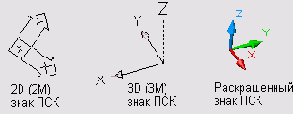
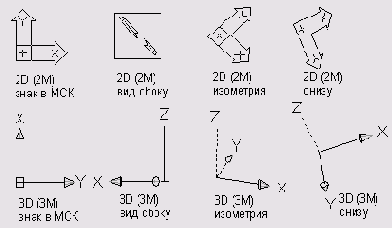
Пиктограмма ПСК всегда изображается в плоскости XY текущей ПСК и указывает положительное направление осей X и Y. Сама пиктограмма может располагаться как в начале пользовательской системы координат, так и в другом месте. Эту позицию регулирует команда управления пиктограммой системы координат UGSICON. С помощью той же команды можно выбрать одну из трех пиктограмм (Рисунок 2.5). В трехмерной пиктограмме допускается изменение размера, цвета, типа стрелок осей и толщины линий.
Определение трехмерных координат
Определение трехмерных координат
Трехмерные координаты задаются аналогично двумерным, но к двум составляющим по осям X и 7 добавляется третья величина — по оси Z. В трехмерном пространстве аналогично двумерному моделированию можно использовать абсолютные и относительные координаты, а также цилиндрические и сферические, которые схожи с полярными в двумерном пространстве. Значения координат независимо от способа ввода всегда связаны с некоторой системой координат.
При работе в трехмерном пространстве значения х, y и z указывают либо в мировой системе координат World Coordinate System (WCS), либо в пользовательской User Coordinate System (UCS).
Панель инструментов UCS
Рисунок 2.7. Панель инструментов UCS
Построение многоугольника
Рисунок 2.1. Построение многоугольника
Правило правой руки
Правило правой руки
При работе в трехмерном пространстве в AutoCAD все системы координат формируются по правилу правой руки. Оно определяет положительное направление оси Z трехмерной системы координат при известных направлениях осей X и Y, а также положительное направление вращения вокруг любой из осей трехмерных координат. Для определения положительных направлений осей необходимо поднести тыльную сторону кисти правой руки к экрану монитора и направить большой палец параллельно оси X, а указательный — по оси Y. Если согнуть средний палец перпендикулярно ладони, как показано на Рисунок 2.2 справа, то он будет указывать положительное направление оси Z.
Рисунок 2.2. Правило правой руки
Для определения положительного направления вращения следует ориентировать большой палец правой руки в положительном направлении оси и согнуть остальные пальцы, как показано на Рисунок 2.2 слева. Положительное направление вращения совпадает с направлением, указываемым согнутыми пальцами.
Построение в абсолютных координатах
Пример 2.1. Построение в абсолютных координатах
Постройте многоугольник, задавая точки в абсолютных координатах (Рисунок 2.1).
Построение в относительных координатах
Пример 2.2. Построение в относительных координатах
Постройте многоугольник, задавая точки в относительных координатах (см. Рисунок 2.1).
Построение в полярных координатах
Пример 2.3. Построение в полярных координатах
Постройте многоугольник, задавая точки в полярных координатах (см. Рисунок 2.1).
Построение в цилиндрических координатах
Пример 2.4. Построение в цилиндрических координатах
Цилиндрические координаты применяются при вводе точек трехмерного пространства реже, чем декартовы. Их использование бывает необходимо, например, для построения спиральных объектов.
В следующем примере с помощью команды 3D POLY формируется двухвитковая спираль.
_3DPOLY
Specify first point: 0,0,0 — източки 1
Specify next point or [Undo]: @ 40< 4 5, 20 — в конечную точку сегмента 2
Specify next point or [Undo]: @ 40< 13 5, 20 — в конечную точку сегмента 3
Specify next point or [Close/Undo]: @40<-135,20 — в конечную точку сегмента 4
Specify next point or- [Close/Undo]: @40<-45, 20 — в конечную точку сегмента 5
Specify next point or [Close/Undo]: @40<45, 20 — в конечную точку сегмента 6
Specify next point or [Close/Undo]: @40<135,20—в конечную точку сегмента 7
Specify next point or [Close/Undo]: @40<-135,20 — в конечную точку сегмента 8
Specify next point or [Close/Undo]: @40<-45, 20 — в конечную точку сегмента 9
Specify next point or [Close/Undo]: Close—замкните линию
При выполнении описанного примера следует учесть, что необязательно вводить с клавиатуры повторяющиеся строчки координат. Ранее введенные строки текста запоминаются в буфере строк, благодаря чему их удобно вызвать в диалоговую область с помощью клавиш Т и i на функциональной клавиатуре. Например, повторный ввод строки @40<45,20 можно осуществить, несколько раз нажав клавишу Т (пока не появится нужная строка) и затем ввести ее клавишей Enter. Но это не единственная возможность использования данного приема: допускается также редактирование «поднятой» строки с помощью клавиш <— и —», добавление символов с клавиатуры и удаление символов с помощью клавиши Backspace.
Ввод сферических координат
Пример 2.5. Ввод сферических координат
Сферические координаты используются для получения точек на сферической поверхности или, например, в случаях построения трубопровода и т. п., когда наиболее важна длина строящегося объекта, а не его ориентация. В нижеописанном примере командой 3D POLY формируется пятиугольник с вершинами, лежащими на сфере, радиус которой равен 50 единицам.
_3DPOLY
Specify first point: 50<20<-20 — из точки 1
Specify next point or [Undo]: 50< 30<5 — в конечную точку сегмента 2
Specify next point or [Undo]: 50<15<20 — в конечную точку сегмента 3
Specify next point or [Close/Undo]: 50<-15<20 — в конечную точку сегмента 4
Specify next point or [Close/Undo]: 50<-30<5 —в конечную точку сегмента 5
Specify next point or [Close/Undo]: Close— замкните линию
Пользовательская система координат
Пример 2.6. Пользовательская система координат
В нижеописанном примере необходимо перенести пользовательскую систему координат в другую точку на рабочем поле чертежа. После перемещения пользовательской системы координат из точки мировой системы координат в пиктограмме пропадает символ W. О том, что пиктограмма находится в точке пользовательской системы координат, свидетельствует значок + (плюс).
Запустите команду UCS, вызвав ее из падающего меню Tools > New UCS или щелкнув мышью по пиктограмме UCS на одноименной панели инструментов.
Ответьте на запросы:
_UCS
Current ucs name: *WORLD* — текущая ПСК: *МИРОВАЯ*
Enter an option
[New/Move/orthoGraphic/Prev/Restore/Save/Del/Apply/?/World] : Origin — переход в режим смещения начала координат
Specify new origin point <0,0,0>: 195,140 — координаты точки смещения
Выполните поворот пользовательской системы координат:
_UCS
Current ucs name: *NO NAME*— текущая ПСК: *БЕЗ ИМЕНИ*
Enter an option
[New/Move/orthoGraphic/Prev/Restore/Save/Del/Apply/?/World] : Z — переход в режим поворота вокруг оси Z
Specify rotation angle about Z axis <90>: 30 — угол поворота вокруг оси Z в градусах
Для возвращения в мировую систему координат запустите команду UCS, вызвав ее из падающего меню Tools > New UCS или щелкнув мышью по пиктограмме World UCS на панели инструментов UCS. Ответьте на запросы:
_UCS
Current ucs name: *NO NAME* — текущая ПСК: *БЕЗ ИМЕНИ*
Enter an option
[New/Move/orthoGraphic/Prev/Restore/Save/Del/Apply/?/World] : Enter — возвращение в мировую систему координат
Работа с ПСК на видовых экранах
Работа с ПСК на видовых экранах
.
На видовые экраны выводятся различные виды модели. Например, иногда требуется создать четыре видовых экрана для показа модели сверху, справа, слева и снизу. Чтобы повысить удобство работы, дли каждого видового экрана можно задать и сохранить отдельную ПСК. В этом случае при переключении между видовыми экранами не происходит потери информации о ПСК каждого из них.
Сохранение ПСК для каждого видового экрана обеспечивается системной переменной UCSVP. Если для видового экрана она установлена в 0, то ПСК этого видового экрана всегда совпадает с ПСК текущего активного видового экрана. Если для видового экрана системная переменная UCSVP установлена в 1, то заданная для этого экрана ПСК запоминается и не изменяется при переходе на другой.
Вкладка Settings диалогового окна UCS позволяет устанавливать различные режимы отображения пиктограммы ПСК. Причем параметры отображения можно задавать либо отдельно для текущего видового экрана, либо сразу для всех активных видовых экранов текущего рисунка. Здесь же можно указать, следует ли сохранять систему координат вместе с видовым экраном, а кроме того, нужно ли на видовом экране всегда показывать вид модели в плане.
Указание цилиндрических координат
Рисунок 2.3. Указание цилиндрических координат
Эта точка лежит на расстоянии 7 единиц от начала системы координат в плоскости XY, под углом 30° к оси X на плоскости XY и имеет координату Z, равную 5. Относительные цилиндрические координаты строятся так же, как и абсолютные, — просто воображаемое начало координат переносится в последнюю введенную точку.
Указание сферических координат
Рисунок 2.4. Указание сферических координат
Варианты пиктограмм системы координат
Рисунок 2.5. Варианты пиктограмм системы координат
Различные варианты пиктограмм ПСК используются для облегчения восприятия изображения (Рисунок 2.6).
Ввод цилиндрических координат
Ввод цилиндрических координат
Ввод цилиндрических координат аналогичен указанию полярных координат на плоскости. Дополнительно появляется значение, определяющее координату z по оси Z, перпендикулярной плоскости XY. Цилиндрические координаты описывают расстояние от начала системы координат (или от предыдущей точки в случае с относительными координатами) до точки на плоскости XY, угол относительно оси X и расстояние от точки до плоскости XY. Угол задается в градусах.
На Рисунок 2.3 показана точка с координатами 1<30,5.
Ввод координат
Ввод координат
Когда программа AutoCAD запрашивает точку, команда ожидает ввода координат какой-либо точки текущего рисунка. В AutoCAD может быть включен контроль лимитов рисунка, осуществляемый командой LIMITS. В этом случае, если введенная точка выходит за пределы рисунка, AutoCAD выдает сообщение:
** Outside limits — вне лимитов и отвергает введенную точку.
В представлении рисунка во внутренней графической базе данных координаты каждой точки задаются с точностью не менее 14 значащих цифр.
Ввод координат в AutoCAD может осуществляться двумя способами:
непосредственно с клавиатуры, путем указания численных значений;
с использованием графического маркера (курсора), который движется по экрану с помощью устройства указания. Ввод координат осуществляется щелчком левой кнопки мыши.
Как следствие, в строке состояния, расположенной внизу Рабочего стола, происходит отображение текущих значений координат. Существует три режима отображения координат:
динамический, при котором обновление координат происходит постоянно по мере перемещения указателя мыши;
статический, при котором координаты обновляются только после указания точки;
режим относительных координат, формат расстояние<угол, при котором обновление значений происходит по мере перемещения указателя мыши во время рисования объекта, содержащего более одной точки.
Включение отображения координат в строке состояния осуществляется с помощью либо функциональной клавиши F6, либо системной переменной COORDS. Значение 0 соответствует статическому отображению, 1 — динамическому, 2 — относительному.
Для определения координат точек существующих объектов (например, точки пересечения или середины отрезка) можно воспользоваться командой ID. При этом следует применять объектную привязку, иначе полученные координаты могут оказаться неточными.
Для определения координат сразу всех характерных точек объекта пригодится команда LIST. Еще один метод получения координат характерных точек — выбор объекта с помощью ручек. Ручки представляют собой маленькие прямоугольники, располагающиеся в характерных точках объектов, например конечных точках и середине отрезка. При привязке курсора к одной из ручек в поле координат строки состояния отображаются ее координаты.
Для удобства ввода координат можно использовать:
орторежим, когда изменение координат происходит только по осям X или Y. Орторежим включается либо нажатием функциональной клавиши F8, либо щелчком мыши по кнопке ORTHQ в информационной строке;
привязку к узлам невидимой сетки, определенной с некоторым шагом по X и Y. Такую привязку можно установить, либо нажав функциональную клавишу F9, либо щелкнув мышью по кнопке SNAP в строке состояния. Если включен шаг привязки, то при перемещении мыши перекрестье будет «перепрыгивать» с одного узла невидимой сетки на другой.
Значения координат независимо от способа ввода всегда связаны с некоторой системой координат. По умолчанию в AutoCAD используется так называемая мировая система координат, МСК — World Coordinate System (WCS). Она определена так, что ось ОХ направлена слева направо, ось ОY— снизу вверх, ось OZ— перпендикулярно экрану, вовне. Как правило, для выполнения конкретного проекта удобнее определить пользовательскую систему координат, ПСК — User Coordinate System (UCS), которую можно сместить относительно мировой и/или повернуть под любым углом. Допускается существование нескольких пользовательских систем координат, и в любой момент возможен переход от одной к другой. Никакие изменения МСК не допускаются. AutoCAD позволяет одновременно использовать и координаты, связанные с текущей ПСК, и координаты, связанные с МСК. При этом для МСК при вводе с клавиатуры значению координат должен предшествовать символ «звездочка» ( * ).
Ввод сферических координат
Ввод сферических координат
Ввод сферических координат в трехмерном пространстве также подобен вводу полярных координат на плоскости. Положение точки определяется ее расстоянием от начала координат текущей ПСК, углом к оси X в плоскости XY и углом к плоскости XY. Все координаты разделяются символом <. Угол задается в градусах. На Рисунок 2.4 показана точка с координатами 7<30<4 5. Эта точка лежит на расстоянии 7 единиц от начала текущей ПСК, под углом 30° к оси X в плоскости XY и под углом 45° к плоскости XY.
Ввод трехмерных декартовых координат
Ввод трехмерных декартовых координат
Трехмерные декартовы координаты (x,y,z) вводятся аналогично двумерным (х,у). Дополнительно к координатам по осям X и Y необходимо ввести еще и значение по оси Z. На самом деле в AutoCAD не существует двумерных координат, и если введены значения только х и у, это означает, что отсутствующая координата z берется по умолчанию равной нулю (системная переменная THICKNESS).
При указании декартовых трехмерных координат с клавиатуры вводятся три числа через запятую, например:
3,5,2
В трехмерном пространстве, так же как и в двумерном, широко используются и абсолютные координаты (отсчитываемые от начала координат), и относительные (отсчитываемые от последней указанной точки).
Признак относительных координат — символ @ перед координатами вводимой точки, которая в этом случае берется относительно последней введенной точки.
Выбор пользовательской системы координат в пространстве
Выбор пользовательской системы координат в пространстве
Для изменения положения ПСК применяются следующие способы:
указание новой плоскости XY или новой оси Z;
ввод нового начала координат;
совмещение ПСК с имеющимся объектом;
совмещение ПСК с гранью тела;
совмещение ПСК с направлением взгляда;
поворот ПСК вокруг одной из ее осей;
расположение плоскости XY ПСК перпендикулярно выбранному в качестве оси Z направлению;
восстановление ранее сохраненной ПСК;
применение имеющейся ПСК к любому видовому экрану.
Размещение, перемещение, вращение и отображение пользовательских систем координат производится с помощью команды UCS. Вызвать ее или варианты ее исполнения можно из командной строки или из падающего меню Tools. Наиболее удобным представляется вызов этой команды из плавающей панели инструментов UCS-Рисунок 2.7.
Выбор стандартной пользовательской системы координат
Выбор стандартной пользовательской системы координат
Ориентацию текущей ПСК в зависимости от мировой системы координат, предыдущей ПСК или ПСК, установленной для текущего вида, можно изменить в диалоговом окне UCS, на вкладке Orthography UCS, показанной на Рисунок 2.8: достаточно выбрать объект и выполнить команду DDUCSP.
С помощью данной команды можно определить новую пользовательскую систему координат либо по отношению к мировой, либо к текущей, выбрав соответствующий слайд в диалоговом окне. Команду DDUCSP используют в основном для переноса пользовательской системы координат из одной ортогональной проекции в другую.
В AutoCAD имеются шесть стандартных ортогональных ПСК: верхняя, нижняя, передняя, задняя, левая и правая. По умолчанию параметры ортогональных ПСК рассчитываются относительно МСК.
Стандартной системой координат удобно пользоваться при переходе от одной ортогональной проекции трехмерного объекта к другой. Обычно эти проекции располагаются в соседних окнах, и признаком правильной установки ПСК считается отображение в нужном окне правильной пиктограммы системы координат (ось X направлена вправо, ось Y— вверх). Так как набор стандартных систем координат ограничен, оптимальным является табличный способ их определения.
AutoCAD 2005 - среда проектирования
Блокировка слоев
Блокировка слоев
Блокировку слоев полезно применять в случаях, когда требуется редактирование объектов, расположенных на определенных слоях, с возможностью просмотра объектов на других слоях. Редактировать объекты на блокированных слоях нельзя. Однако они остаются видимыми, если слой включен и разморожен. Можно сделать блокированный слой текущим и создавать на нем объекты.
Допускается также применение на блокированных слоях справочных команд к объектам и привязка к ним с помощью режимов объектной привязки. Блокированные слои можно включать и отключать, а также изменять связанные с ними цвета и типы линий.
Блокировка слоя включается либо в диалоговом окне Layer Properties Manager, показанном на Рисунок 3.1, либо в раскрывающемся списке управления слоями из строки свойств объектов (см. Рисунок 3.2) — щелчком мыши по пиктограмме Lock соответствующего слоя.
Диалоговое окно подгрузки различных типов линий
Рисунок 3.5. Диалоговое окно подгрузки различных типов линий
Ключевое слово ByLayer означает, что примитив будет создаваться в соответствии с типом линии, определенным для текущего слоя. Ключевое слово ByBlock означает, что примитивы будут изображаться сплошными (continuous) линиями. Если эти объекты объединены в блок, им присваивается тип линии, установленный для слоя, которому принадлежит точка вставки блока.
Длина штрихов и пробелов, составляющих штрихпунктирную линию, измеряется в условных единицах. Начальная установка масштаба типа линии для каждого рисунка — одна единица. AutoCAD позволяет изменять масштаб изображения линии. Текущее значение масштабного коэффициента хранится в системной переменной LTSCALE. Имеется возможность переименовывать типы линий в любой момент редактирования рисунка.
Переименование какого-либо типа линии приводит к изменению его описания, используемого в текущем рисунке. Название этого типа линии в библиотечном LIN-файле остается прежним.
Нельзя изменить имена типов линий ByLayer, ByBlock и Continuous, а также типов линий, зависящих от внешних ссылок.
Типы линий можно сортировать по имени и по описанию. При этом типы линий ByLayer и ByBlock всегда находятся в начале списка. Названия типов линий могут быть отсортированы в алфавитном порядке, как прямом, так и обратном.
Типы линий можно назначать любым объектам AutoCAD, кроме текстовых объектов, точек, видовых экранов, бесконечных прямых, лучей, трехмерных полилиний и блоков. Если длина объекта меньше длины элементарного фрагмента типа линии, такой объект отрисовывается сплошной линией.
Для двумерной полилинии имеется возможность центрировать образец типа линии в пределах каждого сегмента либо размещать образец непрерывно по всей ее длине. Управляет этими режимами системная переменная PLINEGEN.
Диалоговое окно управления слоями
Рисунок 3.1. Диалоговое окно управления слоями
При создании нового рисунка автоматически создается слой, названный 0, которому присваиваются белый цвет, непрерывный тип линии Continuous, вес (толщина) линии Default, по умолчанию соответствующий толщине 0.25 мм. Этот слой не может быть удален и переименован.
Слои обладают следующими свойствами:
Status — состояние слоя. Назначение слою статуса текущего;
Name — имя слоя. Состоит из алфавитно-цифровой информации) включающей специальные символы и пробелы;
On — видимость слоя. При этом на экране изображаются только те примитивы, которые принадлежат видимому слою, однако примитивы в скрытых слоях являются частью рисунка и участвуют в регенерации;
Freeze — замораживание слоя. Означает отключение видимости слоя при регенерации и исключение из генерации примитивов, принадлежащих замороженному слою;
Lock — блокировка слоя. Примитивы в блокированном слое отображаются, но их нельзя редактировать. Блокированный слой можно сделать текущим, рисовать в нем, замораживать и применять к его примитивам команды справок и объектную привязку;
Color — цвет примитивов заданного слоя;
Linetype — тип линии, которым будут отрисовываться все примитивы, принадлежащие слою;
Lineweight — вес (толщина) линии, которой будут отрисовываться все примитивы, принадлежащие слою;
Plot style — стиль печати для заданного слоя;
Plot — разрешение/запрет вывода слоя на печать;
Description — описание слоя.
Для создания нового слоя необходимо щелкнуть мышью по пиктограмме New Layer (Alt+N), находящейся в верхней части диалогового окна Layer Properties Manager, показанного на Рисунок 3.1; создается слой, по умолчанию названный Layer1. Далее все новые слои автоматически именуются Layer2, Lауеr3.и т. д. — в порядке их создания. Чтобы присвоить слою уникальное имя, необходимо двойным щелчком мыши по текущему названию активизировать поле ввода текста, а затем набрать имя с клавиатуры и нажать клавишу Enter.
Если при создании нового слоя выделен один из имеющихся, то новый слой наследует его свойства. При необходимости свойства нового слоя можно изменить.
Все вновь создаваемые в AutoCAD объекты размещаются на текущем слое. При установке нового текущего слоя все объекты будут создаваться на нем с использованием назначенных ему цвета и типа линии. Замороженные и зависимые от ссылок слои нельзя сделать текущими.
Для того чтобы сделать слой текущим, необходимо установить указатель мыши в графе Status соответствующего слоя и щелкнуть по пиктограмме Set Current (Alt+C), находящейся в верхней части диалогового окна Layer Properties Manager, — см. Рисунок 3.1. Сделать слой текущим можно двойным щелчком мыши в графе Status соответствующего слоя или использовать системную переменную CLAYER.
Установить текущий слой также можно, выбрав его из раскрывающегося списка управления слоями на панели инструментов (Рисунок 3.2).
Диалоговое окно установки параметров весов линий
Рисунок 3.7. Диалоговое окно установки параметров весов линий
Системная переменная LWUNITS устанавливает единицы представления весов линий (миллиметры или дюймы), используемые при создании новых объектов и слоев. Переменная LWDEFAULT устанавливает значение веса линии Default.
Способы отображения весов линий в пространствах модели и листа несколько различаются. В пространстве модели каждому значению веса линии соответствует определенное число пикселов, определяющих видимую на экране толщину линий. В пространстве листа видимая на экране толщина начертания объекта устанавливается пропорциональной текущему коэффициенту экранного увеличения. Использование в пространстве модели фиксированного числа пикселов для каждого веса линии облегчает идентификацию объектов по их толщине при любом коэффициенте экранного увеличения. При этом необходимо помнить, что в пространстве модели видимая толщина линий может не соответствовать их действительной толщине. Значению веса линии 0 в пространстве модели всегда соответствует линия толщиной в один пиксел. Толщина отображения остальных весов линий (в пикселах) устанавливается пропорционально их точным значениям.
В пространстве модели, когда включен режим отображения весов линий, в точках соединения концов отдельных отрезков используется соединение со скосом без окончаний линий. При этом угол скоса подбирается автоматически. Окончания линий определяют способ изображения концов отрезков и могут, например, представлять закругление или скос. При выводе на печать с помощью стилей печатей можно задавать различные типы соединений и окончания линий для различных весов линий.
В пространстве модели в режиме отображения весов линий толщина начертания любого объекта не зависит от коэффициента экранного увеличения. Например, если весу линии соответствует толщина четыре пиксела, то объекты с таким весом всегда отрисовываются линией толщиной четыре пиксела даже при уменьшении экранного изображения до максимально возможного значения.
Можно задавать масштаб отображения весов линий и изменять таким образом число пикселов, соответствующих весам линий в пространстве модели. Изменение масштаба отображения не влияет на толщину линий при выводе на печать. Следует отметить, что если используемые веса линий представлены более чем одним пикселом, то время регенерации рисунка возрастает. Если устанавливаемый по умолчанию масштаб отображения не изменялся, то веса линий, меньшие или равные 0,25 мм (0,01 дюйм), отображаются толщиной в один пиксел и потому не снижают скорость работы AutoCAD. При изменении масштаба отображения весов линий число весов, соответствующих толщине в один пиксел, также изменяется. Для повышения скорости работы AutoCAD в пространстве модели можно уменьшить масштаб экранного отображения весов линий или вообще отключить веса линий.
Диалоговое окно установки типа линии
Рисунок 3.4. Диалоговое окно установки типа линии
Диалоговое окно установки веса линии
Рисунок 3.6. Диалоговое окно установки веса линии
Веса линий позволяют получать тонкие и толстые линии, что требуется при оформлении чертежей (при построении разрезов, сечений, нанесении размеров), карт и т. д. Например, назначив слоям различные веса линий, можно облегчить идентификацию зданий, находящихся в эксплуатации, строящихся или подлежащих сносу. Веса линий могут применяться для графического выделения различных объектов и информации аналогично тому, как это делается при черчении с помощью карандаша и линейки. Однако веса линий лучше не использовать в тех случаях, когда у объектов должны быть произвольные или нестандартные значения толщины начертания. Например, если толщина линий объекта должна составлять ровно 5 мм, то для его построения следует использовать двумерную полилинию шириной 5 мм.
При выводе на печать толщина начертания объекта определяется назначенным ему весом линии. Веса линий могут выбираться из фиксированного ряда значений, среди которых есть специальные веса ByLayer, ByBlock и Default. Значения весов линий могут выражаться в миллиметрах или дюймах (по умолчанию используются миллиметры). Новым слоям по умолчанию назначается вес линии Default. В пространстве модели нулевое значение веса линии соответствует линии толщиной в один пиксел, а при выводе на печать — наименьшей величине, обеспечиваемой используемым печатающим устройством. Все объекты, вес линии которых не превышает 0,25 мм (0,01 дюйм), отрисовываются в пространстве модели линией толщиной в один пиксел. Значения весов линии, вводимые в командной строке, округляются до ближайшей стандартной величины.
Информация о весе линии сохраняется при экспорте рисунка в другие форматы и при копировании объектов в буфер обмена. Выбрать единицы представления веса линий и задать значение для веса Default можно в диалоговом окне Lineweight Settings, показанном на Рисунок 3.7. Для вызова этого окна необходимо либо щелкнуть правой кнопкой мыши по кнопке LWT в строке состояния и выбрать пункт Settings... из контекстного меню, либо нажать кнопку Lineweight Settings... на вкладке User Preferences диалогового окна Options, либо использовать команду LWEIGHT.
Диалоговое окно выбора цвета
Рисунок 3.3. Диалоговое окно выбора цвета
Интерес представляет работа с альбомами цветов (вкладка Color Books), которые содержат именованные образцы, что позволяет улучшить вид рисунка и подготовить высококачественные презентационные материалы.
Фильтрация слоев
Фильтрация слоев
Иногда требуется, чтобы в списке имеющихся слоев диалогового окна Layer Properties Manager перечислялись только определенные слои. Для указания выводимых в список слоев используется функция фильтрации. Фильтрация слоев может производиться по следующим критериям:
по именам, цветам и типам линий, весам линий и стилям печати, назначенных слоям;
по состояниям слоев «включен/отключен»;
по состояниям слоев «заморожен/разморожен»;
по состояниям слоев «блокирован/разблокирован»;
по состояниям слоев «печатать/не печатать»;
по наличию/отсутствию слоев в текущем рисунке;
по наличию/отсутствию зависимостей слоев от внешних ссылок.
Использование свойств слоев
Использование свойств слоев
Имеется возможность присваивать свойства как слоям, так и непосредственно объектам рисунка. При построении нового объекта ему автоматически назначаются цвет, тип и вес линии, а также стиль печати ByLayer. Если свойство объекта имеет специальное значение ByLayer, фактическое значение этого свойства определяется параметром того слоя, на котором находится объект. Например, при построении на слое, которому назначены зеленый цвет, тип линии Continuous, вес линии 0.25 мм и стиль печати Default, новый объект отображается с использованием именно этих значений.
Применение специального значения ByLayer, доступного для таких свойств объекта, как цвет, тип линии, вес линии и стиль печати, упрощает управление и манипуляцию объектами рисунка: Кроме того, послойная организации чертежа упрощает визуальную идентификацию различных его элементов (болтов, прокладок, номеров деталей и т. д.) по свойствам слоев, на которых они располагаются.
Если необходимо, любому объекту можно присвоить цвет, тип линии, вес линии или стиль печати, отличный от соответствующего свойства слоя, на котором располагается объект. Свойство объекта может иметь какое-либо определенное значение (например, «красный» для цвета) или одно из специальных значений ByLayer либо ByBlock. Новое значение свойства объекта используется вместо соответствующего свойства слоя до тех пор, пока этому свойству не будет возвращено значение ByLayer.
При выборе значения ByBlock свойства новых объектов используют стандартные значения до тех пор, пока объекты не будут объединены в блок. После создания , блока из таких объектов значения их свойств определяются свойствами слоя, в который вставляется блок.
Рассмотрим пример: блок с именем СТУЛ образован из двух объектов, сиденья и спинки. Исходные объекты, изображающие сиденье и спинку стула, находятся соответственно на слоях СИДЕНЬЕ и СПИНКА. Пусть блок СТУЛ вставляется в слой с именем МЕБЕЛЬ, которому назначен фиолетовый цвет. Если до создания блока объекты, соответствующие спинке и сиденью, имели цвет ByLayer, то независимо от слоя, в который вставлен блок, цвет сиденья и спинки будет определяться текущим значением цвета слоев СИДЕНЬЕ и СПИНКА. Если до создания блока объекты, соответствующие спинке и сиденью, имели цвет ByBlock, то цвет сиденья и спинки будет определяться текущим цветом того слоя, в который вставлен блок (в данном случае это фиолетовый цвет).
Для быстрого просмотра и изменения цвета, типа линии и ее веса можно использовать строку свойств объектов (см. Рисунок 1.10).
При выборе объекта, если ни одна из команд не активна, динамически отображаются слой, цвет, тип и вес линии данного объекта. Параметры выбранного объекта можно изменить, настроив их в раскрывающихся списках управления цветом, типом или весом линии, но при этом не должна выполняться ни одна команда. Чтобы сделать цвет, тип или вес линии текущими, достаточно выбрать их соответственно из раскрывающихся списков управления свойствами линии.
Назначение цвета слою
Назначение цвета слою
Присвоение цветов слоям осуществляется в диспетчере свойств слоев Layer Properties Manager, показанном на Рисунок 3.1. Для чего необходимо щелкнуть мышью по пиктограмме Color соответствующего слоя. При этом загружается диалоговое окно Select Color, предлагающее выбрать оттенок из палитры — Рисунок 3.3. Можно ввести либо его имя, либо номер в таблице индексов цветов ACI (AutoCAD Color Index). Стандартные имена присвоены только цветам с номерами от 1 до 7.
Кроме того, могут быть заданы ключевые слова ByLayer и ByBlock. ByLayer означает, что примитив будет создаваться в соответствии с цветом, определенным для текущего слоя. ByBlock означает, что объекты будут изображаться белым цветом до тех пор, пока их не объединят в блок. Куда бы затем ни был вставлен блок, объекты приобретут текущий цвет.
Назначение типа линии слою
Назначение типа линии слою
Применение различных типов линий — еще один способ визуального представления информации. Различные типы линий отражают их разное назначение. Тип линии описывается повторяющейся последовательностью штрихов, точек и пробелов. Линии сложных типов, кроме того, могут включать в себя различные символы. Пользователь имеет возможность создавать собственные типы линий.
Конкретные последовательности штрихов и точек, относительные длины штрихов и пробелов, а также характеристики включаемых текстовых элементов и форм определяются именем типа линии, а также его описанием.
Назначение типа линии слою осуществляется в диспетчере свойств слоев Layer Properties Manager. Для этого необходимо щелкнуть мышью по пиктограмме Linetype соответствующего слоя.
В открывшемся диалоговом окне Select Linetype, показанном на Рисунок 3.4, выбирается подходящий тип линии. Если в предлагаемом списке нет нужного варианта, следует подгрузить его, щелкнув мышью по кнопке Load... и указав в открывшемся диалоговом окне Load or Reload Linetypes подходящий образец линии (Рисунок 3.5). Затем, вернувшись в диалоговое окно Select Linetype, установить указатель мыши на требуемый тип линии.
Назначение веса (толщины) линии слою
Назначение веса (толщины) линии слою
Веса линий определяют толщину начертания объектов и используются при выводе объектов как на экран, так и на печать. Веса (толщины) линий игнорируются для шрифтов True Type, растровых изображений, точек и заливок (для плоских фигур). Назначение слоям и объектам различных весов позволяет повысить наглядность рисунка. Веса линий можно выбирать из определенного ряда значений, среди которых есть специальный вес под названием Default. По умолчанию вес линии Default соответствует толщине 0.25 мм (0,01 дюйм).
Вес линии устанавливается в диспетчере свойств слоев Layer Properties Manager. Для этого необходимо щелкнуть мышью по пиктограмме Lineweight соответствующего слоя, а затем в раскрывшемся диалоговом окне Lineweight выбрать из списка подходящее значение (Рисунок 3.6).
Палитра свойств объектов
Палитра свойств объектов
Рисунок 3.8. Палитра свойств объектов
Палитра Properties позволяет производить фильтрацию наборов выбранных объектов по их типу, предоставляя возможность редактировать свойства каждого объекта. В случае, если текущий набор объектов не создан, показывается текущее состояние таких свойств рисунка, как стиль вывода на печать, ПСК, данные о видовых экранах, гиперссылки.
В верхней части палитры расположен раскрывающийся список, содержащий типы и количество выбранных объектов. Справа от него — кнопки переключения Noggle value of PICKADD Sysvar и выбора объектов Select Objects и Quick Select
Ниже расположены следующие разделы:
общий General содержит поля: цвет Color, слой Layer, тип линий Line type, масштаб типа линий Linetype scale, вес линий Lineweight, высота Nhickness;
стиль печати Plot style содержит поля: стиль печати Plot style, таблица стилей печати Plot style table, пространство таблицы печати Plot table attached to, тип таблицы печати Plot table type;
вид View содержит поля: Center X, Center Y, Center Z, высота Height, ширина Width;
разное Misc содержит поля: знак ПСК включен DCS icon On, знак ПСК в начале координат UCS icon at origin, ПСК в каждом видовом экране UCS per viewport, имя ПСК DCS Name.
Палитра Properties может оставаться открытой в процессе работы; она показывает свойства выбранного объекта. Если выделено несколько объектов, в окне выводятся только общие свойства, значения которых совпадают у всех выбранных объектов. К общим свойствам относятся цвет, слой, тип линии, масштаб типа линии, стиль печати, вес линии, гиперссылка, высота.
Разделение рисунка по слоям
Разделение рисунка по слоям
Построенные объекты всегда размещаются на определенном слое. Например, один слой может содержать несущие конструкции, стены, перегородки здания, другой слой — коммуникации, электрику и т. п., а третий — мебель, элементы дизайна и т. д. Таким образом, комбинируя различные сочетания слоев, можно компоновать необходимые комплекты конструкторской документации.
Слои могут применяться по умолчанию, а также определяться и именоваться самим пользователем. С каждым слоем связаны заданные цвет, тип, вес (толщина) линии и стиль печати. Размещая различные группы объектов на отдельных слоях, можно структурировать рисунок. Послойная организация чертежа упрощает многие операции по управлению его данными.
Например, можно создать отдельный слой для размещения осевых линий, назначить ему голубой цвет и штрихпунктирный тип линии CENTER. Впоследствии, если потребуется построить осевую линию, достаточно переключиться на этот слой и начать рисование. Таким образом, перед каждым построением осевых линий не требуется вновь устанавливать их цвет и тип. Кроме того, при необходимости отображение слоя можно отключить. Возможность использования слоев — одно из главнейших преимуществ рисования в среде AutoCAD перед черчением на бумаге.
Работая в пространстве листа или с плавающими видовыми экранами, можно установить видимость слоя индивидуально для каждого видового экрана. При необходимости показ какого-либо слоя на экране или его вывод на печать легко отключить. Для всех слоев действуют одни и те же установки лимитов рисунка, системы координат и коэффициента экранного увеличения. Если какая-либо совокупность слоев используется часто, то эти слои, цвета и типы линий рекомендуется сохранить в шаблоне. Слои представляют собой неграфические объекты, которые также хранятся в файле рисунка.
Список управления слоями
Рисунок 3.2. Список управления слоями
Кроме того, удобно устанавливать слой объекта текущим. Для этого следует выбрать этот объект, а затем щелкнуть по пиктограмме Make Object's Layer Current на панели инструментов Layers.
Для удобства список слоев, выводимый в диспетчере свойств слоев Layer Properties Manager, можно упорядочить по любому свойству слоя. Допускается сортировка слоев по их имени, видимости, цвету, типу, весу (толщине) линии или стилю печати. Для сортировки списка достаточно щелкнуть по заголовку столбца того параметра, по которому нужно отсортировать слои. Имена слоев могут быть отсортированы в алфавитном порядке, как прямом, так и обратном.
Свойства примитивов
Свойства примитивов
Слои подобны лежащим друг на друге прозрачным листам кальки. На различных слоях группируются различные типы данных рисунка. Любой графический объект рисунка обладает такими свойствами, как цвет, тип и вес (толщина) линии, стиль печати. При создании объекта значения этих свойств берутся из описания слоя, на котором он создается. При необходимости свойства любого объекта можно изменить. Использование цвета позволяет различать сходные элементы рисунка. Применение линий различных типов помогает быстро распознавать такие элементы, как осевые или скрытые линии. Вес (толщина) линии определяет толщину начертания объекта и используется для повышения наглядности рисунка. Расположение объектов на различных слоях позволяет упростить многие операции по управлению данными рисунка.
Управление видимостью слоя
Управление видимостью слоя
AutoCAD не отображает на экране объекты, расположенные на невидимых слоях, и не выводит их на плоттер. Если при работе с деталями рисунка на одном или нескольких слоях чертеж слишком загроможден, допускается отключение или замораживание неиспользуемых слоев. Кроме того, чтобы запретить вывод на печать объектов определенных слоев, например для вспомогательных линий, можно оставить эти слои видимыми, но отключить их вывод на печать.
Выбор способа отключения показа слоев зависит от характера их использования и от сложности рисунка. Замораживать слои лучше в тех случаях, когда отображение слоя можно отключить на длительное время. При этом ускоряется выполнение команд зумирования ZOOM, панорамирования PAN и VPORTS, упрощается выбор объектов и снижается время регенерации сложных рисунков.
Объекты замороженных слоев не обрабатываются функциями регенерации, скрытия и тонирования. Разрешается замораживать и размораживать слои только на активном плавающем видовом экране.
При создании новых плавающих видовых экранов можно автоматически замораживать на них определенные слои. Например, допустимо скрытие размеров путем замораживания слоя с размерными линиями для всех новых видовых экранов. Если же на новом видовом экране требуется отображение размеров, для этого видового экрана можно разморозить соответствующий слой. Включение или отключение заморозки слоев для новых видовых экранов не изменяет видимость слоев на уже имеющихся видовых экранах.
В тех случаях, когда требуются частые настройки отображения слоев, лучше использовать их отключение, а не замораживание. При размораживании слоя выполняется регенерация рисунка, после чего находящиеся на этом слое объекты становятся видимыми.
На печать могут выводиться только объекты включенных и размороженных слоев. Видимый слой печатается только в том случае, если не отключен его вывод на печать.
Объекты отключенных слоев участвуют в регенерации, хотя и не выводятся на экран или плоттер. Чтобы сделать слой временно невидимым, его лучше отключить, а не заморозить, так как при размораживании слоя всегда выполняется регенерация рисунка. При включении слоя выполняется перерисовка объектов данного слоя.
Для отключения слоя необходимо в диалоговом окне Layer Properties Manager, показанном на Рисунок 3.1, навести указатель мыши на имя отключаемого слоя и затем щелкнуть по пиктограмме On. Аналогично происходит и замораживание слоя при щелчке по пиктограмме Freeze.
Кроме того, управлять видимостью слоев можно в раскрывающемся списке управления слоями на панели инструментов (см. Рисунок 3.2).
Предусмотрена возможность запрещать печать любого слоя, даже видимого. Если слой содержит, например, только справочную информацию, то его вывод на печать можно отключить. Запрещение печати слоя не изменяет его отображения на экране. Поэтому запрет печати удобно использовать для слоев, содержащих вспомогательные элементы построений. При этом перед выводом рисунка на печать такие слои не требуется отключать. Запрет печати любого слоя осуществляется в диалоговом окне Layer Properties Manager - см. Рисунок 3.1. С этой целью требуется выделить слои, для которых необходимо разрешить или запретить вывод на печать, и щелкнуть мышью по пиктограмме Plot.
AutoCAD 2005 - среда проектирования
Использование окна общего вида Aerial View
Использование окна общего вида Aerial View
Окно Aerial View, показанное на Рисунок 4.5, вызывается из падающего меню View > Aerial View. В нем отображается общий вид рисунка и предоставляется возможность быстрого перемещения в любую его часть. Если окно Aerial View открыто в ходе работы, можно производить панорамирование и зумирование, не используя опции меню или ввод команд.
Изменение порядка рисования объектов
Изменение порядка рисования объектов
Команда зумирования в падающем меню
Рисунок 4.3. Команда зумирования в падающем меню
Команда зумирования в стандартной панели инструментов
Рисунок 4.4. Команда зумирования в стандартной панели инструментов
Запрос команды ZOOM:
Specify corner of window, enter a scale factor (nX or nXP), or [All/Center/Dynamic/Extents/Previous/Scale/Window/Object] : — указать угол рамки, ввести масштаб (nX или nХЛ)
Команда ZOOM на стандартной панели инструментов имеет несколько исполнений. Ниже приводится подробное описание каждого их них.
Zoom Realtime — увеличение и уменьшение масштаба изображения в режиме реального времени.
Команда ZOOM с ключом real time обеспечивает возможность интерактивного зумирования изображения. При перемещении указателя мыши по видовому экрану происходит динамическое увеличение или уменьшение выводимого на экране рисунка. Для активизации функции зумирования в реальном времени можно либо выбрать команду из падающего меню View > Zoom > Realtime — см. Рисунок 4.3, — либо щелкнуть мышью по пиктограмме Zoom Realtime на стандартной панели инструментов (см. Рисунок 4.4), либо ввести слово ZOOM в командной строке с ключом real time. Этот ключ используется по умолчанию при вызове команды ZOOM. При нажатии клавиши Enter после ввода команды в командной строке устанавливается режим зумирования в реальном времени. В этом режиме пользователь может изменять экранное увеличение выводимого изображения, перемещая вверх или вниз по видовому экрану указатель мыши. Поместив его в середину изображения на экране и удерживая нажатой кнопку мыши, можно увеличить или уменьшить изображение на 100%, переместив указатель соответственно в верхнюю или нижнюю часть видового экрана.
Если отпустить кнопку мыши, зумирование приостанавливается. Пользователь может отпустить кнопку, переместить указатель в другую позицию на рисунке, а затем снова нажать, чтобы продолжить зумирование в новой позиции.
Для выхода из режима зумирования можно использовать контекстное меню, выбрав в нем опцию Enter или нажав на клавиатуре клавишу Esc.
Если применяется функция предварительного просмотра печатаемого чертежа, то пределы зумирования ограничены разрешающей способностью используемого плоттера. При увеличении изображения в окне предварительного просмотра операция зумирования прекращается в тот момент, когда точка на экране в точности соответствует точке (или шагу) используемого плоттера. Увеличение изображения при зумировании в окне предварительного просмотра допускается только до . тех пределов детализации изображения, которые может обеспечить плоттер или принтер.
По достижении предела увеличения изображения на текущем виде символ «плюс» (+) на указателе зумирования исчезает, что свидетельствует о невозможности дальнейшего зумирования в данном направлении.
Аналогичным образом при уменьшении рисунка до предела (до границ текущего вида) на указателе зумирования исчезает символ «минус» (-). Еще больше уменьшить рисунок после вывода границ текущего вида нельзя.
Zoom Window — определение области отображения с помощью рамки. Для этого следует задать два противоположных угла прямоугольной рамки. При этом левый нижний угол обозначенной рамки становится левым нижним углом нового вида. Форма нового вида может несколько отличаться от формы рамки, так как при зумировании вид вписывается в область рисунка. Команда ZOOM с ключом Window выдает следующие запросы:
Specify corner of window, enter a scale factor (nX or nXP), or [All/Center/Dynamic/Extents/Previous/Scale/Window/Object] : _W
Specify first corner: — указать первый угол рамки
Specify opposite corner: —указать противоположный угол рамки
Zoom Dynamic — динамическое определение области отображения. Используется для изменения вида без регенерации рисунка. Команда ZOOM с ключом Dynamic отображает видимую часть рисунка в рамке, представляющего текущий вид. Путем перемещения этой рамки и изменения ее размеров выполняются зумирование и панорамирование рисунка. Видовое окно перемещается по рисунку при нажатой левой кнопке мыши; аналогичным способом изменяются и размеры окна. Видовое окно можно передвигать по изображению, когда окно содержит символ X, и изменять его размеры в состоянии, когда имеется символ ®. Переключение из одного состояния в другое осуществляется щелчком левой кнопки мыши. При нажатии клавиши Enter изображение, заключенное в видовом окне, выводится на видовой экран. В зависимости от используемого видеомонитора границы текущего вида обозначаются зеленой пунктирной линией, а границы рисунка — синей. Границы рисунка в данном случае либо соответствуют лимитам рисунка, либо ограничивают область, реально занимаемую изображением (если она выходит за пределы лимитов).
Zoom Scale — установка масштабного коэффициента увеличения. Масштабирование вида используется в том случае, если изображение требуется уменьшить или увеличить на точно заданную величину. При этом необходимо указать коэффициент экранного увеличения одним из трех способов:
относительно лимитов рисунка;
относительно текущего вида;
относительно единиц пространства листа.
Команда ZOOM с ключом Scale выдает следующие запросы:
Specify corner of window, enter a scale factor (nX or nXP), or [All/Center/Dynamic/Extents/Previous/Scale/Window/Object] : _S
Enter a scale factor (nX or nXP) : —указать масштабный коэффициент
Чтобы экранное увеличение было задано относительно лимитов рисунка, достаточно лишь ввести значение коэффициента. Например, если это 1, то в графической области будет располагаться рисунок в своих лимитах.
Центр рисунка совпадает с центром предыдущего вида. Для увеличения или уменьшения изображения следует указать соответственно большее или меньшее значение коэффициента. Если ввести 2, изображение будет вдвое больше, чем при коэффициенте 1, а если ввести 0,5 — вдвое меньше.
Для масштабирования вида относительно текущего нужно после значения коэффициента добавить латинскую букву х. Так, для увеличения изображения текущего вида вдвое понадобится ввести 2х, а для уменьшения вдвое — 0, 5х. Ввод 1х не изменяет изображение.
Zoom Center — определение области изображения путем ввода точки центра и высоты окна в единицах рисунка. Команда ZOOM с ключом Center выдает следующие запросы:
Specify corner of window, enter a scale factor (nX or nXP), or [All/Center/Dynamic/Extents/Previous/Scale/Window/Object] : _C
Specify center point:— указать центральную точку
Enter magnification or height:—указать увеличение или высоту
Для указания высоты можно использовать абсолютное значение — число. При этом изменение происходит относительно полного вида.
Если требуется задать изменение масштаба относительно текущего вида, за числом следует ввести латинскую букву х.
При работе с плавающими видовыми окнами для увеличения вида относительно пространства листа необходимо ввести после числа латинские буквы хр.
Zoom Object — отображение области, которая содержит выбранные объекты. Команда ZOOM с ключом Object производит вычисление коэффициента экранного увеличения с учетом границ, в которые вписан выбранный объект и выдает следующие сообщения:
Specify corner of window, enter a scale factor (nX or nXP), or [All/Center/Dynamic/Extents/Previous/Scale/Window/Object] : _0
Select objects:— выбрать объекты
Zoom In — увеличение изображения. Команда ZOOM с ключом 2х выдает следующие сообщения:
Specify corner of window, enter a scale factor (nX or nXP), or [All/Center/Dynamic/Extents/Previous/Scale/Window/Object] : 2x
Zoom Out — уменьшение изображения. Команда ZOOM с ключом 5х выдает следующие сообщения:
Specify corner of window, enter a scale factor (nX or nXP), or [All/Center/Dynamic/Extents/Previous/Scale/Window/Object] : .5x
Zoom All — отображение всей области чертежа или области внутри границ, если они заданы. Команда ZOOM с ключом All позволяет увидеть на экране рисунок целиком. Если некоторые его объекты расположены вне лимитов, он изображается в своих собственных границах. При этом происходит регенерация рисунка. Если все объекты находятся в пределах лимитов, команда выводит чертеж в его лимитах. С помощью данного метода удобно контролировать размещение объектов относительно области рисования.
Zoom Extents — отображение области, которая содержит все примитивы чертежа. Команда ZООМ с ключом Ехtents производит вычисление коэффициента экранного увеличения с учетом границ текущего видового экрана, а не текущего вида. Чаще всего видовой экран отображается полностью; в таком случае результат работы функции очевиден и понятен. Однако, когда команда ZOOM используется в пространстве модели при работе в видовом экране пространства листа для зумирования за пределами границ этого видового экрана, некоторая часть зумируемой области может остаться за пределами видимости.
Zoom Previous — использование предыдущего вида рисунка. При работе с мелкими деталями часто возникает необходимость уменьшить изображение, чтобы просмотреть сделанные изменения в общем виде. Для быстрого возврата к предыдущему виду служит команда ZOOM с ключом Previous. Она восстанавливает только экранное увеличение и положение вида, но не содержимое редактируемого рисунка.
Программа AutoCAD способна восстанавливать последовательно до 10 предыдущих видов. В это число входят виды, полученные не только при зумировании, но и при панорамировании, восстановлении и установке вида в перспективе или в плане.
Окно общего вида
Рисунок 4.5. Окно общего вида
При каждой регенерации рисунка в AutoCAD происходит обновление содержимого виртуального экрана, то есть он очищается и заполняется заново. Окно Aerial View обеспечивает возможность просмотра содержимого виртуального экрана AutoCAD.
Это окно работает со всеми видами пространства модели. Его легко отбуксировать в любое место экрана. Изменение размеров окна производится при помощи буксировки границ.
Открыв окно Aerial View, можно оставить его видимым в ходе работы, а затем, когда необходимость в нем отпадет, закрыть. Оно позволяет зумировать и панорамировать изображение в окне рисунка AutoCAD в реальном времени.
Зумирование вида может производиться путем создания в окне Aerial View новой рамки вида. Для увеличения видимых размеров рисунка рамка должна быть меньше, для уменьшения — больше. При создании или изменении размера рамки соответствующие изменения вида параллельно отображаются в области рисунка.
Панорамирование рисунка выполняется путем перемещения рамки вида без изменения ее размеров. При этом изменяется только вид — экранное увеличение остается прежним.
Панель инструментов Draw Order
Рисунок 4.7. Панель инструментов Draw Order
Эти команды меню обеспечивают соответственно размещение объекта на переднем или заднем плане. Выбор пунктов Bring Above Object или Send Under Object приводит к размещению объектов соответственно впереди или позади заданного объекта.
Панель инструментов ModifyII
Рисунок 4.6. Панель инструментов ModifyII
Панорамирование
Панорамирование
Pan Realtime — панорамирование в реальном времени.
Команда PAN обеспечивает возможность интерактивного панорамирования изображения. При перемещении указателя мыши по видовому экрану происходит динамическое перемещение изображения. Для активизации функции панорамирования в реальном времени можно либо щелкнуть мышью по кнопке Pan Realtime на стандартной панели инструментов, либо выбрать команду из падающего меню View > Pan t Realtime.
Режим панорамирования в реальном времени используется по умолчанию при вызове команды PAN.
Чтобы изменить положение изображения на видовом экране в режиме панорамирования в реальном времени, следует перемещать указатель мыши, удерживая ее левую кнопку нажатой. Панорамирование может выполняться в одном направлении до тех пор, пока не потребуется полная регенерация изображения или не будут достигнуты лимиты рисунка. В этом случае к изображению указателя панорамирования добавляется соответствующий направлению символ-ограничитель. Для выхода из режима панорамирования или переключения между режимами панорамирования и зумирования можно использовать контекстное меню; при этом надо нажать клавишу Enter или Esc.
Перерисовка и регенерация
Перерисовка и регенерация
Чтобы обновить изображение на экране монитора, его можно перерисовывать или регенерировать. При регенерации кроме перерисовки изображения текущего видового экрана производится пересчет экранных координат (преобразование значений с плавающей точкой из базы данных в соответствующие целочисленные экранные координаты) всех объектов базы данных рисунка. Таким образом, перерисовка происходит быстрее, чем регенерация.
Иногда в процессе работы возникает необходимость полной регенерации рисунка с пересчетом экранных координат всех объектов. В этом случае AutoCAD выполняет регенерацию автоматически, выдавая соответствующее сообщение.
Команда REDRAWALL перерисовывает или «освежает» текущий видовой экран. Она вызывается из падающего меню View > Redraw.
Для регенерации рисунка используется команда REGEN, вызываемая из падающего меню View > Regen или View > Regen All.
Уменьшенное изображение рисунка
Рисунок 4.1. Уменьшенное изображение рисунка-
Управление экраном
Управление экраном
Система AutoCAD обладает широкими возможностями отображения различных видов рисунка. Предусмотрены команды, которые позволяют при редактировании чертежа быстро перемещаться от одного его фрагмента к другому для визуального контроля внесенных изменений. Можно зумировать изображение, изменяя его экранное увеличение, или производить панорамирование, перемещая рисунок по видовому экрану; также допускается сохранение выбранного вида с его последующим восстановлением для вывода на печать или просмотра. Кроме того, обеспечивается одновременный просмотр различных участков рисунка путем разделения области рисунка на несколько неперекрывающихся видовых экранов.
Увеличенное изображение рисунка
Рисунок 4.2. Увеличенное изображение рисунка
При зумировании абсолютные размеры рисунка остаются прежними — изменяется лишь размер его части, видимой в графической области.
В AutoCAD существуют различные способы изменения вида, в том числе указание его границ рамкой, изменение коэффициента увеличения/уменьшения на заданную величину и показ рисунка в его границах.
Операция зумирования осуществляется командой ZOOM, вызываемой из падающего меню View > Zoom, как показано на Рисунок 4.3, либо же из стандартной (Рисунок 4.4) или плавающей панели инструментов Zoom.
Зумирование
Зумирование
Видом называется совокупность экранного увеличения, положения и ориентации части рисунка, видимой на экране.
Основной способ изменения вида — выбор одного из имеющихся в AutoCAD режимов зумирования, при котором размер изображения фрагмента в области рисунка увеличивается или уменьшается.
При зумировании либо увеличивают изображение с целью большей детализации, либо уменьшают, для того чтобы на экране помещалась большая часть рисунка (Рисунок 4.1,4.2).
AutoCAD 2005 - среда проектирования
Атрибуты
Атрибуты
Атрибут блока представляет собой некое подобие метки или ярлыка, используемых для связывания с блоком текстовой строки или каких-либо иных данных.
В процессе вставки блока с переменными атрибутами AutoCAD предлагает ввести значение атрибута, которое затем сохраняется вместе с блоком.
Примерами данных атрибутов могут служить номера деталей, технические требования, стоимость, комментарии, фамилии владельцев и т. п.
Можно экспортировать информацию, хранящуюся в атрибутах рисунка, с целью последующего использования в электронных таблицах или базах данных для генерации документов типа спецификаций или ведомостей материалов.
С одним блоком допускается связывать несколько атрибутов, имена которых различаются.
Атрибуты могут быть скрытыми. Скрытый атрибут не виден ни на экране монитора, ни на вычерченном рисунке. Несмотря на это, данные такого атрибута хранятся в файле чертежа и извлекаются по мере необходимости.
При формировании атрибута вначале создается описание, в которое заносятся его характеристики.
Автоотслеживание
Автоотслеживание
Средства автоотслеживания AutoTrack облегчают построение объектов в определенных направлениях или в определенной зависимости относительно других объектов рисунка. При включенных режимах автоотслеживания специальные временные линии отслеживания помогают выполнять точные построения. По умолчанию эти линии являются бесконечными и продолжаются до границ области рисования. Однако можно установить такой режим, при котором длина линий отслеживания ограничивается текущим положением курсора. Имеются два режима автоотслеживания: полярное отслеживание и отслеживание при объектной привязке. Режимы автоотслеживания можно быстро включать и отключать нажатием кнопок POLAR и ОТRACK в строке состояния.
Для изменения параметров автоотслеживания используется вкладка Drafting диалогового окна Options, которое загружается из падающего меню Tools > Options.... В области AutoTrack Settings устанавливаются следующие флажки:
Display polar tracking vector — отображение линий полярного отслеживания в виде бесконечных лучей. Если флажок снят, линия полярного отслеживания проводится от предыдущей указанной точки до курсора;
Display full-screen tracking vector — отображение линий объектного отслеживания в виде бесконечных прямых. Если флажок снят, линия объектного отслеживания проводится от точки привязки До курсора;
Display AutoTrack tooltip — отображение всплывающих подсказок к режимам автоотслеживания, выводимых ниже позиции курсора. Всплывающие подсказки дают информацию о типе объектной привязки (при объектном отслеживании), текущем угле отслеживания и расстоянии до предыдущей точки.
Способ захвата характерных точек объектов для отслеживания устанавливается в области Alignment Point Acquisition:
Automatic — захват точек отслеживания осуществляется автоматически. Если выбран данный способ, для предотвращения захвата характерной точки объекта можно удерживать нажатой клавишу Shift;
Shift to acquire — захват точек происходит только при нажатии клавиши Shift в момент, когда курсор находится над точкой объектной привязки.
Системные переменные TRACKPATH и POLARMODE управляют соответственно отображением линий отслеживания и способом захвата точек отслеживания.
Ближайшая точка
Ближайшая точка
Блок
Блок
Блоком называется совокупность связанных объектов рисунка, обрабатываемых как единый объект. Формирование часто используемых объектов может быть произведено всего один раз. Затем они объединяются в блок и при построении чертежа выполняют роль «строительных материалов». Применяя блоки, легко создавать фрагменты чертежей, которые будут неоднократно требоваться в работе. Блоки можно вставлять в рисунок с масштабированием и поворотом, расчленять их на составляющие объекты и редактировать, а также изменять описание блока. В последнем случае AutoCAD обновляет все существующие вхождения блока и применяет новое описание ко вновь вставляемым блокам.
Применение блоков упрощает процесс рисования. Их можно использовать, например, в следующих целях:
для создания стандартной библиотеки часто используемых символов, узлов и деталей. После этого можно неограниченное число раз вставлять готовые блоки, вместо того чтобы каждый раз отрисовывать все их элементы;
для быстрого и эффективного редактирования рисунков путем вставки, перемещения и копирования целых блоков, а не отдельных геометрических объектов;
для экономии дискового пространства путем адресации всех вхождений одного блока к одному и тому же описанию блока в базе данных рисунка.
Блок может содержать любое количество графических примитивов любого типа, а воспринимается AutoCAD как один графический примитив наравне с отрезком, окружностью и т. д.
Блок может состоять из примитивов, созданных на разных слоях, разного цвета, с разными типами и весами линий. Все эти свойства примитивов сохраняются при объединении их в блок и при вставке блока в рисунок.
Однако необходимо учесть следующее:
примитивы блока, созданные в специальном слое с именем 0, свойства которых определены как ByLayer, при вставке генерируются в текущем слое, наследуя его свойства;
примитивы блока, свойства которых определены как ByBlock, наследуют текущие значения;
свойства примитивов, заданные явно, сохраняются независимо от текущих значений свойств.
Один блок может включать в себя другие. Если внутренний блок содержит примитивы, созданные в слое 0 или характеризуемые цветом и типом линии ByBlock, то эти примитивы «всплывают» наверх сквозь вложенную структуру блоков до тех пор, пока не попадут в блок с фиксированным слоем, цветом или типом линии, иначе они генерируются в слое 0.
Блоку может быть присвоено имя. AutoCAD создает блоки без имени (анонимные), например, для ассоциативных размеров, то есть для примитивов, к которым не обеспечен прямой доступ пользователя.
Применение блоков позволяет значительно сэкономить память. При каждой новой вставке блока в рисунок AutoCAD добавляет к имеющейся информации лишь данные о месте вставки, масштабных коэффициентах и угле поворота.
С каждым блоком можно связать атрибуты, то есть текстовую информацию, которую разрешается изменять в процессе вставки блока в рисунок и которая может изображаться на экране или оставаться невидимой.
При вставке блока на рисунке появляется так называемое вхождение блока. Во время каждой вставки блока задаются масштабные коэффициенты и угол его поворота. Масштабные коэффициенты по осям X, Y, Z могут быть различными.
Использование блоков в AutoCAD значительно упрощает создание, редактирование и сортировку объектов рисунка и связанной с ними информации.
Центр управления AutoCAD DesignCenter
Центр управления AutoCAD DesignCenter
В практической деятельности очень важно иметь возможность использовать созданные ранее наработки: опыт показывает, что большинство проектно-конструкторских проектов создается на базе новых сочетаний элементов, давно известных как по принципу функционирования, так и по исполнению. AutoCAD 2005 обеспечивает эффективное повторное использование имеющихся наработок путем их вставки в рисунки в виде блоков или внешних ссылок. Управлять блоками, внешними ссылками, растровыми изображениями и содержимым рисунков, находящихся в других источниках (и даже подготовленных в других приложениях) позволяет центр управления AutoCAD DesignCenter.
Кроме того, если в сеансе открыто несколько рисунков, Центр управления дает возможность упростить процесс создания таких элементов, как, например, описания одних и тех же слоев. Пользователь создает описание в одном рисунке, а затем просто копирует в остальные.
Диалоговое окно изменения параметров полярного отслеживания
Рисунок 5.10. Диалоговое окно изменения параметров полярного отслеживания
Диалоговое окно описания блока
Рисунок 5.40. Диалоговое окно описания блока
При создании описания блока в диалоговом окне Block Definition следует:
в поле Name: ввести уникальное имя создаваемого блока;
в области Objects нажать кнопку Select objects и выделить мышью объекты, входящие в блок. При этом диалоговое окно временно закрывается. По окончании выделения необходимо нажать клавишу Enter, и диалоговое окно откроется снова. Воспользовавшись кнопкой быстрого выбора QuickSelect, можно применять фильтры для выбора объектов;
в области Objects задать способ обработки выбранных объектов после создания описания блока:
Retain — выбранные объекты остаются в текущем рисунке в их исходном состоянии;
Convert to block — выбранные объекты заменяются вхождением блока;
Delete — после создания описания блока выбранные объекты удаляются;
в области Base point задать координаты базовой точки вставки или нажать кнопку Pick point для выбора базовой точки с помощью мыши;
в поле Description ввести текстовые пояснения для облегчения идентификации и поиска блока впоследствии;
в области Preview icon указать, требуется ли создание пиктограммы для описания блока:
Do not include an icon — изображение, используемое для предварительного просмотра блока, не создается;
Create icon from block geometry — изображение, используемое для предварительного просмотра блока, сохраняется с описанием блока.
Описание блока сохраняется в текущем рисунке.
Для получения блоков, которыми можно воспользоваться при создании любых чертежей в AutoCAD, применяется команда WBLOCK.
Она позволяет загрузить диалоговое окно записи блока на диск Write Block (Рисунок 5.41), где доступны следующие настройки:
Block: — указание блока, сохраняемого в отдельном файле;
Entire drawing — блоком становится весь рисунок;
Objects — указание объекта, сохраняемого в отдельном файле;
кнопка Pick point в области Base point — указание базовой точки на рисунке;
кнопка Select objects в области Objects — выбор объектов в файл блока;
ввод имени нового файла. Если выбран блок, то команда WBLOCK автоматически использует его имя для нового файла;
список Insert units: — выбор единиц вставки, используемых в Центре управления AutoCAD.
Описание блока сохраняется в отдельном рисунке.
Диалоговое окно определения нового стиля
Рисунок 5.36. Диалоговое окно определения нового стиля
В области Font из раскрывающегося списка Font Name: следует выбрать подходящий шрифт, определяющий форму текстовых символов (например simplex.shx). В списке присутствуют как откомпилированные SHX-шрифты AutoCAD, так и системные шрифты TrueType. При выборе последних можно дополнительно задать параметры начертания (например полужирный или курсив). Для изменения имени существующего текстового стиля используется кнопка Rename..., нажатие которой выводит на экран соответствующее диалоговое окно Rename Text Style.
В области Effects доступны следующие опции:
Upside down — обеспечивает поворот текста на 180° сверху вниз симметрично горизонтальной оси;
Backwards — обеспечивает поворот текста на 180° слева направо симметрично вертикальной оси;
Vertical — обеспечивает вертикальное расположение текста, то есть символы выстраиваются один над другим;
в поле Width Factor: устанавливается степень сжатия/растяжения текста, то есть масштабный коэффициент;
в поле Oblique Angle: устанавливается угол наклона символов по отношению к нормали, причем положительным считается угол наклона вправо — по часовой стрелке, а отрицательным — влево, против часовой стрелки. Максимально возможное значение данного параметра — 85°.
Сделанные изменения наглядно представлены в области Preview.
Высота текста задается в поле Height: и определяет размер знаков используемого шрифта. Если в процессе описания стиля задана фиксированная высота текста, при создании однострочных надписей запрос Height: не выводится. Если планируется наносить надписи разной высоты с использованием одного и того же текстового стиля, при его создании следует указать высоту 0.
Имеется возможность изменять параметры существующих текстовых стилей в диалоговом окне Text Style. Изменение типа шрифта или ориентации текста в каком-либо стиле вызывает обновление всех текстовых объектов, использующих его. Изменение высоты символов, коэффициента сжатия или угла наклона не влияет на имеющиеся текстовые объекты и применяется только при создании новых надписей.
Диалоговое окно определения свойств элемента мультилинии
Рисунок 5.17. Диалоговое окно определения свойств элемента мультилинии
Свойства мультилинии определяются в диалоговом окне Multiline Properties (Рисунок 5.18):
в области Fill установкой флажка On обеспечивается заполнение мультилинии цветом;
в области формирования торцов Caps определяется вид концевых элементов;
в поле Angle определяется величина угла наклона концевого элемента к мультилинии.
По умолчанию используется файл стиля с именем acad.mln.
Диалоговое окно определения свойств мультилинии
Рисунок 5.18. Диалоговое окно определения свойств мультилинии
Системная переменная CMLSTYLE1 содержит имя текущего стиля мультилинии.
Диалоговое окно отступов и табуляции
Рисунок 5.38. Диалоговое окно отступов и табуляции
Диалоговое окно поиска
Рисунок 5.51. Диалоговое окно поиска
Здесь можно настроить поиск по различным критериям, в том числе по дате последнего изменения. Допускается также поиск по фрагментам текста, содержащимся в текстовых описаниях блоков или в полях свойств рисунка. Например, если имя рисунка неизвестно, его можно найти по ключевому слову, заданному в свойствах. Если же пользователь желает отыскать созданный им блок, но не помнит точно, как он был сохранен (в рисунке или в отдельном файле), следует задать в качестве критерия имя блока, а из списка Look for выбрать Drawings and Blocks.
Выбранный тип определяет вид вкладок диалогового окна. Далее необходимо ввести в поле In начальный участок поиска или нажать кнопку Browse... и выбрать его в структуре диска. Если поиск должен охватывать все уровни, подчиненные указанному, требуется поставить флажок для просматривания вложенных папок Search subfolders.
Если в списке Look for выбран пункт Drawings, то в диалоговом окне Search появляются три вкладки, на которых можно задать различные критерии поиска:
Drawings — имя или текст для поиска, возможно, вместе с именем свойства. Разрешается задавать искомый текст и указывать, к чему он относится (к названию файла, имени автора и т. д.);
Date Modified — дата или диапазон дат создания или последнего изменения искомого элемента содержимого. Может также задаваться в формате during the previous N month(s) — за последние N месяцев или during the previous N day(s) — за последние N дней. По умолчанию AutoCAD не ограничивает поиск по дате;
Advanced — дополнительные параметры поиска. Здесь можно, например, настроить поиск рисунков, содержащих некоторую текстовую строку (в именах блоков, именах или значениях атрибутов, а также в текстовых описаниях элементов). Кроме того, предусмотрено ограничение поиска по минимальному или максимальному размеру файла. При поиске допускается ввод как всей текстовой строки, так и отдельного ее фрагмента. Можно также использовать глобальные символы (* и ?).
Если в списке Look for выбрано значение, отличное от Drawings, то в диалоговом окне Search появляется одна из ниже перечисленных вкладок:
Blocks — поиск блоков по именам;
Dimstyles — поиск размерных стилей по именам;
Drawings and Blocks — поиск рисунков и блоков по именам;
Hatch Pattern Files — поиск файлов образцов штриховки по именам;
Hatch Patterns — поиск образцов штриховки по именам;
Layers — поиск слоев по именам;
Layouts — поиск листов по именам;
Linetypes — поиск типов линий по именам;
Tablestyles — поиск табличных стилей по именам;
Textstyles — поиск текстовых стилей по именам;
Xrefs — поиск внешних ссылок по именам.
Для запуска механизма поиска следует нажать кнопку Search Now. Записи о найденных элементах отображаются в диалоговом окне по мере их обнаружения. Для нового поиска с другими критериями нужно воспользоваться кнопкой New Search. После щелчка по ней список с результатами предыдущего поиска будет очищен.
Элемент содержимого, найденный при поиске и занесенный в таблицу результатов, можно добавить в открытый рисунок. Результат поиска также можно загрузить непосредственно в палитру Центра управления.
Для смены источника содержимого зоны структуры необходимо в Центре управления AutoCAD открыть одну из следующих вкладок или выбрать их из контекстного меню, щелкнув правой кнопкой мыши по свободной части палитры:
Folders — перечень локальных и сетевых дисков;
Open Drawings — перечень рисунков, открытых в данный момент в AutoCAD;
History — перечень последних 20 элементов, открытых через Центр управления AutoCAD;
DC Online — подключение к Internet.
Центр управления AutoCAD предоставляет очень простой способ открытия файлов рисунков — пользователю достаточно всего лишь перетащить значок выбранного файла в пустую часть области рисования. При этом следует быть внимательным, так как перетаскивание значка не в пустую часть, а на уже открытый рисунок приведет к другому результату.
Для перетаскивания необходимо, чтобы хотя бы часть области рисования не была покрыта рисунками. Этого можно достичь, уменьшив размеры уже открытых окон или свернув их. Если при перетаскивании вывести указатель мыши за пределы окна AutoCAD, он примет форму перечеркнутого круга — значит, оставлять рисунок в этом месте нельзя.
Таким образом, с помощью Центра управления AutoCAD можно:
просматривать различные источники содержимого рисунков, начиная с документов, открытых в текущем сеансе AutoCAD, и вплоть до библиотек обозначений на интернет-страницах;
просматривать описания блоков, слоев и других элементов в любом файле рисунка, вставлять и копировать эти описания в текущий рисунок;
создавать ярлыки для часто используемых рисунков, папок и интернет-страниц;
находить рисунки с нужным содержимым на локальном и сетевых дисках. Так, например, можно разыскать рисунок, в котором имеется слой с заданным именем, либо файл, сохраненный до или после указанной даты. Найденный рисунок можно загрузить в Центр управления или перетащить непосредственно в текущий документ;
открывать рисунки путем перетаскивания .dwg-файлов из палитры в область рисования;
просматривать и вставлять растровые изображения путем перетаскивания их файлов из палитры в область рисования;
управлять представлением элементов палитры (крупные или мелкие значки, список или таблица). Также предусмотрено отображение на палитре образцов и текстовых описаний элементов рисунка.
Команда ATTREDEF позволяет переопределить блок и изменить атрибуты. Выдает следующие запросы:
Enter name of the block you wish to redefine: — ввести имя переопределяемого блока
Select objects for new Block... - выбрать объекты для нового блока
Select objects: — выбрать объекты
Диалоговое окно создания и управления внешними ссылками
Рисунок 5.48. Диалоговое окно создания и управления внешними ссылками
В диалоговом окне Xref Manager AutoCAD отображает статус каждой из имеющихся ссылок и их взаимосвязи. С помощью этого диалогового окна можно:
вставлять внешние ссылки;
удалять имеющиеся ссылки;
обновлять и выгружать имеющиеся ссылки;
заменять вставленные ссылки на наложенные и наоборот;
внедрять содержимое внешних ссылок в текущий рисунок;
изменять пути к внешним ссылкам.
Перечень ссылок может иметь как табличную, так и иерархическую древовидную структуру. Для переключения между этими видами служат кнопки List View и Tree View в левой верхней части окна или функциональные клавиши F3 и F4 соответственно. По умолчанию перечень представляется в виде таблицы.
При табличном режиме просмотра в диалоговом окне Xref Manager отображается упорядоченный по алфавиту список ссылок в текущем рисунке. Таблица ссылок содержит следующие сведения о каждой из них:
Reference Name — имя ссылки;
Status — текущий статус внешней ссылки. Он определяет операцию, которую программа выполняет со ссылкой после закрытия диалогового окна. Возможны следующие варианты:
Loaded — ссылка обнаружена при открытии или повторной загрузке рисунка;
Unloaded — ссылка выгружена пользователем;
Unreferenced — если ссылка, имеющая вложенные ссылки, выгружена, не найдена или не обработана, то ее вложения получают статус разорванных из-за нарушенной связи со ссылкой-владельцем. При выгрузке ссылок, имеющих вложения, AutoCAD выводит предупреждение о том, что в результате операции последние окажутся разорванными;
Not found — ссылка не обнаружена при открытии или повторной загрузке рисунка;
Unresolved — файл ссылки найден, но AutoCAD не может прочитать его;
Size — размер файла;
Туре — текущий тип ссылки (вставленная или наложенная). Переключение типов производится двойным щелчком по значению данного параметра;
Date — дата последнего сохранения рисунка ссылки. Это значение присутствует только для загруженных ссылок. Если ссылка не загружена, не найдена или разорвана, колонки Date и Size для нее остаются пустыми.
Saved Path — сохраненный путь.
Перечень ссылок можно отсортировать по любому параметру. Для этого достаточно щелкнуть по заголовку соответствующей колонки. Например, сортировка ссылок по имени производится щелчком в заголовке Reference Name, а сортировка по размеру файла — щелчком в заголовке Size.
Диалоговое окно Xref Manager содержит следующие кнопки:
Attach... — установка связи одного рисунка с другим посредством образования внешней ссылки;
Detach — полное удаление внешних ссылок. При этом уничтожаются и графические объекты, и описание ссылки. Удаленная ссылка исчезает из перечня и не видна ни в режиме просмотра таблицы, ни в режиме просмотра дерева;
Reload — загрузка самого свежего варианта рисунка ссылки. Сведения о версии заносятся в описание ссылки;
Unload — временная выгрузка ссылок из рисунка, позволяющая сократить время на его чтение с диска и уменьшить объем используемой памяти. Описание ссылки удаляется из рисунка, и в нем остается лишь указатель на используемый внешний документ. Графические объекты выгруженной ссылки на экран не выводятся;
Bind... — при добавлении ссылки в рисунок она перестает указывать на внешний файл и становится постоянной частью текущего документа. Информация из ссылки заносится в рисунок в виде блока, и никакие последующие изменения вставленного рисунка не приводят к модификации главного;
Open — открытие имеющейся ссылки.
Диалоговое окно создания описания атрибута
Рисунок 5.43. Диалоговое окно создания описания атрибута
В области Mode доступна настройка четырех режимов атрибута:
Invisible — скрытый режим. При вставке блока значение атрибута не отображается на рисунке. Его можно отменить с помощью команды ATTDISP;
Constant — постоянный режим. Атрибут имеет фиксированное значение для всех вхождений блока;
Verify — контролируемый режим, позволяющий проверять правильность значения атрибута во время вставки;
Preset — установленный режим, позволяющий создавать атрибуты, значения которых не запрашиваются при вставке блока, но могут быть изменены. Основная цель режима — уменьшить количество запросов. Поэтому включать его не имеет смысла, если для ввода значений атрибутов используется диалоговое окно Attribute Definition.
Значения текущих режимов атрибутов для команды ATTDEF по умолчанию можно установить с помощью системной переменной AFLAGS.
Область Attribute позволяет задать данные атрибута — текстовую информацию:
Tag: — имя атрибута, используемое для идентификации каждого вхождения атрибута в рисунок. Имя не может быть пустым и содержать пробелов. Строчные буквы в нем автоматически переводятся в прописные;
Prompt: — текст подсказки, которая выдается при запросе значения атрибута во время вставки блока. Если нажатием клавиши Enter введена пустая строка, то в качестве текста подсказки используется имя атрибута. Если атрибуту назначено свойство Constant, текстовое поле Prompt: становится недоступным;
Value: определяет значение атрибута по умолчанию. Это поле может быть пустым.
Если подсказка Prompt: или параметр Value: должны начинаться с пробела, то первым символом набираемой строки должна быть обратная косая черта (\).
Если же первый символ подсказки или значения атрибута - обратная косая черта, то вводимый в поле текст должен начинаться двумя обратными косыми чертами (\\).
Область Insertion point позволяет задать координаты точки вставки в рисунке с помощью мыши, для чего следует погасить флажок Specify On-screen.
При включении опции выравнивания по предыдущему атрибуту Align below previous attribute definition имя атрибута автоматически помещается под предыдущим определением атрибута, если таковой есть; в противном случае опция остается недоступной.
Область Text Options позволяет задать выравнивание, гарнитуру шрифта, высоту и угол поворота текста атрибута.
После того как атрибут создан, его можно включать .в набор объектов при создании описания блока.
Связывание атрибутов с блоками производится и в случае переопределения блоков. В ответ на запрос AutoCAD о выборе объектов, включаемых в блок, следует включить в набор не только геометрические объекты самого блока, но и необходимые атрибуты.
Порядок выбора атрибутов определяет порядок следования запросов на ввод их значений при вставке блока.
Если описание атрибута включено в блок, то при вставке блока AutoCAD предлагает ввести значение атрибута, используя как подсказку указанную в описании текстовую строку, за которой последуют запросы о значениях определенных атрибутов:
Enter attribute values — ввести значения атрибутов Значения атрибута для разных вхождений блока могут различаться.
Запросы значений атрибутов можно подавить, приравняв системную переменную ATTREQ, сохраняющуюся вместе с рисунком — нулю. При этом значениями атрибутов автоматически становятся их значения по умолчанию или «пусто».
Имеется возможность создания отдельных атрибутов, не связанных с блоками.
Если рисунок, где имеются такие атрибуты, сохранить, то при выполнении вставки этого рисунка в другой рисунок AutoCAD выдаст запросы на ввод значений атрибутов.
Атрибуты, связанные с вставленными в рисунок блоками, можно редактировать.
Команда ATTEDIT, позволяющая редактировать описание атрибута, загружает диалоговое окно Edit Attributes, показанное на Рисунок 5.44. Здесь можно изменять характеристики атрибутов за исключением таких, как положение, высота или гарнитура шрифта.
Диалоговое окно создания стилей мультилинии
Рисунок 5.16. Диалоговое окно создания стилей мультилинии
Свойства элементов мультилинии определяются в диалоговом окне Element Properties (Рисунок 5.17):
в области Offset определяется смещение линий мультилинии друг относительно друга;
нажатие кнопки Linetype... выводит на экран диалоговое окно определения типа линии;
нажатие кнопки Color... загружает диалоговое окно определения цвета каждой линии.
Диалоговое окно текстовых стилей
Рисунок 5.35. Диалоговое окно текстовых стилей
Для создания нового стиля необходимо щелкнуть мышью по кнопке New... — при этом будет загружено диалоговое окно New Text Style, показанное на Рисунок 5.36. Здесь вводится имя создаваемого стиля. Ему присваиваются значения параметров, первоначально заданные в окне Text Style и, как правило, нуждающиеся в изменении.
Диалоговое окно установки параметров точки
Рисунок 5.11. Диалоговое окно установки параметров точки
Оно вызывается из падающего меню Format > Point Style....
Размер маркера точки задается в поле Point Size:. При этом, если поднят флажок Set Size Relative to Screen, размер маркера определяется в процентах от размера экрана монитора, а если поставлен флажок Set Size in Absolute Units, указывается абсолютный размер маркера.
Диалоговое окно установки режима текущей объектной привязки
Рисунок 5.9. Диалоговое окно установки режима текущей объектной привязки
Специальные средства повышения наглядности, называемые автопривязкой Auto-Snap, облегчают выбор точек привязки и повышают эффективность использования объектной привязки. Средства автопривязки включают в себя следующие элементы:
маркеры обозначают тип объектной привязки в точке привязки с помощью соответствующего символа;
всплывающие подсказки автопривязки поясняют тип объектной привязки в точке привязки ниже позиции указателя мыши;
магнит автоматически перемещает в точку привязки указатель мыши, если он находится около возможной точки привязки;
прицел окружает перекрестье указателя мыши и ограничивает область рисунка, в пределах которой при перемещении указателя определяются возможные точки привязки. Показ прицела можно включать и отключать, а его размер — изменять.
Для включения или отключения сразу всех текущих режимов объектной привязки без вызова диалогового окна Drafting Settings необходимо щелкнуть по кнопке OSNAP в строке состояния (или нажать клавиши Ctrl+F или F3). Если текущие режимы объектной привязки не заданы, вызывается диалоговое окно Drafting Settings.
По умолчанию включены следующие элементы автопривязки: маркеры, всплывающие подсказки и магнит. Параметры автодривязки всегда можно изменить в поле Autosnap Settings на вкладке Drafting диалогового окна Options, которое вызывается щелчком мыши по кнопке Options... в диалоговом окне Drafting Settings либо из падающего меню Tools > Options... (см. Рисунок 1.24).
Если задано несколько режимов объектной привязки, AutoCAD использует режим, наиболее подходящий для выбранного объекта. Если в прицел выбора попадают две точки, удовлетворяющие заданному режиму, система производит привязку к той из них, которая лежит ближе к центру прицела. При необходимости можно переключаться между точками, нажимая клавишу Tab. Например, если активизированы режимы привязки Quadrant и Center, а в прицел попадает часть окружности, то нажатие Tab позволит поочередно перебрать все возможные точки привязки: четыре квадранта и центр окружности.
Диалоговое окно установки ширины
Рисунок 5.39. Диалоговое окно установки ширины
Justification — выбор типа выравнивания для многострочного текста. По умолчанию используется вариант Top Left. При выравнивании абзаца и разбиении его на строки учитываются все пробелы. В горизонтальном направлении текст может центрироваться либо выравниваться влево/вправо. По вертикали текст может выравниваться по середине, вверх или вниз. Доступны следующие варианты:
Top Left — вверх влево;
Middle Left — середина влево;
Bottom Left — вниз влево;
Top Center — вверх по центру;
Middle Center — середина по центру;
Bottom Center — вниз по центру;
Top Right — вверх вправо;
Middle Right — середина вправо;
Bottom Right — вниз вправо;
Find and Replace... — загрузка диалогового окна Replace, где осуществляются поиск фрагментов текста и замена их новым;
Select All — выделение всего текста в окне редактора;
Change Case — изменение регистра выбранного текста. Раскрывает подменю, содержащее два пункта: UPPERCASE Ctrl+Shift+U и lowercase Ctrl+Shift+L;
AutoCAPS — преобразование вводимого и импортируемого текста в верхний регистр. Функция не влияет на уже набранный в редакторе текст. Для изменения регистра имеющегося текста следует выделить нужный фрагмент, щелкнуть правой кнопкой мыши и выбрать из контекстного меню пункт Change Case;
Remove Formatting — отмена полужирного и курсивного начертаний, а также подчеркивания выделенного текста;
Combine Paragraphs — слияние выбранных абзацев в один. При этом каждый знак абзаца автоматически заменяется пробелом;
Symbol — вставка выбранного в списке символа или неразрывного пробела в текущей позиции курсора. После выбора опции Other... выводится таблица символов, в которой представлен весь набор символов текущего шрифта. Для вставки нужно последовательно выделить один или несколько символов, нажать кнопку выбора, а затем — копирования; при этом отмеченные символы копируются в буфер обмена. Далее необходимо в редакторе многострочного текста выбрать из контекстного меню пункт Paste. Следует учесть, что символ диаметра отображается как %%С, но после вставки в рисунок этот и другие специальные символы отображаются корректно;
Import Text... — вызов диалогового окна Select file. Для импорта следует выбрать файл в формате ASCII или RTF. Импортированный текст сохраняет исходные форматирование и свойства, заданные стилем, однако его можно отредактировать и переформатировать. Объем файла с импортируемым текстом не должен превышать 32 Кбайт;
Help — переход к описанию команды МТЕХТ в справочной системе.
Допускается изменение свойств только выделенной части текста. Символ можно выбрать одним щелчком мыши, слово — двойным щелчком, абзац — тройным.
Дробные тексты представляют собой фрагменты текста одной строки, расположенные на разных уровнях относительно базовой линии строки, и служат для записи натуральных дробей, предельных отклонений размеров и т. д.
Для указания места разбиения текста используются специальные символы:
косая черта (/) — для создания двухуровневого текста в виде обыкновенной дроби, числитель и знаменатель которой располагаются друг над другом и разделяются горизонтальной чертой;
решетка (#) — для создания двухуровневого текста в виде обыкновенной дроби, числитель и знаменатель которой располагаются по диагонали и разделяются косой чертой;
крышка ( ^) — при создании двухуровневого текста для записи предельных отклонений, элементы которого располагаются один над другим без разделительной черты.
Например, если после 1#3 ввести какой-либо нецифровой символ или пробел, средство автоформатирования разместит эти цифры в виде дроби с косой чертой. Кроме того, можно автоматически удалять незначащие пробелы перед целой и дробной частями числа.
Средство автоформатирования преобразует числа в дробный текст только в том случае, если между цифрами и символом-разделителем (косой чертой, решеткой или крышкой) нет пробелов.
Для преобразования в дробный вид произвольного фрагмента, содержащего символ-разделитель, этот фрагмент следует выделить, а затем нажать кнопку Stack на панели Text Formatting.
При редактировании дробного текста можно изменять содержимое верхнего и нижнего элементов текста по отдельности, применять стандартные параметры или сохранять текущие значения параметров в качестве стандартных.
Допускается вставка текста из другого приложения Windows в рисунок AutoCAD, при этом связь с приложением не теряется. Можно либо импортировать текст, либо захватить и отбуксировать в окно AutoCAD пиктограмму текстового файла из Проводника Windows.
Импорт ASCII- и RTF-файлов, созданных в других приложениях, значительно ускоряет работу с рисунками, где используются однотипные надписи. Например, можно создать текстовый файл со стандартными примечаниями для включения в рисунок и, вместо того чтобы каждый раз вводить их с клавиатуры, выполнять импорт из файла. Импортированный текст становится текстовым объектом AutoCAD; его можно редактировать так же, как и созданные в самой программе AutoCAD надписи. Исходное форматирование текста сохраняется.
Диалоговое окно вставки блока
Рисунок 5.42. Диалоговое окно вставки блока
Имя вставляемого блока указывается в поле Name:. Если в областях определения точки вставки Insertion point, масштаба Scale и угла поворота Rotation поставлены флажки Specify On-screen, то команда INSERT выдает следующие запросы:
Specify insertion point or [Scale/X/Y/Z/Rotate/Pscale/PX/PY/PZ/ PRotate ] : — указать точку вставки блока
Enter X scale factor, specify opposite corner, or [Corner/XYZ] < 1 >: — ввести масштаб по оси X
Enter Y scale factor