Работа в Microsoft Excel XP
Проверка данных и исправление ошибок
После ввода данных следует потратить время на проверку и исправление ошибок. Нужно убедиться в корректности числовых данных, а также проверить текст на наличие орфографических ошибок, воспользовавшись проверкой орфографии Excel. Когда проверка орфографии обнаруживает неизвестное слово, оно выделяется, и предлагаются наиболее подходящие варианты исправления ошибки. Вы можете исправить слово сами, выбрать нужное слово из списка предлагаемых или проигнорировать сообщение об ошибке. Вы также можете использовать проверку орфографии для добавления в словарь слов, которых нет в стандартном словаре, чтобы в дальнейшем программа Excel не выдавала сообщение об ошибке, обнаружив такое слово; тем самым вы освободитесь от необходимости каждый раз подтверждать корректность этого слова и сэкономите время. После того как вы внесли изменения, вы можете отменить изменения, внесенные с момента открытия рабочей книги. Чтобы отменить изменение, щелкните на соответствующей кнопке в панели инструментов или откройте меню Правка (Edit) и выберите команду Отменить (Undo). Если вы решили вернуть изменение, воспользуйтесь командой Повторить (Redo).
Чтобы обозначить информацию, которую впоследствии придется изменить, можно применить к тексту особый формат. Например, менеджер продаж одного из поставщиков компании "Все для сада" предоставляет владельцу компании, Кэтрин Тернер, перечень цен на поступающие товары, с пометкой о том, что эти цены могут быть изменены в любой момент. Значит, стоит отформатировать эти данные иным способом, отличным от формата остальной информации в рабочем листе. Затем придется связываться с менеджером, чтобы обновить рабочий лист перед тем, как товары поступят в продажу. По получении новых цен Кэтрин использует кнопку Формат (Find Format) в диалоговом окне Найти и заменить (Find and Replace) для того, чтобы найти старые значения и заменить их вручную новыми.ReplaceВ этом упражнении вы обнаружите, что производитель "Уютных кресел" поменял наименование товара на "Легкое кресло". Используйте команду Найти (Find), чтобы найти слово "Уютное" и команду Заменить (Replace), чтобы заменить его на "Легкое". После этого воспользуйтесь кнопкой Формат (Find Format) в окне Найти и заменить (Find and Replace), чтобы заменить отформатированные специальным образом данные на новые. После этого проверьте ваш текст на наличие ошибок с помощью проверки орфографии.
. Появится диалоговое окно Открытие документа (Open).
Совет. Вы также можете открыть окно Найти и заменить (Find and Replace) нажатием клавиш (Ctrl)+(F).


увеличить изображение
. Шрифт в выделенной ячейке сменится на обычный.
. Содержимое ячейки C12 сменится на 44.95.
. Теперь содержимое ячейки опять отображается обычным шрифтом.
Создание рабочей книги
Каждый раз, когда вам нужно собрать и зафиксировать информацию, которая далека по своей тематике от информации, которая имеется в книге, нужно создавать новую рабочую книгу. В данной версии Excel новая рабочая книга по умолчанию содержит три рабочих листа; вы можете добавлять свои или удалять существующие листы по своему усмотрению. Создание новой рабочей книги - простое действие, осуществляющееся щелчком на соответствующей кнопке на панели инструментов. После создания рабочей книги вы можете начать ввод данных. Самый простой способ ввести информацию - это щелкнуть на ячейке и ввести значение; этот метод очень удобен, когда вы вводите информацию в малое количество ячеек, но такой прием нецелесообразен при работе с большими последовательностями или группами значений. Например, Кэтрин Тернер, нужно создать рабочий лист, отражающий ежечасную информацию о ходе продаж компании начиная с 13:00 и до 19:00 в будние дни. Для записи этих значений ей потребуется рабочий лист со следующей таблицей.
увеличить изображение
Повторный ввод последовательности Понедельник, Вторник, Среда, Четверг, Пятница может быть осуществлен посредством копирования и вставки из буфера первого элемента последовательности, но удобнее сделать это с помощью функции автозаполнения. Используя автозаполнение, вы вводите первый элемент известной последовательности, щелкаете на значке заполнения в правом нижнем углу ячейки и протаскиваете его, создавая область размера, необходимого для размещения вашей информации. Похожая функция, заполнение области, позволяет вам вводить два значения в области и значком заполнения расширять область в вашем рабочем листе. Например, если вам нужно создать область, начинающуюся со значения 2 и увеличивающуюся на 2, вам потребуется ввести 2 в первой ячейке и 4 во второй ячейке, затем выделить обе ячейки и, с помощью значка заполнения, расширить область ячеек до необходимой вам величины.
Другими способами ввода информации, которыми вы будете пользоваться в этом разделе, являются: автозавершение (определяет совпадение вводимой информации с данными, введенными ранее); выбрать из списка (позволяет выбрать нужное значение из значений в столбце). С помощью комбинации клавиш (Ctrl)+(Enter) вы можете вводить данные одновременно в нескольких ячейках.
| Автозаполнение | Введите первое значение известной последовательности и расширьте область ячеек с помощью значка заполнения. |
| Заполнение области | Введите первые два значения в области ячеек и с помощью значка заполнения расширьте область ячеек. |
| Автозавершение | Введите несколько первых символов в ячейке и, если вводимое значение совпадает с информацией, введенной ранее в этом же столбце, программа предложит ввести уже существующее значение. |
| Выбрать из списка | Щелкните правой кнопкой на ячейке и в появившемся меню щелкните на Выбрать из списка (Pick from List). Появится список существующих значений в данном столбце. |
| (Ctrl)+(Enter) | Выберите группу ячеек, которые должны содержать одну и ту же информацию, введите данные в активную ячейку и нажмите (Ctrl)+(Enter) |
Нововведением в данной версии Excel является кнопка Параметры автозаполнения (Auto Fill Options), которая появляется при вводе данных в рабочий лист с использованием автозаполнения или заполнения области. Щелчок на кнопке Параметры автозаполнения (Auto Fill Options) открывает список действий, которые может произвести Excel с теми ячейками, к которым вы применили заполнение. Список этих действий приведен в следующей таблице. | Копировать ячейки | Копировать содержимое выделенных ячеек в ячейки, обозначенные операцией заполнения. |
| Заполнить только значения | Заполнить ячейки, обозначенные операцией заполнения, следующими значениями из последовательности. |
| Заполнить только форматы | Присвоить формат выделенной ячейки ячейкам, обозначенным операцией заполнения, но не копировать значения из исходных в конечные ячейки. |
| Заполнить без форматирования | Заполнить ячейки, обозначенные операцией заполнения, следующими значениями в последовательности, но игнорировать формат исходных ячеек. |
| Заполнить <последовательность> | Эта опция работает по принципу обнаружения последовательностей и похожа по своему действию на опцию Заполнить только значения. Если вы вводите неизвестную программе Excel последовательность, эта опция не появится. |
В этом упражнении вы создадите рабочую книгу для учета числа покупателей компании "Все для сада", приобретающих товары в течение двух часов ежедневно на протяжении трех дней. В результате, рабочая книга будет содержать листы, несущие информацию о количестве покупателей, приобретавших товары (через каждые 15 минут), проданных товарах и количестве товаров в данной покупке. При заполнении рабочих листов вы будете использовать способы ввода данных, описанные выше, т.е. Автозаполнение, Заполнение области ячеек и комбинацию клавиш (Ctrl)+(Enter).
. Появится чистая рабочая книга.
. Откроется диалоговое окно Сохранение документа (Save).
увеличить изображение
Изменение внешнего вида представления данных
В листах Excel может храниться и обрабатываться большой объем информации, но когда вы работаете с большим количеством листов, сложно определить по названию листа, какая информация в нем содержится. Смысловые заголовки сообщают о принадлежности содержащихся в листе данных, но важно также и визуально выделить заголовки из остальной информации. Чтобы выделить заголовки или любую другую информацию, вы можете изменять формат ячеек, в которых содержится эта информация.
Большинство средств, с помощью которых можно изменять формат ячейки, находятся в панели инструментов Форматирование.

увеличить изображение
Важно. В зависимости от разрешения вашего экрана и того, какие кнопки панели инструментов вы используете чаще всего, возможно, что на панелях инструментов Excel будут отображаться не все кнопки. Если кнопки, о которой идет речь в книге, нет на панели инструментов, нажмите на этой панели кнопку Параметры панели инструментов (Toolbars Options) с кнопкой списка, чтобы отобразить все остальные кнопки.
Вы можете применить форматирование, предлагаемое на панели инструментов, выделив ячейки, к которым вы хотите применить формат, и затем нажать соответствующую кнопку. Если вы хотите выделить заголовки полужирным шрифтом, воспользуйтесь кнопкой Полужирный (Bold). Если вы уже присвоили содержимому ячейки полужирный шрифт, то можно отменить это действие, нажав кнопку Полужирный (Bold)
еще раз.Совет. Удаление всего содержимого ячейки не повлечет за собой удаления форматирования ячейки. Чтобы удалить формат ячейки, выделите нужную ячейку и затем, в меню Правка (Edit), укажите на пункт Очистить (Clear) и выберите Форматы (Formats).размер изображения, щелкнув на нем и перетащив одну из кнопочек, появившихся на картинке; имейте в виду, что в диалоговом окне Формат изображения (Picture Format) вы можете установить опцию, которая следит за тем, чтобы пропорции вашего рисунка при изменении размера не нарушались. Если вы изменили размер рисунка случайно, просто нажмите кнопку Отменить (Undo).
На кнопках панели инструментов Форматирование, которые предоставляют вам выбор действий, по правому краю кнопки есть стрелки, направленные вниз. Щелчок на этой стрелке вызывает список опций, относящихся к действию этой кнопки, например, выбор шрифтов, доступных на вашем компьютере, или цветов, которые вы хотите присвоить ячейке.

Другой способ выделить ячейку среди других, соседних с ней - заключить ее в рамку. В предыдущих версиях Excel вы могли выделять одну или несколько ячеек и использовать опции кнопки Границы (Borders) на панели инструментов для присвоения рамки ячейке или группе ячеек. Например, вы могли выбрать группу ячеек и затем подобрать необходимый тип границы. Этот метод присвоения границ ячейкам все еще доступен в Excel, но у него есть ряд недостатков. Самый весомый из них заключается в том, что создание сложных рамок требует выбора отдельных групп ячеек и применения к ним различных типов границ. Данная версия Excel позволяет быстро присваивать ячейкам сложные границы, предоставляя возможность рисовать их прямо на рабочем листе.Чтобы использовать новые возможности рисования рамок, включите (если нужно) панель инструментов Границы (Borders).

Чтобы нарисовать рамку вокруг группы ячеек, щелкните указателем мыши на угле группы ячеек и перетащите указатель в противоположный угол по диагонали. Граница будет расширяться вместе с движением указателя мыши. Если вы хотите добавить границу в виде вертикальной или горизонтальной линии, перетащите указатель мыши вдоль нужной прямой линии, и Excel вставит линию, не распространив ее как рамку на соседние ячейки. Вы также можете менять тип добавляемой вами границы с помощью опций на панели инструментов Границы (Borders).
Другой способ, с помощью которого можно выделить группу ячеек - присвоить им цвет заливки. Например, в рабочем листе с информацией об объеме продаж компании "Все для сада" за месяц, Кэтрин Тернер, владелец компании, может изменить цвета заливки ячеек, содержащих заголовки (помимо изменения шрифта), чтобы выделить их еще сильнее.
Formats
. Появится диалоговое окно Открытие документа (Open).
. Содержимое ячеек в строке 5 выровняется по центру.
увеличить изображение
и выберите в появившемся меню Нарисовать границы (Draw Borders). Откроется панель Граница (Borders), и указатель мыши изменит вид на "карандаш".
. Панель Граница (Borders) закроется.
. Появится палитра Цвет заливки (Fill Color).
. Excel сохранит ваши изменения. Сделайте информацию удобной для чтения
После того, как вы облегчили работу с листом, внеся в него соответствующие изменения, вы можете упростить восприятие информации в нем с помощью некоторых методов, направленных на повышение удобочитаемости. Один из случаев, когда вы, вероятно, захотите повысить удобство чтения - это когда информация в ячейке не помещается в ее границах, и вы не хотите объединять эту ячейку с той, за которой скрыт не поместившийся текст, руководствуясь, например, тем, что вам впоследствии нужно будет ввести данные в соседние ячейки.Следующий рисунок показывает, как выглядит текст, не поместившийся в ячейку.

увеличить изображение
Если бы ячейки справа были пустыми, текст в левой ячейке просто отобразился бы на месте ячеек справа. Однако если в ячейках справа содержится информация, Excel расположит их поверх информации, находящейся в соседней ячейке. Чтобы предотвратить скрытие текста под ячейкой справа, вы можете привести текст в ячейке полностью, уместив его в пределах ячейки так, как показано на рисунке.

Совет. Может показаться удобным просто увеличить ширину столбца, чтобы вместить информацию, но помните, что увеличение одного столбца выделит его среди всех остальных столбцов рабочего листа и, возможно, снизит удобочитаемость информации в других столбцах.
Другой метод, позволяющий сделать данные более удобными для чтения - это закреплениеячеек. Можно сделать так, чтобы ячейки были всегда видны и располагались наверху рабочего листа, независимо от того, какое место рабочего листа отображается в окне в данный момент. Например, Кэтрин Тернер, владелец компании "Все для сада", не помнит, какая информация содержится в том или ином столбце рабочего листа. Закрепив наверху названия, указывающие на тематическую принадлежность данных каждого столбца, она сможет переходить к последней строке листа и при этом видеть вверху названия столбцов с данными. Excel выделяет границу между закрепленными и незакрепленными ячейками черной линией, именуемой границей раздела.

Совет. При закреплении строк в рабочем листе Excel закрепит строку, находящуюся над активной в данный момент ячейкой. Поэтому, если вы хотите закрепить три верхние строки листа, щелкните на ячейке в четвертой строке и затем выполните команду закрепления.DataRead
В этом упражнении вы предотвратите наложение ячейки на текст в соседних с ней ячейках, что позволит вводить комментарии в соседних с данной ячейках, избегая скрытия содержимого этой ячейки. Затем вы настроите выравнивание ячеек, содержащих названия столбцов вашего рабочего листа и закрепите их так, чтобы они оставались наверху страницы, когда вы перемещаетесь вниз по рабочему листу.
Файл DataRead.xls откроется.

. Содержимое выделенных ячеек выровняется в них по центру.
увеличить изображение
. Excel сохранит ваши изменения.
. Документ DataRead.xls закроется.Сделайте работу с книгами удобнее
Важным шагом в облегчении работы с книгами является обеспечение простоты поиска информации в рабочей книге. Вы можете использовать несколько способов установки "указателей", помогающих пользователям найти нужную информацию. Первый способ, о котором рассказывалось в лекции "Знакомство с Excel", - это дать рабочей книге подходящее название. Вы также можете назвать рабочие листы так, чтобы пользователи, открыв нужную рабочую книгу, быстро нашли искомую информацию в соответствующем рабочем листе. Имена рабочих листов указываются на ярлычках листов в левом нижнем углу рабочей книги. Чтобы переименовать рабочий лист, щелкните правой кнопкой мыши на ярлычке нужного вам листа и выберите из появившегося меню команду Переименовать (Rename). Воспользовавшись этой командой, можно изменить имя рабочего листа. Вы также можете менять порядок расположения рабочих листов в рабочей книге, перетаскивая ярлычки листов на нужное место на панели и располагая наиболее часто используемые рабочие листы в начале списка.После того как вы установили своего рода указатели для быстрого и удобного поиска информации, вы можете предпринять следующие действия для повышения удобочитаемости и простоты работы с информацией в рабочих книгах. Например, вы можете изменить ширину столбца или высоту строки в рабочем листе, перетаскивая границу столбца или строки в ту или иную сторону. Увеличение ширины столбца или высоты строки увеличивает пространство для содержимого ячейки, облегчая выделение информации в ячейке и помогая избежать случайного выделения данных из других ячеек.
Совет. Вы можете применить одни и те же изменения к нескольким строкам или столбцам, выделив строки и столбцы, размер которых необходимо изменить, и перетащив границу одной из выделенных строк или столбцов на нужное расстояние. Когда вы отпустите кнопку мыши, все выделенные строки или столбцы изменят свою высоту или ширину.
Изменение высоты строки или ширины столбца может повысить удобство работы с данными в рабочей книге, но вы также можете вставить строку или столбец между краем рабочего листа и ячейками с информацией. Дополнительное пространство между краями листа и ячейками или, например, между заголовком и текстом, к которому он относится, делает информацию в рабочей книге менее скученной и удобной для работы. Вы можете вставить строки, щелкнув на нужной ячейке и выбрав пункт Строки (Rows) в меню Вставка (Insert). Excel вставит строку над активной ячейкой. Вставка столбца происходит аналогично; нужно выбрать пункт Столбцы (Columns) в меню Вставка (Insert). Excel вставит столбец слева от активной ячейки.
Вы также можете по своему усмотрению добавлять в рабочий лист отдельные ячейки. Чтобы вставить ячейку, щелкните на ячейке, которая находится на том месте, куда бы вы хотели добавить новые ячейки, и выберите команду Ячейки (Cells) в меню Вставка (Insert). Появится диалоговое окно вставки. Здесь вы можете выбрать, каким образом вставить ячейки: либо со сдвигом вправо относительно выбранной ячейки (если данные располагаются в строке), либо со сдвигом вниз относительно выбранной ячейки (если это столбец). После нажатия кнопки ОК появятся новые ячейки, и информация в строке или столбце сдвинется вправо или вниз, соответственно.
Совет. Диалоговое окно вставки ячеек также позволяет вставлять строки и столбцы, выбрав соответствующую опцию.
Иногда изменение размеров строк и столбцов не является оптимальным способом повышения удобства работы с рабочей книгой. Например, даже если заголовок рабочего листа не помещается в одной ячейке, увеличение ее ширины (или ширины всех ячеек) может нарушить дизайн рабочего листа. Вы, конечно, можете разместить отдельные слова заголовка листа в отдельных ячейках, чтобы заголовок уместился на рабочем листе, но гораздо удобнее объединить две или более ячеек. Объединенные ячейки воспринимаются Excel в качестве одной ячейки с одним и тем же содержимым и форматом. Чтобы объединить ячейки в одну, нажмите на панели инструментов кнопку Объединить и поместить в центре (Merge and Center)
. Из названия кнопки видно, что Excel отцентрирует содержимое объединенных ячеек.Совет. Щелкнув на объединенной ячейке и нажав кнопку Объединить и поместить в центре (Merge and Center), можно разделить сгруппированные ячейки.
Если вам нужно удалить строку или столбец, щелкните правой кнопкой мыши на заголовке строки или столбца и выберите из появившегося меню Удалить (Delete). Вы можете временно скрыть строки или столбцы, выбрав нужные строки или столбцы и выполнив команду Скрыть (Hide) в меню Формат (Format), пункты Строка (Row) или Столбец (Column). Строки и столбцы, которые вы выделили, исчезнут, как если бы вы использовали команду Удалить (Delete), но останутся на листе. Они будут убраны с экрана до тех пор, пока вы не вернете их на место командой Отобразить (Unhide) в меню Формат (Format), пункты Строка (Row) или Столбец (Column).
Когда вы вставляете строку, столбец или ячейку в рабочий лист с существующим форматированием, появляется кнопка Параметры добавления (Insert Options). Так же, как и в случае с кнопками Параметры вставки (Paste Options) и Параметры автозаполнения (AutoFill Options), нажатие на кнопку Параметры добавления (Insert Options) выводит меню, предлагающее выбрать, какой формат применить к данной строке или столбцу. Список этих форматов приведен ниже в таблице.| Форматировать как сверху (FormatSame as Above) | Применить к вставленной строке форматстроки, находящейся сверху от нее. |
| Форматировать как снизу (FormatSame as Below) | Применить к вставленной строке форматстроки, находящейся снизу от нее. |
| Форматировать как слева (FormatSame as Left) | Применить к вставленному столбцу форматстолбца, находящегося слева от него. |
| Форматировать как справа (FormatSame as Right) | Применить к вставленному столбцу форматстолбца, находящегося справа от него. |
| Очистить формат (Clear Formatting) | Применить к вставленной строке или столбцу формат по умолчанию. |
В данном упражнении вы оптимизируете лист, содержащий информацию об объеме продаж за январь, делая его более удобочитаемым. Сначала вы называете рабочий лист и располагаете его поверх всех остальных листов в рабочей книге. Следующий ваш шаг - увеличение высоты строк и ширины столбцов ячеек с данными об объеме продаж. В дополнение к этому, вы объедините и отцентрируете заголовок рабочего листа и затем добавите строку между заголовком и строкой, содержащей информацию о времени, в течение которого компания Garden ведет учет проданных товаров. После этого вы вставите столбец слева от первого столбца с информацией и скроете все данные, кроме тех, которые относятся к первой неделе месяца.
. Появится диалоговое окно Открытие документа (Open).

увеличить изображение

увеличить изображение

увеличить изображение
Важно. В зависимости от разрешения вашего экрана и того, какие кнопки панели инструментов вы используете чаще всего, возможно, что в панелях инструментов Excel будут отображаться не все кнопки. Если кнопки, о которой идет речь в книге, нет на панели инструментов, нажмите на этой панели кнопку со стрелкой, направленной вниз Параметры панелей инструментов (Toolbars Options), чтобы отобразить все остальные кнопки.

увеличить изображение
. Excel сохранит документ.
. Документ Easier.xls закроется. Изменение представления данных в зависимости от их значения
Хранение на рабочем листе информации по продажам, лимитам кредитования и другой информации, имеющей отношение к бизнесу, позволяет вам принимать серьезные решения. Как вы узнали из этой лекции, можно изменять оформление заголовков и самого рабочего листа, чтобы облегчить работу с данными.Другой способ, позволяющий упростить работу с информацией - настроить Excel так, чтобы оформление данных изменялось в зависимости от их значения. Такие форматы называютсяусловными форматами, или форматами с условием, т.к. данные должны отвечать определенным условиям, чтобы к ним применился тот или иной формат. Например, если владелец компании Кэтрин Тернер хочет выделить все дни субботы, в которые объем продаж компании "Все для сада" составил более $4.000, ей потребуется создать условный формат, проверяющий значение в ячейке с данными по продажам и изменяющий формат содержимого ячейки при выполнении условия.
Чтобы создать условный формат, выделите ячейки, к которым вы хотите его применить, и откройте диалоговое окно Условное форматирование (Conditional Formatting). На рисунке ниже показаны настройки в диалоговом окне Условное форматирование (Conditional Formatting) по умолчанию.

Первая строка со списком позволяет выбрать в качестве аргумента условия либо содержимое ячейки, либо ее формулу. Почти во всех случаях вы будете использовать в качестве значения для условия содержимое ячейки.
Совет. Единственным случаем, когда вам потребуется установить формулу в качестве основания для условия, будет форматирование результата вычислений, например, итоговой суммы, которая будет таким же образом, как и обычные данные, отображаться в рабочем листе при возникновении соответствующих условий.
Вторая строка со списком в диалоговом окне Условное форматирование (Conditional Formatting) позволяет вам выбрать нужный тип сравнения. В зависимости от выбранного типа сравнения, в диалоговом окне будет либо одна, либо две строки, в которые нужно ввести значения для сравнения. Сравнение по умолчанию, "между", требует два значения, тогда как сравнения "меньше, чем" требуют ввода только одного значения.
После того как вы создали условие, вам нужно установить формат, который будет применяться к данным, отвечающим данному условию. Формат создается в диалоговом окне Формат ячеек (Format Cells). С помощью этого диалогового окна можно настроить шрифт, которым отображается значение в ячейке. Определенный вами формат появится в диалоговом окне Условное форматирование (Conditional Formatting).
Если это необходимо, можно не ограничиваться присвоением лишь одного условия каждой ячейке. Можно создать дополнительные условия, нажав кнопку А также (Add) в диалоговом окне Условное форматирование (Conditional Formatting). После нажатия кнопки А также (Add) появится окно второго условия.
Важно. Excel не проверяет ваши условия на логическую завершенность, поэтому вам нужно внимательно следить за корректностью каждого из вводимых вами условий.
Excel выполняет условия в том порядке, в котором вы задали их в диалоговом окне Условное форматирование (Conditional Formatting) и, при нахождении условия, которому отвечают данные, прекращает сравнения. Например, предположим, что Кэтрин хочет визуально разделить лимиты кредитования покупателей компании "Все для сада" на две различные категории: лимиты меньше 1.500$, и лимиты в пределах от 1.500$ до 2.500$. Она может установить отображение лимитов кредитования покупателей с применением условного формата, использующего условия, показанные на рисунке ниже.

В этом случае, Excel будет сопоставлять значение "1250" с первым значением, "<2500", и применять форматирование к ячейке, содержащей это значение. Второе условие, "<1500", ближе по модулю к сравниваемому с ним значению; как только Excel найдет условие, отвечающее этому значению, сравнение прекратится.
Совет. В первую очередь всегда задавайте наиболее строгое условие. В рассматриваемом примере установка первым условия "<1500" и вторым "<2500" даст правильный результат форматирования.Conditional
В этом упражнении вы создадите области условных форматов для изменения отображения данных в ячейках листа, содержащих лимит кредитования покупателей компании "Все для сада".
. Появится диалоговое окно Открытие документа (Open).
.
Excel выполняет условия в том порядке, в котором вы задали их в диалоговом окне Условное форматирование (Conditional Formatting) и, при нахождении условия, которому отвечают данные, прекращает сравнения. Например, предположим, что Кэтрин хочет визуально разделить лимиты кредитования покупателей компании "Все для сада" на две различные категории: лимиты меньше 1.500$, и лимиты в пределах от 1.500$ до 2.500$. Она может установить отображение лимитов кредитования покупателей с применением условного формата, использующего условия, показанные на рисунке ниже.

В этом случае, Excel будет сопоставлять значение "1250" с первым значением, "<2500", и применять форматирование к ячейке, содержащей это значение. Второе условие, "<1500", ближе по модулю к сравниваемому с ним значению; как только Excel найдет условие, отвечающее этому значению, сравнение прекратится.
Совет. В первую очередь всегда задавайте наиболее строгое условие. В рассматриваемом примере установка первым условия "<1500" и вторым "<2500" даст правильный результат форматирования.Conditional
В этом упражнении вы создадите области условных форматов для изменения отображения данных в ячейках листа, содержащих лимит кредитования покупателей компании "Все для сада".
. Появится диалоговое окно Открытие документа (Open).
.Повышение удобочитаемости чисел
Изменение формата ячеек в рабочем листе может намного облегчить восприятие ваших данных. Можно располагать заголовки отдельно от остальной информации и заключать их в рамки, чтобы еще ярче выделять границы между заголовками и данными. Однако изменение шрифта и внешнего вида содержимого ячейки не скажется на удобочитаемости дат, номеров телефонов или денежных сумм.В качестве примера рассмотрим телефонные номера США. Эти номера, состоящие из десяти цифр, имеющие 3-значный код штата, 3-значный номер АТС и 4-значный номер линии, записываются в виде (###) ###-####. Конечно, можно вводить в ячейки телефонные номера, соблюдая правила их написания, но гораздо легче просто ввести последовательность цифр, чтобы они автоматически преобразовались должным образом.
Вы можете настроить Excel так, чтобы введенная последовательность цифр преобразовывалась в телефонный номер. Откройте диалоговое окно Формат ячеек (Format Cells), перейдите во вкладку Число (Number) и, щелкнув на числовом формате Дополнительный (Special), выберите в поле Тип (Type) формат Телефонный номер (Phone Number).

Теперь любая последовательность из десяти цифр будет преобразована в телефонный номер. Убедиться в том, что эта операция не искажает содержимое ячейки, а лишь преобразует его, можно, сравнив содержимое активной ячейки и строки формул (см. рисунок).

Совет. Если вы ввели 9-значный номер в ячейке, в которой установлена опция распознавания телефонного номера, сообщения об ошибке не последует; в данном случае, код штата будет двухзначным. Например, номер 425555012 отобразится как (42)555-5012. 11-значные номера отображаются как номера с 4-значным кодом штата.
Точно так же, как и в случае с преобразованием телефонного номера, можно настроить Excel и для отображения даты или денежных сумм. Эти изменения можно сделать из диалогового окна Формат ячеек (Format Cells), выбрав либо числовой формат Дата (Date), либо Финансовый (Currency). В формате Дата (Date) можно настроить ячейку на отображение даты (и включить или выключить изменение представления даты в зависимости от настроек Local Settings операционной системы компьютера при просмотре рабочей книги). Таким же образом, выбрав Финансовый (Currerncy) формат числа, можно настроить число знаков после запятой (десятичной точки), а также выбрать нужный символ валюты и способ отображения отрицательного баланса.
Также можно создать свой числовой формат с возможностью добавления слова или фразы к числу в ячейке. Например, можно добавить фразу "в месяц" в ячейку с формулой, которая подсчитывает средний объем ежемесячных продаж за год, чтобы запись в ячейке воспринималась именно как средний объем продаж за месяц. Чтобы создать свой собственный числовой формат, выберите пункт Ячейки (Cells) в меню Формат (Format), чтобы открыть диалоговое окно Формат ячеек (Format Cells). Затем перейдите во вкладку Число (Number).
В списке числовых форматов выберите Все форматы (Custom), чтобы отобразить существующие форматы в списке Тип (Type). Теперь вы можете выбрать подходящий вам базовый формат для редактирования его в строке Тип (Type). Например, при выборе формата "0.00", Excel будет отображать все числа в ячейках как числа с двумя знаками после запятой.
Совет. Нули в числовом формате означают, что на их месте может стоять любое число, и оно будет воспринято как корректное значение.
Чтобы изменить формат, щелкните на строке Тип (Type) и добавьте к формату любые нужные вам символы или текст. Например, если ввести перед форматом значок "$", а справа от формата ввести "в месяц", число 1500 будет отображаться в виде "$1500.00 в месяц".
Важно. Чтобы введенная вами информация отображалась в ячейке как текст, ее необходимо заключить в кавычки.EasyRead
В этом упражнении вы присвоите диапазонам ячеек рабочего листа форматы даты, телефонного номера и денежной суммы. После этого вы проверите их действие, вводя информацию о покупателе.
. Появится диалоговое окно Открытие документа (Open).
. Ячейка B4 выделится пунктирной рамкой.

, чтобы закрыть документ EasyRead.xls.Применение существующего формата к данным
При работе с Excel вы, вероятно, будете применять свои собственные форматы к заголовкам, названиям и другим элементам рабочего листа. Вместо того чтобы каждый раз присваивать ячейкам отдельные элементы форматирования, вы можете сохранить созданный формат и переименовать его для дальнейшего использования. Доступные стандартные форматы вы можете найти в диалоговом окне Стиль (Style).
В диалоговом окне Стиль (Style) вы можете присвоить ячейке существующий стиль. Если в списке стилей отсутствует нужный вам стиль, вы можете создать ваш собственный, набрав имя в поле Имя стиля (Style Name) и затем нажав кнопку Изменить (Modify). Откроется диалоговое окно Формат ячеек (Format Cells). Настроив характеристики вашего нового стиля, нажмите ОK, чтобы добавить его в список стилей.

В диалоговом окне Стиль (Style) довольно много параметров, и использовать его лишь для того, чтобы применять формат, присвоенный вами одной ячейке, к содержимому других ячеек, нерационально. Это удобнее сделать с помощью кнопки Формат по образцу (Format Painter)
; просто щелкните на ячейке, имеющей формат, который вы хотите применить к другим ячейкам, нажмите кнопку Формат по образцу (Format Painter) и выберите ячейки для присвоения им формата.CreateNew
В этом упражнении вы создадите формат, примените его к заголовку и затем используете Формат по образцу (Format Painter) для присвоения нового стиля содержимому другой ячейки.
. Появится диалоговое окно Открытие документа (Open).
. Excel сохранит ваши изменения.
. Документ CreateNew.xls закроется.В этом упражнении вы используете
В этом упражнении вы используете возможности аудита формул в Exсel для обнаружения и исправления ошибок в формулах.
. Появится диалоговое окно Открытие документа (Open).

. Excel сохранит ваши изменения.
. Документ FindErrors.xls закроется.Поиск и исправление ошибок в вычислениях
Применение вычислений в рабочем листе решает много проблем при работе с данными. Однако всегда существует возможность того, что в ваших формулах есть ошибки. Excel облегчает поиск ошибок в формулах, определяя, какие ячейки использовались в вычислении и описывая все обнаруженные ошибки. Процесс проверки рабочего листа на наличие ошибок в формулах называется аудитом.Excel обозначает обнаруженные ошибки несколькими способами. Первый способ - отображение кода ошибки в ячейке, содержащей формулу, в которой обнаружена ошибка. На рисунке ниже ячейка D8 отображает код ошибки"#ИМЯ?".

Когда ячейка с ошибкой является активной ячейкой, рядом появляется кнопка Ошибка (Error)
. Вы можете щелкнуть на стрелке этой кнопки для открытия меню, в котором отображается информация об ошибке и способы ее исправления. В следующей таблице приведены наиболее общие коды ошибок и из значения.| ##### | Ширина столбца недостаточна для того, чтобы вместить значение |
| #ЗНАЧ! | В формулу введен неверный тип аргумента (например, текст, там, где должны быть значения ИСТИНА или ЛОЖЬ) |
| #ИМЯ? | Формула содержит текст, который не распознается Excel (например, неизвестный диапазон ячеек) |
| #ССЫЛКА! | Формула ссылается на несуществующую ячейку (это может произойти, если, например, ячейки были удалены) |
| #ДЕЛ/0! | Попытка деления на ноль в формуле |
Другой способ предотвратить ошибки в формулах - убедиться, что соответствующие ячейки содержат необходимые для формулы значения. Например, вы хотели вычислить полный объем продаж в какой-либо категории товара, но случайно написали формулу, ссылающуюся на названия товаров, а не на их цены. Такую ошибку можно обнаружить посредством обозначения прецедентов ячейки(иливлияющих ячеек), т. е. ячеек, значения которых используются в формуле активной ячейки. Excel определяет прецеденты ячеек, отображая синюю стрелку проверки от прецедента к активной ячейке.
Вы также можете проверять ваш рабочий лист, определяя ячейки с формулами, которые используют значение данной ячейки. Например, формула, вычисляющая среднюю стоимость всех заказов, полученных за день, использует полную стоимость одного заказа. Ячейки, использующие для своих вычислений значения в других ячейках, называются зависимыми, т. е. результаты их собственных вычислений зависят от содержимого других ячеек. Так же, как и в случае с обозначением влияющих ячеек, вы можете указать на пункт Зависимости формул (Formula Auditing) в меню Сервис (Tools) и выбрать Зависимые ячейки (Trace Dependents), чтобы программа Excel отобразила синие стрелки от активной ячейки к тем ячейкам, в которых производятся вычисления с использованием данных этой ячейки.
Если стрелки указывают на неверные ячейки, вы можете убрать стрелки и исправить формулу. Чтобы убрать с рабочего листа стрелки зависимости, подведите указатель мыши к пункту Зависимости формул (Formula Auditing) в меню Сервис (Tools) и выберите Убрать все стрелки (Remove All Arrows).
FindErrors
Присвоение названий группе данных
Когда вы работаете с большими объемами информации, желательно идентифицировать группы ячеек, которые содержат соответствующую информацию. Например, на рисунке ниже ячейки с С2 по С6 содержат цены на товары, заказанные покупателем.
Вместо того чтобы указывать ссылки на ячейки каждый раз, когда вам нужно обратиться к информации в них, вы можете объединить эти ячейки в диапазон(или названный диапазон). Например, вы можете объединить товары из предыдущего рисунка в диапазон, названный "ЗаказанныеТовары1". Если вам нужно использовать данные из этого диапазона в вычислениях, вы можете просто ввести имя диапазона вместо того, чтобы указывать ссылку на каждую ячейку.
Существует несколько способов создания названного диапазона, два из которых осуществляются из меню Вставка (Insert). Первый метод полезен, если у вас в листе есть столбец данных с заголовком вверху столбца, как показано на рисунке.

В данном случае, вы открываете диалоговое окно Создать имена (Create Name), выбрав в меню Вставка (Insert) подменю Имя (Name) и щелкнув на команде Создать (Create). В диалоговом окне Создать имена (Create Name) вы можете создать названный диапазон, присвоив ему в качестве имени заголовок (верхнюю ячейку) столбца. Вы также можете создавать и удалять диапазоны через диалоговое окно Присвоение имени (Define Name), открыть которое можно, указав на пункт Имя (Name) в меню Вставка (Insert) и выбрав Присвоить (Define).
Наконец, можно создать диапазон, выбрав ячейки, которые вы хотите объединить в диапазон, и введя в строке Имя (Name) название диапазона. Вы можете получить список диапазонов, созданных на листе, щелкнув в этой строке на кнопке списка.
Важно. Каждый диапазон в рабочей книге должен иметь свое имя. Присвоение имени уже существующего диапазона новому удалит первоначальное имя- ссылку, аналогично тому, как это происходит при присвоении имени рабочему листу. NameRange
В этом упражнении вы создадите диапазоны, чтобы адресовать ссылки на группы ячеек.


.
. Файл NameRange.xls закроется.Создание формул для вычисления значений
После того как вы добавили информацию в рабочий лист и создали диапазоны ячеек, можно ускорить обращение к информации, написав формулу, т.е. выражение, которое производит вычисления с вашими данными. Например, вы можете вычислить общую сумму заказа покупателя, вывести средний объем продаж для всех дней среды января месяца или найти максимальный или минимальный уровень продаж за неделю, месяц или год.Чтобы написать формулу Excel, начните вводить данные в ячейку со знака равенства, тогда они будут интерпретироваться как выражение для вычисления, а не текст. После знака равенства вы вводите формулу. Например, вы можете найти сумму значений в ячейках С2 и С3 с помощью формулы =С2+С3. После того как вы ввели формулу в ячейку, вы можете проверить ее, щелкнув на ячейке и отредактировав ее содержимое в строке формул. Например, вы можете заменить эту формулу на =C3-C2, для вычисления разности между содержимым ячеек С2 и С3.
Подсказка. Если Excel распознает вашу формулу как текст, проверьте, нет ли перед знаком равенства пробела или другого случайно введенного символа. Помните, знак равенства должен быть первым символом!
Ввод ссылок на 15 или 20 ячеек может показаться утомительным, однако в Excel легко работать со сложными вычислениями. Для задания нового вычисления выберите пункт Функция (Function) в меню Вставка (Insert). Откроется диалоговое окно Мастер функций (Insert Function) со списком функций, или предопределенных формул, из которого вы можете выбрать нужную вам функцию.
В следующей таблице описаны наиболее часто используемые функции.
| СУММ(SUM) | Вычисляет сумму чисел в заданных ячейках |
| СРЗНАЧ(AVERAGE) | Находит среднее значение чисел в заданных ячейках |
| СЧЕТ(COUNT) | Подсчитывает количество чисел в списке аргументов в заданных ячейках |
| МАКС(MAX) | Находит наибольшее значение в заданных ячейках |
| МИН(MIN) | Находит наименьшее значение в заданных ячейках |
Вы также можете использовать две другие функции, ТДАТА() [NOW()] и ПЛТ() [PMT()]. Функция ПЛТ() возвращает время, когда рабочая книга была открыта, поэтому значение функции будет изменяться каждый раз, когда будет открываться рабочая книга. Правильная запись функции выглядит так: =ТДАТА; чтобы обновить текущее время и дату, просто сохраните работу, закройте и снова откройте документ. Функция ПЛТ() немного сложнее. Она вычисляет сумму периодического платежа для аннуитета на основе постоянства сумм платежей и постоянства процентной ставки. Чтобы произвести с ее помощью вычисления, функции требуется задать ставку, количество месяцев платежей и стартовый баланс. Элементы, вводимые в функцию, называются аргументамии должны быть введены в определенном порядке. Этот порядок выглядит так: ПЛТ(ставка;кпер;пс;бс;тип). В следующей таблице приведены описания каждого аргумента функции ПЛТ.
| ставка | Процентная ставка по ссуде, делится на 12 для определения ежемесячных выплат по ссуде |
| кпер | Общая число выплат по ссуде |
| пс | Приведенная к текущему моменту стоимость, или общая сумма, которая на текущий момент равноценна ряду будущих платежей, называемая также основной суммой |
| бс | Требуемое значение будущей стоимости, или остатка средств после последней выплаты. Если аргумент бс опущен, то он полагается равным 0 (нулю), т. е. для займа, например, значение бс равно 0 |
| тип | Число 0 (нуль) или 1, обозначающее, когда должна производиться выплата |
В этом упражнении вы создадите формулу для подсчета общей суммы заказа, копируете эту формулу в другую ячейку и затем создаете формулу, вычисляющую среднюю стоимость товаров в заказе. Ячейки с ценами на товары в этом заказе объединены в диапазон, названный "ТоварыЗаказа".
. Появится диалоговое окно Открытие документа (Open).
. Excel скопирует данные из ячейки D7 в буфер обмена.
. В ячейке D8 появится значение $18.95, а в строке формул отобразится выражение =D5+D6.

. Excel сохранит ваши изменения.
. Документ Formula.xls закроется.Ограничение отображения информации
Таблицы Excel могут содержать очень много информации, но вам может потребоваться работать лишь с некоторыми конкретными данными рабочего листа. Например, вам нужно изучить объем продаж вашей компании за первую, вторую и последнюю треть месяца. Вы можете ввести ограничения на показ информации в листе, создав фильтр, т.е. правило, согласно которому те или иные строки рабочего листа отображаются или скрываются.Чтобы создать фильтр, щелкните на ячейке в области, которую вы хотите отфильтровать, и в меню Данные (Data) включите опцию Автофильтр (AutoFilter). Когда вы включите автофильтр, являющийся набором нескольких средств фильтрации, в ячейке, которая распознана программой Excel как заголовок столбца, появится кнопка списка.
Важно. При включении фильтрации Excel принимает ячейки столбца под заголовком за диапазон ячеек. Для правильности работы фильтрации необходимо всегда добавлять заголовок к столбцу, который вы хотите отфильтровать.
Щелчок на кнопке списка выведет перечень значений и опций. Первые несколько пунктов в списке - опции фильтрации, такие как, например, отображение только первых десяти значений в столбце, создание своего собственного фильтра или отображение всех значений в столбце (то есть отключение фильтра). Остальными пунктами списка являются отдельные значения столбца; щелкнув на одном из этих значений можно отобразить строку или строки, содержащие это значение.
Выбор опции Первые 10 (Top 10) не только ограничивает отображение данных первыми десятью значениями; также открывается диалоговое окно Первые 10 - автофильтр (Top 10 AutoFilter). В этом окне вы можете выбрать, откуда начинать отображение данных, либо сверху, либо снизу столбца, задать количество значений, которые должны отображаться, а также указать, в каком формате введено количество значений - в числах, либо в процентах. Используя диалоговое окно Первые 10 - автофильтр (Top 10 AutoFilter), можно определить десять самых удачных продавцов вашей компании или определить, какие покупатели входят в пять процентов самых активных.
Выбрав пункт Расширенный фильтр (Custom) в меню Фильтр (AutoFilter), вы можете установить правило, согласно которому Excel будет определять, какие строки отображать после включения фильтра. Например, вы можете установить правило, согласно которому на рабочем листе будут отображаться только те дни, в которые объем продаж составил менее $2.500. Анализируя эти данные, можно выяснить, какие факторы в эти дни плохо сказываются на интенсивности продаж вашей компании.
В Excel можно осуществлять два взаимосвязанных действия - выбирать произвольным образом строки и отображать конкретные значения в столбце рабочего листа (не из перечня под кнопкой списка, т.к. в данном случае нормальная работа с ним невозможна). Сгенерировав список отдельных значений и поместив их в одну колонку, можно получить важную информацию, например, выяснить, клиенты из каких городов покупают ваши товары, или какие виды товаров покупаются в течение часа.
Выбор строк произвольным образом полезен, например, при рассылке покупателям специальных предложений, при выборе дней месяца для проведения аудита или при определении победителя при розыгрыше призов. Для выбора строк можно использовать функцию СЛЧИС (RAND), которая генерирует случайное значение и сопоставляет его со значением условия, введенным в выражении. Выражением, возвращающим значение ИСТИНА в 30% случаев, будет RAND()<=30%; вы можете использовать это выражение для выбора каждой строки в листе с вероятностью 30%.
В этом упражнении вы создадите фильтр, чтобы отобразить пять самых удачных дней продаж января месяца, показать объем продаж за дни понедельника этого же месяца, отобразить дни с объемом продаж не менее 3.000$, выбрать случайным образом дни месяца для проведения аудита и сгенерировать список отдельных значений в одном из столбцов рабочего листа.
Появится диалоговое окно Открытие документа (Open).


Установка набора допустимых значений для данного диапазона ячеек
Важным моментом в создании удобочитаемого рабочего листа является обеспечение корректности вводимых в лист значений. Несмотря на то, что обнаружение каждой опечатки или орфографической ошибки невозможно, вы можете установить Правило проверки (Validation Rule)для уверенности в том, что вводимая в ячейки информация отвечает определенным стандартам.Чтобы создать правило проверки, откройте диалоговое окно Проверка вводимых значений (Data Validation).

Диалоговое окно Проверка вводимых значений (Data Validation) (см. рис. вверху следующей страницы) может быть использовано для определения типа данных, которые должны вводиться в определенную ячейку, и затем, в зависимости от выбранного вами типа данных, для установки условий, которым должна отвечать информация для ее отображения в ячейке. На следующем рисунке показано, как сделать, чтобы в ячейку можно было ввести, например, только значения от 1000 до 2000.
Установка необходимых правил проверки поможет предотвратить ввод, например, имени покупателя, в ячейку, в которую должен быть введен номер его телефона, или не допустить ввод размера денежной суммы, превышающий определенное значение. Чтобы от пользователя требовался ввод в ячейку численного значения, войдите во вкладку Параметры (Settings) диалогового окна Проверка вводимых значений (Data Validation) и, нажав кнопку списка Тип данных (Allow), выберите из списка Целое значение (Whole Number) или Действительное (Decimal), в зависимости от того, что вам требуется.

Несомненно, было бы неразумным запрещать ввод в ячейку не соответствующей ей информации и при этом не выводить подсказку, помогающую пользователю разобраться, в какую ячейку вводить те или иные данные. Excel позволяет создавать подсказки, сообщающие пользователю о том, какая информация должна быть введена в ячейку, и, если она не отвечает этим условиям, выдает сообщение об ошибке.
Можно отключить проверку данных в ячейке, нажав кнопку Очистить все (Clear All) в левом нижнем углу диалогового окна Проверка вводимых значений (Data Validation) на вкладке Параметры (Settings).
Validate
В этом упражнении вы создадите правило проверки, ограничивая размер кредитования клиентов компании "Все для сада" суммой $2.500, добавите сообщение о лимите кредитования и создадите сообщение об ошибке, которое будет появляться при попытке ввода суммы больше $2.500. После этого вы проверите работу правил проверки и вывод сообщений.
. Появится диалоговое окно Открытие документа (Open).

. Файл Validate.xls закроется.Вычисления над отфильтрованными данными
При фильтрации рабочего листа вы ограничиваете отображение информации. Возможность сконцентрировать внимание на информации, нужной в данный момент, необходима, но есть несколько важных моментов. Одним из них является то, что любая формула не изменяет своих вычислений, даже если используемые в формуле строки скрыты фильтром.Существуют два метода нахождения суммы значений группы отфильтрованных ячеек. Первый из них предусматривает использование Автовычисления (AutoCalculate). Чтобы применить автовычисление, выделите нужные ячейки, и сумма значений ячеек отобразится в области автовычисления строки состояния внизу окна Excel.
При использовании автовычисления никаких ограничений на поиск суммы значений выделенных ячеек не накладывается. Возможности подсчета значений не ограничиваются лишь суммой. Щелкните правой кнопкой мыши на области автовычисления и выберите из появившегося меню нужную вам команду.
Автовычисление полезно для быстрого нахождения суммы или среднего значения отфильтрованных ячеек, но оно не добавляет результат вычислений в рабочий лист. Чтобы отобразить результат в рабочем листе, можно создать функцию СУММ. Так же, как с автовычислением, вы можете выбирать операцию, производимую функцией.
Calculation
В этом упражнении вы используете автовычисление для нахождения суммы группы ячеек в отфильтрованном рабочем листе, создаете функцию СУММ для появления значения суммы в рабочем листе и редактируете функцию СУММ таким образом, чтобы она подсчитывала не сумму, а среднее значение.
. Появится диалоговое окно Открытие документа (Open).В ячейке Р5 появится кнопка списка.
Откроется диалоговое окно Первые 10 - Автофильтр (Top 10 AutoFilter).
Ячейки выделятся, и в области автовычисления в правом нижнем углу окна Excel отобразится СУММ=36781.

. В строке формул отобразится формула =СУММ(9,Р6:Р36).После замены "9" на "1" функция СУММ будет подсчитывать среднее значение вместо суммы. В ячейке Р37 отобразится среднее из десяти наибольших значений ячеек с Р6 по Р36 - "3678.1". Значение в ячейке Р38 также сменится на "101603.1", но этот результат включает в себя среднее значение отфильтрованных ячеек в столбце.
Работа с существующим списком данных
При запуске Excel программа отображает чистый рабочий лист и область задач, находящуюся справа. Вы можете начать ввод информации в ячейки рабочего листа либо открыть существующую рабочую книгу. В следующих упражнениях вы будете работать с несколькими рабочими книгами, которые уже были созданы для компании "Все для сада". После того, как вы внесли необходимые изменения в рабочую книгу, вам нужно будет сохранить ее.Когда вы сохраняете файл, вы заменяете предыдущую копию файла его новой версией. Если вы хотите внести и сохранить изменения, но оставить первоначальную копию файла, вы можете использовать команду Сохранить как (Save As) для сохранения файла под новым именем.
Совет. Как часто нужно сохранять файлы при работе? Желательно сохранять изменения каждые полчаса или даже пять минут, но лучше всего сохранять изменения сразу после того, как они были внесены, поскольку вам будет неприятно выполнять дважды одну и ту же работу.
Вы также можете использовать кнопки в диалоговом окне Сохранить как (Save As) для присвоения другого формата сохраняемому файлу. Например, Кэтрин Тернер, сохранила бы файл Excel в другом формате, если бы ей и бухгалтеру компании, который обычно использует другое приложение, был необходим общий доступ к этому файлу.
FileOpen
В этом упражнении вы запустите Excel из меню Пуск (Start) и откроете диалоговое окно Открыть (Open), чтобы открыть существующую рабочую книгу. После открытия рабочей книги вы измените цену товара и сохраните рабочую книгу дважды: сначала как рабочую книгу Excel, а затем - как файл Lotus.
. Появится диалоговое окно Открытие документа (Open). Совет. При отображенной области задач вы можете открыть нужный файл, выбрав его из списка файлов под заголовком Открытие книги (Open A Workbook), либо щелкнув на соответствующем имени рабочей книги, которую вы хотите открыть, или же щелкнув на строке Книги (More Workbooks) для появления диалогового окна Открытие документа (Open).
. Excel сохранит ваши изменения.Введение в Excel
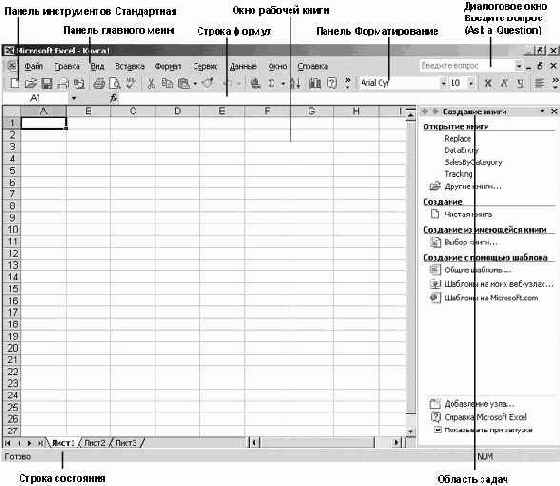
При запуске Excel появляется пустой документ. С этого момента вы можете вводить информацию, изменять оформление данных, обрабатывать данные или искать информацию в файлах справки Excel. Следующий рисунок показывает наиболее важные элементы в окне Excel, два из которых являются нововведениями в Excel 2002: окно рабочей книги, панель главного меню, строка формул, панель Стандартная и панель Форматирование, строка состояния, (новое в этой версии) диалоговое окно Задать вопрос (Ask A Question) и область задач.
увеличить изображение
Главной составной частью документа Excel является поле, которое содержит определенную информацию. В Excel это поле называется ячейкой. Каждая ячейка находится на пересечении строки (горизонтальной последовательности ячеек) и столбца (вертикальной последовательности ячеек); строки обозначены числами, а столбцы - буквами. Номер строки и буква столбца, обозначающие определенную ячейку, называются ссылкой на ячейку. Например, ячейка в левом верхнем углу окна рабочей книги имеет ссылку А1. Рабочий лист состоит из набора строк и столбцов и представляет страницу в документе Excel. Рабочей книгой, в свою очередь, называются один или несколько рабочих листов.
Совет. Создавая документ Excel, вы создаете рабочую книгу с тремя рабочими листами.
Рабочая книга, которую разработала для своей компании ее владелец Кэтрин Тернер, имеет три рабочих листа, в каждом из которых содержится информация о продуктах, подлежащих розничной продаже. Кэтрин назвала рабочую книгу "Товары" и ведет записи о фурнитуре на одном рабочем листе, о садовом инвентаре на другом и об инструментах - на третьем. На каждом рабочем листе она использует три столбца для записи идентификационного кода товара, описания и цены. Вся эта информация составляет список данных.
Вы можете создавать и больше трех разделов в рабочей книге на одну и ту же тему, просто создавая дополнительные рабочие листы; однако, если вы хотите хранить информацию о чем-то другом, вам придется создать новую рабочую книгу. Например, если бы Кэтрин хотела записывать информацию о различных категориях товаров, продаваемых компанией "Все для сада", например, о разновидностях растений, она бы создала новый рабочий лист "Товары" и вводила бы данные в этот рабочий лист. Однако, если бы она хотела записать информацию на другую тему, предположим, о покупателях, и их контактную информацию, надо было бы создать новую рабочую книгу.
Совет. Каждая рабочая книга содержит информацию на определенную тему, например, "Продукты", "Покупатели" или "Объем продаж", в то время как каждый рабочий лист содержит данные об объектах, относящихся только к данной тематике, например, информацию о разновидностях продуктов, предпочтительных/непредпочтительных покупателях или информацию об объемах продаж за тот или иной месяц.
Диалоговое окно Введите вопрос (Ask A Question) - новая опция в этой версии Excel. Теперь можно ввести вопрос в этом диалоговом окне, и Excel выдаст помощь по теме, соответствующей вопросу. Окно помогает быстро и легко получить помощь сразу после того, как у вас возник вопрос, не отвлекаясь на другие действия по получению справки.
Область задач, также являющаяся нововведением в этой версии Excel, позволяет открывать файлы, вставлять информацию из буфера обмена и создавать как новые, так и базирующиеся на существующих файлах, рабочие книги. Огромная польза области задач заключается в том, что она объединяет множество общих задач, таких как открытие или создание новых файлов, в одном месте и позволяет осуществлять эти операции одним щелчком мыши. Единственный недостаток области задач в том, что она занимает довольно много экранного пространства. Однако это не должно мешать работе, т.к. вы можете легко вызывать и убирать эту панель. В меню Вид (View) щелкните на пункте Область задач (Task Pane); Excel скроет область задач, если она отображается в данный момент, и отобразит ее, если она скрыта.Важно. Если вы еще не установили учебные файлы, чтобы проработать упражнения, приведенные в этой лекции, то установите их.Выделение данных в списке
После открытия рабочей книги вы можете просматривать и изменять ее содержимое. Чтобы изменить определенную информацию, например стоимость ножниц, вы можете перейти к соответствующей ячейке и затем внести нужные изменения. Из этой ячейки вы можете перейти в другую ячейку этого же рабочего листа или перейти к другому листу рабочей книги. Переход к другому рабочему листу осуществляется с помощью щелчка на ярлычке листа, расположенном в левом нижнем углу окна рабочей книги.Вы можете переходить к нужной ячейке многими способами, но удобнее всего просто щелкнуть на нужной ячейке. Ячейка, на которой вы щелкнули, будет выделена черной рамкой, и ее содержимое, если оно там есть, будет отображено в строке формул. Когда ячейка выделена, она является активной ; это означает, что вы можете вносить изменения в ее содержимое. Для выбора группы ячеек, иначе - диапазона ячеек, просто щелкните на первой ячейке выделяемой области и перетащите указатель, удерживая кнопку мыши, через ячейки, которые вы хотите выделить. Выбрав ячейку или область ячеек, вы можете вырезать, копировать, удалять или изменять формат содержимого ячейки или диапазона ячеек. Например, Кэтрин Тернер, может понадобиться скопировать цены на пять самых популярных товаров из садового инвентаря на новую страницу, которая будет отображать наиболее продаваемые вещи в каждой категории товаров, предлагаемых компанией.
Важно. Если вы выделяете группу ячеек, первая ячейка, на которой вы щелкнули, является активной.
Вы не ограничены в возможностях выделения ячеек либо по отдельности, либо как части листа. Например, вам может потребоваться переместить столбец с данными по ценам на одну позицию вправо, чтобы освободить место для столбца с информацией о категории, которой принадлежит товар (Фурнитура, Инструменты, Инвентарь и т.д.). Чтобы переместить весь столбец (или группу столбцов) одновременно, щелкните на заголовке столбца, расположенном сверху рабочего листа. Щелчок на заголовке столбца выделяет все ячейки в этом столбце и позволяет вам скопировать в буфер или вырезать столбец и вставить его в любое место рабочей книги.
Одно из нововведений в этой версии Excel - кнопка Параметры вставки (Paste Options), которая появляется после копирования в буфер информации из ячейки и вставки ее в любое место рабочей книги.
После щелчка на кнопке Параметры вставки (Paste Options) появится меню с перечнем действий, которые Excel может произвести над вставленными из буфера данными. Пункты этого меню приведены в таблице ниже.
| Сохранить форматы оригинала | Вставить содержимое буфера обмена (который содержит последнюю информацию, скопированную или вырезанную) в нужные ячейки и отформатировать данные так, как они были отформатированы первоначально. |
| Использовать форматы конечных ячеек | Вставить содержимое буфера обмена в нужные ячейки и отформатировать данные, используя текущий формат данных в конечных ячейках. |
| Значения и форматы чисел | Вставить содержимое буфера обмена в конечные ячейки с сохранением всех форматов чисел. |
| Сохранить ширину столбцов оригинала | Вставить содержимое буфера обмена в конечные ячейки и изменить размер столбцов конечных ячеек для совпадения их ширины с шириной столбцов исходных ячеек. |
| Только форматы | Применить формат исходных ячеек к конечным ячейкам, но не копировать содержимое исходных ячеек. |
| Ссылки на ячейки | Отобразить содержимое исходных ячеек в конечных ячейках, обновляя конечные ячейки, когда содержимое исходных ячеек меняется. |
| Только значения | Вставить значения из столбца в конечный столбец,используя существующий формат конечной ячейки. |
| Значения и форматы оригинала | Вставить столбец ячеек в конечный столбец; применить формат скопированного столбца к новому столбцу. |
В этом упражнении вы перейдете от одного рабочего листа к другому, изучая товары, предлагаемые компанией "Все для сада", и затем выберете группу ячеек, содержание которых надо скопировать в лист Обзор вашей рабочей книги. После того как вы скопируете и вставите из буфера эту информацию, вы выберете три первых столбца вашего листа Обзор, скопируете их в буфер обмена и передвинете столбцы (и их содержимое) на одну позицию, чтобы освободить первый столбец для информации, указывающей на источник тех или иных данных.

увеличить изображение
. Содержимое выделенных ячеек будет скопировано в буфер обмена. Выделенные ячейки сохранят свое содержимое и будут обозначены пунктирной рамкой (рамкой, которая будет казаться движущейся вокруг группы ячеек).
на панели инструментов Стандартная. Информация, которую вы скопировали, появится в ячейках с A3 по C6 листа Обзор.
увеличить изображение
Совет. В предыдущих версиях Excel нужно было выделять ячейки, в которые необходимо было скопировать информацию. Если размер выделенной области конечных ячеек не совпадал с размером скопированной в буфер области, программа не позволяла произвести вставку. В данной версии Excel достаточно щелкнуть на ячейке, которая будет левой верхней ячейкой в предполагаемой области ячеек, в которую вы хотите скопировать данные, и вставить информацию в рабочий лист. Исключением, о котором мы поговорим позже, является случай, когда вы вырезаете и вставляете целые столбцы или строки.

увеличить изображение

увеличить изображение
.
увеличить изображение

увеличить изображение


![]() | © 2003-2007 INTUIT.ru. Все права защищены. |
Базы данных: Разработка - Управление - Excel
- Базы данных
- Разработка баз данных
- СУБД и базы данных
- Управление базами данных
- Классика баз данных
- Софт для создания базы данных
- SQL
- Access
- FoxProо
- Расширенная оптимизация подзапросов в Oracle
- Informix
- Линтер
- Postgres
- СУБД DB2
- InterBase
- Excel
- Таблицы Excel
- Справка Excel
- Программирование в Excel
- Деньги в Excel
- Задачи Excel