

Программирование в среде Microsoft Windows на языке Pascal
В этой части занятия описывается программирование с помощью компиляторов Turbo Pascal for Windows и Borland Pascal for Windows.
Ясно, что эта часть занятия будет полезна тем, кто работает в среде Windows.
На этом занятии мы не будем останавливаться на огромных возможностях, которые предоставляет интегрированная среда Borland Pascal, а узнаем начальные этапы работы. Прежде выясним, как можно программы, разработанные на Turbo Pascal 7 запустить в среде Borland Pascal.
Для этого, забегая несколько вперед, познакомимся с тем, что такое модули и каким модулем надо пользоваться, чтобы программа, написанная в DOS, могла работать в среде Windows.
Что такое модуль?
Модуль представляет собой набор констант, типов данных, переменных, процедур и функций. Каждый модуль по своей структуре аналогичен отдельной программе. Вместе с тем структура модуля позволяет использовать его как своеобразную библиотеку описаний.
В Borland Pascal входит 7 модулей. На этом занятии мы познакомимся с одним из них - WinCRT.
Модуль WinCRT может быть использован для преобразования DOS-программ и создания небольших Windows программ.
Для этого необходимо включить в начале DOS-программы следующую строку:
uses WinCrt;
Для примера рассмотрим приведенную выше программу Serg. В DOS она имела следующий вид:
Program Serg;
var
a, b, c: integer;
begin
write('Введите число лет, которое было бы Сереже '); readln(a);
b := a + 17;
c := b div 3;
writeln('Сереже было ', c, ' лет')
end.
Добавим в начала этой программы модуль WinCrt и программа сможет работать в среде Borland Pascal. В этом случае она станет такой:
Program Serg;
uses WinCrt;
var
a, b, c: integer;
begin
write('Введите число лет, которое было бы Сереже '); readln(a);
b := a + 17;
c := b div 3;
writeln('Сереже было ', c, ' лет')
end.
Теперь поговорим о среде разработчика. После запуска программы BPW (так в Windows записан Borland Pascal for Windows) на экране появляется следующее окно (см.
рис. 9):
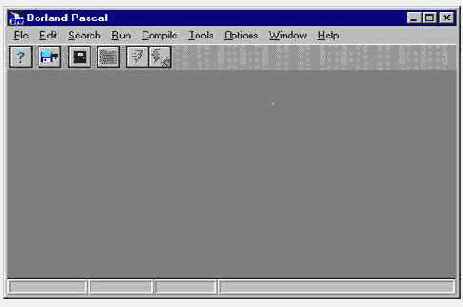
Рис. 9
Чтобы набрать текст программы, достаточно выбрать из верхнего меню "File" и "щелкнуть" один раз левой кнопкой мыши. Окно разработчика примет вид (см. рис. 10):
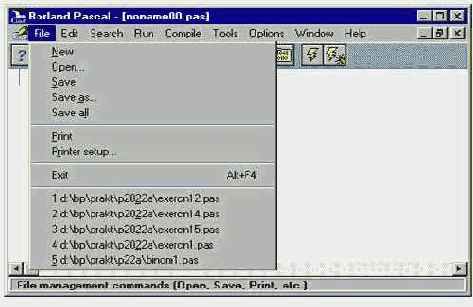
Рис. 10
Из "выпавшего" меню следует выбрать "New" и нажать <Enter> или "щелкнуть" один раз левой кнопкой мыши. Окно очистится и предоставит пользователю возможность набирать текст программы на "чистом" поле (см. рис. 11).
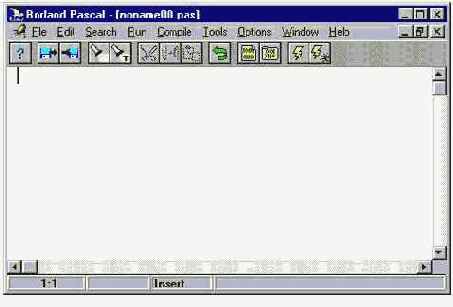
Рис. 11
Перед началом ввода текста программы желательно установить шрифт, с котором вы будете работать. Желательно выбрать шрифт с кириллицей, т. е. такой, чтобы можно было бы набирать и русский текст.
Для установки шрифта следует выбрать в верхнем меню опцию "Options" и нажать <Enter> или "щелкнуть" один раз левой кнопкой мыши. "Выпадает" новое меню, из которого надо выбрать опцию "Environment" ("Среда") (см. рис. 12).
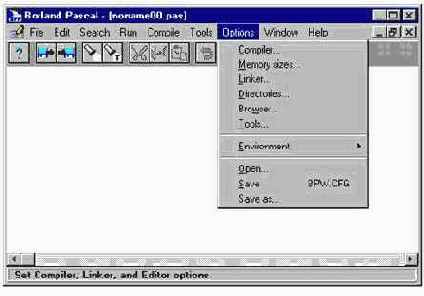
Рис. 12
После установки курсорной доски на слово "Environment" справа появляется новое меню, которое является своеобразным подменю раздела "Environment", которое состоит из следующих разделов:

Editor ...
Mouse ...
Startup ...
Highlight ...
Из появившегося меню надо выбрать "Editor ..." и нажать <Enter> или "щелкнуть" один раз левой кнопкой мыши. На экране появится меню, в котором из раздела "Font", "наступив" на указатель выбора шрифта можно выбрать нужный шрифт, название которого появится в видимом окне (см. рис. 13).
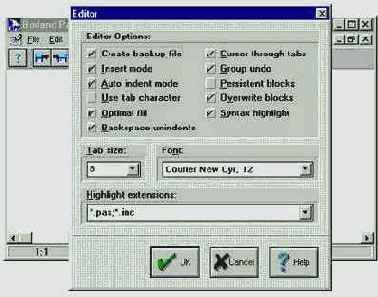
Рис. 13
После выбора шрифта можно набирать текст программы. Текст программы набран. Как выполнить пуск программы? Для этого из верхнего меню выбираем "Run" ("Пуск"), "выпадает" меню опции "Run" (см. рис. 14):
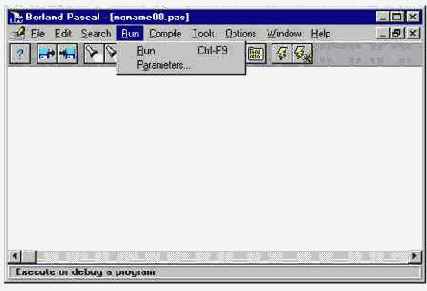
Рис. 14
Следует выбрать "Run Ctrl+F9". Программа будет запушена и выполнена.
Для записи программы на диск, следует выбрать опцию "File" из верхнего меню. Выбрать "Save" или "Save as" и записать в нужный каталог и под указанным именем свою программу (см. рис. 15).
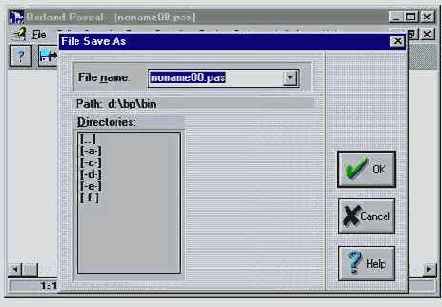
Рис. 15
Если программа была уже записана на диск и вам потребовалось ее вызвать для доработки или запуска в работу, тогда следую выбрать из меню опции "File" "Open" ("Открыть"), выбрать нужный каталог, файл и работать с программой (см. рис. 16).
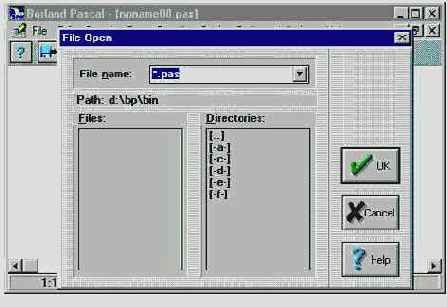
Рис. 16
В дальнейшем мы будем составлять и выполнять программы в интегрированной среде Borland Pascal. Но если кто-то работает на Turbo Pascal 6 или 7, тогда достаточно не писать в начале программы обращение к модулю uses WinCrt или заключить это обращение в фигурные скобки, т. е. сделать в виде комментария. Все остальное в программах остается без изменения. И лишь в главах, где рассматриваются модули и объектно-ориентированное программирование отдельно будет оговорено использование модулей в DOS и Windows.
