

VBA и Office XP
Эта глава, являющаяся приложением к книге, посвящена нововведениям в Microsoft Office XP - очередной версии этого популярного офисного пакета. Office XP стал во многом революционной версией данного набора программ от Microsoft, и в связи с этим представляется весьма полезным ознакомить читателей с его особенностями.
Казалось бы: так мало времени прошло с момента представления юбилейного, 2000-го выпуска популярнейшего пакета программ Microsoft Office, как уже вышла следующая его версия – OfficeXP. Может показаться, что Microsoft просто хочет каждые два года выпускать по новой версии своих программ, добавляя каждый раз в них лишь незначительные изменения – но это не так. OfficeXP разительно отличается от своих предшественников.
OfficeXP – первый офисный пакет, при создании которого Microsoft, похоже, провела огромную работу по изучению потребностей пользователей. "Удобство работающего" - вот главный принцип построения Office XP. В нем исправлены многие недочеты и неудобства предыдущих версий Office, которые так досаждали пользователям, а также добавлен ряд долгожданных функций и возможностей. Так, в новом Word теперь легко можно сделать брошюру, а в новом Excel больше нет нужды прокручивать документ вверх-вниз для отслеживания изменений в ячейках, связанных формулами. Впрочем – все по порядку.
1. Office XP - общее
Прежде всего придется огорчить любителей Windows95 – OfficeXP не работает в этой операционной системе. Коммерческие интересы Microsoft, ничего не поделаешь – Биллу Гейтсу хочется увеличить продажи Windows98 и Windows2000. Так что если вам нравился быстрый и удобный Проводник Windows95, то ради OfficeXP вам придется про него забыть. Жаль...
Процесс установки OfficeXP похож на аналогичный в более ранних версиях, однако в нем есть еще шаг, которого не было ранее – активация. Она сделана для "защиты от нелегального копирования", но на деле ничего, кроме неудобств пользователям, не доставляет. При инсталляции пакета, как и прежде, необходимо вводить регистрационный Ключ продукта (25-значное число), однако после завершения установки продукт не становится полнофункциональным.
Необходима еще активация продукта - то есть обмен с Microsoft особыми ключами, один из которых, отправляемый пользователем (так называемый Код установки) создается на основе Ключа продукта и сведений о компонентном составе компьютера (без использования данных с жестких дисков пользователя, сведений о производителе ПК и т.д.), а другой (так называемый Код подтверждения), генерируется в Miсrosoft на основе Кода установки и должен быть сообщен программе активации OfficeXP. Отправка в Miсrosoft Кода установки и получение в ответ Кода подтверждения возможна как по сети Интернет, так и с помощью телефонной или почтовой связи (в последнем случае необходимо связаться с так называемыми Центрами активации, адреса которых можно найти в документации к продукту или на сайте Microsoft). Без активации OfficeXP допускает не более 50 запусков, а потом переходит в "режим ограниченной функциональности" - не позволяет создавать новые документы, сохранять данные, запускать макросы и выполнять некоторые другие функции, предоставляя возможность лишь получать доступ к файлам пользователя. Впрочем, данная проблема уже давно решена российскими продавцами программного обеспечения, и подавляющее большинство копий Microsoft Office XP в России продаются со снятыми активационными ограничениями.
При своей установке OfficeXP позволяет сохранить предыдущие версии Office, однако так регистрирует свои компоненты в системном реестре, что настроить Windows на открытие по умолчанию, скажем, .doc-файлов 97-м Word’ом уже очень непросто. Word из OfficeXP перехватит системный вызов и запустится сам. Чтобы этого не происходило, нужно удалить из меню папки "Вид"-"Параметры"-"Типы файлов" пункт "Документ Microsoft Word" и потом указать для открытия этому типу файлов именно ту версию Word, какая вам нужна. Кроме того, как и Word2000, новый Word при каждом своем запуске исследует системный реестр и регистрирует "под себя" все типы файлов, которые, по его мнению, должны принадлежать именно ему.
Так, если вы в настройках папок установите красивые иконки для отображения файлов типа .doc, то, запустив новоустановленный Word, обнаружите, что тот снова автоматически назначил им ту иконку, которая определена для этих типов файлов именно им. Однако этого можно избежать, если в системном реестре, в разделе HKEY_CURRENT_USER\Software\Microsoft\Office\10.0\Word\Options создать параметр NoRereg, имеющий формат Dword и равный 1, (чтобы сделать то же с Word2000, отредактируйте так же содержимое раздела HKEY_CURRENT_USER\Software\ Microsoft\Office\9.0\Word\Options).
В данной главе рассматриваются новые возможности в OfficeXP с точки зрения индивидуального пользователя, коими являются 90-95 процентов тех, кто работает с этим пакетом. Безусловно, в составе OfficeXP есть и средства коллективной работы с информацией (Team Services, интеграция OfficeXP с SharePoint Portal Server 2001 и др.), однако используются они в основном в крупных компаниях, где наверняка имеются специально выделенные специалисты для их установки и настройки. Несмотря на то, что новый пакет офисных приложений от Microsoft называется OfficeXP (от англ. eXPerience - "опыт", подразумевается, что освоить этот пакет можно будет без многотомных руководств, исключительно на основании собственного опыта работы с ним), каждый его компонент имеет свою версию - а именно "2002" или, если считать версии - "10.0". Поэтому не удивляйтесь, если во время работы с OfficeXP встретите названия программ "Word2002", "Excel 10.0". Для корректности в статье будут использоваться именно последние наименования.
Но почему в заголовке главы стоит такая странная фраза – неужели ранее Microsoft не удовлетворяла желания пользователей? Дело в том, что на этот раз в Office были включены такие возможности, о которых много раз говорилось как о крайне необходимых, и для реализации которых даже создавались специальные программные пакеты. Например, возможность одновременного выделения нескольких фрагментов текста в Word или ячеек в Excel.
Или команда добавления любой папки на панель быстрого доступа в окнах открытия и сохранения файлов. В новый Office добавлено много мелочей, которые облегчают жизнь пользователя, а также позволяют сделать документ красивее и лучше – к примеру, в PowerPoint на панели навигации по презентации (появившейся в PowerPoint2000) теперь отображаются эскизы слайдов, а не их тексты. Причем особенно ценно то, что формат файлов Office не изменился – документ, созданный в Word2002, можно без проблем открыть и в Word2000, и даже в Word97, разве что некоторые новые обьекты при таком открытии будут разложены на более простые (например, таблица PowerPoint XP превратится в набор автофигур) или не будут отображаться.
12_01.bmp
Рис. 12.1. Панели инструментов OfficeXP
Бросается в глаза – новый вид панелей инструментов (рис. 12.1). Кнопки теперь плоские, так что напоминают иконки на полосе другого цвета, проведенной по окну приложения. Красоты окну это не прибавляет, но, может, кому и понравится. Также изменился принцип отображения открытых документов – теперь все они размещаются в одном окне, а на панели задач для каждого из них присутствует по кнопке (впрочем, можно настроить и привычное другое отображение – в стиле Word97 или Word2000: из Word2002 это можно сделать в пункте меню Сервис-Параметры-Показывать...). Наконец-то отпала необходимость использовать специальные макросы, отображающие "панель задач" для Word и Excel.
Многие диалоговые окна теперь переместились в специальную область окна приложений Office – как, например, на рис. 12.2 (именуется "Область задач" - не путайте с "Панелью задач" Windows). В каждом компоненте Office в такой области могут отображаться как общие для всех окна (Создание документа, Буфер обмена, Поиск и Вставка картинки), так и специфические для каждого приложения (к примеру, в Word – панель стилей). В какой-то степени работать с Областью задач удобнее, чем с отдельными окнами, тем более что при желании ее можно убрать.
12_02.bmp
Рис. 12.2. Область задач – окно "Открытие документа"
Одно из окон Области задач – это Буфер обмена, в котором могут помещаться до 24-х фрагментов текста или изображений, причем скопированных или вырезанных не только из Microsoft Office, но и из любого другого приложения. Для вставки нужного фрагмента достаточно лишь дважды кликнуть на нужном фрагменте. Что очень облегчает работу - в окне просмотра Буфера обмена отображаются первые строчки фрагментов текста или уменьшенные копии изображений (рис. 12.3).
12_03.bmp
Рис. 12.3. Буфер обмена Office
При установке OfficeXP в том случае, если в числе устанавливаемых компонентов был отмечен пункт "Альтернативные устройства ввода", исчезает стандартный указатель раскладки клавиатуры - маленький синенький квадратик в TaskBar. Но не пугайтесь - он просто заменяется на специальную Языковую панель (Language Bar, рис. 12.4, - предполагалось, что именно на ней будут размещены кнопки управления этими самыми альтернативными устройствами), которую, помимо всего прочего, можно расположить в любом месте экрана. В Настройках этой панели можно указать желаемые раскладки клавиатуры, параметры рукописного ввода (если возможность такового присутствует), а также настроить клавиши переключения раскладок клавиатур и языков ввода (левые или правые Ctrl, Alt + Shift).
12_04.bmp
Рис. 12.4. Language Bar
В OfficeXP наконец-то появилась весьма важная и долгожданная функция множественного выделения различных фрагментов текста для одновременного совершения над ними какого-либо действия. Как все помнят, в "Проводнике" Windows для выбора нескольких отдельно стоящих файлов из группы нужно отмечать их мышью, удерживая клавишу Ctrl. Точно так же происходит и выделение нескольких фрагментов текста в OfficeXP (рис. 12.5).
12_05.bmp
Рис. 12.5. Выделение сразу нескольких фрагментов текста.
С набором выделенных фрагментов можно совершить какие-нибудь необходимые действия - вырезать их из текста и вставить вместе друг за другом в другое место, или задать им всем определенный шрифт или размер букв, или выделить курсивом...
Эта функция действительно оказалась весьма необходима пользователям - так, в Библиотеке Microsoft Office Extensions (www.microsoft.ru/offext) имеется специальный макрос MultiSelAction (автор - Михаил Гладченко), даже занявший призовое место, который обеспечивает множественное выделение фрагментов текста в Office97/2000 с помощью функции выделения текста цветом.
Изменились и диалоговые окна работы с файлами. Еще в Office2000 в окнах "Открыть", "Сохранить как" появилась Панель адресов - список папок "Рабочий стол", "Избранное", "Мои документы". В OfficeXP на эту панель можно легко добавлять новые компоненты (достаточно, выделив папку, выбрать из меню "Сервис" команду "Добавить на панель адресов".
Из окна "Открыть" документ можно одним нажатием мыши открыть для чтения или как копию, а в самом этом окне документы могут отображаться как угодно - хоть крупными иконками, хоть с окном просмотра (рис. 12.6). Система поиска, интегрированная в окно открытия файла, превосходит по своим возможностям аналогичную самой Windows (рис. 12.7).
12_06.bmp
Рис. 12.6. Окно открытия файлов OfficeXP.
12_07.bmp
Рис. 12.7. Система поиска OfficeXP.
Даже такая незначительная вещь, как кнопка возврата к предыдущей посещенной с помощью окна "Открыть файл" или "Сохранить как" папке улучшена - теперь при ее нажатии показывается список всех пройденных папок и для возвращения к какой-либо из них нет нужды проходить все промежуточные - можно сразу выбрать пункт назначения (рис. 12.8).
12_08.bmp
Рис. 12.8. Кнопка Back - как в Internet Explorer.
Диалоговое окно сохранения файла тоже содержит немало приятных сюрпризов. При сохранении файла с рисунками есть возможность их автоматически сжимать с помощью алгоритма Jpeg, оптимизировать для печати на бумаге или размещения в Сети, а также с целью уменьшения размера файла удалять фрагменты рисунков, удаленные с помощью функции "Обрезать" (при ее использовании части рисунка, не удаляясь из файла, просто скрываются от просмотра и печати) - рис. 12.9.
Если документ необходимо сохранить с шифрованием, то на выбор пользователю предоставляется целых три способа (рис. 12.10), при этом можно даже указать длину ключа, используемого при шифровке.
12_09.bmp
Рис. 12.9. Управление сохраняемыми рисунками сделает файлы меньше, а рисунки лучше.
12_10.bmp
Рис. 12.10. Три способа шифрования - на выбор.
Одним из наиболее нашумевших нововедений OfficeXP являются так называемые "смарт-тэги". Смарт-тэг - это компонент Office, отслеживающий действия пользователя и при совершении им действия, удовлетворяющего определенному критерию, предоставляющий ему возможность корректировки этого действия или выполнения дополнительного. Смарт-тэг может быть разработан независимыми программистами с помощью специального SDK и внедрен в Office. Выглядят смарт-тэги как маленькие меню, появляющиеся в различных местах редактируемых документов и предоставляющие пользователю возможность выбора какого-либо действия, связанного с тем фрагментом данных, около которого они появляются. К примеру, после вставки в документ фрагмента текста около него появляется смарт-тэг, нажав на который, можно указать, сохранять ли форматирование вставляемого текста или сделать его таким же, как и в документе, в который он вставляется (рис. 12.11). Это значительно удобнее, чем приводить вставленные фрагменты текста к одному и тому же формату с помощью функции "Копировать формат"...
12_11.bmp
Рис. 12.11. Вставил текст - выбери формат... А все благодаря Smart-tag.
Смарт-тэги появляются не только после действий пользователя, но и для того, чтобы этим действиям помочь. Так, если в таблице Excel в ячейке, имеющей текстовый формат, находится число, то специальный смарт-тэг будет предлагать перевести ячейку в числовой формат (рис. 12.12). Поскольку смарт-тэг очень небольшой по площади, то места на экране он не занимает, а воспользоваться его услугами можно, просто на него нажав мышью.
12_12.bmp
Рис. 12.12. Подсказка всегда под рукой.
Нечто подобное тем возможностям, что предоставляют смарт-тэги, было еще в Office97. Помните, тогда при вводе текста, похожего на нумерованный или маркированный список, текст именно в такой список и конвертировался, а Помощник Office показывал диалоговое окно с предложением отменить действие или его принять? Так вот - смарт-тэг является таким же диалоговым окном, только реализованным гораздо удобнее: он не требует от пользователя лишних движений при согласии с преобразованием, а обратное превращение текста достигается одним нажатием мыши.
Но сопровождение действий пользователя и исправление малозаметных ошибок и неточностей - отнюдь не все возможности, предоставляемые смарт-тэгами. Эти маленькие панели являются средством интеграции приложений Office! К примеру, у вас в книге контактов программы Outlook есть запись о каком-либо из ваших коллег - его имя, адреса электронной почты, почтовый адрес, день рождения, то если вы наберете, к примеру, это имя в другой программе из пакета OfficeXP, то маленький смарт-тэг даст вам возможность выполнить те или иные функции программы Outlook по отношению к владельцу этого имени без необходимости запускать какие-либо иные приложения. Как это выглядит на практике, вы можете посмотреть на рис. 12.13: набрав имя адресата письма в его тексте в редакторе Word, можно сразу же отправить это письмо по назначению, - даже не открывая список контактов Outlook, в котором записан адрес электронной почты получателя. Можно, разумеется, и просто вывести на экран информацию о носителе того или иного имени (естественно, если она есть в Outlook'е).
12_13.bmp
Рис. 12.13. Печатаем в Word'е - а работаем как будто с Outlook.
В итоге благодаря смарт-тэгам, этим "невидимым помощникам", работа с Office еще упростилась. Если раньше для выполнения тех или иных действий над текстом приходилось путешествовать по меню - теперь нужные меню сами лезут под курсор мыши, избавляя пользователя даже от необходимости ее куда-то двигать.
Если раньше для того, чтобы в Excel'е поместить информацию из адресной книги Outlook, приходилось открывать оба приложения и копировать тексты туда-сюда, теперь одним нажатием мыши можно получить нужные данные, даже не запуская программу - их источник.
При своей работе программы OfficeXP отслеживают, какие слова вводит пользователь, и на их основе вызывают тот или иной смарт-тэг. Так, в настоящее время отслеживаются вводимые имена, почтовые адреса и некоторые другие параметры, и при вводе тех или иных буквосочетаний происходит вызов требуемого смарт-тэга - к примеру, связывающего текст в Word'е с информацией из Контактов Outlook. Однако OfficeXP сделан так, что к нему можно присоединять отдельные модули, использующие технологию смарт-тэгов, которые, отслеживая пользовательский ввод, будут предоставлять пользователю те или иные возможности по обработке вводимого им текста. К примеру, отслеживать вводимые названия книг и собирать их в некую "картотеку". Или преобразовывать строковые записи химических реакций в графические химические формулы.
Попробовать создать такой модуль, обрабатывающий "на лету" вводимую пользователем информацию, может каждый - для этого достаточно загрузить специальный SDK ("инструментарий для разработчика") с адреса http://msdn.microsoft.com/office.
Во все приложения Office встроена функция аварийного сохранения результатов работы при их ошибках. Так, если какая-либо программа "вылетает", то все документы, с которыми пользователь работал в этой программе, автоматически сохраняются в текущем состоянии. Пользователю выводится диалоговое окно (рис. 12.14) с предложением отправить в Microsoft отчет о происшедшем, а также перезапустить программу, совершившую ошибку. При перезапуске программы все открытые в ней на момент "краха" документы восстанавливаются и их список предлагается пользователю в "Области задач" вместе с краткой информацией о каждом из них (рис. 12.15).
12_14.bmp
Рис. 12.14. Произошел "крах" программы...
12_15.bmp
Рис. 12.15. ...но то, что было в ней открыто, можно восстановить.
Одной из широко рекламируемых возможностей OfficeXP является система речевого ввода, но, к сожалению, в русской версии OfficeXP она присутствовать не будет вследствие трудности реализации. По словам тех, кто работал с английской версией, для того, чтобы иметь возможность диктовать программе хоть что-то элементарное, нужно иметь оксфордское произношение, мощный компьютер и очень много терпения. Да и у тех, кто хотя бы некоторое время поработал с традиционным устройством ввода - клавиатурой скорость ввода текста посредством нее превышала скорость диктовки.
К сожалению, приходится признавать, что новая версия офисного пакета работает медленнее Office2000 и значительно медленнее Office97. На компьютерах "среднего уровня" (к примеру, с процессором Celeron-500 и 256 мегабайтами оперативной памяти) эта разница видна "на глаз": строчки в открываемом в WordXP документе выводятся постепенно, хоть и быстро, а в Word97 страницы выводились сразу. Вот, к примеру, изображение графика "Системного монитора" (рис. 12.16), - после запуска этой программы на компьютере с процессором Celeron-500 и 128 мегабайтами оперативной памяти было выполнено последовательно два свертывания-развертывания окна Word2002, а затем - два свертывания-развертывания окна Word97.
12_16.bmp
Рис. 12.16. Три способа шифрования - на выбор.
Результаты налицо - Word2002 даже на прорисовку своего окна тратит значительно больше процессорных ресурсов, чем Word97. Однако уже вышеописанные возможности во многом оправдывают такую требовательность.
Word2002. Интеллектуальный. Иногда слишком.
Самой популярной программой из пакета Microsoft Office, бесспорно, является текстовый редактор Word. Он прошел долгий путь развития – первые версии этого редактора создавались еще для ранних версий операционной системы MS-DOS – около десятилетия тому назад.
Что же появилось нового в новом Word'е, хотя бы по сравнению с предыдущей юбилейной двухтысячной версией? Что же можно было еще добавить в текстовый редактор, казалось бы, и так уже перегруженный возможностями?
Оказывается – немало! И, как ни странно, подавляющее большинство нововведений действительно будет весьма необходимо пользователям Word, так как наконец-то разработчики Microsoft обратили внимание на те неприятные мелочи, которые постоянно досаждали пользователям предыдущих версий Word. Некоторые шаги в направлении ликвидации таких "мелочей" были сделаны еще в Word2000, а разработчики XP немало продвинулись дальше на этом пути.
Выделить главные и второстепенные улучшения в новой версии Word трудно – то, что для одних пользователей будет долгожданной новой функцией, для других окажется бесполезным излишеством, и наоборот. Поэтому информацию об особенностях новой версии Word лучше будет представить в виде их простого перечисления по мере возможного обнаружения пользователем.
- Пожалуй, первое, что заметит новый пользователь Word – это область с кнопками и гиперссылками, находящуюся сбоку основного окна Word. Называется эта область – "Область задач" и предназначена для быстрого доступа к наиболее востребованным по мнению Microsoft функциям Word, а также для отображения быстро изменяющейся информации. Всего в Word доступно 8 типов Области задач – все их можно видеть на рис. 12.17. (Отображение той или иной Области выполняется с помощью меню, выпадающего при нажатии на треугольник вершиной вниз в правом верхнем углу каждой Области.)
- "Смарт-тэги" в Word присутствуют и выполняют немало полезных функций, к примеру, те, которые ранее выполнял Помощник (позволяя, к примеру, отменить автоматическое форматирование списка при вводе числа в начале строки и текста за ним), заменяют диалоговые окна настройки выполненных действий (после вставки в документ фрагмента текста появляется смарт-тэг, позволяющий привести форматирование вставляемого фрагмента в соответствие с оформлением того текста, куда он вставляется - ранее такую возможность можно было реализовать через диалоговое окно "Правка-Специальная вставка"), а также дают возможность пользователю в полной мере корректировать автоматические действия Word (например, конвертацию вставляемых Интернет-адресов в гиперссылки или превращение первой буквы предложения в большую, рис. 12.18).
- В OfficeXP имеется возможность выбирать между двумя способами отображения открытых в Word документов – "все в одном общем окне Word с одной на всех кнопкой на Панели задач" (как в Word97) и "каждый в своем окне Word с отдельной кнопкой на Панели задач" (как в Word2000). Тем самым устранена одна из наиболее сильно раздражавших пользователей особенность Word – открытие каждого документа в отдельном окне: теперь каждый может настроить этот аспект работы Word так, как ему удобно.
- Среди панелей инструментов появилась Панель статистики (рис. 12.19). На ней отображается количество слов, символов, абзацев – информация, доступная через диалоговое окно "Сервис-Статистика". К сожалению, автоматического обновления информации не происходит – для получения обновленных данных приходится нажимать кнопку "Пересчет" на этой панели.
- При редактировании текста в режиме разметки страницы появилась возможность убрать расстояние между текстом на разных страницах (см.рис. 12.20) за счет игнорирования колонтитулов и отступов текста от верхнего и нижнего края страницы. Тем самым полезная площадь экрана, на которой размещается редактируемый текст, увеличилась. Разумеется, при печати и в режиме Предварительного просмотра колонтитулы и отступы возвращаются на свои места.
- Окна открытия и сохранения файлов также оказались переработанными. Помимо облегченного добавления папок на Панель адресов, появившуюся в этих окнах в Office2000, в окне открытия имеется мощная система поиска файлов по заданным критериям, а в окне сохранения – функция задания параметров сохраняемых рисунков. Так, можно установить опцию автоматического удаления невидимых частей изображений, вставленных в сохраняемый документ (они появляются, если использовать команду "Обрезать" панели "Рисование"), а также задать желаемое разрешение для сохраняемых картинок.
- На панели инструментов "Форматирование" добавилась кнопка задания межстрочного интервала. Жаль, что сюда по умолчанию не вынесены кнопки установки верхнего и нижнего индексов, а то новые пользователи Word, не умея работать с вкладкой "Команды" окна "Настройка панелей инструментов", зачастую долго и безуспешно их ищут.
- Немного изменился вид окна "Вставка символа" - теперь оно стало крупнее и позволяет искать символы по большему количеству параметров.
- Наконец в Word сделана попытка полностью разнести графику и текст по отдельным "слоям" - то есть сделать их расположение на странице независимым друг от друга. Для этого используются так называемые "полотна". Полотно - это не что иное, как способ группировки графических обьектов: некая особая область, в которую, в свою очередь, можно помещать графические обьекты. При использовании полотна возможна работа как с каждым из помещенных на него обьектов – автофигур, надписей – так и с полотном как целым; при этом фигуры на полотне будут вести себя так же, как если бы они были сгруппированы соответствующей командой панели "Рисование". Полотно может быть по-разному позиционировано на странице и по отношению к остальному тексту, – помимо задания параметров обтекания текстом и расположения на странице всего полотна как целого возможно помещение его в слой за текстом или перед ним, что позволяет создавать на странице красивые "водяные знаки" (рис. 12.21).
- В Word2002 появилась возможность создавать документы на подложке – то есть с фоновым изображением, расположенным под текстом и повторяющимся на каждой странице. Например, как на рис. 12.23. (Задать подложку можно в диалоговом окне Формат-Фон-Подложка). В предыдущих версиях Word, разумеется, тоже были функции определения цвета фона документа, однако они относились исключительно к представлению текста как "Электронный документ", используемому при сохранении документа в формате HTML. В новом Word в качестве подложки можно использовать любой рисунок в любом масштабе, при необходимости его "обесцветив" - сделав похожим на водяной знак. Кроме того, такими "водяными знаками" могут стать любые фрагменты текста – например, фраза "Для служебного пользования" или название фирмы.
- Примечания к тексту в Word2002 cтали совершенно непохожи на прежние. Теперь они не отображаются во всплывающем окошечке или в отдельной области, а выглядят так же, как рукописные примечания на настоящем листе бумаги – как выноски на полях (рис. 12.24). Осталась, впрочем, и Область просмотра примечаний – внизу окна с текстом. Таким образом, все имеющиеся в документе примечания видны сразу – их не надо искать, подводя курсор к окрашенному тексту или пролистывая Область просмотра.
Удобно. Жаль только, что при малом количестве примечаний площадь листа расходуется не очень рационально – справа остается пустая полоса, на которой, собственно, примечания и располагаются, а вернуться к старому представлению примечаний – во всплывающих подсказках – невозможно (можно лишь отключить создание выносок с примечаниями в пункте "Сервис-Параметры-Исправления-Выноски-Использовать выноски в режиме разметки", однако тогда тексты примечаний будут отображаться лишь в Области просмотра, но не во всплывающих подсказках). - Возможности совместной работы над документом в Word2002 тоже расширены. С помощью таких же выносок, как и те, в которых помещаются примечания, указываются и изменения текста, формата, удаления и вставления фрагментов документа, сделанные различными рецензентами (рис. 12.25), - в точности так же, как было бы, если бы рецензенты работали с обычным бумажным текстом. Если же исправлений так много, что недолго и запутаться в переплетении выносок и идущих от них линий, то к услугам пользователя – Область просмотра, причем значительно более красивая и удобная, чем в Word2000, а также всплывающие подсказки, сообщающие автора изменений, их время и характер выполненных действий.
- Справка в Word2002 также претерпела усовершенствования. Теперь, помимо Помощника, в правом верхнем окне Word всегда отображается строчка ввода запроса в Справочную систему. Для получения информации о работе Word достаточно сформулировать вопрос и написать его в этой строчке. Возможность задавать Справке Word вопросы на обычном, "человеческом" языке появилась еще в Word2000, но только в Word2002 строка ввода этих вопросов вынесена в главное окно редактора (рис. 12.26).
- Теперь, помимо красного и зеленого подчеркивания соответственно орфографических и грамматических ошибок, появилось и синее подчеркивание - текста, отличающегося по своему форматированию от наиболее часто используемого пользователем.
Иными словами, Word2002 отслеживает, с какими параметрами форматирования текста (абзацные отступы, выравнивание и т.д.) пользователь чаще всего оформляет текст, и затем при вводе им текста с другими параметрами подчеркивает текст фиолетовой волнистой линией, предлагая (в контекстном меню) варианты исправления форматирования (рис. 12.27) – приведения его к наиболее частоиспользуемому в тексте. Эту функцию, впрочем, можно отключить – достаточно в диалоговом окне Сервис-Параметры-Правка снять флажок "Помечать несоответствия формата". Также в контекстном меню Word2002 добавилась команда "Выделение текста, имеющего такой же формат" (что делает – понятно из названия), которая иной раз может серьезно помочь в работе, учитывая, что очень большое число пользователей не использует возможность задавать фрагментам текста определенные стили, а заголовки, подписи, комментарии оформляет прямым форматированием. (В какой-то мере появление такой команды в меню Word свидетельствует о признании со стороны Microsoft неперспективности стилевой концепции вследствие ее неудобства.) Теперь, скажем, если вы, набирая текст, оформляли заголовки одним и тем же шрифтом, с одинаковыми отступами и т.д., но не прикасались к меню стилей, то изменить шрифт или отступы сразу во всех заголовках труда не составит – воспользуйтесь командой из контекстного меню и задайте нужные параметры выделенному в результате ее работы тексту. - В Word2002 появилась возможность полного удаления из текста сведений о его формате. Так, выбрав из меню "Правка" пункт "Очистить - Форматы", можно привести текст в формат по умолчанию для новых документов, не задавая этот формат через диалоговые окна.
- Если при сохранении документа в какой-либо папке вдруг окажется, что в ней уже есть файл с тем же именем и расширением, что и у сохраняемого, то в диалоговом окне запроса о возможной замене файла появится новый пункт – "внести изменения в существующий файл".
Если выбрать его, то исходный сохраняемый файл останется открытым вместе с измененным существующим, и можно будет работать с ними обоими. Мелочь – но, может быть, кому-то была нужна именно она… - Программа проверки правописания в новом Word’е одновременно является и учебником грамматики русского языка. В диалоговом окне, вызываемом через меню Сервис-Правописание, при обнаружении грамматической ошибки появляется новая кнопка – "Обьяснить" (рис. 12.28), нажав на которую, можно получить подробную справку о том, почему в данном месте надо расставлять знаки препинания так, а не иначе (рис. 12.29). Теперь, проверяя документ, можно одновременно учиться грамматике, а также понимать, для чего делается каждое исправление.
- Возможности Word в области сохранения конфиденциальности информации тоже расширились. Так, появилась возможность при сохранении документа не записывать в него данные об его авторе, времени редактирования и т.д. (для включения этой функции следует в диалоговом окне сохранения файла из меню Сервис выбрать пункт "Параметры безопасности"). Сохраняемый файл можно зашифровать с паролем одним из трех (на выбор) алгоритмов шифрования – от простой команды Xor до RC4 c 56-битным ключом. Шифровать можно даже свойства документа. Однако возможности добавлять в документы электронную подпись по механизму ГОСТ, увы, нет.
- Несмотря на то, что еще в Word2000 была добавлена возможность задать большое количество параметров при сохранении документа как Web-страницы, в Word2002 диалоговое окно параметров сохранения Web-документа стало еще больше перегружено всяческими опциями. Так, теперь можно задать шрифты, которыми текст Web-документа будет оформляться по умолчанию, а также указать браузер, в котором предположительно будет этот документ просматриваться. В зависимости от выбранного браузера определяются и параметры сохранения – использование VML, CSS, PNG, то есть те параметры, которые ранее были разнесены по разным вкладкам того же диалогового окна.
Хотя, увы, качество работы Конвертора HTML улучшено так и не было – количество избыточной информации, попадающей в сохраненные в формате HTML документы, просто огромное, причем "вычистить" ее из готового документа с помощью редактирования источника и проведения операции замены фрагментов текста крайне тяжело. Впрочем, для конвертации текста в формат HTML есть немало других программ (например, ClearTXT Дмитрия Грибова, http://www.gribuser.ru, или Microsoft Office HTML Filter, http://download.microsoft.com/download/office2000prem/msohtmf/2000/WIN98/EN-US/msohtmf2.exe, а также компонент "Перестройки" Сергея Михайловича Хозяинова, http://calends.euro.ru), в крайнем случае, можно использовать Microsoft Word97, сохранив его при инсталляции OfficeXP. - Наверняка каждый пользователь Word встречался с ситуацией, когда во время редактирования важного документа возникает "Ошибка программы" и нововведенную информацию можно считать навсегда потерянной. С установкой Word2002 потерь информации больше не будет – при "крахе" программы документы будут сохранены в любом случае (ну разве что за исключением случайного нажатия на кнопку Reset или нарушения питания компьютера). При следующем своем запуске Word восстановит загруженные в него на момент краха документы (по всей видимости, на основе временных копий и записываемой на диск в процессе работы служебной информации) и покажет в Области задач их список, давая тем самым возможность загрузить любой. Если перед крахом Word’а документ подвергался редактированию длительное время, то Word может предложить для восстановления несколько его версий (рис. 12.30).
- В Word2002 наконец-то появилась, пожалуй, одна из наиболее долгожданных функций этого текстового редактора – возможность создания брошюры, то есть книжки формата А5, печатаемой на листах А4 так, чтобы потом эти листы могли быть переплетены в такую книжку. Ранее брошюры в Word можно было делать только макросами – к примеру, этой цели служила программа "ВерсткаТекстаКнижкой" (см.главу 9). Для того, чтобы сделать брошюру в Word2002, достаточно в меню "Файл - Параметры страницы" в разделе "Страницы - Несколько страниц" выбрать из выпадающего меню пункт "Брошюра" и определить размер отдельных "тетрадок" - частей брошюры (при желании всю брошюру можно составить из отдельных брошюр меньшего размера, впоследствии сшив эти брошюры друг за другом в одну большую книгу – так делать удобнее в связи с тем, что при большом количестве листов бумаги в одной брошюре перегнуть их по средней линии для сшивания становится весьма трудно, а результат оказывается не очень презентабельным). Функция создания брошюры, встроенная в Word2002, особенно выгодна владельцам надежных принтеров с двусторонней печатью, - в этом случае для ее распечатки не потребуется практически никаких трудов. Однако, к сожалению, в Word2002 отсутствует возможность просмотра сброшюрованного макета (то есть страниц будущей брошюры, размещенных на листах бумаги так, как они потом будут на них напечатаны) перед печатью и, соответственно, печати отдельных листов этого макета. Последнее может понадобиться, если, скажем, принтер испортит один-два листа из середины распечатанного документа – тогда распечатать испорченные листы отдельно окажется практически неразрешимой задачей: придется печатать весь макет заново. Поэтому для владельцев не очень надежных принтеров встроенная в Word2002 функция печати брошюр окажется менее удобной, чем программа "ВерсткаТекстаКнижкой", даже несмотря на то, что последняя позволяет вставлять в макет книжки отнюдь не все типы графических обьектов.
Кроме того, только программа "ВерсткаТекстаКнижкой" позволяет сделать макет брошюры на одном компьютере, а распечатывать на другом (даже если она там не установлена), в то время как если ваш компьютер не снабжен доступом к принтеру, то перенести макет брошюры на другой компьютер без Word2002 c целью его распечатки там вы не сможете. - Макросы, созданные для Word97/2000, в OfficeXP работают. Однако происходит это не всегда правильно – так, скопировать файл из одной папки в другую или удалить его посредством программного кода можно только при отключенной Службе индексирования (Файл-Найти-Ссылка "Параметры поиска" на панели "Обычный поиск", рис. 12.31). К сожалению, по умолчанию эта Служба включена, а программно ее отключить невозможно (во всяком случае, в бета-версии OfficeXP). Кроме того, если в диалоговом окне Сервис-Макросы-Безопасность-Надежные источники отсутствует отметка в пункте "Доверять доступ к Visual Basic Project", то программно копировать макросы между документами и шаблонами будет невозможно. Разумеется, есть и другие особенности, так что будьте готовы к тому, что вам придется отлаживать программы, ранее написанные вами для Office97 и Office2000.
- Едва ли не наиболее важным и полезным нововведением в Excel2002 является так называемое "окно контрольного значения", знакомое практически всем, кто хотя бы пробовал программировать на каком-либо современном языке, даже на том же Visual Basic for Applications. Зачем оно нужно? А очень просто.
- Многократно разрекламированные smart-тэги в Excel2002, разумеется, тоже присутствуют. Но, помимо предоставления возможностей выбора формата вставляемого текста, управления параметрами автозамены и т.д. они еще и проверяют введенные данные на ошибки. Вернее, конечно, проверяют не сами smart-тэги, а встроенная в Excel2002 новая функция такой проверки, тэги же только доводят информацию об ошибках до пользователя и помогают их исправить. Сами ошибки в листах Excel помечаются цветом (задаваемым пользователем), так что найти их труда не составляет. При желании одним нажатием мыши можно исправить ошибку, вывести информацию о причинах каждой ошибки и методах ее устранения, - нужно лишь выбрать соответствующий пункт из выпадающего меню smart-тэга, появляющегося при нажатии на него (рис. 12.34).
- Маленьким, но очень приятным усовершенствованием в Excel2002 является возможность окрашивать ярлычки листов книги Excel в разные цвета (рис. 12.36). Таким образом, книга Excel может стать похожей на цветной бумажный органайзер. С красивыми вещами и работать приятнее - а значит, работа хоть немного станет результативнее.
- Окно вставки функции стало более удобным (рис. 12.37). Так, появилась система поиска требуемой функции по описанию совершаемого ею действия - возможность, которая была очень нужна пользователям. Ранее узнать название функции, которая должна выполнять то или иное действие пользователя, можно было только с помощью глобального поиска в Справке Excel по описанию этого действия. Теперь же для этого достаточно немного поработать с окном "Вставка функции". А если необходимо получить подробную консультацию по использованию выбранной функции - ссылка внизу окна всегда готова ее предоставить.
- Основное предназначение программы Excel - это работа с электронными таблицами, которые содержат в основном числовые данные. Среди этих данных нередко попадаются дробные величины, и при работе с предыдущими версиями Excel постоянно приходилось отслеживать, чтобы разделители целой и дробной части, а также разрядов в редактируемых документах соответствовали системным установкам. Если же приходилось работать с документом, в котором эти разделители отличались от системных, то приходилось либо выполнять многочисленные массовые замены с целью поставить правильные разделители на место имеющихся, либо изменять системные установки, предварительно выгрузив Excel.
С Excel2002 такой проблемы не возникнет - желаемые разделители разрядов и дробной части числа можно задать самостоятельно, не выходя из Excel на специальной вкладке диалогового окна "Сервис - Параметры" (рис. 12.38). - Переработано и окно создания web-запроса (вызывается из меню "Данные - Внешние данные -Создать web-запрос"). Теперь все стало наглядным и простым - открываешь нужную страницу во встроенном мини-браузере (рис. 12.39), выделяешь желаемые источники данных - таблицы, и web-запрос готов. Можно навсегда забыть о необходимости помнить номера таблиц на странице и вводить их в специальных полях или гадать, какой таблице соответствует тот или иной номер, - как было в предыдущих версиях Excel.
- Во-первых, теперь, как нетрудно видеть из рис. 12.40, в Области навигации помещаются маленькие эскизы слайдов, а не просто их текст (который, впрочем, тоже можно отображать).
Так что даже при отсутствии текста на слайдах ориентироваться среди них легко и просто. К сожалению, при сохранении презентации в формате HTML эскизы слайдов в нее не помещаются (при открытии такой сохраненной презентации в PowerPoint2002 они автоматически генерируются заново). - Как и в других приложениях пакета Microsoft Office, в PowerPoint2002 есть Область задач. Все возможные ее виды представлены на рис. 12.41. Помимо стандартных для всех приложений OfficeXP областей "Создание документа", "Буфер обмена", "Поиск файлов" и "Вставка картинки" в PowerPoint есть такие области, как "Разметка слайда" - позволяет выбрать тип расположения его компонентов, "Шаблоны оформления", "Цветовые схемы", "Схемы анимации", "Настройка анимации" - функция ясна из названий, а также "Смена слайдов" - позволяет задать анимационные эффекты при смене слайдов. Большинство из этих Областей фактически заменяют собой соответствующие диалоговые окна, однако предоставляют пользователю значительно больше возможностей, чем предшественники, к примеру, умея отображать список всех анимационных эффектов на слайде, примененных к различным его компонентам. Кнопка просмотра примененного эффекта анимации вызывает появление временной шкалы, на которой можно наглядно увидеть продолжительность каждого анимационного этапа в секундах. А, видя в области "Шаблоны оформления" все доступные способы раскраски слайдов, можно для подбора наиболее подходящего легко перебрать имеющиеся простыми нажатиями мыши, пробежавшись по списку – без обращения к каким-либо диалоговым окнам.
- Если слайды PowerPoint будут печататься на черно-белом принтере (а именно такими печатающими устройствами оснащено подавляющее большинство офисов), то весьма желательно иметь возможность просматривать их именно в черно-белой гамме цветов – чтобы отследить читаемость цветных надписей и общий вид презентации.
В PowerPoint2002 есть специальная функция отображения слайдов в черно-белом изображении, но в отличие от предыдущих версий этой программы в ней теперь можно выбирать вид черно-белого представления (рис. 12.42) - с учетом полутонов серого цвета. Можно, к примеру, сделать так, что все темные области будут залиты белым цветом, а границы областей станут черными – получится контурный рисунок. При печати слайдов на принтер они будут выводиться именно в выбранном виде. Так что теперь даже черно-белый принтер не отнимет у ваших слайдов четкость текста и выразительность графики. - Одним из серьезных недостатков предыдущих версий PowerPoint была невозможность предварительного просмотра презентации и ее компонентов перед печатью. По всей видимости, ранее разработчики этой программы считали, что слайды следует показывать на компьютере, а не прибегать к устаревшим эпидиаскопам. Но исследования пожеланий пользователей показали, что печатью слайдов не пренебрегает практически ни один из тех, для кого PowerPoint является рабочим местом. Кроме того, печатать необходимо не только слайды, но и "выдачи" (уменьшенные копии слайдов по нескольку на листе), комментарии, заметки. В общем – теперь предварительный просмотр есть, и вполне полнофункциональный – не хуже, чем, скажем, в Word. Для него выделяется специальное окно, параметры которого можно задавать (рис. 12.43).
- Весьма интересной встроенной функцией PowerPoint2002 является возможность создания фотоальбома. Если из пункта "Рисунок" меню "Вставка" выбрать команду "Создать фотоальбом", то вы увидите диалоговое окно (рис. 12.44), где сможете указать папку с графическими изображениями. После нажатия кнопки "Создать" PowerPoint автоматически создаст презентацию, на слайды которой вставит графические изображения из выбранной директории.
Вам останется только добавить к слайдам подписи, если вы этого желаете, и – ваш фотоальбом готов! Можете показывать презентацию друзьям, распечатать ее и склеить уже в бумажный альбом или даже разместить в Интернет, сохранив ее в формате HTML. Параметры внешнего вида альбома – наличие подписей к слайдам, рамок (можно, к примеру, каждый рисунок вставлять в рамку с круглыми или треугольными уголками – точь-в-точь как в бумажном фотоальбоме) – задаются в том же окне, что и список файлов альбома. При необходимости каждый рисунок можно повернуть на 900, подрегулировать его яркость и контрастность, не изменяя исходные изображения. Порядок рисунков в альбоме тоже можно легко задать.
С помощью области "Создание документа" можно одним нажатием мыши открыть недавно использовавшийся или создать новый файл, а также автоматически скопировать в создаваемый файл содержимое другого файла (используя функции. "Создание из имеющегося документа"). Область "Стили и форматирование" позволит вам опять-таки одним нажатием начать вводить текст в нужном форматировании, оформленный нужным стилем или присвоить желаемое форматирование выделенному тексту.
Область "Показать форматирование", напротив, отображает параметры форматирования текста, на котором находится курсор (аналог сочетания клавиш Shift+F1 в предыдущих версиях Word). Область задач "Слияние" поможет вам быстро создать однотипные документы с данными из какого-либо источника (например, одинаковые по содержанию письма с разными обращениями), а область "Вставка картинки" - соответственно вставить в документ графический обьект. На области "Буфер обмена" отображаются последние двадцать четыре скопированные в буфер обмена фрагменты текста или рисунки, которые можно вставлять в текст документа. Можно вставить все фрагменты сразу или удалить отдельные из них. Ну, а область "Поиск" предназначена для поиска фрагментов текста в файлах на жестком диске. Среди Областей задач есть еще Область с названием "Перевод" и полем для ввода текста, предназначенная, как нетрудно понять из названия, для перевода фрагментов текста с одного языка на другой, но для того, чтобы появилась возможность ею пользоваться, необходимы пока еще не созданные специальные модули-переводчики.
Область задач может быть перемещена в любое место экрана как обычное окно программы.
12_17.bmp
Рис. 12.17. Все доступные в Word типы Области задач.
12_18.bmp
Рис. 12.18. Смарт-тэг – маленький помощник.
12_19.bmp
Рис. 12.19. Панель "Статистика" - после пересчета и до него.
12_20.bmp
Рис. 12.20. Вот так можно в Word2002 отображать страницы.
12_21.bmp
Рис. 12.21. Полотно – способ группировки отдельных рисунков, позволяющий работать как с каждым по отдельности, так и со всеми как с единым целым.
Как и в Word2000, при перетаскивании мышью некоторых выпадающих меню они превращаются в панели инструментов.
Некоторые мелкие изменения, сделанные в средствах работы с графикой в среде Word, очень удобны и полезны. Так, к примеру, чтобы вставить рисунок в текстовый слой, не нужно путешествовать по диалоговым окнам и искать флажок "Поверх текста", чтобы убрать там отметку - достаточно попросту выбрать способ вставки графики "В тексте" из выпадающего меню, которое можно найти, в частности, на панели инструментов "Настройка изображения".
На этой же панели размещена и кнопка "Сжатие рисунков", позволяющая задать разрешение рисунков, сохраняемых в документе (в самом деле, если вы вставили в текст рисунок в разрешении 600dpi, а печатать будете на принтере, не поддерживающем такое разрешение, то для уменьшения размера файла очень даже не помешает разрешение рисунка несколько уменьшить). Любой рисунок, фотографию или картинку, вставленный в документ, можно свободно вращать вокруг своей оси – еще одно отличие от Word2000, где такое поведение было доступно только автофигурам. Вкупе с обтеканием по контуру эта возможность позволяет получать весьма интересные результаты (рис. 12.22).
12_22.bmp
Рис. 12.22. Word2002. Не хуже иной издательской программы.
12_23.bmp
Рис. 12.23. И не скажешь, что сделано в Word’е...
12_24.bmp
Рис. 12.24. Записки на манжетах. Вернее, на полях.
12_25.bmp
Рис. 12.25. Последствия напряженного редактирования. Зато все ясно и понятно, не правда ли?
12_26.bmp
Рис. 12.26. Маленькое окошечко с большими возможностями.
12_27.bmp
Рис. 12.27. Word2002: "А почему это вы тут текст не так отформатировали?
Давайте я сделаю, как надо."
12_28.bmp
Рис. 12.28. Вызываем окно проверки правописания, находим грамматическую ошибку, жмем сюда....
12_29.bmp
Рис. 12.29. ...и слушаем лекцию по грамматике русского языка.
12_30.bmp
Рис. 12.30. Word "слетел". Но это не смертельно... Вот и наши файлы – целы и невредимы.
Кроме того, в случае "краха" программы есть возможность отправить по электронной почте в фирму Microsoft автоматически сгенерированный отчет о случившемся. Согласно ее обещаниям, ошибки, выявленные с помощью таких отчетов, будут исправляться в следующих версиях Office и с помощью Service-Pack’ов.
О том, что произойдет с отчетами, отправленными нелегальными пользователями Word, Microsoft не сообщала.
12_31.bmp
Рис. 12.31. Если вы хотите копировать и удалять файлы с помощью VBA – выключите здесь "Службу индексирования".
К сожалению, по умолчанию компоненты OfficeXP, отвечающие за запуск макросов, на жесткий диск не ставятся – таким образом, похоже, Microsoft пытается защитить наиболее глупых пользователей от макровирусов. По большому счету, подобные ее действия обычно приносят больше вреда, чем пользы, для авторов же программ на Visual Basic for Applications из этого следует, что в справочных файлах к своим программам им следует упоминать о необходимости доустановки компонентов Office перед началом использования макросов.
Увы, имеются и недоработки. Так, при вводе гиперссылки типа http://site.ru//page.htm (двойной слэш в середине адреса встречается нечасто, но вполне допустим) гиперссылка будет выглядеть именно так, как она была введена, но вот в адресе, на который эта ссылка будет вести, окажется уже только один слэш, а не два (рис. 12.32).
Возможно, разработчики функции автокорректировки вводимых адресов просто не знали о том, что в Интернет-адресах два слэша подряд могут встречаться. Так что новому Word'у следует "доверять, но проверять", внимательно отслеживая автозамену и другие автоматические преобразования.
12_32.bmp
Рис. 12.32. И почему Microsoft считает, что таких адресов в природе не бывает?
Если вас прельстили вышеописанные возможности Word, например, вставки в документ рисунка или текста в качестве подложки, шифрования документов, печати брошюр, если вам понравились смарт-тэги, область задач, новый вид примечаний, возможность выделения текста в определенном формате и т.д., а также если вы являетесь владельцем мощного современного компьютера (Celeron500 и выше, оснащенный не менее чем 128 мегабайтами оперативной памяти – на менее мощных конфигурациях с Word2002 работать будет можно, но значительно менее комфортно из-за медленного обновления экрана и длительного выполнения некоторых функций), то Word2002 – ваш выбор.
Не забудьте перед началом использования максимально внимательно изучить вкладки диалогового окна Сервис-Параметры, в частности, такие опции, как "Настройки параметров вырезания и вставки" на вкладке "Правка" или параметры вкладки "Совместимость" ругиеотом не ты примечаний будут отображаться лишь в Области просмотра, но не во всплывающкстасправа _______________________, - чтобы потом не удивляться "странному" поведению редактора и иметь возможность это поведение настроить самостоятельно.
Excel
Представьте, что вы работаете с большой таблицей данных, многие ячейки которой связаны между собою формулами. А вам надо вводить в эту таблицу новые данные и одновременно отслеживать, как меняются некоторые значения формул (скажем, чтобы получить их нужный результат).
Что приходилось делать раньше? Правильно, постоянно перемещаться между местами ввода и местом отображения результатов подсчета по формуле. Если так надо откорректировать одно-два значения, то это еще терпимо. А если пару десятков? На перемещения по листу уйдет больше времени, чем на саму работу. А если формулами связаны ячейки на разных листах или в разных книгах? Рука устанет переключаться…
Чтобы избавить пользователя от подобной перспективы, в Excel2002 появилось "окно контрольного значения" (рис. 12.33). Это - особая область экрана, окно, в котором может отображаться значение и характеристики определенных выбранных пользователем ячеек. А само это окно располагается, как обычная панель инструментов, там, где пожелает пользователь. В результате для того, чтобы следить за изменениями значения тех или иных ячеек, достаточно лишь добавить их в "окно контрольного значения" и иногда в него поглядывать, изменяя данные в листах.
12_33.bmp
Рис. 12.33. Окно контрольного значения в Excel2002.
Excel2002 отслеживает, не имеет ли какая-либо ячейка, содержащая число, текстовый формат, смотрит, не берет ли какая-нибудь формула данные из пустой ячейки (вследствие неправильного указания ее параметров), может проверять формат текстовых дат - не присутствует ли где в них двузначное обозначение года вместо четырехзначного.
Все параметры отслеживания ошибок можно задать на особой вкладке диалогового окна "Сервис - Параметры", специально для того и предназначенной (рис. 12.35).
12_34.bmp
Рис. 12.34. Excel2002. Смарт-тэг - маленький помощник. Найдет любую ошибку....
12_35.bmp
Рис. 12.35. ...но лишь из тех, что перечислены здесь.
12_36.bmp
Рис. 12.36. Это не отсканированный органайзер. Это просто Excel2002.
12_37.bmp
Рис. 12.37. Excel2002. Окно вставки функции со встроенным консультативным центром.
12_38.bmp
Рис. 12.38. Если в ваших документах разделителями разрядов работают разные символы - то это окно Excel2002 предназначено для вас.
12_39.bmp
Рис. 12.39. Выделяй и властвуй - web-запрос в Excel2002.
Разумеется, есть и другие улучшения и изменения интерфейса и набора функций Excel2002. Остается пожелать вам обнаружить их самостоятельно.
PowerPoint
Казалось бы - совсем недавно программа создания слайдов PowerPoint претерпела революционные изменения: в ее 2000-й версии появилась Область навигации, позволяющая быстро и удобно перемещаться по слайдам, ориентируясь на выносимый в эту Область содержащийся в них текст, добавились мощные средства сохранения презентаций в формате HTML, расширились возможности анимации и оформления текста. Но к изменениям в новой версии PowerPoint из пакета OfficeXP, как ни странно, определение "революционных" тоже подходит. В каждой новой версии Office можно выделить определенное превалирующее направление – в Office97 таковым являлось добавление новых функций, а в Office2000 – интеграция с Web. Нововведения же в PowerPoint2002 доказывают вынесенный в название главы тезис "Microsoft прислушалась к пользователям".
12_40.bmp
Рис. 12.40. Окно новой PowerPoint.
12_41.bmp
Рис. 12.41. Возможные варианты Области задач PowerPoint2002.
12_42.bmp
Рис. 12.42. PowerPoint2002. Сделать слайды в серых тонах – дело пары секунд.
12_43.bmp
Рис. 12.43. PowerPoint2002. Окно предварительного просмотра. Не хуже Word’а.
О том, насколько эта возможность востребована пользователями, говорит тот факт, что в "Библиотеке Microsoft Office Extensions" (http://www.microsoft.ru/offext) есть Дополнение для Microsoft Office "Фотоальбом" (автор - Николай Иванович Костыря), которое выполняет то же самое действие, что и встроенная в PowerPoint2002 функция, хотя и предоставляет для настройки гораздо меньшее число параметров.
12_44.bmp
Рис. 12.44. PowerPoint2002, создание фотоальбома. Раньше для реализации этой функции приходилось писать макрокоманды.
В PowerPoint2002 есть немало и других улучшений. Так, любые графические обьекты, вставляемые в слайды PowerPoint, теперь, как и в Microsoft Word, можно свободно вращать вокруг своей оси. При сохранении презентации можно установить желаемое разрешение для вставленных в слайды рисунков или с целью уменьшения размера файла презентации удалить отрезанные с помощью функции "Обрезка" панели инструментов "Рисование" части изображений. Появилась возможность отображения координатной сетки на слайде во время его редактирования – это может помочь точно позиционировать обьекты, вставляемые на слайд. Появились новые способы анимации обьектов, а настройка анимации, вынесенная на специальную Область задач, стала легкой и наглядной. Набор Дизайнов презентаций тоже расширен, причем в одной презентации разные слайды могут иметь разные дизайны из этого набора.
Так же, как и в WordXP, "маленькие помощники" - смарт- тэги сопровождают действия пользователя, позволяя ему быстро их корректировать. Файлы PowerPoint теперь можно защищать парольным шифрованием с алгоритмом RC4 от несанкционированного просмотра (однако помните, что в предыдущих версиях PowerPoint такой файл открыть будет уже нельзя, даже зная пароль). Так же, как и в других приложениях OfficeXP, поле ввода вопросов к Справке Office всегда к вашим услугам в верхнем правом углу. Предусмотрена даже, казалось бы, мелочь – при создании нового слайда на основании определенного шаблона разметки вставить на него обьект нужного типа можно без работы со списком обьектов – достаточно лишь нажать значок с соответствующей иконкой (рис. 12.45)
12_45.bmp
Рис. 12.45. PowerPoint2002. Пользователь избавлен от необходимости рыться в списке типов обьектов. Учтена даже такая мелочь.
Outlook
Нововведения не обошли стороной и Microsoft Outlook. Однако революционных изменений в новой версии этой программы не появилось - в основном улучшения коснулись элементов интерфейса. Хотя, скажем, многим понравится функция автоматической подстановки адресов электронной почты при вводе получателей сообщения (как, к примеру, происходит в Microsoft Internet Explorer 5.0 и старше при заполнении форм ввода). Скажем, вы вводите адрес, начинающийся с определенного буквосочетания. Outlook смотрит в адресной книге, есть ли там персоны с адресами электронной почты, начинающимися именно с этих букв, и в выпадающем списке предлагает их вам. Ввести нужный адрес можно одним движением мыши.
Outlook теперь может полноценно работать с аккаунтами на крупнейшем сервере бесплатных почтовых ящиков www.hotmail.com, не делая различий между этим сервером и другими почтовыми серверами.
В "Календаре" записи о намеченных делах можно окрашивать в разные цвета. Может помочь в ориентировке среди множества записей.
Если вы установите несколько напоминаний о событиях и делах на одно и то же время, то в заданную минуту вам будет показано диалоговое окно, в котором эти напоминания будут перечислены все вместе.
Ни одно из них не будет проигнорировано.
Программа Microsoft Outlook всегда славилась очень слабой защищенностью от почтовых вирусов. Большинство известных вирусов совершало победное шествие по компьютерному миру именно благодаря вначале автоматическому, а потом просто очень легкому открытию вложений, зачастую содержащих опасные вирусы. Но Outlook2002 такого уже не допустит. Во-первых, по умолчанию возможность загрузки файлов вложений в нем просто отключена (включить можно в пункте "Сервис-Параметры-Безопасность-Настройки зоны-Другой-Загрузка файла"). А кроме того, даже при разрешении загружать вложения файлы с расширениями .bat, .exe, .vbs, and .js попасть на компьютер не смогут все равно. Не загрузятся с сервера. Да и в самом деле - что в таких файлов может быть, кроме вирусов? А если переслать такой файл пользователю Outlook будет все-таки очень нужно, то достаточно его заархивировать любым архиватором и отправить упакованным.
Поизучайте диалоговые окна настройки параметров этой программы повнимательнее - наверняка найдете немало приятных сюрпризов.
Дополнительные средства Office
"Дополнительных средства" Office тоже не остались без обновления. Так, среди них появилась даже программа сканирования и распознавания текста (рис. 12.46) – Microsoft Office Document Imaging. Теперь для того, чтобы ввести в компьютер текст со сканера, не нужно использовать какие-либо еще программы, кроме Microsoft Office. Возможности у Document Imaging вполне удовлетворительные и позволяют с определенным комфортом работать со сканером после непродолжительной настройки, проводимой автоматически при первом сканировании. Текст распознается тоже неплохо, хотя, безусловно, до уровня всемирно известного FineReader’а этой программе еще далеко. В программе имеются функции поворота отсканированных изображений, задания языка распознаваемого текста (увы, только одного на лист – к сожалению, с многоязычными документами творение Microsoft пока еще не справляется). Также программа не умеет работать с ручными сканерами.
В общем, Document Imaging – самая первая попытка включения в состав Microsoft Office программы распознавания символов, и надо сказать, что неудачной ее все же назвать нельзя.
12_46.bmp
Рис. 12.46. FineReader, встроенный в Office. Послабее, конечно - зато всегда под рукой.
С целью облегчения поиска нужных файлов на жестких дисках в составе OfficeXP появилась Служба индексирования, которая составляет базу данных на основе содержащихся в документах пользователя слов и впоследствии ведет поиск именно в своей базе, а не путем сканирования содержимого винчестера. К сожалению, скорость ее работы нельзя назвать удовлетворительной, да и размер файлов базы данных по словам в документах пользователя получается очень даже немалым. Зато Служба индексирования при составлении своей поисковой базы данных использует возможности Document Imaging и включает в базу даже текст, размещающийся в файлах .tif – графических изображениях, распознавая его "на лету".
Серьезнейшие изменения претерпела и программа "Коллекция картинок". Теперь ее уже нельзя назвать простым приложением к Office – она стала полноценной и мощной системой администрирования графических файлов (рис. 12.47) и может использоваться даже вне связи с какими-либо другими компонентами Office. В "Коллекцию картинок" можно добавлять графические изображения, музыку, видеоклипы из разных папок, с разных дисков, даже из Интернета и впоследствии выбирать нужные на основе просмотра эскизов, не заботясь о реальном местонахождении того или иного файла. Возможность распределения эскизов обьектов по группам, в том числе вложенным, удобная навигация по ним (похожая на "Проводник" Windows), средства поиска по названиям и ключевым словам делают "Коллекцию картинок" весьма полезной программой. (Чтобы вставить в документ Word, лист Excel, слайд PowerPoint картинку из "Коллекции", требуется скопировать ее специальной командой в буфер обмена, а потом вставить из буфера в нужное место, - в интерфейсе самой "Коллекции" команда Вставить отсутствует, то есть она является именно самостоятельной программой, хоть и может вызываться из других приложений Office.)
12_47.bmp
Рис. 12.47. " Коллекция картинок" OfficeXP позволит вам работать из одного окна со всеми разбросанными по дискам изображениями...
В "Коллекцию картинок" обьекты могут добавляться даже автоматически! Программа сама просканирует жесткие диски, отыщет на них графические и музыкальные файлы, а затем самостоятельно создаст эскизы и поместит в Коллекцию. Безусловно, этот процесс можно регулировать – указать диски для сканирования (рис. 12.48, слева), а также папки с обьектами, которые желательно собрать в "Коллекцию" (рис. 12.48, справа).
12_48.bmp
Рис. 12.48. ...предварительно даже самостоятельно их отыскав.
В OfficeXP кардинально переработана и улучшена забытое и малоиспользуемое средство рисования схем из геометрических фигур – так называемая "Организационная диаграмма". Подождите пропускать этот абзац, думая, что все равно пользоваться этим компонентом вам не придется – "Организационная диаграмма" в OfficeXP отличается от своих предков в более ранних версиях Office как океанский пароход от весельной лодки. Можно сказать, это новый компонент Office, так как теперь с помощью этого средства можно рисовать очень красивые и весьма полезные графические структуры. Посмотрите на рис. 12.49 – думается, все сразу увидите. Теперь для того, чтобы изобразить цветную пирамиду, структуру из пересекающихся кругов или связанные между собою разноцветные графы, вам не потребуется прибегать к помощи MS Graph или нанизывать друг на дружку автофигуры – просто вставьте "Организационную диаграмму" и рисуйте красивые схемы парой нажатий мыши. Пусть вам завидуют пользователи предыдущих версий Office!
12_49.bmp
Рис. 12.49. Новый графический редактор в составе Office? Нет - просто обновленная Организационная диаграмма. Уж теперь-то вы будете ей пользоваться?
Если какая-нибудь программа из пакета OficeXP в процессе своей работы "зависает", то спасти введенные данные все равно возможно, даже если они не были сохранены.
Стоит лишь запустить программу "Восстановление приложений Microsoft Office" (рис. 12.50), выбрать в отображаемом ею списке запущенных приложений Office "зависшее" и просто нажать на кнопку "Восстановить приложение". Независимо от характера ошибки в программе вся несохраненная информация пользователя из нее извлечется и сохранится. При последующем же новом запуске программы, допустившей ошибку, редактировавшиеся в момент краха файлы будут восстановлены и предложены пользователю для дальнейшей работы.
Безусловно, программа восстановления приложений не поможет, если произошла перезагрузка компьютера вследствие нарушения электропитания, случайного нажатия кнопки Reset или выпадения вилки сетевого шнура из розетки. Однако в случае возникновения проблем с программами она работает весьма неплохо.
Иногда приложения Office, допустившие ошибку, сами отображают окно с сообщение о ней и предложением отправить в Microsoft отчет о случившемся. В этом случае запускать "Восстановление приложений Microsoft Office" не надо.
12_50.bmp
Рис. 12.50. "Восстановление приложений" укрощает взбунтовавшиеся программы без потерь данных пользователя.
И напоследок стоит упомянуть о программе "Мастер сохранения настроек" (рис. 12.51), которая, как, наверное, ясно из названия, предназначена для сохранения и восстановления информации о настройках рабочей среды компонентов Office – тех "мелочей" вроде параметров вырезания и вставки, печати и проверки орфографии, сохранения и общего вида и других, которые каждый пользователь настраивает по своему вкусу. Каждый, кто интенсивно работает с приложениями Office, наверняка постоянно "подгоняет" их под свои требования, настраивает желаемое поведение программ при своих действиях. Ранее при каждой переустановке Office приходилось все эти настройки выполнять заново, что занимало немало времени и сил. Теперь же для этого достаточно пяти секунд – надо всего лишь открыть заблаговременно сохраненный файл с настройками.
С помощью "Мастер сохранения настроек" данные о созданной пользователем конфигурации Office можно сохранить даже на сервере Microsoft в сети Интернет. Если это сделать, то даже случайное форматирование жесткого диска компьютера не страшно – после загрузки файла настроек из Сети программы Office вновь предстанут перед пользователем в желанном обличье. Конфиденциальность сохранения настроек на своем сервере Microsoft гарантирует.
12_51.bmp
Рис. 12.51. Сохраните настройки Office в Сети - и даже после переустановки Office предстанет перед вами в желанном именно для вас обличье.
Итоги
Итак - вот мы познакомились с новым Офисом. Но что же делать дальше?
Если говорить, положа руку на сердце, то подавляющая часть возможностей, добавленных в OfficeXP, могла бы без проблем быть реализована и на базе Office97. Вряд ли программистов Microsoft затруднило бы добавление возможности множественного выделения текста в документе или усовершенствование диалоговых окон. Тем более что очень многие функции и улучшения, добавленные в OfficeXP, были ранее реализованы энтузиастами на встроенном макроязыке Visual Basic for Applications в предыдущих версиях Office, ну разве что за исключением смарт-тэгов. Если бы при создании OfficeXP Microsoft поменьше думала о своих коммерческих интересах и побольше - об оптимизации кода, аппаратных требованиях программ и пошла бы по пути простого улучшения Office97, а не тратила бы средства и время на разработку нового "ядра" Office, то тогда ее новый пакет стал бы просто шедевром.
А покамест OfficeXP можно рекомендовать всем владельцам компьютеров с процессорами PentiumIII/Celeron/Duron/Athlon и выше и операционной системой Windows2000/XP или 98/Me, которые ради полного удобства работы и новых возможностей пакета согласны потерпеть его некоторую медлительность.
VBA: история
* * *
Язык программирования Visual Basic for Applications, о котором пойдет речь в этой книге, является результатом пересечения двух ветвей развития информационных технологий, - языка программирования Basic и макроязыков текстовых редакторов, программ работы с электронными таблицами и других приложений.
Basic
Basic, язык, чье название является аббревиатурой от английского "Beginner's All-purpose Symbolic Instruction Code" (в переводе - "язык из символьных команд для широкого применения начинающими"), был разработан профессорами американского Дартмутского колледжа Кемени и Курцом в далеком 1965 году. Целью языка было облегчение освоения учениками колледжа, да и вообще начинающими программистами основ создания алгоритмического кода, поэтому его возможности были довольно серьезно ограничены по сравнению с другими языками ради того, чтобы иметь возможность добавить в него обучающие функции. Так, в Basic'е программы могли выполняться построчно, поскольку сам язык был интерпретируемым, - программы хранились не в машинных кодах, а в исходном тексте, и переводились в машинный код при своем запуске. Первые версии Basic'а были довольно примитивными, однако с течением времени язык получил свое развитие. Многие читатели этой книги наверняка еще застали то время, когда "классический" Basic изучали на уроках информатики в школах, помнят пронумерованные строки, односложные команды, элементарный синтаксис.
Для фирмы Microsoft язык Basic имеет особое значение, - в свое время разработка варианта Basic для компьютера Altair 8800 положила начало трудовому программистскому пути ее основателей, Билла Гейтса и Пола Аллена. Поэтому в свое время - в 1989 году, когда пришла пора распределить основные направления создания сред разработки на различных языках программирования между различными фирмами, Microsoft оставила за собой QuickBasic - среду разработки программ на Basic'е, отказавшись, к примеру, от дальнейшей работы над языком программирования Pascal, оставив его фирме Borland, которая, в свою очередь, остановила работы над своей версией Basic'а (впоследствии Pascal стал языком Delphi). QuickBasic даже включался в состав некоторых версий MS-DOS в виде усеченной версии - QBasic (рис. 2.1). В итоге Basic стал тесно связан с операционными системами от Microsoft и на иных платформах практически неизвестен.
02_01.bmp
Рис. 2.1. QBasic - предшественник нынешних Basic'ов.
С созданием первых версий операционной системы Windows фирма Microsoft стала выпускать и средства разработки программ на Basic'е, предназначенные для этой операционной системы. Однако концепция программирования в новых версиях Basic'а изменилась. Так, среда разработки получила визуальный графический интерфейс - такой же, как и у других приложений Windows (что и послужило поводом для перемены названия языка - теперь он стал именоваться Visual Basic). За счет нового интерфейса процесс создания программ стал значительно легче и удобнее, хоть и потребовал определенных усилий по освоению от программистов "старой закалки", привыкших к прежним "орудиям труда".
Помимо нового интерфейса, в Visual Basic стали использоваться и иные принципы программирования, - обьектно-ориентированная модель, ориентированность программы на реакции на события, а не на последовательную работу без вмешательства извне, "дружественность" легкого в разработке графического интерфейса программ. Все это, вместе взятое, привело к широкому распространению Visual Basic'а в среде пользователей Windows, так как теперь появилась возможность создавать удобные в применении программы без утомительного и долгого обучения программированию. По общему мнению компьютерного сообщества, именно Visual Basic стал родоначальником систем визуальной разработки программ, на настоящее время созданных уже практически для всех существующих языков программирования.
Первая версия Visual Basic была еще очень несовершенной. Но с 1991 года Visual Basic прошел немало этапов развития, и в настоящее время достиг уже своей 6-й версии, позволяющей даже начинающим программистам быстро создавать мощные и удобные приложения.
Макросы
Еще в старом добром русском Lexicon'е, царствовавшем в эпоху 286-х компьютеров и операционной системы MS-DOS первых версий, был встроенный язык программирования. С его помощью можно было несколько автоматизировать работу с текстом.
Несмотря на ограниченность набора команд, присутствующих этом языке, некоторые пользователи Lexicon'а умудрялись писать на нем длинные программы...
Да, действительно, - макрокоманды, то есть программы, работающие в среде другой программы, не являющейся операционной системой, широко использовались и используются в различных приложениях[2]. Например, такие крупные программные комплексы, как CorelDraw, AutoCad обзавелись возможностью создания макрокоманд довольно давно.
Первое время макрокоманды представляли собой простое перечисление в нужном порядке применяемых к данным пользователя встроенных функций программы (например, набор команд работы над текстом в Lexicon'е) и служили простым автоматически выполняемым заменителем действий пользователя. Впоследствии в макроязыках стали предусматриваться и операторы условного перехода (т.е. If…Then) или цикла, что стало приводить к все большей их схожести с реальными языками программирования.
VBA
В программах Microsoft при разработке средств создания макросов за основу был взят, что естественно было ожидать, Visual Basic. В 1993 году этой фирмой было официально заявлено, что ее сотрудники приступают к разработке универсальной системы программирования для Microsoft'овских офисных программ - Visual Basic for Applications. В скором времени все новые версии компонентов Microsoft Office стали снабжаться специальными средствами, позволяющими создавать достаточно мощные макрокоманды.
В Microsoft Office 4.0, включающем в себя Word 6.0, Access 2.0, Excel 4.0, Project 6.0, только два последних компонента включали в себя относительно полноценные версии обьектно-ориентированного языка Visual Basic for Applications (тогда еще самой первой версии - 1.0). В Word 6.0 для создания макрокоманд использовался WordBasic (рис.2.2), состоящий из набора команд работы с текстом документа и нескольких функций работы с файловой системой, примерно такой же язык присутствовал и в Access 2.0. В улучшенной и приспособленной для работы в Windows 95 версии Office - Microsofi Office 95 - положение не изменилось, и в каждом из приложений Office так и осталась собственная среда программирования.
02_02.bmp
Рис. 2.2. WordBasiс - предшественник VBA в Microsoft Word.
При разработке Microsoft Office 97 в его состав была включена переработанная среда разработки Microsoft Visual Basic 5.0, которая с учетом особенностей программирования в среде офисного пакета получила название Visual Basic for Applications 5.0 - по номеру исходной среды. Ее основой стал Редактор VBA - "Visual Basic Editor", в котором, собственно, и создавался программный код. Полностью Visual Basic for Applications применялся в трех приложениях Microsoft Office 97 - Word, Excel и PowerPoint. В Microsoft Access по-прежнему использовалась оригинальная среда программирования, а в Microsoft Outlook применялась серьезно урезанная версия Visual Basic for Applications - VBScript, не включавшая в себя и половины возможностей исходного языка.
Новое развитие Visual Basic for Applications получил в юбилейной, 2000-й версии офисного пакета. На этот раз все компоненты Office получили в свое распоряжение полноценную среду разработки программ: Visual Basic Editor стало можно использовать и в Access, и в Outlook, и даже в Frontpage, вошедшую в состав нового Офиса. В Visual Basic for Applications 6.0, версию, используемую в Microsoft Office 2000, были добавлены многие новые команды, в частности, уже имеющиеся в Visual Basic for Windows версии 6.0. В следующей версии Microsoft Office, Office XP, развитие Visual Basic for Applications было продолжено, хотя нововведения коснулись уже лишь набора команд, который был несколько расширен. В Microsoft Office XP также появилась возможность создания так называемых "смарт-тэгов", компонентов Office, отслеживающих определенные, задаваемые разработчиком смарт-тэга действия пользователя и выполняющих определенную функцию при таких действиях (в случае согласия пользователя). Однако смарт-тэги создаются с помощью специальной среды разработки и с Visual Basic for Applications напрямую не связаны.
Visual Basic for Applications - это не просто язык программирования, а целая технология, которую вполне можно распространить и на другие приложения сторонних производителей, подарив их пользователям возможность создавать программы, работающие в их среде.
В настоящее время фирма Microsoft активно распространяет лицензии на право использования Visual Basic for Applications в продуктах, создаваемых их покупателями, так что, возможно, в скором времени средства VBA можно будет применять едва ли не в каждой более-менее крупной программе.
Средства программирования на VBA
* * *
В отличие от других средств разработки программного обеспечения, где единственным способом создания новой программы является написание ее кода и создание в визуальных редакторах диалоговых окон или использование уже готовых фрагментов кода других программ, в Visual Basic for Applications есть уникальное средство разработки, не присутствующее более нигде и позволяющее быстро научиться создавать простые макросы для Word, Excel и PowerPoint даже без использования учебников, описаний языка и даже чтения Справочной системы. Это средство - так называемая "запись макросов". При работе в любом из вышеперечисленных компонентов Microsoft Office можно включить специальный режим записи макросов, и тогда все действия пользователя в редакторе будут автоматически "переводиться" на язык Visual Basic for Applications и записываться в виде текста программы. Этот текст можно потом изучить для выяснения синтаксиса и устройства языка, а также необходимым образом его модифицировать. Разумеется, отнюдь не все возможности Visual Basic for Applications реализуются простой записью действий пользователя, однако для простых макрокоманд и для обучающих целей этого средства хватит.
В Microsoft Word для записи макроса надо выбрать из меню "Сервис" пункт "Макросы", а затем из выпадающего подменю - пункт "Начать запись" (рис. 3.1).
03_01.bmp
Рис. 3.1. Запись макроса
Документы Microsoft Word - собственно документы с расширением ".doc" и шаблоны документов с расширением ".dot" - устроены так, что могут хранить в себе программы на Visual Basic for Applications. Каждую программу, хранящуюся в документе Word, может вызывать на исполнение либо кнопка на панели инструментов, либо сочетание клавиш, либо пункт меню, либо другая программа (ну и, естественно, выбор этой программы из списка макрокоманд в диалоговом окне "Сервис-Макрос-Макросы".
Возможно любое сочетание способов вызовов. Поэтому перед началом записи макроса пользователю предлагается сразу назначить записываемому макросу способ его вызова (рис. 3.2).
03_02.bmp
Рис. 3.2. Назначение макросу способа вызова.
Если на данном этапе для вызова макроса не будет назначена кнопка или сочетание клавиш, то это всегда можно будет сделать впоследствии с помощью диалогового окна "Настройка" (рис. 3.3) так же, как и для любой другой команды Word. Названия макросов, которые могут быть запущены пользователем, перечисляются в разделе "Макросы" этого окна и состоят из названия проекта (обычно совпадает с названием шаблона или документа, в котором макрос содержится), имени модуля и имени макроса в модуле (что это такое - смотрите ниже).
03_03.bmp
Рис. 3.3. Диалоговое окно "Настройка".
После нажатия кнопки "Ок" в окне Word появится панель "Запись макроса" (рис. 3.4).
03_04.bmp
Рис. 3.4. Панель "Запись макроса".
С этого момента все действия пользователя тщательно протоколируются, хотя и с определенными ограничениями - так, в таком режиме невозможно проводить выделение текста мышью (перемещением курсора с нажатой клавишей Shift можно), не работает контекстное меню правой кнопки мыши. Но этих ограничений немного.
После окончания выполнения необходимых действий необходимо нажать левую кнопку на панели - "Остановка записи". Если необходимо прерваться и все же выделить какой-нибудь обьект мышью, то необходимо нажать правую кнопку на этой панели - "Пауза". При повторном ее нажатии процесс записи продолжится.
Пример подробного анализа результатов подобной записи будет показан в следующей части. А сейчас рассмотрим другой, более традиционный способ написания программ на Visual Basic for Applications - посредством Редактора VBA.
Редактор VBA.
Этот редактор вызывается из меню "Сервис"-"Макросы"-"Редактор Visual Basic" или нажатием клавиш Alt-F11.
Его внешний вид таков - см. рис. 3.5.
03_05.bmp
Рис. 3.5. Редактор VBA
Стоит сразу сказать об отношениях Редактора VBA и Справочной системы по Visual Basic for Applications с русским языком. Наиболее доброжелательна к русскоязычным пользователям в этом плане была 97-я версия Microsoft Office, в которой как интерфейс Редактора VBA, так и значительная часть Справочной системы по Visual Basic for Applications были переведены на русский язык. Большинство изображений экрана в этой книге сделано именно в русской версии Microsoft Office 97, в частности, для того, чтобы не приходилось переводить надписи на элементах интерфейса. К сожалению, в более новых версиях Microsoft Office их создатели такими вещами, как русификация программистской части этого пакета и тем более Справки ко встроенному языку, решили не заниматься, и в итоге в Microsoft Office 2000 и Microsoft Office XP ни интерфейс Редактора VBA, ни Справочная система по Visual Basic for Applications не русифицированы. Поэтому если для вас восприятие английских названий пунктов меню и чтение Справочной системы на английском языке представляют определенные сложности, то вам лучше начать изучение Visual Basic for Applications именно на основе русской версии Microsoft Office 97, не смущаясь ее устареванием к сегодняшнему дню. В этом случае новые возможности и ограничения более современных версий Microsoft Office вы сможете узнать после, непосредственно при работе с ними.
Для упрощения изложения в дальнейшем тексте будет подразумеваться, что процесс создания программ и изучения языка Visual Basic for Applications проводится в среде Microsoft Word. Поскольку интерфейс Редактора VBA для всех компонентов Microsoft Office одинаков (за исключением Microsoft Access, да и то лишь в 97-й версии пакета), то перейти из среды Word на его использование в остальных компонентах офисного пакета от Microsoft будет нетрудно.
Окно редактора Visual Basic for Applications состоит из следующих частей: Менеджер проектов (в английской версии Редактора VBA - Project Explorer), Окно свойств (в английской версии - Properties Window), Окна текста программ и дизайна форм (Code Window), Окно отладки (Immediate Window), Окно контрольного значения (Watch Window), Окно локальных переменных (Locals Window), Стек вызова (Call Stack), Окно просмотра обьектов (Object Browser).
Ниже мы рассмотрим все эти компоненты подробнее.
Программы на Visual Basic for Applications хранятся в документах Microsoft Office. Так, в среде Word, как уже говорилось, они могут находиться в документах и шаблонах Word, а в среде Excel - в книгах с электронными таблицами, создаваемыми в этой программе.
Каждый файл, содержащий макросы, называется проектом. В окне Менеджера проектов (Project Explorer) отображаются названия всех доступных Редактору VBA проектов, в состав которых в Word входят открытые документы и шаблоны, а также шаблоны, загруженные глобально - через помещение их в папку автозагружаемых файлов Word, с помощью размещения в ней ярлыков на них или с помощью подключения через диалоговое окно "Сервис - Шаблоны и надстройки". Кроме того, при работе в Microsoft Word всегда в этом окне отображается шаблон Normal.dot со всеми макросами, сохраненными в нем (см.рис. 3.6).
03_06.bmp
Рис. 3.6. Менеджер проекта
Щелкнув мышью по знаку "+" слева от названия проекта, можно открыть список имеющихся его компонентов. Однако так можно поступить лишь с проектами, открытыми в Word: шаблон, загруженный глобально, через папку автозагружаемых файлов или путем "подключения" в диалоговом окне "Сервис - Шаблоны и надстройки", так открыть нельзя, - чтобы получить доступ к его коду для редактирования, необходимо открыть его как файл. Иначе при попытке просмотра будет выдано сообщение "Проект недоступен для просмотра" и доступ к коду будет невозможен (рис. 3.7).
03_07.bmp
Рис. 3.7. Запрет доступа к коду шаблона, загруженного глобально
Просмотр компонентов проекта можно запретить путем задания пароля. Но подобные действия являются признаком очень дурного тона в программировании.
В случае попытки открытия запароленного проекта в той же версии Office, что и та, в которой он был создан (или в более современной) пользователю будет выдан запрос на ввод пароля. Если же макросы в запароленном проекте, созданном в Microsoft Office 2000 или XP, пытаться открыть в более ранней версии Office - Microsoft Office 97, то на экран будет выдано такое же сообщение, как и при попытке просмотреть макросы в загруженном глобально проекте - "Проект недоступен для просмотра" (в английской версии - Project is unviewable).
Вызвано это тем, что в новых версиях Office парольная защита от просмотра кода программ на Visual Basic for Applications значительно усовершенствована, в частности, добавлены новые алгоритмы зашифровывания этого кода.
В Microsoft Word компоненты проекта делятся на пять больших категорий:
1. "Microsoft Word обьекты". Здесь имеется только один обьект - называющийся по умолчанию ThisDocument (имя можно изменить). Его контекстное меню, появляющееся при нажатии правой кнопки мыши, выглядит так, как показано на рис. 3.8.
03_08.bmp
Рис. 3.8. Контекстное меню обьекта ThisDocument
При выборе пункта Обьект произойдет переход к соответствующему документу - к его содержимому: тексту, графике (этот пункт недоступен для шаблонов, на которых основаны созданные документы, - в этом случае шаблоны, тот же Normal.dot, открываются как проекты и позволяют изменять содержащиеся в них макросы, но не позволяют редактировать собственно свое содержимое). В документ Microsoft Word можно вставить специальные обьекты - кнопки, поля ввода текста, поля выбора вариантов и др). В этом случае после выбора пункта Программа контекстного меню обьекта ThisDocument можно написать программу, которая будет выполняться при нажатии соответствующей кнопки, введении текста и др. К написанию такой программы можно перейти и из контекстного меню самого специального обьекта - выделив его, нажав правую кнопку и выбрав пункт "Исходный текст".
(В Microsoft Excel в качестве обьектов представлены все листы рабочей книги Excel по отдельности, а также сама книга как целое.)
2. "Модули." Модули - это и есть собственно программы в Word, макросы. Щелкнув два раза мышью на имени модуля, можно получить доступ к тексту программы или начать ее создавать. Программы, записанные пользователем с помощью средства записи макросов, хранятся по умолчанию в модуле NewMacros шаблона Normal.dot.
Для того, чтобы создать новый модуль, необходимо из контекстного меню Менеджере проектов выбрать пункт "Вставить"-"Модуль" (рис. 3.9).
03_09.bmp
Рис. 3.9. Вставка модуля
Для начала написания программы надо в окне программы написать "Sub Имя программы", после чего Редактор VBA сам добавит фразу "End Sub", и между этими двумя фразами должен заключаться текст основной части программы (рис. 3.10).
03_10.bmp
Рис. 3.10. Начало создания программы
3. "Модули класса".
Класс - это особое понятие, играющее очень важную роль в программировании. Коротко можно сказать, что это - "тип обьектов, определяемый программистом, содержащий как параметры этих обьектов, так и программный код, обеспечивающий работу с этими обьектами".
К примеру, надо написать программу, которая работает с электронными версиями классных журналов в школе. В каждом журнале есть множество подразделов: и список учеников, и список их оценок, и система вычисления средней оценки каждого из учеников, и список предметов, и много чего еще… Можно, конечно, на Visual Basic for Applications описать устройство каждого классного журнала: создать списки учеников, организовать таблицы с оценками, но тогда при однотипных действиях с группой журналов (например, надо посчитать средний балл оценок всех учащихся седьмых и восьмых классов) придется включать в код очень много операций с каждым компонентом журнала. Также при добавлении нового журнала придется писать программный код для создания списка учащихся, списка предметов и др. Это все очень усложнит программу и потребует большой затраты труда программиста. Поэтому в Visual Basic for Applications имеется понятие класса - то есть нового типа обьектов, могущих содержать программный код для своей обработки. Так, можно создать класс "Журналы" и описать в его модуле класса содержимое обьектов этого класса: список учеников - (Public Ученики(40) As String), предметов (Public Предметы(20) As String) и др. Теперь для создания нового обьекта класса "Журналы" - нового журнала - не надо заниматься утомительным описанием вновь создаваемых списков учеников и предметов: будет достаточно в одной строчке написать команду "Обьявить новую переменную класса Журналы" (Dim Журнал25 As Журналы) и присвоить нужные значения соответствующим разделам этого новосозданного журнала (Журнал25.Ученики(1)="Андреев" и.т.д.).
Теперь можно в модуле класса написать программу вычисления средней оценки всех учащихся, и при необходимости сделать такой подсчет вызывать ее одной командой.
4. "Формы". Формы - это диалоговые окна программ, которые можно разработать по своему вкусу. Для того, чтобы в проект добавить форму, надо из контекстного меню в Менеджере проектов выбрать пункт "Вставить"-"UserForm". Будет создано пустое диалоговое окно, в которое можно поместить кнопки, картинки, текст и др. Пример сложной пользовательской формы - на рис. 3.11.
03_11.bmp
Рис. 3.11. Пример сложной пользовательской формы
Подробнее о формах будет рассказано в следующей главе.
5. "Ссылки". Программы могут запускаться на выполнение не только в результате действий пользователя, но и в результате вызова из другой программы. Однако запустить программу можно только из загруженного в Word проекта (шаблона или документа). Если постоянно загружать проект нецелесообразно (например, подобный вызов используется достаточно редко), то для запуска из загруженного проекта программы из другого, незагруженного шаблона нужно поставить на него ссылку (делается это путем простого перетаскивания иконки шаблона в окно Менеджера проектов). В таком случае будет возможен доступ ко всем программам в этом шаблоне из программ проекта, в котором находится ссылка.
Кроме того, с помощью диалогового окна Редактора VBA "Сервис - Ссылки" можно создать ссылки на различные программные компоненты - библиотеки[3]. В этом случае у вас появится возможность использовать эти компоненты, не включая их в свою программу, а просто вызвав по имени. (Для создания ссылки на какую-либо библиотеку достаточно поставить галочку против ее названия.) Например, если в какой-нибудь библиотеке содержится программа отображения на экране циферблата часов с определенным временем, то, подключив ее к своей программе - создав на нее ссылку - можно отображать эти часы простым вызовом данной программы (возможно, с определенными параметрами - скажем, временем, которое эти часы должны показывать).
Для того, чтобы та или иная библиотека стала доступной для создания на нее ссылок, ее нужно, помимо копирования на жесткий диск компьютера, особым образом зарегистрировать в системном реестре. Последнее обычно производится программами-инсталляторами при установке программного продукта, содержащего эту библиотеку.
Окно текста программ и дизайна форм (Code Window). Это и есть основное рабочее место программиста на Visual Basic for Applications. Именно здесь пишется текст программ и разрабатываются диалоговые окна. Для того, чтобы открыть его для какого-либо компонента проекта, надо просто два раза щелкнуть на нем мышью или выбрать из контекстного меню пункт "Программа".
Редактор Visual Basic for Applications - очень дружественный редактор. Он постоянно подсказывает программисту, какие параметры имеет та или иная команда, как надо корректно ее написать. Например, если набрать команду MsgBox (эта команда вызывает на экран диалоговое окно, например, такое, как всем известное окошко "Сохранить изменения в документе?") и набрать после нее открывающую круглую скобку, то над курсором сразу же появится подсказка (см. рис. 3.12.), из которой можно получить информацию о синтаксисе данной команды, то есть о том, как конкретно нужно задавать ее параметры (в данном случае текст окошка, количество кнопок, значок и звук при появлении) в тексте программы.
03_12.bmp
Рис. 3.12. Контекстная подсказка редактора VBA
Язык Visual Basic for Applications называется обьектно-ориентированнным. Это значит, что очень многие его команды имеют особенный формат, отличный, скажем, от формата Basic или Pascal, которые изучались в школах лет десять назад. Типичная команда Visual Basic for Applications имеет такой вид: <Обьект>.<Обьект, входящий в первый обьект>.<…>.<Тот обьект, с которым нужно произвести действие>.<Собственно действие>. Иными словами, каждая команда пишется как бы "с конца": вначале определяется то, над чем надо произвести действие - обьект, а затем само действие - метод.
Разделителями компонентов команды служат знаки "точка". Вот пример такой команды:
Application.ActiveDocument.PageSetup.Orientation = wdOrientLandscape.
Эта команда устанавливает альбомную ориентацию листа в документе. У обьекта Application (то есть приложение, программа, в данном случае - Word) есть подобьект - ActiveDocument (активный документ, а есть еще другие, неактивные документы, тоже загруженные в Word), у этого подобьекта есть подобьект - PageSetup (параметры страницы; а есть еще подобьекты Selection - то, что в данный момент выделено, Characters - все буквы в тексте и др.), у него есть подобьект Orientation (ориентация листа; а есть еще BottomMargin - нижний отступ, LeftMargin - левый отступ и др.), которому присваивается "=" значение wdOrientLandscape - то есть альбомная ориентация листа. Такой же вид имеет и команда получения информации об ориентации листа - она будет выглядеть так:
p = Application.ActiveDocument.PageSetup.Orientation,
и после ее выполнения значение переменной р будет wdOrientLandscape или wdOrientPortrait соответственно. (Более подробно синтаксис языка Visual Basic for Applications будет рассмотрен позже.)
При написании команд редактор Visual Basic for Applications постоянно подсказывает возможные варианты следующего шага. Так, например, стоит написать в тексте программы слово Application и поставить точку, как сразу появятся возможные варианты продолжения (рис. 3.13).
03_13.bmp
Рис. 3.13. Дружественный интерфейс редактора VBA.
Можно мышкой выбрать нужный вариант, и он обязательно будет правильным - не в смысле верности алгоритма (это остается на совести программиста), а в смысле соответствия правилам синтаксиса и иерархии обьектов, а также правописания слова. Затем можно вновь поставить точку, и вновь будет выдан список возможных вариантов продолжения.
Есть также команда завершения слова - можно не писать целиком слово Application, а набрать Appli и нажать Ctrl и пробел. Редактор допишет слово до конца сам или предоставит возможность выбора слова, если его однозначно нельзя определить по первым буквам.
Он как бы "ведет" программиста по процессу написания программы, позволяя ему сосредоточиться не на банальном синтаксисе языка, а на решаемой программой проблеме, не держа в памяти правила написания каждой команды.
Даже если программист не воспользуется предоставляемой подсказкой и введет всю команду вручную, то редактор не даст ему так просто двинуться дальше, если в элементарном синтаксисе данной команды будет ошибка, выдав сообщение "Ошибка компиляции" (рис. 3.14).
03_14.bmp
Рис. 3.14. Ошибка компиляции.
Редактор, безусловно, не может найти ошибку, если неверен алгоритм программы - это уже дело программиста. Он не увидит ошибку и в неправильно написанном слове команды, так как посчитает тогда ее функцией - новой командой, созданной самим программистом. Но вот неправильно написанную известную ему команду отследить он может. (В приведенной на рисунке примере программист хотел заменить выделенный текст новым, написав Selection.Text="Новый текст", но забыл этот самый новый текст написать.)
Другим серьезным достоинством редактора Visual Basic for Applications является наличие прекрасной справочной системы. Поставив курсор на любую команду или название обьекта Visual Basic for Applications и нажав клавишу F1, можно получить подробную справку о том, зачем нужна эта команда, каков ее синтаксис и даже посмотреть пример ее использования и скопировать его себе, если необходимо (рис. 3.15).
03_15.bmp
Рис. 3.15. Окно справочной системы. Справка по команде Str$().
К сожалению, как уже говорилось, Справка по VBA на русском языке есть лишь в Microsoft Office 97, да и то переведенная часть составляет не очень-то и большую долю от всего ее обьема.
В справке Visual Basic for Applications очень часто приводятся фрагменты кода программ, иллюстрирующие использование той или иной команды. Их можно копировать в свою программу и изменять так, как необходимо.
Подобная дружественность редактора VBA дает прекрасную возможность для самостоятельного изучения этого языка программирования.
А в сочетании со средством записи макросов она практически делает ненужными огромные учебники. Достаточно записать пару макросов, с помощью справки изучить назначение каждой записанной команды, и уже можно начинать писать простейшие работающие макросы - редактор не даст ошибиться в грамматике. Надо лишь усвоить некоторые приемы анализа программного кода, о которых пойдет речь в следующей части статьи.
Поставив перед любой командой знак апострофа (') или команду "rem", можно ее закомментировать - то есть исключить из выполнения. В этом случае Редактор VBA не будет ее выполнять. Кроме того, после знака апострофа можно написать пояснения к соответствующей части программы для себя и других программистов.
Все комментарии отображаются в редакторе VBA зеленым цветом.
Щелкнув два раза на названии формы, можно открыть окно Дизайна форм (рис. 3.16.).
03_16.bmp
Рис. 3.16. Окно Дизайна форм.
Нажав на соответствующий элемент (кнопку, поле ввода, переключатель и др.) на панели инструментов "Элементы управления" и нарисовав затем мышкой этот элемент на поле формы, можно поместить его на форму. Двойной щелчок на помещенном на форму элементе открывает окно программ пользовательской формы, где можно написать код, который будет выполняться при этом самом двойном щелчке на элементе. Можно также выбрать другие действия, которые надо выполнить, чтобы запустить такую программу, - события (см.ниже). У каждой формы есть окно ее программ - реакций элементов на события, хотя оно может быть и пустым. Вызвать его можно пунктом "Программа" из контекстного меню названия формы в Менеджере проектов.
Если выбрать какой-нибудь элемент формы и из его контекстного меню выбрать пункт "Свойства" (или нажать клавишу F4), то откроется Окно свойств (Properties Window) - рис. 3.17.
03_17.bmp
Рис. 3.17. Окно свойств элементов формы
Здесь можно задать все доступные свойства каждого элемента, например, его цвет, цвет границы, надпись, состояние - доступно/недоступно для изменений, поместить на элемент картинку из внешнего файла (пункт "Picture").
Все эти свойства также можно задавать программно, однако некоторые, вроде той же картинки, стоит задавать только в этом окне. Для получения подробного описания функции каждого элемента окна свойств (а состав этих элементов различен для каждого элемента формы) достаточно просто поставить на него курсор и нажать F1. Настоятельно рекомендуется подробно изучить предназначение всех элементов данного окна как с помощью вызова справки, так и с помощью изучения изменений в состоянии обьекта после изменения значения свойства.
Окно Просмотр обьектов (Object Browser), вызываемый кнопкой F2 или из меню Вид (рис. 3.18), является кратким справочником по всем возможным свойствам и методам (то есть действиям, командам) обьектов Visual Basic for Applications. Можно посмотреть, какие свойства или методы доступны для каждого обьекта, какие обьекты в принципе существуют в Visual Basic for Applications, вызвать справочный файл для каждого обьекта, свойства или метода.
03_18.bmp
Рис. 3.18. Окно Просмотр обьектов
На панели инструментов "Правка" Редактора VBA имеются соответствующие кнопки для вызова вышеописанных функций. Так, кнопка "Список свойств/методов" позволяет увидеть возможные продолжения любой команды (то же самое можно получить, поставив после команды точку, но так неудобно делать в уже написанном тексте), а кнопка "Сведения" выводит информацию о переменной, которая в данный момент выделена. Как и в самом редакторе Word, в Редакторе VBA можно вставлять закладки в текст программы для более удобного перехода к соответствующим его частям.
Модули, входящие в состав проекта, можно сохранить в текстовом файле. Для этого в Менеджере проектов из контекстного меню правой кнопки мыши соответствующего модуля надо выбрать функцию "Экспорт файла" (рис. 3.19). Модуль будет сохранен в текстовом файле с расширением ".bas". Можно просто перетащить название модуля в окно Проводника, держа нажатой левую кнопку мыши - Редактор VBA поддерживает механизм Drag-and-Drop.
Вставить ранее сохраненный модуль можно через команду "Импорт файла" того же меню или путем перетаскивания его иконки в окно Редактора VBA.
03_19.bmp
Рис. 3.19. Экспортирование модуля
Модули и формы можно свободно перетаскивать между различными проектами, копируя тем самым их из одного проекта в другой.
Отладка программы
Редактор VBA обладает очень большими возможностями отладки программы, то есть поиска в ней алгоритмических и языковых ошибок. Поскольку язык Visual Basic for Applications - не компилируемый, а интерпретируемый (то есть готовая программа представляет собой текст исходного кода, хранящийся в шаблоне или документе, который переводится в машинные коды при каждом ее запуске, в то время как конечный продукт средств создания программ на остальных языках программирования практически всегда представляет собой файл с исполняемым машинным кодом), то после завершения написания кода и успешной его отладки программа готова к использованию.
Для запуска на выполнение готовой или записанной программы из редактора Visual Basic for Applications необходимо нажать клавишу F5 или выбрать соответствующий пункт из меню "Запуск" (в английской версии - Run). Программа начнет выполняться и, если в ней вдруг найдутся ошибки в записи команд или обращения к неизвестным командам, будет выдано соответствующее сообщение (рис. 3.20).
03_20.bmp
Рис. 3.20. Сообщение об ошибке компиляции
Данное сообщение означает, что эта команда редактору Visual Basic for Applications неизвестна. Значит - надо изменить код программы, соответственно исправив его.
(В Visual Basic for Applications можно создавать собственные команды - функции или процедуры, которые могут вызываться так же, как и встроенные. Об этом будет рассказано ниже.)
Если возникает ошибка вследствие неправильного использования команд Word, то редактор Visual Basic for Applications выдает диалоговое окно, в котором приводится некоторое описание ошибки. Так, при попытке выделить жирным шрифтом десятимиллионное слово в документе было выдано сообщение "Запрашиваемый номер семейства не существует" (рис. 3.21), так как десятимиллионного слова в документе не было.
03_21.bmp
Рис. 3.21. Сообщение об ошибке из-за неправильного использования команд VBA
В последнем диалоговом окне, как можно видеть, есть кнопка под названием "Отладка". Нажав на нее, можно перейти в режим отладки программы - то есть специального состояния Редактора Visual Basic for Applications, в котором программа может исполняться построчно, а программист имеет возможность видеть значения всех переменных программы и даже принудительно задавать эти значения. Также в режим отладки можно перейти из Редактора VBA, поставив курсор внутрь программы и нажав клавишу F8.
Если ошибка произошла в макросе, находящемся в недоступном шаблоне (например, загруженным глобально через папку автозагружаемых файлов Word), то кнопка "Отладка" будет неактивна.
В режиме отладки программисту доступны следующие возможности:
1. Пошаговое исполнение программы. Выполняются все команды последовательно, но выполнение каждой команды требует нажатия кнопки F8. Если программа где-то выдает ошибку алгоритма, то можно посмотреть, на каком конкретно этапе это происходит. При пошаговом исполнении в редакторе подсвечивается желтым цветом команда, которая будет выполнена следующей.
2. Просмотр значений переменных. Подведя в режиме отладки курсор к имени любой переменной, можно увидеть ее значение (рис. 3.22).
03_22.bmp
Рис. 3.22. Просмотр значения переменной в режиме отладки
Кроме того, значения всех переменных программы можно увидеть в окне Локальные переменные (Local Window), рис. 3.23.
03_23.bmp
Рис. 3.23. Окно локальных переменных.
При дальнейшем выполнении программы значения переменных в этом окне принимают те значения, которые они имеют в программе. Это очень полезно для отладки алгоритма программы, когда необходимо найти ошибку во внутренней логике программы, связанную с неправильной или недостаточно точной разработкой порядка действий программы.
3. Точки останова. Если программа длинная, то проходить по всем ее строчкам с помощью кнопки F8 - занятие не слишком интересное и приятное. В этом случае лучше использовать точки останова: то есть отметки в тексте программы, где ее исполнение должно остановиться, а сама программа - перейти в режим отладки. Для установки точки останова нужно щелкнуть левой кнопкой мыши на сером левом поле окна модуля, и тогда появится коричневая строка с кружочком на месте точки останова (рис. 3.24).
03_24.bmp
Рис. 3.24. Точка останова.
Начиная с этого места, программа будет выполняться пошагово по нажатию кнопки F8. Отказаться от пошагового выполнения можно путем нажатия кнопки F5. Точки останова полезны, когда нужно локализовать дающее ошибку место в программе, особенно если оно находится в середине текста или не единичное.
4. Окно контрольного значения (Watch Window). В этом окне можно задать определенное выражение, значение которого будет подсчитываться параллельно с выполнением программы. Кроме того, выделив в режиме отладки какое-нибудь выражение и нажав Shift и F9, можно увидеть его значение, а также добавить это выражение в окно контрольного значения и отслеживать его дальнейшие изменения.
Такая возможность необходима, например, при отладке длинной программы с множеством арифметических выражений, одно из которых дает ошибку. С помощью этого окна можно отследить, когда, при изменении какого параметра значение выражения станет неприемлемым. К примеру, идет вычисление оптимального количества учеников в каждом классе с учетом множества параметров и где-то подозревается наличие ошибки: не сходится сумма количеств всех учеников во всех классах с количеством учеников в школе. Можно, конечно, обойтись без всяких там окон контрольного значения и вставить в текст программы после каждого вычисления проверку равенства суммы количества всех учеников во всех классах с численностью учеников школы, но это очень усложнит программу, да и потом придется удалять все эти добавления, - а если программа большая, то сделать это не так просто.
Гораздо лучше поставить контрольное значение - сумму количеств всех учеников во всех классах - и при пошаговом исполнении программы отследить, где, на каком этапе происходит ее ненужное изменение.
5. Окно проверки или Отладки (Immediate Window). Это окно вызывается из меню Вид - Окно отладки. В текст программы можно вставить специальные команды - Debug.Print (a+b, например). Тогда при выполнении этой команды в Окно отладки будет печататься то, что задано в ее параметрах (рис. 3.25).
03_25.bmp
Рис. 3.25. Окно отладки.
Возможности применения этого окна многообразны. Можно выводить в него сообщения в случае выполнения какого-либо условия. Можно отображать в нем промежуточные результаты вычислений для контроля их правильности - чтобы не смотреть и искать нужное выражение в окнах Локальных переменных или Контрольного значения, а получать их сразу, перед глазами. Можно даже использовать это окно как маленький калькулятор или командную строку (рис. 3.26), и тогда при нажатии Enter после ввода команды она будет тут же выполнена! Надо только перед самой командой писать слово Print, если команда должна выдать какой-нибудь результат в этом же окне.
03_26.bmp
Рис. 3.26. Калькулятор в окне отладки
6. Стек вызова (Call Stack). В этом окне отображается структура программы, состоящей из нескольких подпрограмм - процедур или функций, а также показывается, какие переходы возможны между этими подпрограммами. Если программа сложная и большая, то разобраться, какая подпрограмма вызывает ту или иную другую подпрограмму, достаточно трудно, - для этого и стоит использовать Стек вызова, в котором все вызовы подпрограмм друг друга наглядно изображены.
Окна Контрольного значения, Локальных переменных, Отладки и Стека вызова могут быть вызваны как из меню Вид или соответствующими сочетаниями клавиш, так и при нажатии кнопок на панели "Отладка". Достаточно только подвести курсор к каждой кнопке панели, чтобы увидеть, какую команду она вызывает.
Во время работы макрокоманды ее можно прервать в любой момент нажатием клавиш Ctrl и Break. После этого будет возможен переход в режим отладки с места остановки или завершение программы.
Для выхода из режима отладки до завершения полного выполнения программы необходимо выбрать функцию Сброс из меню Запуск или нажать на панели "Отладка" кнопку "Сброс".
В режиме отладки возможен принудительный переход к какой-либо команде для того, чтобы дальнейшее выполнение программы пошло именно с нее. Для этого надо просто перетащить мышкой по серой полосе слева указатель в виде желтой стрелки на нужное место. Если вы, просматривая при отладке текст, забыли, где программа была остановлена, то просто выберите из меню Отладка команду "Показать следующую инструкцию".
И помните, что Вы можете всегда получить подробную справку по любой команде, поставив на нее курсор и нажав клавишу F1.
VBA: основы синтаксиса
* * *
Для полного описания возможностей и составляющих языка Visual Basic for Applications потребовалось бы несколько толстых книг. Поэтому в этом учебнике вы не найдете подробных описаний каждой команды Visual Basic for Applications, рассказа об их формате и требуемых параметрах. Не найдете по очень простой причине – вся эта информация приведена в Справочной системе Редактора VBA, да и встроенные в него средства автоматической подсказки, о которых вы могли прочесть выше, тоже не дадут ошибиться. Если необходимо узнать, какой набор команд позволяет программно реализовать ту или иную встроенную возможность, например, Microsoft Word, то можно воспользоваться средством записи макросов, выполнив необходимые действия во время его работы, а потом почитать в Справочной системе о каждой записанной команде, открыв получившийся макрос в Редакторе VBA.
Однако в Visual Basic for Applications есть некоторые вещи, о которых в Cправочной системе упоминается не на первом плане, и человеку, незнакомому с программированием, трудно узнать о них. Поэтому в этой главе будут приведены описания некоторых команд, которые нельзя записать средством записи макросов, а также рассказано о неочевидных возможностях Visual Basic for Applications.
Возможно, те, кто ранее занимался программированием, сочтут многое из изложенного очевидным. В этом случае им можно пропустить данную часть.
* * *
Примечание
Очень полезно при разработке программ на Visual Basic for Applications смотреть примеры использования команд, приводимые в справке - в разделах "Example" многих справочных окон (рис. 4.1). Стоит даже копировать оттуда фрагменты кода и модифицировать их под свои нужды.
04_01.bmp
Рис. 4.1. Фрагмент кода в справке
Если вам никак не удается создать работающий фрагмент кода программы - посмотрите в справке в разделе примеров, не встретится ли вам там то, что вы так долго пытались создать. Все фрагменты кода в справке можно свободно копировать в свои программы. Во всяком случае, в справке все команды написаны грамотно и правильно.
* * *
1. События, методы, свойства.
Когда-то давным-давно программы, написанные и работавшие тогда еще под MS-DOS, получали от пользователя данные, обрабатывали их и выдавали затем результат. Почти любая программа предусматривала в своей работе период ввода данных, период обработки, период выдачи результата. Подобные действия были принципом работы Dos-овских программ. И программирование их называлось структурным, - надо было строго и последовательно разрабатывать алгоритм, реализовывать заданный порядок действий программы, в который в процессе работы почти не мог вмешаться пользователь, разве только принудительно остановив программу.
С появлением операционной системы Windows стал широко известным другой принцип программирования и создания алгоритмических языков - принцип объектно-ориентированного языка.
Это значит, что основная направленность разработчика сместилась с действия на объект, - на описание на языке программирования реакций этого объекта на действия пользователя, его свойств и их изменений. И Visual Basic for Applications является типичным представителем объектно-ориентированных языков, как по своему синтаксису, так и по архитектуре программ.
Основными понятиями объектно-ориентированного языка являются объект, свойство, метод, событие.
Объект - это то, над чем может совершаться какое-либо действие или то, что имеет определенные характеристики. К примеру, открытый документ Word - это объект, первая буква в этом документе - тоже объект, тридцатое слово, десятое предложение, второй рисунок - это все объекты. Объектами также являются запущенная программа, какой-нибудь файл на диске, даже сам Word - это тоже объект.
Почти каждый объект внутри себя имеет подобъекты, которые, в свою очередь, являются полноценными объектами и могут иметь свои подобъекты. Например, у объекта "Документ" есть подобъект "Десятое предложение", у которого есть подобъект "Второе слово", у которого есть подобъект "Третья буква". С помощью объектно-ориентированного языка Visual Basic for Applications можно обратиться к любому объекту Microsoft Office, если знать его иерархию - то есть перечень всех тех объектов, чьим подобъектом он является, и произвести с этим объектом какое-либо действие или, наоборот, узнать какие-либо его характеристики.
Свойство - это любая характеристика объекта. К примеру, у объекта - первой буквы документа есть свойства: выделение жирным, выделение цветом, подчеркивание, выделение курсивом, регистр и много еще других. У объекта - документа есть свойства: наличие автоматической расстановки переносов, наличие автоматической проверки грамматики и др. Большинство свойств объектов Visual Basic for Applications можно задавать программно, однако есть свойства Read-Only - не допускающие изменений. Многие свойства объектов Word также задаются через стандартные диалоговые окна Word - например, "Файл - Параметры страницы" или "Сервис - Параметры", однако их всегда можно задать и программно, а соответствующие диалоговые окна использовать при записи макроса для того, чтобы посмотреть синтаксис команды задания того или иного свойства.
Метод - это какое-либо действие над объектом.
Например, печать текста или поиск текста в документе. У многих методов есть параметры метода, позволяющие задать параметры действия. Вот пример:
With Selection.Find
.Text = "Этот текст надо заменить"
.Replacement.Text = "Заменить на этот текст"
.Forward = True
.Wrap = wdFindContinue
.Format = False
.MatchCase = False
.MatchWholeWord = False
.MatchWildcards = False
.MatchSoundsLike = False
.MatchAllWordForms = False
End With
Selection.Find.Execute Replace:=wdReplaceAll
В данном примере вначале объекту Visual Basic for Applications "Find" (т.е. "процессу поиска"), являющемуся подобъектом объекта "Selection" (т.е. выделенный фрагмент текста или, если такового нет, точка ввода текста), задаются необходимые свойства ".Text" (текст для замены), ".Forward" (направление поиска), ".Format" (необходимость учитывания формата текста) и другие. Затем выполняется метод ".Execute" (т.е. здесь - собственно "выполнить поиск") для объекта "Selection.Find" с параметром "Replace:=wdReplaceAll"(т.е. "Заменить все").
Команда "With … End With" позволяет не писать для каждого свойства или подобъекта полное название соответствующего объекта, что дает возможность экономить место и делать программу лучше и быстрее работающей.
Свойства и методы по-разному отображаются в контекстной подсказке. Так, против названий свойств стоит серый символ указывающей руки, а против названий методов - зеленый значок летящей коробки (см. на рис. 4.2).
04_02.bmp
Рис. 4.2. Свойства и методы в контекстной подсказке
Событие - это то, что "происходит с объектом помимо его воли". Это "все, что случается" с объектами по милости пользователя или какой-либо программы. Нажатие кнопки в окне программы или клавиши на клавиатуре, набор буквы, клик мыши, открытие и закрытие окна программы или документа, завершение работы любой другой программы или ее запуск - все это события.
События - основа работы любой программы. И даже если программа должна работать полностью автономно (например, планировщик заданий), то в качестве событий используется наступление того или иного времени на системных часах.
Так, когда пользователь нажимает кнопку на форме, происходит событие нажатия кнопки.
В Visual Basic for Applications для каждого события можно написать программу, которая будет срабатывать именно тогда, когда событие произойдет, и выполнять определенные действия, которые должны быть выполнены, когда это событие совершается.
Особое значение понятие событий имеет при написании программы реакций формы на изменения ее компонентов, а также при описании новых классов.
2. Типы данных и обьявление переменных.
Переменная - это "данные с именем", некая информация, которая имеет имя и к которой по этому имени можно обращаться для ее считывания или изменения.
Информация, которая может содержаться в переменных, совершенно различна. Это может быть и текст, и число, и утверждение истинности, и многое другое. В программировании переменные подразделяются на типы данных в соответствии с характером содержащейся в них информации, - текстовые, числовые, булевые и т.д. Переменные, содержащие информацию одного характера, относятся к одному и тому же типу данных.
Разделение переменных по типу данных необходимо для того, чтобы при выполнении программы под каждую переменную иметь возможность отводить нужное количество памяти для размещения содержащейся в этой переменной информации. Если представить себе язык программирования, переменные в котором могут принимать значение лишь какой-либо буквы алфавита или одного из двух вариантов - "Истина" или "Ложь", то для того, чтобы переменная этого языка гарантированно поместилась в памяти, для нее надо выделить один байт - столько, сколько занимает буква. А в том случае, если в этом представленном нами языке существует возможность определить тип данных переменной, то переменной, могущей принимать значение лишь "Истина" или "Ложь" и вследствие этого имеющей особый тип данных (обычно он именуется "булевый"), отличающийся от того, который имеют буквенные переменные, может быть выделен лишь один бит памяти - для записи значения "0" или "1", соответственно обозначающего "Ложь" и "Истину".
В последнем случае расход памяти в восемь раз ниже.
В Visual Basic for Applications определено большое количество различных типов данных (рис. 4.3). Так, переменная типа Integer - это целое число от -32 768 до 32 767, а переменная типа String - это строка текста длиной до двух миллионов символов. Все возможные в Visual Basic for Applications типы данных подробно описаны в справке по этому языку. В зависимости от типа данных с переменной можно производить те или иные действия и вычисления, - с числовыми математические, с текстовыми - текстовые (выделение подстроки из строки, получение отдельных символов из строк и др.) и т.д.
04_03.bmp
Рис. 4.3. Пример справки по типам данных
Для того, чтобы переменной мог быть присвоен тип данных и она могла в дальнейшем использоваться в программе, эта переменная должна быть обьявлена, - то есть в программу должно быть включено указание, что такая переменная существует и у нее такой-то тип. В Visual Basic for Applications обьявление переменной проводится указанием ее имени и типа в соответствующем разделе модуля, который так и называется - Описания и располагается в самой верхней его части, до начала первой программы (рис. 4.4). Для размещения описания нужно поместить туда строчку вида "Dim x(переменная) As (тип данных)": "Dim a As Integer".
Вместо слова Dim могут также использоваться слова Public и Private, которые тоже служат для обьявления переменных. Переменная, обьявленная командой Public, может использоваться и программами из других модулей и форм, при этом она своего значения не теряет. Переменная же, обьявленная командой Private (или Dim), может использоваться только в программах модуля, в котором она обьявлена. При наличии одноименной переменной в программах другого модуля ее значение не будет передаваться в них при их вызове из программы модуля, где она обьявлена, - т.е. если вы поместите в программу команду, запускающую макрос из другого модуля, то в этом другом модуле одноименная переменная отнюдь не будет иметь то же значение, что и в исходной программе.
04_04.bmp
Рис. 4.4. Область описаний
Как Public или Private переменная может быть обьявлена только в разделе описаний переменных. С помощью же инструкции (команды, не выполняющей реальных действий) Dim она может быть обьявлена и в тексте программы. Однако тогда ее другие модули уже использовать не смогут никак.
В области работы с типами данных Visual Basic for Applications имеет еще одну достаточно уникальную особенность. При написании программ на этом языке можно, как ни странно, даже вообще не обьявлять специально переменные! Просто включите их в текст программы по мере надобности, и тогда Visual Basic for Applications автоматически присвоит им специальный тип для таких случаев - "Variant". В переменной, имеющей этот универсальный тип, может содержаться что угодно - хоть число, хоть текст. Однако следует помнить, что обьем памяти, отводимый под переменную типа Variant, весьма велик, - значительно больше, чем под любой другой тип данных, поэтому определять все переменные как тип Variant не всегда рационально. Впрочем, учитывая большой обьем оперативной памяти на современных компьютерах, потери памяти от использования Variant'а ощутимы крайне редко.
Тип Variant отличается еще и тем, что переменные с таким типом автоматически могут преобразовываться в любой нужный другой тип. Например, если переменная "х" имеет тип Variant и значение 2 (число), то после команды "x=Str(x)", которая преобразует число в строку, она уже будет иметь значение "2", то есть текстовая строка с цифрой "2". Такое преобразование было бы невозможно, если бы переменная "х" была бы обьявлена как Integer - целое число.
Если вы не обьявляете переменную заранее, а просто упоминаете ее в программе на Visual Basic for Application, то она обьявляется "автоматически", и так же "автоматически" ей присваивается тип Variant. Подобная тактика написания программы может показаться неплохой, так как убыстряет этот процесс, однако, к сожалению, необьявленные переменные не могут быть использованы в других модулях или формах - при таком использовании их значения будут потеряны[4].
Можно запретить для себя использование необьявленных переменных, вставив в начало модуля, в верх раздела описаний инструкцию "Option Explicit", и тогда программа остановится и перейдет в режим отладки, если вдруг наткнется на такую переменную.
Стоит быть внимательнее с типами данных, так как в некоторых случаях неправильное их использование может дать ошибку. Например, переменная с типом Integer не может превысить значение 32 767; если же надо использовать большие числа, то следует определить ее тип как Long, а если она может быть еще и дробной, то - Double.
В именах переменных Visual Basic for Applications распознаёт строчные и прописные буквы русского алфавита как разные символы. А вот заглавные и строчные латинские буквы считаются одинаковыми.
3. Процедуры и функции.
В принципе любая программа может быть написана в виде одного длинного блока текста. Однако такой код будет крайне нерациональным. Например, в программе необходимо несколько раз подсчитать сумму всех членов арифметической прогрессии для разных чисел. Можно, конечно, считать результат каждый раз по известной формуле, но это очень усложнит код. А если неизвестно, для какого количества чисел надо считать эту сумму (например, это определяет пользователь), то написание программы становится вообще невозможным! Поэтому в Visual Basic for Applications, как и в других современных языках программирования, есть понятие процедур и функций, иначе называемых подпрограммами.
Процедура - это программа, которая может быть вызвана из другой программы и при этом получить для дальнейшей обработки определенную информацию. Например, можно написать процедуру для вычисления суммы всех членов арифметической прогрессии и помещения результата в текст активного документа, и вызывать ее всякий раз, когда надо подсчитать такую сумму, передавая (то есть сообщая) процедуре число, для которого такая сумма считается. Функция же - это процедура, которая не только получает из другой программы какую-нибудь информацию, но и возвращает той программе какое-нибудь значение, которое может быть ею в дальнейшем использовано.
Можно сказать, что программа, не использующая вызов процедур, состоит из одной большой процедуры.
В Visual Basic for Applications любая процедура, получающая данные из другой программы, имеет следующий формат:
Sub "Название процедуры"("Получаемая переменная" As "Тип данных получаемой переменной")
"Текст процедуры"
End Sub
Получаемых переменных может быть несколько. Для каждой желательно указать ее тип, но это можно опустить.
Вызов процедуры происходит так же, как и вызов любой команды Visual Basic for Applications - путем указания ее названия и передаче ей соответствующих значений переменных:
Sub Main()
Dim a As Integer
a = 1
uvelich a, 3
MsgBox a
End Sub
Sub uvelich(b As Integer, c As Integer)
b = b + c
End Sub
В этом примере из процедуры Main вызывается процедура uvelich, которой передаются два параметра - a (равное 1) и второй - число 3. Процедура uvelich увеличивает первую переданную переменную на значение второго переданного числа, а затем Main
отображает результат вычислений. Стоит помнить, что если в заглавии процедуры указываются типы данных переменных, то и в вызывающей процедуре передаваемые значения должны быть определены и иметь тот же тип, иначе Visual Basic for Applications выдаст сообщение об ошибке[5].
Переменные могут передаваться в процедуру двумя способами - только для чтения или и для изменения. По умолчанию переменные могут в функции изменяться. Как, скажем, в вышеприведенном примере - переменная "a" была передана в процедуру (под именем "b", чтобы лучше проиллюстрировать этот момент) и там изменилась (к ней прибавили величину переменной "с"), и затем в исходной программе она тоже стала иметь новое измененное значение.
Если же не нужно, чтобы переменная в процедуре менялась (скажем, процедура использует переменную для каких-то своих нужд, не связанных с исходной программой), то перед именем этой переменной в заголовке процедуры следует поместить инструкцию ByVal.
Тогда процедура просто использует переменную так, как в этой процедуре описано, возможно, изменив ее значение, а программа, вызвавшая процедуру, дальше будет работать с прежним значением переменной. К примеру, если бы заголовок процедуры uvelich имел вид Sub uvelich(ByVal b As Integer, c As Integer), то никакого увеличения переменной "a" не произошло бы и программа отобразила бы в качестве результата число 1. Однако в самой процедуре uvelich соответствующая переменная увеличилась бы на 3 и, если бы ее последней командой было бы MsgBox b, то она бы отобразила значение 4.
Функция отличается от процедуры тем, что она возвращает определенное значение, которое может быть использовано в дальнейшей работе программы. В частности, вышеприведенный пример мог иметь такой вид:
Sub Main()
Dim a As Integer
Dim d As Integer
a = 1
d = uvelich(a, 3)
MsgBox d
End Sub
Function uvelich(ByVal b As Integer, ByVal c As Integer) As Integer
uvelich = b + c
End Function
Как нетрудно видеть, программа присваивает переменной "d" значение, вычисленное функцией. При создании функций следует помнить, что если перед описаниями переменных в ее заголовке не указана инструкция ByVal, то соответствующие переменные могут быть изменены. Так, если бы данный пример имел вид
Sub Main()
Dim a As Integer
Dim d As Integer
a = 1
d = uvelich(a, 3)
MsgBox d
MsgBox a
End Sub
Function uvelich(b As Integer, c As Integer) As Integer
uvelich = b + c
a=1555
End Function,
то исходная программа - Main в качестве значения переменной "а" отобразила бы число 1555, а не 1.
Указания типов переменных в заголовке функции или процедуры необязательны - их можно опустить. Однако если типы переменных определены в этом заголовке, то они обязательно должны быть определены точно такими же типами и в вызывающей программе, если только они не определяются в функции или процедуре как Variant. Иными словами, если в функцию или процедуру передается переменная типа Integer, то в вызове функции или процедуры можно использовать только переменные именно этого типа, в противном случае возникнет ошибка.
Так, если в заголовке функции указано, что первая переменная, передаваемая ей, имеет тип Integer, то та переменная, которая передается в функцию как первая (в последнем примере - "a"), должна быть определена именно как Integer до вызова функции (что мы и видим в этом примере). Если же в вышеприведенной программе переменная "а" определялась бы как Byte или Long, то возникла бы ошибка.
Перед заголовком функции или процедуры можно поставить инструкции Public или Private (для вышеприведенного примера - "Private Function uvelich(b As Integer, c As Integer) As Integer"). Функция или процедура, обьявленная как Public, может вызываться и из других модулей, в то время как функция или процедура, обьявленная как Private, доступна только из данного модуля.
По умолчанию все функции и процедуры считаются обьявленными как Public (а переменные, как нетрудно заметить - обьявленные как Private).
Если в программе есть вложенные процедуры или функции (то есть процедура или функция вызывает другую процедуру или функцию, которая, в свою очередь, вызывает еще одну процедуру или функцию и.т.д.), то их взаимоотношения ("кто кого вызывает?") удобно при отладке отслеживать с помощью окна Стек Вызова (рис. 4.5), в котором видны все произошедшие вызовы.
04_05.bmp
Рис. 4.5. Окно Стек вызова.
В выпадающем меню в правом верхнем углу окна программы указаны все процедуры и функции данного модуля. Это меню можно использовать для быстрого перехода к необходимому месту модуля.
Главная процедура - собственно программа - не может иметь параметров (в ее заголовке должны стоять пустые скобки). Только таким процедурам можно назначать кнопки и сочетания клавиш для их вызова на выполнение, и только они будут присутствовать в диалоговом окне "Сервис - Макросы - Макросы". Это и понятно - ведь это окно не предусматривает возможности указывать параметры при запуске макросов, да и передавать параметр в сочетании клавиш весьма затруднительно.
Во время пошагового исполнения при отладке программы с процедурами или функциями имеется возможность отказаться от прохода по всем командам той или иной процедуры или функции, вызвав команду "Шаг с обходом" из меню Отладка или кнопкой на одноименной панели.
04_06.bmp
Рис. 4.6. Вызов команды Шаг с обходом.
Тогда вся процедура или функция будет выполнена безостановочно, как при обычном исполнении. Команда "Шаг с выходом" доступна в любой процедуре или функции, включая главную, и выполняет в обычном режиме все команды до конца процедуры или функции, переходя затем в режим пошагового исполнения в вызвавшей программе. Данные возможности позволяют отлаживать процедуры и функции по отдельности, что упрощает процесс поиска ошибок и их коррекции.
Разбивая программу на отдельные процедуры и функции, вы получаете возможность легко использовать повторно одни и те же фрагменты кода, обращаясь к ним из программы по мере надобности.
4. Операторы цикла и перехода.
Если необходимо повторить ту или иную группу операций несколько раз, то используются операторы цикла: Do...Loop, For...Next и While…Wend. Для проведения какой-либо операции или группы операций над однотипными обьектами используется оператор For Each...Next.
Если необходимо совершить те или иные действия в зависимости от наличия или отсутствия выполнения какого-либо условия или в зависимости от значения той или иной переменной, используются операторы условия: If...Then...Else и Select Case.
Если необходимо совершить переход к другой части той же программы, то используется оператор GoTo "имя метки". Там, куда должен быть совершен переход, на отдельной строке должна стоять метка с соответствующим именем, а после нее - двоеточие.
Подробное описание функций, особенностей и синтаксиса всех этих операторов можно получить в справочной системе редактора Visual Basic for Applications, поэтому не стоит здесь на них останавливаться.
5. Работа с формами.
Формы - это окна интерфейса программы.
С их помощью можно сообщать пользователю необходимую информацию или получать ее от него. Для создания форм используются средства редактора Visual Basic for Applications.
Создав форму (из меню правой кнопки мыши в Менеджере проектов выберите команды "Вставить - UserForm") или дважды щелкнув на имени существующей формы, можно попасть в окно Дизайна форм. На появившейся панели инструментов "Панель управления" (если ее нет, то ее можно вызвать из меню "Вид - Панель элементов") представлены элементы, которые можно использовать в формах программ на Visual Basic for Applications (рис. 4.7). Этот набор на настоящее время идентичен во всех версиях Microsoft Office, так что рассмотрим его подробнее.
Итак, назначение элементов набора таково - если смотреть слева направо и идти сверху вниз.
04_07.bmp
Рис. 4.7. Панель инструментов с компонентами форм. Пояснение в тексте.
1. Поле отображения текста - отображает текстовую информацию (рис. 4.8).
04_08.bmp
Рис. 4.8. Поле отображения текста.
2. Поле ввода текста - дает пользователю возможность ввести текстовую информацию (рис. 4.9).
04_09.bmp
Рис. 4.9. Поле ввода текста.
У Поля ввода текста помимо очевидного отличия - собственно возможности ввода в него текста пользователем - есть еще та особенность, что находящийся в нем текст можно выделить и скопировать, в то время как обычное Поле отображения текста этого не позволяет. Поэтому для размещения на форме доступной для копирования пользователями через буфер обмена информации (например, e-mail- адреса автора, ссылки на его сайт) лучше использовать именно Поле ввода текста, при необходимости запретив его изменения и придав ему вид обычного текста, убрав границы (как это сделать - смотрите ниже).
Текст, отображаемый в полях отображения и ввода текста при запуске формы, можно задать как заранее - с помощью Окна Свойств, так и программно.
3. Несколько видов списков - средства выбора варианта, вроде выпадающего списка шрифтов в Word (рис. 4.10). Значения элементов списков задаются только в программе - при разработке формы с помощью окна "Дизайн форм" их задать нельзя.
04_10.bmp
Рис. 4.10. Выпадающий список.
4. Флажок (рис. 4.11) - элемент, который независимо от других может находиться в трех состояниях: включенном, выключенном (могут быть определены как пользователем - кликом на флежке, так и программистом) и неактивном (определяется программой).
04_11.bmp
Рис. 4.11. Флажки.
5. Переключатель (рис. 4.12) - элемент, который также может находиться во включенном, выключенном и неактивном состояниях. В отличие от флажка, переключатели должны быть обьединены в группы с помощью элемента №7 - рамки - и, если один из переключателей в группе включен, то остальные включены быть не могут.
04_12.bmp
Рис. 4.12. Переключатели.
В Microsoft Word имеются диалоговые окна, содержащие как флажки, так и переключатели. Так, почти все вкладки меню "Сервис - Параметры" состоят из флажков, а меню Вставка-Сноска - из переключателей. Так что оба эти элемента управления вы видели неоднократно.
6. Выключатель (рис. 4.13). Это кнопка, которая может находиться в нажатом или отжатом состоянии. Например, в Word так себя ведут кнопки показа скрытых символов или создания списков.
04_13.bmp
Рис. 4.13. Выключатели.
7. Рамка. Отображает прямоугольник с заголовком. В основном используется для обьединения групп переключателей (см.Рис. 4.12).
8. Командная кнопка. Обычная командная кнопка вроде кнопок "Ok" или "Отмена" в любом диалоговом окне (рис. 4.14).
04_14.bmp
Рис. 4.14. Командные кнопки.
9. Набор вкладок и 10. Набор страниц. Представляют из себя набор страничек-вкладок вроде вкладок "Общие", "Сохранение", "Печать" и др.
в диалоговом окне Word Сервис-Параметры. Отличие между этими двумя элементами состоит в том, что 9-й элемент (Набор вкладок) при переключении на другую страничку совершенно не затрагивает другие элементы формы, даже и находящиеся на нем, и изменения в состоянии других элементов можно эадать только программно. 10-й же элемент (Набор страниц) при своем переключении принудительно (т.е. вне зависимости от программы) скрывает элементы на одной своей странице и показывает элементы на другой (рис. 4.15).
Если привести пример, то 9-й элемент может использоваться в программе - базе данных, отображая вкладки с именами сотрудников. На каждого сотрудника имеется стандартная информация в нескольких полях отображения текста, и количество этих полей для всех одинаково. В этом случае разумнее использовать именно 9-й элемент, соответственно изменяя содержимое полей отображения текста при переключении вкладок, чем создавать с помощью 10-го элемента набор страничек с отдельными полями отображения текста на каждой, что приведет к резкому увеличению и усложнению программы.
К сожалению, в настоящее время не сложилась твердая номенклатура этих двух элементов форм Visual Basic for Applications, поэтому в справочной системе, в различной литературе можно встретить разные названия для каждого из них.
04_15.bmp
Рис. 4.15. Набор страниц.
11. Полоса прокрутки (рис. 4.16). Такая же, как и в окне Word. Может передавать в программу (с помощью свойства Value[6]) число, равное расстоянию от ее начала до бегунка. Расстояние считается на основе задаваемых в Окне Свойств (или в программе - свойства Min и Max) параметров - величина, заданная в параметре Min, присваивается крайнему верхнему (или левому) положению бегунка, а величина параметра Max - соответственно крайнему нижнему (или правому). Шаг перемещения бегунка, цвет, ориентацию (вертикальную или горизонтальную) полосы прокрутки можно задавать, так же, как и некоторые другие параметры.
04_16.bmp
Рис. 4.16.
Полоса прокрутки.
12. Счетчик (рис. 4.17). Две нажимающиеся кнопки со стрелками. Может передавать в программу свое значение с помощью свойства Value. Так же, как и Полоса прокрутки, допускает задание своих минимального и максимального значений, а также шага изменения значения и начальной его величины.
04_17.bmp
Рис. 4.17. Счетчик.
13. Рисунок (рис. 4.18). В этот элемент можно вставить из файла рисунок, который будет храниться в форме (и шаблоне или документе с ней).
04_18.bmp
Рис. 4.18. Рисунок на форме.
Для вставки самого рисунка нужно после помещения на форму элемента управления Рисунок в Окне свойств выбрать пункт "Picture", нажать на кнопку слева от него и в появившемся окне открытия файла выбрать нужную картинку (рис. 4.19).
04_19.bmp
Рис. 4.19. Вставка рисунка.
У каждого элемента имеется свое уникальное имя, а также набор свойств. Их можно посмотреть в Окне свойств, выделив элемент и выбрав из контекстного меню правой кнопки мыши пункт "Свойства". Стоит внимательно изучить все возможные свойства для каждого элемента, по возможности осознав их предназначение. При необходимости можно вызвать справку по каждому свойству, поставив на него курсор и нажав F1. Большой набор свойств также имеет сама форма.
С помощью выпадающего меню в Окне свойств можно быстро перейти к свойствам необходимого элемента (рис. 4.20).
04_20.bmp
Рис. 4.20. Выпадающее меню Окна свойств - навигатор по элементам формы .
Среди наиболее распространенных свойств, имеющихся почти у всех элементов - Caption (т.е. надпись на поверхности или в заголовке, если он есть), Top и Left - координаты верхнего левого угла элемента, Height и Width - высота и ширина, Enabled - доступность для изменений пользователем, TabIndex - число, показывающее, в какую очередь на данный элемент перейдет фокус (т.е. возможность изменения пользователем содержания или состояния) при переходах между элементами с помощью клавиши табуляции (можно запретить такой переход на какой-либо элемент, указав его свойство TabStop как False).
Обратите внимание на свойства Picture, PictureAlignment, PictureSizeMode, PictureTiling собственно формы - с их помощью на поверхность формы можно поместить какой-нибудь фоновый рисунок.
Однако вышеперечисленные "стандартные" элементы управления - отнюдь не все, которые могут присутствовать на форме. Более того - они составляют лишь весьма малую часть всего набора таких элементов. Дело в том, что в окне "Сервис - Дополнительные элементы" ("Tools - Additional Controls", рис. 4.21) перечислены все элементы управления, которые в принципе могут быть использованы в программе на Visual Basic for Applications.
Элемент управления - это не что иное, как деталь окна программы, его часть. Внешний вид элемента, набор его возможных свойств и характер его изменения при изменении этих свойств, передаваемые этим элементом в программу параметры описываются при создании элемента управления. В Windows элементы управления хранятся в специальных библиотеках (с расширением dll, cpl) или особых файлах таких элементов - с расширением .ocx. Создаются такие файлы с помощью особых сред разработок (например, на языках Си, Visual Basic) и интегрируются в Windows при инсталляции приложений, их содержащих.
Для того, чтобы элемент управления из какой-либо библиотеки мог быть использован при создании формы в программе на Visual Basic for Applications, эту библиотеку необходимо подключить. Делается это простым проставлением отметки против имени нужной библиотеки в окне "Сервис - Дополнительные элементы". При этом на Панели инструментов "Панель управления" (та, которая Toolbox) появляются новые элементы, которые можно располагать на форме.
04_21.bmp
Рис. 4.21. Подключаемые элементы управления.
Как нетрудно понять из содержимого окна, вышеперечисленные элементы управления относятся к набору Microsoft Forms 2.0, хранятся в библиотеке fm20.dll и присутствуют на любом компьютере с Microsoft Office.
Стоит помнить, что подключаемые элементы отнюдь не всегда имеют файл с описанием их свойств и команд передачи параметров.
Часто такие элементы для своей работы требуют, чтобы им сообщили из программы определенную информацию, без которой их использование невозможно. Поэтому зачастую работа с ними бывает затруднена. Удобство же работы с подключаемым элементом и наличие справочной системы к нему целиком зависят от программиста, который этот элемент создавал, - зачастую элемент и не предназначен для использования в других программах, и потому никакой справки не имеет.
Весьма полезным элементом управления является "Календарь" (рис.4.22), представляющий собой календарь на определенный месяц. "Календарь" устанавливается при инсталляции Microsoft Office (если он отмечен как устанавливаемый в соответствующей графе установщика в разделе "Microsoft Access") и отображает распределение дней определенного месяца по дням недели. При смене месяца или года с помощью входящих в "Календарь" выпадающих меню распределение дней автоматически пересчитывается. "Календарь" снабжен подробной справкой (выводится по F1, если нажать ее, выделив вставленный на форму "Календарь"), в русской версии Microsoft Office даже переведенной на русский язык. С помощью "Календаря" весьма удобно получать от пользователя какую-либо дату, которую он должен ввести.
"Календарь" подключается к Редактору VBA там же, где и все остальные дополнительные элементы управления - в окне "Сервис - Дополнительные элементы".
04_22.bmp
Рис. 4.22. Элемент управления "Календарь".
С помощью элемента управления "Windows Media Player" можно вставить на форму проигрыватель аудио- и видеофайлов. Имя файла для проигрывания, а также параметры отображения полосы поиска, кнопок управления проигрыванием и показом задаются либо через Окно Свойств, либо программно. Теперь Word можно превратить в настоящий кинозал и даже развлекать пользователя просмотром фильма в то время, пока программа работает (рис. 4.23). Возможности проигрывателя по воспроизведению мультимедийных файлов, встроенного в программу на Visual Basic for Applications, такие же, как и у самого Windows Media Player.
04_23.bmp
Рис. 4.23. Любимый фильм в среде Word - это не шутка.
Если вы желаете, чтобы во время работы программы играла фоновая музыка, просто расположите "Windows Media Player" за пределами видимой части формы (соответственно задав ему значения отступа сверху или слева - Top или Left). Только помните, что воспроизводимый файл не сохраняется вместе с шаблоном или документом, содержащим программу, поэтому позаботьтесь о том, чтобы при инсталляции он оказался в известном программе месте (например, в папке автозагружаемых файлов Word или системном каталоге Windows), и чтобы путь к этому файлу в свойстве FileName соответствовал действительности.
Подключение элемента управления требуется только на этапе создания программы, - для того, чтобы он отображался на "Панели управления". Для работы программы, содержащей какой-нибудь дополнительный элемент управления, его подключение не требуется. Однако в том случае, если файл с этим элементом отсутствует на том компьютере, где запускается программа, то будет выдано сообщение об ошибке. Поэтому весьма желательно по возможности ограничиваться традиционными элементами управления или использовать лишь те из них, которые наверняка окажутся у пользователя программы. Впрочем, нужные библиотеки или файлы с элементами управления можно и установить вместе с программой - современные программы - производители инсталляторов позволяют автоматически делать подобные установщики.
События форм. Необходимо помнить, что создание элемента - только начало работы над формой. Подавляющее большинство элементов сами по себе элемент никаких действий не выполняют, за исключением тех, которые их определяют. Кнопка - нажимается под мышкой или Enter'ом, список показывает значения, бегунок на полосе прокрутки двигается, во флажке можно поставить и убрать галку, но не более того! (Разве что "Windows Media Player" играет сам по себе.)
Для того, чтобы элемент выполнял какое-нибудь действие при действии с ним, нужно написать для него программу реакции на события.
Событий, могущих произойти с элементом, много. Это и двойной щелчок мыши на нем, это и проводка мыши над ним, это и ввод текста в поле ввода, это и нажатие на вкладке, это и переход к другому элементу, и многое другое.
Для того, чтобы написать программу обработки реакции на событие, нужно два раза щелкнуть на элементе. Откроется окно написания программ реакций на события, и автоматически написанная заготовка будет иметь вид:
Private Sub CommandButton1_Click()
End Sub
Теперь в текст этой процедуры можно вводить команды, которые выполнятся, если событие в заголовке - Click мыши - произойдет. Это событие считается стандартным для кнопок, флажков, рисунков, рамок, переключателей и окон отображения текста. Для остальных стандартных элементов - полей ввода текста, полос прокрутки, счетчиков и др. - стандартным считается событие Change, то есть их изменение, а для дополнительных элементов управления - те события, которые заданы таковыми их создателями.
Список возможных событий для элемента можно получить, поставив курсор внутрь процедуры обработки стандартного события и выбрав нужное из выпадающего меню справа вверху окна написания программы (рис.4.23). В выпадающем меню слева вверху этого окна указаны все процедуры и функции программы реакции формы на события.
04_23.bmp
Рис. 4.23. Выпадающий список событий.
В программе реакции формы на события могут быть и другие процедуры и функции, не связанные с элементами формы.
У некоторых событий есть параметры, с которыми информация об его происшествии передается программе. Так, процедура обработки события KeyDown (то есть нажатия какой-либо клавиши тогда, когда активен данный элемент) имеет вид
Private Sub CommandButton1_KeyDown(ByVal KeyCode As MSForms.ReturnInteger, ByVal Shift As Integer)
End Sub
Переменная KeyCode будет после срабатывания данной процедуры будет иметь значение, равное коду нажатой клавиши, а переменная Shift - 1, если соответствующая клавиша была нажата, и 0, если нет.
Эти переменные можно использовать в процедуре обработки события.
Подавляющее большинство свойств (для стандартных элементов управления - все), задаваемых в Окне свойств, можно изменять и из программы. Например, команда TextBox1.Enabled=True даст возможность пользователю ввести текст в поле ввода TextBox1, а команда CheckBox1.Value=False
уберет галку из флажка с именем CheckBox1. Эта возможность делает формы Visual Basic for Applications динамическими - то есть содержимое форм может меняться немедленно в ответ на действия пользователя без выгрузки и повторной загрузки формы. Форма может работать как обычное диалоговое окно программы для Windows - например, выбор пользователем значения из списка может каждый раз выводить в форму какой-либо текст, разный для разных значений.
Наиболее часто возможность создания динамических форм используется для инактивации элементов, не могущих быть использованными при каких-либо условиях. К примеру, в форме, состоящей из поля ввода текста и кнопки, вызывающей процедуру вычисления квадратного корня, кнопка может становиться неактивной и не реагирующей на нажатия, если число, введенное в поле ввода, отрицательное.
Для просмотра формы в режиме выполнения (то есть так, как она будет выглядеть в готовой программе) надо нажать клавишу F5 - ту же, что и для запуска на выполнение обычной программы. Все средства отладки, описанные выше, работают и при отладке форм.
Для вызова формы из программы следует поместить в ее текст команду ИмяФормы.Show.
Стоит иметь в виду, что после выгрузки формы из памяти (командой Unload Me в одном из обработчиков событий формы) все переменные, описанные в программе реакции формы на события, обнуляются. Поэтому после выгрузки формы получить от нее какие-либо данные уже нельзя. Если в результате работы формы в основную программу должны передаваться какие-либо данные, то нужно в основной программе обьявить несколько переменных с помощью инструкции Public, а затем в программе реакции формы на события записать в них всю необходимую информацию, полученную от пользователя, и использовать значения этих переменных в основной программе.
Форму можно убрать с экрана и методом Hide (командой ИмяФормы.Hide или Me.Hide в одном из обработчиков событий формы). При этом значения всех переменных формы сохраняются, и к ним можно обращаться из программы согласно правилам обьектно-ориентированного языка. Например, для получения значения окна ввода текста скрытой формы используется примерно такая команда: "a=UserForm1.TextBox1.Value".
В соответствии с правилами обьектно-ориентированного языка можно обращаться и к элементам формы для задания их параметров или, наоборот, их считывания, до загрузки формы в память. При задании таким образом параметров формы при ее отображении будут использоваться именно они, а не те, которые заданы при создании формы в Окне Свойств. Однако после окончания работы программы эти изменения параметров будут потеряны, и в следующий раз форма и ее элементы будут иметь те же параметры, что и заданные в Окне Свойств изначально при их разработке, - то есть программно изменить значения параметров элементов формы, заданные в Окне Свойств при ее создании вручную, нельзя.
Программа реакции формы на события представляет собой полноценный модуль проекта за одним исключением: процедуры из него могут быть вызваны только из другой программы. Вызов формы на исполнение с помощью кнопки, строки меню или сочетания клавиш невозможен. Поэтому для вызова формы необходимо в основной программе (если все необходимые функции реализованы в процедурах программы реакции формы на события, то основную программу все равно необходимо создать, хотя бы только для вызова этой формы) надо указать команду ИмяФормы.Show, а кнопки и сочетания клавиш назначать именно этой основной программе.
Формы, так же как и модули, могут быть сохранены в отдельных файлах путем экспортирования функцией "Экспорт файла" своего контекстного меню правой кнопки мыши в Менеджере проектов или путем перетаскивания ее названия из Менеджера проектов в Explorer. Но, в отличие от модулей, при сохранении форм получается два файла, в одном из которых содержится текст программы реакции формы на события, а в другом - информация о расположении элементов на форме, их свойствах, а также рисунки и фон формы.
Поэтому при импортировании формы необходимо, чтобы оба этих файла были в одной папке.
* * *
В принципе всего вышеизложенного вполне хватит для того, чтобы начать создавать первые программы. Именно этому и будут посвящены две следующие главы.
Создание первой программы
* * *
В предыдущих главах рассказывалось об основных средствах Microsoft Office, позволяющих создавать программы, работающие в среде этого пакета, - о Редакторе VBA, его возможностях и компонентах, о языке Visual Basic for Applications и принципах программирования. Здесь же на наглядном примере будет показан процесс создания простой макрокоманды для Microsoft Word и подробно обьяснены все шаги этого процесса. Описание каждого более-менее значимого шага снабжено иллюстрацией, так что вы можете изучать эту главу даже в том случае, если под рукой компьютера у вас нет.
Основной упор в данной главе сделан не столько на непосредственное достижение нужного результата, сколько на демонстрацию процесса самостоятельного изучения неизвестного ранее языка программирования, освоение принципов которого может помочь вам впоследствии быстро осваивать новые средства разработки без учебников и руководств или с минимальным их использованием.
Напомню, что Microsoft Word в качестве основы для обучения программированию выбран потому, что именно эта программа из всех компонентов Microsoft Office является наиболее частоиспользуемой, и надобность в расширении его возможностей возникает чаще, чем необходимость дополнения остальных программ из пакета. В качестве основной среды разработки выбрана версия Microsoft Office 97, так как, во-первых, программы, написанные в ней, будут работать и в более старших версиях Microsoft Office[7], а, во-вторых, в русской версии Microsoft Office 97 справочная система по Visual Basic for Applications частично русифицирована, что может серьезно помочь в самостоятельном освоении этого языка.
* * *
У программы Microsoft Word есть огромное количество возможностей по работе с текстом.
И огромные возможности по замене и поиску, и средства помещения в документ графики, не уступающие многим современным издательским системам, и средства оформления документов красивыми шрифтами и границами... Казалось бы - что еще надо, все необходимые возможности уже учтены создателями Word? Однако иногда перед пользователями встают такие задачи, разрешить которые с помощью стандартных средств Word очень трудно, а то и вовсе невозможно. Но для этого в Word, как, впрочем, и во всех компонентах пакета Microsoft Office, есть очень мощное средство разрешения подобных проблем: встроенный язык программирования - создания макросов.
Вот наглядный пример, когда именно написание макроса - единственный более-менее достойный выход из проблемы.
Все документы на моем компьютере оформлены приблизительно одинаково - для удобства редактирования, переноса текста из одного документа в другой и др. Можно даже сказать, в чем заключаются эти мои предпочтения - шрифт Times New Roman, 12 пунктов, выделения - жирным и курсивом, выравнивание по ширине, все отступы абзацев равны нулю, а табуляция - 1 см. Именно в таком "формате" я держу все свои документы Word. Кроме того, я очень люблю формат Rtf и стараюсь, по возможности, делать копии своих документов в этом формате. Но вот из Internet'а я скачал 20 файлов с интересующей меня информацией - скажем, рефератов по актуальным вопросам кардиологии. И все они были набраны разными людьми в соответствии с предпочтениями каждого: везде разный шрифт, разные размеры шрифта, отступы абзацев - все вкривь и вкось, выравнивание - то влево, то по ширине. В общем, работы по приведению в одинаковый вид - куча. (Для тех, кто является решительным противником однообразия оформления своих документов, приведу другую ситуацию: вы являетесь организатором конференции, на которую все заинтересованные лица прислали свои доклады, и Вам надо привести их в однообразный вид для помещения в Internet, например, или для последующей отдельной распечатки каждого доклада.)
Можно, конечно, повозиться с каждым документом: открывать, ставить нужный шрифт, отступы, сохранять в формате Word, потом Rtf… Если документов - два, да даже десять, то еще как-то можно справиться, а если их сорок или сто? И вот тут-то придут на помощь макросы.
Но как можно написать программу, да-да, настоящую программу на настоящем языке программирования, ничего не зная о нем, кроме того, что он существует? Это действительно было бы очень трудно сделать на С++ или даже Delphi. Но для написания программ на Visual Basic for Applications не надо особых знаний - они появятся в процессе работы. Важно лишь уметь думать.
Итак, начинаем.
Вначале я определился, что мне надо сделать с каждым документом. Во-первых, обязательно заменить шрифт на Times New Roman, 12 пунктов. Кроме того, необходимо сделать весь текст одного цвета. Во-вторых, убрать все отступы абзацев. В-третьих, заменить все выравнивание по левому краю выравниванием по ширине. Наконец, нужно обработать все документы, предварительно сохранив каждый в формате Rtf.
Я открыл пару документов из общей кучи и включил запись макроса, согласившись на его имя по умолчанию - все равно потом буду его редактировать. После начала записи макроса я стал обрабатывать документ, а Word скрупулезно переводил мои действия на язык Visual Basic for Applications. Выбрал "Правка - Выделить все", выбрал "Формат - Шрифт", поставил шрифт "Times New Roman", 12 пунктов, Черный цвет. Выбрал "Формат - Абзац", обнулил все отступы и поставил одинарный межстрочный интервал. Затем выбрал "Правка - Заменить", и, указав в графе "Формат - Абзац" для заменяемого - выравнивание влево, а для заменяющего - выравнивание по ширине, а также "Везде" в графе "Направление", провел замену во всем тексте (выделенном целиком еще на первом шаге).
После окончания всех этих действий я сохранил документ командой "Файл - Сохранить". Затем я выбрал команду "Файл - Сохранить" в формате Rtf и сохранил документ и в этом формате, после чего закрыл его и выбрал на панели записи макроса кнопку Остановить.
В принципе, назначив записанный макрос какой-нибудь кнопке или сочетанию клавиш, я мог бы на этом остановиться и обработать все документы, открыв их в Word и только нажимая на эту кнопку. Макрос бы просто выполнялся для каждого документа. Но нажимать на кнопку сорок-шестьдесят раз и сидеть около компьютера, ждать, пока все выполнится - не очень приятная перспектива. Хотелось бы, чтобы все было сделано автоматически, а самому пойти выпить кофе или чаю. Поэтому лучше использовать возможности программирования.
Итак, открываем редактор Visual Basic for Applications (рис. 5.1).
05_01.bmp
Рис. 5.1. Редактор Visual Basic for Applications
В левой части экрана редактора Visual Basic for Applications имеется окно, в котором отображены все открытые в Word в данный момент документы и содержащиеся в них программы - Менеджер проектов. (Если почему-либо он не отображается, из меню “Вид” редактора Visual Basic for Applications выберите пункт Окно проекта или нажмите комбинацию клавиш Ctrl и R.) Все открытые документы представлены в Менеджере проектов как папки в Проводнике Windows (рис. 5.2).
05_02.bmp
Рис. 5.2. Менеджер проектов
Развернув содержимое папки Normal (то есть макросов в шаблоне Normal.dot), выберем модуль NewMacros. Именно в этот модуль попадают все макросы, записанные пользователем. Поскольку записанный нами макрос - первый, то он сразу и откроется.
Вот его содержимое (рис. 5.3):
Sub Макрос1()
'
' Макрос1 Макрос
' Макрос записан 27.01.00
'
Selection.WholeStory
With Selection.Font
.Name = "Times New Roman"
.Size = 12
.ColorIndex = wdBlack
End With
With Selection.ParagraphFormat
.LeftIndent = CentimetersToPoints(0)
.RightIndent = CentimetersToPoints(0)
.SpaceBefore = 0
.SpaceAfter = 0
.LineSpacingRule = wdLineSpaceSingle
.FirstLineIndent = CentimetersToPoints(1.27)
End With
Selection.Find.ClearFormatting
Selection.Find.ParagraphFormat.Alignment = wdAlignParagraphLeft
Selection.Find.Replacement.ClearFormatting
Selection.Find.Replacement.ParagraphFormat.Alignment = wdAlignParagraphJustify
With Selection.Find
.Text = ""
.Replacement.Text = ""
.Forward = True
.Wrap = wdFindContinue
.Format = True
.MatchCase = False
.MatchWholeWord = False
.MatchWildcards = False
.MatchSoundsLike = False
.MatchAllWordForms = False
End With
Selection.Find.Execute Replace:=wdReplaceAll
ActiveDocument.Save
ActiveDocument.SaveAs FileName:="Доклад1.rtf", FileFormat:=wdFormatRTF, _
LockComments:=False, Password:="", AddToRecentFiles:=True, WritePassword _
:="", ReadOnlyRecommended:=False, EmbedTrueTypeFonts:=False, _
SaveNativePictureFormat:=False, SaveFormsData:=False, SaveAsAOCELetter:= _
False
ActiveWindow.Close
End Sub
05_03.bmp
Рис. 5.3. Наш записанный макрос.
Разберем все его строки более подробно.
Sub Макрос1()
'
' Макрос1 Макрос
' Макрос записан 13.01.02
'
Как нетрудно догадаться, это заголовок макроса. Слово "Sub" означает начало программы. Название программы - в данном случае "Макрос1" - является уникальным именем, по которому эту программу можно запустить из других программ этого модуля.
Знаки ' перед строчкой обозначают комментарии - то есть все, что стоит в той же строке после них, никак не влияет на работу программы. В окне редактора Visual Basic for Applications все комментарии отображаются зеленым цветом.
Selection.WholeStory
Скорее всего, это - переведенная на язык Visual Basic for Applications при записи макроса команда "Выделить все". В самом деле, ведь первое действие, выполненное в процессе записи - именно выделение всего текста. Подтвердить это нетрудно, просто поставив курсор на слово "WholeStory" и нажав кнопку вызова помощи F1. Справка языка Visual Basic for Applications устроена очень удобно - при ее вызове из редактора Visual Basic for Applications она “смотрит”, не стоит ли курсор на одном из слов, являющихся командой Visual Basic for Applications, и, если курсор стоит именно на таком слове, то выводится справка, относящаяся к этой самой команде (рис. 5.4).
05_04.bmp
Рис. 5.4. Вот что показывает справка по слову WholeStory
Немножко непонятный текст, но при помощи словаря удастся перевести, что эта команда расширяет выделение на весь текст.
* * *
Небольшое отступление.
Конечно, при самом первом знакомстве с редактором Visual Basic for Applications эта информация вряд ли будет очевидной. Но стоит ее привести именно здесь, чтобы строение команд этого языка было более понятным.
Как уже говорилось в предыдущей главе, язык Visual Basic for Applications называется обьектно-ориентированнным. Такое название дано этому языку, как, впрочем, и большому количеству других современных языков программирования, из-за особого строения его команд (более подробно синтаксис Visual Basic for Applications был описан выше). Типичная команда Visual Basic имеет такой вид: <Обьект>.<Обьект, входящий в первый обьект>.<…>.<Тот обьект, с которым нужно произвести действие>.<Собственно действие>. Иными словами, каждая команда пишется как бы "с конца": вначале определяется то, над чем надо произвести действие - обьект, а затем само действие - метод. Разделителями компонентов команды служат знаки "точка". Вот пример такой команды:
Selection.Font.Size = 12
Эта команда устанавливает размер шрифта во всем выделенном тексте в 12 пунктов. У обьекта Selection (то есть выделенная в данный момент часть текста) есть подобьект Font - шрифт выделенного текста, а у подобьекта Font - свойство Size. Свойство Size тоже можно считать подобьектом. Знак “=“ - это оператор присваивания, в данном случае свойству Size обьекта Font обьекта Selection присваивается значение 12 - размер шрифта во всем выделенном тексте устанавливается в 12 пунктов. (Если в документе ничего не выделено, то в 12 пунктов устанавливается размер текущего шрифта и следующая набранная буква будет именно такого размера. Если выделен графический обьект, то команда будет ошибочной, о чем Visual Basic for Applications выдаст соответствующее сообщение (рис. 5.5).)
05_05.bmp
Рис. 5.5. Попытка присвоить значение размера шрифта графическому обьекту.
Кроме того, с помощью подобной команды можно получить информацию о текущем размере шрифта:
а = Selection.Font.Size
После ее выполнения переменная а будет иметь значение, равное размеру шрифта выделенного текста. Как видите, синтаксис команды подобен ситаксису предыдущей. (Если в документе ничего не выделено, то переменная а будет иметь значение размера шрифта следующего за курсором символа. Если разные части выделенного текста оформлены разными шрифтами, то переменная а будет иметь значение 9999999. Если выделен графический обьект, то команда будет ошибочной, о чем Visual Basic for Applications выдаст соответствующее сообщение.)
* * *
With Selection.Font
.Name = "Times New Roman"
.Size = 12
.ColorIndex = wdBlack
End With
Похоже, это что-то, связанное со шрифтом. В самом деле, ведь “Font” по-английски значит “шрифт”, а “Selection” - “выделение”. По слову “Name” можно заключить, что в этой команде устанавливается имя шрифта - “Times New Roman”, а слово “Size”, наверное, устанавливает его размер. “.ColorIndex = wdBlack” - выглядит как команда, устанавливающая цвет шрифта: есть слово “Color” - “цвет” и есть слово “Black” - “черный”. Но чтобы не гадать попусту, посмотрим справку Visual Basic for Applications - поставим курсор на слово “Selection” и нажмем F1 (рис. 5.6).
05_06.bmp
Рис. 5.6. Справка по слову "Selection"
Используя англо-русский словарь, можно узнать, что “Selection” означает выделенный текст или точку ввода текста. Посмотрим справку по слову “Font” (рис. 5.7).
05_07.bmp
Рис. 5.7. Справка по слову "Font"
Что-то маловато информации. Ну, ясно, что шрифт, а как пишется команда, какие у нее могут быть еще параметры? Нажмем-ка на подчеркнутое слово “Font” в тексте - это выведет информацию об обьекте “Font” (рис. 5.8).
05_08.bmp
Рис. 5.8. Справка об обьекте "Font"
Ну, теперь все ясно. Даже примеры приведены, - и очень похожие на наш макрос. Посмотрим тогда ссылку “Properties” вверху окна справки - список свойств шрифта, которые можно задать в программе (рис. 5.9).
05_09.bmp
Рис. 5.9. Список свойств обьекта "Font".
Это, кстати, такой же список, как и тот, что выпадает в качестве контекстной подсказки, если при наборе текста программы вручную поставить после слова “Font” точку. Видно, что там есть все свойства шрифта, задаваемые в макросе: и “Name”, и “Size”, и “ColorIndex”. Можно при желании почитать про каждое свойство подробно, но, наверное, лучше разобраться с командой “With”, которая встречается и в нашем макросе, и в справке по слову “Font”. Ставим на нее курсор и нажимаем F1 (рис. 5.10).
05_10.bmp
Рис. 5.10. Справка по слову "With"
В Microsoft Office 97 эта справка будет написана даже на русском языке. Ну и прекрасно - прочтя справку, узнаем, что “Инструкция With позволяет выполнить последовательность инструкций над указанным объектом, не повторяя задание имени объекта.” То есть она позволяет сократить обьем кода и облегчить ориентировку программиста в нем - иначе, без этой функции, рассматриваемый фрагмент кода нашего макроса имел бы вид
Selection.Font.Name = "Times New Roman"
Selection.Font.Size = 12
Selection.Font.ColorIndex = wdBlack
что и выглядит некрасиво, и места больше требует. Примем к сведению.
Идем дальше:
With Selection.ParagraphFormat
.LeftIndent = CentimetersToPoints(0)
.RightIndent = CentimetersToPoints(0)
.SpaceBefore = 0
.SpaceAfter = 0
.LineSpacingRule = wdLineSpaceSingle
.FirstLineIndent = CentimetersToPoints(1.27)
End With
Это - команда установки параметров выделенных абзацев: отступов, межстрочного интервала, красной строки. Нетрудно получить эту информацию из справки (рис. 5.11) или просто догадаться, - ведь “Paragraph” означает “абзац”.
05_11.bmp
Рис. 5.11. Справка по слову "ParagraphFormat"
Впрочем, проверим - так ли это. Откроем какой-либо документ и запишем новый макрос - выделив пару абзацев, включим запись макроса и поставим этим двум абзацам отступы сверху, снизу, справа и слева по одному сантиметру, а межстрочный интервал - полуторный. Вот что получилось:
Sub Макрос2()
'
' Макрос2 Макрос
' Макрос записан 26.01.00
'
With Selection.ParagraphFormat
.LeftIndent = CentimetersToPoints(1)
.RightIndent = CentimetersToPoints(1)
.SpaceBefore = 1
.SpaceAfter = 1
.LineSpacingRule = wdLineSpace1pt5
.Alignment = wdAlignParagraphJustify
.WidowControl = True
.KeepWithNext = False
.KeepTogether = False
.PageBreakBefore = False
.NoLineNumber = False
.Hyphenation = True
.FirstLineIndent = CentimetersToPoints(1.27)
.OutlineLevel = wdOutlineLevelBodyText
End With
End Sub
Что-то не то! Код какой-то большой и много новых команд, которых не было записано в первый раз! Какие-то “.WidowControl”, “.KeepWithNext”… Впрочем, ясно, что это свойства абзаца - наверное, “Не отрывать от следующего”, “Не разрывать абзац”. Но почему же в первый раз записанный код был гораздо меньше, и все было “по делу”?
Сравним оба случая. В прошлый раз все абзацы в документе были оформлены по-разному, а в этот раз оформление обоих абзацев было одинаковым. Может, в этом дело? И действительно, поэкспериментировав еще (уж не буду здесь приводить все тексты), позаписывав макросы при оформлении разнооформленных абзацев и одинаково оформленных, можно прийти к выводу, что в текст записанного макроса попадают те свойства, которые после установки параметров
абзацев через диалоговое окно “Формат - Абзац” оказываются одинаковыми у всех обрабатываемых абзацев! И неважно, были ли эти свойства установлены такими именно сейчас, или когда-то ранее.
* * *
Небольшое отступление.
Средство записи макросов Visual Basic for Applications отслеживает не столько действия пользователя, сколько изменения параметров текста. Поэтому при задании свойств абзаца с помощью соответствующего диалогового окна “Формат - Абзац” оно скрупулезно записывает в макрос все параметры этого диалогового окна, которые в нем были заданы при нажатии кнопки Ok.
Если абзацы имели разное оформление, которое не было изменено в данный момент на единообразное, то те пункты данного диалогового окна, которые остались различными у разных абзацев в выделении, будут иметь неопределенное значение, и средство записи макросов не сможет их поместить в текст записываемого макроса. В самом же диалоговом окне подобные неопределенные опции отображаются галочкой на сером фоне (рис. 5.12), а в полях указания размеров отступов не стоят их значения.
05_12.bmp
Рис. 5.12. Диалоговое окно установки параметров абзаца с неопределенными опциями.
Если же все выделенные абзацы были оформлены единообразно, то все значения диалогового окна “Формат - Абзац” будут определены, и все они попадут в текст макроса.
Лишние команды задания свойств, оказавшиеся в тексте макроса при его записи, рекомендуется удалить с целью сокращения размера программы и для исключения излишних заданий свойств - программа должна изменять лишь те свойства текста, для изменения которых она создавалась.
Если при вызове диалогового окна параметров текста или шрифта во время записи макроса в документе ничего не было выделено, то будут определены все параметры диалогового окна, и в макрос попадут все свойства, могущие быть указанными в окне. Установленные параметры будут использоваться для вновь набираемого текста.
Параметры таких диалоговых окон, как “Файл - Параметры страницы” или “Файл - Печать” (рис. 5.13) определены полностью всегда, и поэтому при записи макроса в его текст будут записываться все возможные параметры этих диалоговых окон, вне зависимости от того, были ли изменены они все или изменению подверглись лишь некоторые.
05_13.bmp
Рис. 5.13. Параметры этого окна определены всегда.
* * *
Идем дальше.
Selection.Find.ClearFormatting
Selection.Find.ParagraphFormat.Alignment = wdAlignParagraphLeft
Selection.Find.Replacement.ClearFormatting
Selection.Find.Replacement.ParagraphFormat.Alignment = wdAlignParagraphJustify
With Selection.Find
.Text = ""
.Replacement.Text = ""
.Forward = True
.Wrap = wdFindContinue
.Format = True
.MatchCase = False
.MatchWholeWord = False
.MatchWildcards = False
.MatchSoundsLike = False
.MatchAllWordForms = False
End With
Selection.Find.Execute Replace:=wdReplaceAll
Насколько помнится, при записи макроса мы вызывали функцию замены Word для изменения всего выравнивания абзацев по левому краю на выравнивание по ширине. И вот перед нами эта функция, вызов которой записан на языке Visual Basic for Applications. По всей видимости, строчка “Selection.Find.ClearFormatting” означает очищение параметров форматирования в окне замены - эквивалент нажатию кнопки “Снять форматирование”, а фразы “Selection.Find.ParagraphFormat.Alignment = wdAlignParagraphLeft” и “Selection.Find.Replacement.ParagraphFormat.Alignment = wdAlignParagraphJustify” - установка параметров того, что надо искать - выравнивания “Left” (то есть по левому краю) и того, на что надо заменять - выравнивания “Justify” (по ширине). Нетрудно было догадаться - просто переведя с английского языка значения слов, входящих в команды: “Selection” - выделение, “Find.Replacement” - найти и заменить, “ParagraphFormat” - формат абзаца, “Alignment” - выравнивание, “AlignParagraphJustify” - “РавнятьАбзацПоШирине”. Что ж, ясно. Оператор “With” нам уже знаком - в следующим за разобранными нами строчками фрагменте речь пойдет об окне “Найти и заменить” (рис. 5.14).
05_14.bmp
Рис. 5.14. Вызов этой функции на языке Visual Basic for Applications описан в тексте.
Легко сообразить, что все параметры обьекта “Selection.Find” (то есть поиска в выделенной части текста или во всем тексте) соответствуют параметрам окна “Найти и заменить”: “.MatchWholeWord” - “искать целое слово”, “.MatchCase” - “учитывать регистр”. “.Text” - здесь, наверное, надо указать заменяемый текст, а “.Replacement.Text” - здесь то, на что заменить. В нашем случае заменять надо не текст, а форматирование, поэтому эти строчки пусты.
Заметив повторения слов “Selection.Find” в первых четырех строчках, можно посчитать, что и их содержимое можно включить в блок оператора “With”. Проверим-ка это. Чуть ниже последнего записанного нами макроса напишем строчку: “Sub experience1()” (имя после “Sub” может быть любым, важно лишь, чтобы оно не совпадало с какой-либо командой Visual Basic for Application). Нажмем Ввод - парой строчек ниже редактор Visual Basic for Applications напишет: “End Sub”. С помощью команд “Копировать” и “Вставить” скопируем из нашей программы в текст нового макроса блок “With Selection.Find”. А затем переместим все строчки, относящиеся к отражению в макросе работы окна “Найти и заменить” в блок “With Selection.Find”, убрав слова “Selection.Find”:
Sub experience1()
With Selection.Find
.ClearFormatting
.ParagraphFormat.Alignment = wdAlignParagraphLeft
.Replacement.ClearFormatting
.Replacement.ParagraphFormat.Alignment = wdAlignParagraphJustify
.Text = ""
.Replacement.Text = ""
.Forward = True
.Wrap = wdFindContinue
.Format = True
.MatchCase = False
.MatchWholeWord = False
.MatchWildcards = False
.MatchSoundsLike = False
.MatchAllWordForms = False
.Execute Replace:=wdReplaceAll
End With
End Sub
Попробуем программу в деле. Откроем еще один документ из общего набора и запустим клавишей F5 новый макрос на выполнение (курсор должен стоять внутри текста запускаемого макроса)...
Все прекрасно! Замена произошла так, как необходимо. Значит, ясно - так сокращать текст программы можно.
Осталось еще несколько интересных строчек, конкретное значение которых может вызвать вопросы - “.Forward = True”, “.Wrap = wdFindContinue”, “.Execute Replace:=wdReplaceAll”. Ну, первая - это направление поиска - вперед или назад (в последнем случае там было бы значение “False” - то есть "не вперед"). Но что значит вторая? А запишем-ка для выяснения еще макрос с такой же заменой выравнивания влево на выравнивание по ширине, но с разными параметрами направления поиска.
Просто в режиме записи макроса вызовем несколько раз диалог поиска и замены, указывая каждый раз в нем разные параметры.
Вот что получилось:
|
Параметры поиска |
Записанный фрагмент кода |
|
Вперед, с согласием на продолжение поиска |
.Forward = True .Wrap = wdFindAsk |
|
Назад, с согласием на продолжение поиска |
.Forward = False .Wrap = wdFindAsk |
|
Вперед, без согласия на продолжение поиска |
.Forward = True .Wrap = wdFindAsk |
|
Назад, без согласия на продолжение поиска |
.Forward = False .Wrap = wdFindAsk |
|
Везде |
.Forward = True .Wrap = wdFindContinue |
05_15.bmp
Рис. 5.15. Вот так можно определить возможные значения параметра...
Ну вот, все и ясно - так как значения ".wdFindAsk" и ".wdFindContinue" мы уже перебирали, то для отказа от продолжения замены после достижения конца документа нужно поставить значение параметра “.Wrap” как “wdFindStop”. То есть вышеприведенная таблица должна иметь вид
|
Параметры поиска |
Необходимый фрагмент кода |
|
Вперед, с согласием на продолжение поиска |
.Forward = True .Wrap = wdFindAsk |
|
Назад, с согласием на продолжение поиска |
.Forward = False .Wrap = wdFindAsk |
|
Вперед, без согласия на продолжение поиска |
.Forward = True .Wrap = wdFindStop |
|
Назад, без согласия на продолжение поиска |
.Forward = False .Wrap = wdFindStop |
|
Везде |
.Forward = True .Wrap = wdFindContinue |
Посмотрим в справке - по слову “Execute” (рис. 5.16).
05_16.bmp
Рис. 5.16. Справка по слову Execute.
Так, получаем четыре ссылки: “ For information about the Execute method, click one of the following object names: Dialog, Find, KeyBinding, MailMerge”. В Microsoft Office 2000/XP это окно Справочной системы VBA несколько красивее, но перечень обьектов, к котором может быть применен метод Execute, в нем такой же, разве что отдельно приводятся ссылки на примеры кода. Нас интересует вторая ссылка - “Find”, так как мы работаем именно с этим обьектом. Открываем (рис. 5.17)...
05_17.bmp
Рис. 5.17. Справка по команде Execute обьекта Find.
Так и есть - команда “.Execute” запускает команду поиска и замены на выполнение: “Runs the specified find operation. Returns True if the find operation is successful.”. Из текста справки также узнаем, что все параметры поиска и замены можно было бы задать и в скобках, а, кроме того, результат выполнения команды можно записать в переменную - успешен ли был поиск или нет (то есть были ли найдены в данном сеансе работы команды “Найти и заменить” искомые элементы), принимающую значения соответственно "True" или "False". Сейчас данная возможность не требуется, однако запомнить ее стоит - мало ли когда пригодится.
Продолжаем изучать записанную макрокоманду.
ActiveDocument.Save
Вопросов не вызывает - это команда сохранения активного документа.
ActiveDocument.SaveAs FileName:="Доклад1.rtf", FileFormat:=wdFormatRTF, LockComments:=False, Password:="", AddToRecentFiles:=True, WritePassword:="", ReadOnlyRecommended:=False, EmbedTrueTypeFonts:=False, SaveNativePictureFormat:=False, SaveFormsData:=False, SaveAsAOCELetter:= False
А вот здесь уже понадобится редактирование. Это команда “Сохранить Как…” - поскольку соответствующая команда Word представляет собой диалоговое окно, то в текст макроса помещаются все возможные параметры, как соответствующие установленным по умолчанию, так и нет: “AddToRecentFiles” - добавлять ли ярлык в папку “Recent”, “EmbedTrueTypeFonts” - внедрять ли шрифты TrueType.
Наиболее интересны элементы команды “FileName:="Доклад1.rtf"” и “FileFormat:=wdFormatRTF” - имя файла, под которым сохраняется активный документ, и тип сохраняемого файла. Тип нас устраивает - формат Rtf. А вот как быть с именем? Ведь у каждого файла должно быть свое, уникальное имя. А тут получается, что все файлы, обрабатываемые данным макросом, станут сохраняться под одним и тем же именем, что, ясное дело, вызовет их запись друг на друга и тем самым потерю данных во всех них, кроме обработанного последним. Что же делать?
Попробуем для начала просто исключить строчку с указанием имени из текста данной команды. Создадим еще один модуль, скопируем туда всю команду “ActiveDocument.SaveAs” со всеми параметрами и удалим строчку “FileName:="Доклад1.rtf"”. Запустим программу… ничего не произошло. Но ведь программа что-то делала: и жесткий диск работал, и система была недоступна пару секунд, и сообщений об ошибках не было… Что же все же сработало? А откроем-ка в “Блокноте” или другом редакторе простого текста исходный файл, который обрабатывался и сохранялся после обработки - у меня это был файл “Доклад2.doc” (рис. 5.18), предварительно выгрузив его из Word - чтобы "Блокнот" мог его открыть.
05_18.bmp
Рис. 5.18. Откроем в “Блокноте” файл, который сохранялся нашей командой.
Так вот в чем дело - файл был сохранен в формате Rtf, но под прежним именем и с расширением “.doc”! И исходный файл теперь потерян - на его место записан новый. Нас это совершенно не устраивает - ладно, имя пусть будет то же, а вот расширение должно быть именно “.rtf”. Тогда и перезаписи исходного файла не произойдет - расширение-то будет другим.
Итак, при запуске нашей программы происходит перезапись обрабатываемого файла в формате Rtf, но с прежними именем и расширением. Интересно, а что будет, если запустить эту программу при активном ни разу не сохранявшемся документе? Ведь тогда программе будет неоткуда брать имя и расширение, - что она сделает? Запускаем…
Активный документ приобрел имя “Doc1.doc” (или “Doc2.doc”, “Doc3.doc” - у кого как[8]). Но где же он сохранился? Ищем по F3 в "Проводнике" - так, сохранен он в папке, где произошло последнее ручное сохранение какого-либо файла или в папке для документов Word по умолчанию: “Мои документы” или другая, заданная пользователем, путь к которой можно посмотреть во вкладке “Сервис - Параметры - Расположение” (рис. 5.19).
05_19.bmp
Рис. 5.19. Здесь можно посмотреть путь к папке для документов Word по умолчанию.
Следовательно, при программном сохранении ранее несохранявшегося документа без задания ему имени и места сохранения[9] происходит сохранение активного документа в папке по умолчанию (или в папке, где был последний раз сохранен вручную какой-нибудь документ) и с именем по умолчанию. Примем к сведению.
Но как же нам быть с нашей программой? Нам ведь надо, чтобы все обрабатываемые файлы сохранялись под своим именем и в формате и с расширением Rtf! А попробуем-ка каким-нибудь способом получить программно имя активного документа. Создадим еще один макрос, и напишем там "ActiveDocument", ставим точку (рис. 5.20) и видим, что среди возможных продолжений команды есть свойство "Name".
05_20.bmp
Рис. 5.20. А так можно найти нужное продолжение команды...
Похоже, это и есть то, что нам надо. Проверим. Модифицируем экспериментальную процедуру следующим образом:
Sub experience2()
MsgBox ActiveDocument.Name
End Sub
Это позволит нам вызвать окно сообщения с значением функции "ActiveDocument.Name". Можно было бы написать "Debug.Print ActiveDocument.Name", что отобразило бы значение этой функции в специальном Окне отладки (вызывается из меню редактора Visual Basic for Applications "Вид"-"Окно отладки"). Но использовать окно сообщения как-то привычнее. Итак, нажимаем F5... получаем окно с сообщением: "Доклад1.doc".
05_21.bmp
Рис. 5.21.
Результат работы команды "MsgBox ActiveDocument.Name".
Но нам ведь нужно одно только имя, без расширения! Как же его получить? Наверное, проще всего убрать последние четыре символа - ".doc". Но как? Воспользуемся справкой.
Дальнейшие наши действия и их результат весьма серьезно отличаются в зависимости от той версии Microsoft Office, с которой мы работаем.
1. При работе в Microsoft Office 97 нажмем F1 в Редакторе VBA, в открывшемся окне нажмем кнопку "Разделы" (рис. 5.22), а там - "Предметный указатель" (рис. 5.23 - в нем все разделы справки классифицированы по смыслу, в то время как в разделе "Поиск" просто составлена база данных по всем словам, входящим в справочную систему Visual Basic for Applications).
05_22.bmp
Рис. 5.22. Именно эту кнопку надо нажать, чтобы в Microsoft Office 97вывести на экран основное справочное меню.
05_23.bmp
Рис. 5.23. Предметный указатель.
Наберем в строке поиска слово "строка". Из списка разделов справочной системы Visual Basic for Applications выберем то, что нам надо - строчку "крайние левые символы" (ведь нам нужно получить из имени документа с расширением только его имя, то есть левую часть строки без четырех правых символов, то есть крайние слева символы). Получаем справку по функции "Left" (рис. 5.24).
05_24.bmp
Рис. 5.24. Справка по функции Left в Microsoft Office 97.
Превосходно - функция "Left" является именно той функцией, которая нам требовалась. Но она требует значение количества символов во всей строке - как это узнать? Да так, как описано в данном справочном окне - через функцию "Len". Нажмем ссылку "См.также" и выберем из списка строчку "Функция Len" (рис. 5.25).
05_25.bmp
Рис. 5.25. Справка по функции Len в Microsoft Office 97.
2. Ну, а если мы используем Microsoft Office 2000 или Microsoft Office XP, то просто задаем вопрос Помощнику (рис. 5.26) или открываем Справочную систему VBA (рис. 5.27) из меню "Help" Редактора VBA, если Помощник скрыт или не установлен.
Вопрос, естественно, формулируется по-английски и может звучать, например, так: "Delete right symbols in string" - "Удалить правые символы из строки".
05_26.bmp
Рис. 5.26. Вопрос Помощнику...
05_27.bmp
Рис. 5.27. ...или Справочной системе.
В обоих случаях нам выдается список ссылок на разделы Справочной системы. Перебрав их все (через окно Справочной системы это делать удобнее, чем с помощью Помощника), определяем, что нужная нам информация содержится в рассказе о функции Left (см. рис. 5.27). В нижней части окна справки по функции Left есть строчка - "To determine the number of characters in string, use the Len function", то есть для определения числа символов в строке (а это нужно, чтобы подсчитать, сколько символов нужно брать слева из исходного имени файла: оно будет равно числу символов в строке минус четыре - длина расширения в три символа и точка) следует использовать функцию Len.
Раз так сказано в Справке по функции Left, то, наверное, рассказ о функции Len и ее синтаксисе находится где-то "рядом". И действительно - открыв ссылку See Also в верхней части окна Справки по функции Left, смотрим на список связанных тем (рис. 5.28)...
05_28.bmp
Рис. 5.28. Связанные темы.
...и видим, что Справка по функции Len там присутствует. Открываем ее (рис.5.29)...
05_29.bmp
Рис. 5.29. Справка по функции Len в Microsoft Office XP.
Цель вышеприведенных абзацев, посвященных Справочной системе - не столько проиллюстрировать процесс поиска информации для разработки нашей программы конвертации документов, сколько показать вам основные приемы работы со Справкой VBA, которые вы должны весьма хорошо знать при создании программ на Visual Basic for Applications. В разных версиях Microsoft Office они немного отличаются, однако общие алгоритмы одинаковы - поиск по ключевым словам, переход по ссылкам на связанные рассказы Справки для поиска в них нужной информации.
Найдя нужную нам информацию в Справочной системе (любой версии Microsoft Office - как описано выше), немного подумав и использовав данные о синтаксисе обеих команд в справке, можно написать команду, которая возвращает строку без последних четырех символов:
imyadoc = Left(ActiveDocument.Name, Len(ActiveDocument.Name) - 4)
Можно проверить. Создадим еще один модуль:
Sub experience3()
imyadoc = Left(ActiveDocument.Name, Len(ActiveDocument.Name) - 4)
MsgBox imyadoc
End Sub
и запустим его. В окне сообщения - имя документа без расширения (рис. 5.30).
05_30.bmp
Рис. 5.30. Результат работы команды "MsgBox Left(ActiveDocument.Name, Len(ActiveDocument.Name) - 4)" .
Все так, как нам необходимо.
* * *
Небольшое отступление.
Вышеизложенный способ получения имени активного документа без расширения - не самый лучший, хотя имеет право на существование. Есть еще один способ узнать только имя документа, унаследованный из предыдущих версий Word, - в макроязыке для Microsoft Word 6.0 и Microsoft Word 95 была специальная команда для получения имени документа, к сожалению, не включенная в Visual Basic for Applications. Однако она может быть использована в Visual Basic for Applications, так как все макросы для Microsoft Word 6.0 и Microsoft Word 95 могут выполняться и в более старших версиях Microsoft Office. При открытии в Microsoft Office 97/2000/XP шаблонов с макросами, созданных в предыдущих версиях Office, все макросы автоматически конвертируются для выполнения в Visual Basic for Applications с помощью включенной в него версии языка WordBasic, на котором писались макрокоманды для для Microsoft Word 6.0 и Microsoft Word 95.
В для Microsoft Word 6.0 и Microsoft Word 95 была функция "FileNameInfo$(документ, параметр)", с помощью которой можно было получить имя документа без расширения, путь к документу без имени и путь к документу вместе с именем. Для того, чтобы узнать одно имя документа, без расширения и пути, значение параметра должно быть равно 4. (Все это подробно описано в справке по WordBasic для Microsoft Word 6.0 и Microsoft Word 95.) В Visual Basic for Applications эта функция выглядит так:
imyadoc = WordBasic.[FileNameInfo$](ActiveDocument.Name, 4)
Она возвращает полное имя документа без расширения и пути. Данная функция будет просто незаменима при обработке документов с расширениями, состоящими не из трех символов - например, ".html". В то время как в таких случаях с помощью функций "Len", "Mid", "Right" пришлось бы писать большие фрагменты кода для получения имени документа без расширения, эта функция позволит получить его одной строчкой.
Однако при первой работе с Visual Basic for Applications она не будет очевидной, так как узнать о ней, и тем более об ее необходимых параметрах может только тот, кто раньше имел дело с WordBasic. Поэтому в нашей программе будет использоваться предыдущая функция - "imyadoc = Left(ActiveDocument.Name, Len(ActiveDocument.Name) - 4)".
Вообще говоря, иногда бывает очень полезным воспользоваться старыми командами WordBasic, которые остались в нем от предыдущих версий. К сожалению, в Справочной системе VBA не освещено их применение, однако, если на вашем компьютере установлены сразу несколько версий Word, в том числе Microsoft Word 6.0 или Microsoft Word 95, то вы сможете узнать о таких командах в Справочной системе предыдущей версии этой программы.
* * *
Итак, команда нашей программы "ActiveDocument.SaveAs" должна выглядеть так:
ActiveDocument.SaveAs FileName: = Left(ActiveDocument.Name, Len(ActiveDocument.Name) - 4), FileFormat:=wdFormatRTF, LockComments:=False, Password:="", AddToRecentFiles:=True, WritePassword:="", ReadOnlyRecommended:=False, EmbedTrueTypeFonts:=False, SaveNativePictureFormat:=False, SaveFormsData:=False, SaveAsAOCELetter:= False
Все лишнее можно убрать, хотя это не обязательно:
ActiveDocument.SaveAs FileName: = Left(ActiveDocument.Name, Len(ActiveDocument.Name) - 4), FileFormat:=wdFormatRTF
Не мешало бы еще, чтобы новый документ в формате Rtf сохранялся в той же папке, что и исходный. Для этого добавим к параметру "FileName" информацию о пути к активному документу:
ActiveDocument.SaveAs FileName:=ActiveDocument.Path + "\" + Left(ActiveDocument.Name, Len(ActiveDocument.Name) - 4), FileFormat:=wdFormatRTF
Иначе Word будет сохранять документы в той папке, где последний раз был сохранен или открыт како-нибудь документ с помощью диалоговых окон "Сохранить как…" и "Открыть…". А это все же не всегда будет той же самой папкой, где находятся обрабатываемые документы, - к тому же документы для обработки можно открывать в Word и путем перетаскивания иконки файла в окно редактора, а при таком способе открытия папка сохранения документов не меняется.
В Visual Basic for Applications у обьекта ActiveDocument есть также параметр FullName, который представляет из себя полный путь к документу, включающий и иерархию папок. Подробнее об этом параметре можно узнать в Справочной системе VBA. Иными словами, последнюю команду можно переписать как
ActiveDocument.SaveAs FileName:= Left(ActiveDocument.FullName, Len(ActiveDocument.FullName) - 4), FileFormat:=wdFormatRTF
Она будет давать точно такой же результат, что и приведенная выше.
И, наконец, последняя строчка:
ActiveWindow.Close
End Sub
Вот и конец программы - закрытие активного окна с документом.
Ну, а теперь надо добиться того, чтобы программа могла обрабатывать не один документ, а сразу множество. Можно пойти двумя путями: либо обрабатывать все нужные документы в одной папке, либо обработать все открытые документы, предварительно открыв нужные. Лично я предпочел второй вариант: ведь тогда можно открыть для обработки все действительно необходимые документы, несмотря на их исходное расположение - пусть даже и не в одной папке[10].
Как это сделать? Заметим, что готовый документ закрывается после обработки, и в окне Word активизируется следующий документ из всех открытых в редакторе. Следовательно, во-первых, надо обеспечить выполнение макроса над всеми документами, то есть его повторение - после окончания работы макроса он должен быть выполнен сначала.
Можно считать, что в момент обработки в окне Word будут открыты лишь те документы, которые обработать надо - лишние всегда можно закрыть (а в Microsoft Word 97 ничего не мешает открыть для обработки файлов новое окно Word, если остальные открытые документы так уж необходимо оставить именно открытыми). Для выполнения макроса сначала нужно заставить Visual Basic for Applications перейти в начало программы. Поищем в справке Visual Basic for Applications, в Предметном указателе по слову "переход" - есть ли какая команда для этого (рис. 5.31)? Получаем список - "безусловные", "при ошибке", "условные".
05_31.bmp
Рис. 5.31. Поиск в предметном указателе по слову "переход" в Microsoft Office 97.
Выберем "Безусловные" - ведь в нашей программе надо обязательно перейти к обработке следующего документа. Получаем выбор из двух функций - выберем вторую, название короче - наверняка ее использование проще.
05_32.bmp
Рис. 5.32. Справка по инструкции Goto в Microsoft Office 97.
Из справки и примера узнаем, что инструкция (то есть встроенная функция, которая не возвращает никаких значений) "Goto" указывает на необходимость перехода к строке, на которой находится установленная нами метка.
(К сожалению, из-за того, что в более старших, чем 97-я, версиях Microsoft Office - 2000-й и XP Справочная система по VBA не русифицирована, провести в ней такой же поиск, как описан выше, не представляется возможным. Однако, введя в окне Справки в качестве ключевого слова фразу "go to" - в переводе "пойти на...", "перейти на...", можно получить довольно большое число разделов Справки, содержащих его (рис.5.33).
05_33.bmp
Рис. 5.33. Справка по инструкции Goto в Microsoft OfficeXP.
Выбрав из перечня разделов, содержащих данное ключевое слово, раздел GoTo Statement, можно получить всю ту информацию, которая была приведена на рис. 5.32.)
Итак, поставим метку в начало нашей программы:
Sub Макрос1()
'
' Макрос1 Макрос
' Макрос записан 27.01.00
'
metka:
Selection.WholeStory
With Selection.Font
.Name = "Times New Roman"
…………
а в ее конец - инструкцию "Goto":
… … … …
ActiveDocument.SaveAs FileName:= Left(ActiveDocument.FullName, Len(ActiveDocument.FullName) - 4), FileFormat:=wdFormatRTFActiveWindow.Close
Goto metka
End Sub
( Не стоит поддаваться мнению, что "использование оператора Goto - дурной тон". Это не так. Каждый оператор выполняет свою функцию, и если какая-либо проблема может быть лучше всего решена применением именно этого оператора, то его и надо использовать. Дурной тон - делать сложно там, где можно сделать просто.)
Готово. Теперь наша программа обработает все открытые документы. Но… обработать-то обработала, но в конце выдала сообщение об ошибке. Можно, конечно, оставить и так, но программа, заканчивающая свою работу ошибкой, пусть и после выполнения всех необходимых действий, выглядит некрасиво. Поэтому нужно обеспечить остановку выполнения программы после того, как будут обработаны все документы. Итак, алгоритм действий программы должен быть таков:
1. Выполнить обработку активного документа, сохранить его и закрыть.
2. Посмотреть, есть ли еще открытые документы.
3. Если есть, то перейти к пункту 1, если нет, то завершить работу.
"Если" - по-английски "If". Поищем по этому слову в Предметном указателе Справочной системы по VBA (из Microsoft Office 97). Получаем строчку: "Инструкция If", выбрав которую, получаем окно из различных сочетаний слов If, Then, Else и др. (рис. 5.34).
05_34.bmp
Рис. 5.34. Выберем нужную справку...
Выберем "Инструкция If…Then…Else" - вроде первое слово понятнее. Получаем справку, из которой узнаем синтаксис команды:
If условие Then [инструкции] [Else инструкции_else]
(К сожалению, в Справочной системе по VBA из Microsoft Office 2000/XP подобный поиск произвести не представляется возможным - на слово "If" ни Предметный указатель, ни Мастер ответов не реагируют.
Подобные ситуации встречаются в этой Справочной системе нередко - вот почему для начального обучения программированию на Visual Basic for Applications я рекомендую использовать именно Microsoft Office 97, несмотря на то, что эта версия офисного пакета считается несколько устаревшей.)
Какое же условие должно быть у нас? Наверное, подсчет количества открытых документов - если не 0, то продолжать работу, а если 0, то остановиться. А как можно подсчитать количество открытых документов? Посмотрим, нет ли в Visual Basic for Applications команды для такого подсчета? Напишем в тексте программы: "Documents", поставим точку и просмотрим выпавший список (рис. 5.35).
05_35.bmp
Рис. 5.35. Как же подсчитать открытые документы? Есть ли что-нибудь, что может пригодиться?
Так и есть - в списке имеется метод "Count": скорее всего, это функция подсчета. Выберем ее из списка и посмотрим по ней справку и пример - да, эта команда считает открытые документы. То есть условие должно выглядеть как "If Documents.Count > 0 Then … ". Ну, а инструкции - переход к метке - нами уже написаны.
Часть команды "Else …" можно опустить, а просто написать нужные инструкции после команды "If..." - ведь все равно к их выполнению программа не перейдет до тех пор, пока останутся открытые документы. А поместить там, наверное, стоит вызов сообщения, желательно со звуковым сигналом, - чтобы можно было поставить документы на обработку и отойти. Используем функцию MsgBox (о ее синтаксисе подробно написано в Справочной системе по VBA, в русской версии Microsoft Office 97 - даже по-русски):
signal = MsgBox("Обработка закончена", vbInformation, "Обработка текстов")
Ну, вот и все. Итак, наша программа теперь выглядит так:
Sub Макрос1()
'
' Макрос1 Макрос
' Макрос записан 13.01.02
'
metka:
Selection.WholeStory
With Selection.Font
.Name = "Times New Roman"
.Size = 12
.ColorIndex = wdBlack
End With
With Selection.ParagraphFormat
.LeftIndent = CentimetersToPoints(0)
.RightIndent = CentimetersToPoints(0)
.SpaceBefore = 0
.SpaceAfter = 0
.LineSpacingRule = wdLineSpaceSingle
.FirstLineIndent = CentimetersToPoints(1.27)
End With
Selection.Find.ClearFormatting
Selection.Find.ParagraphFormat.Alignment = wdAlignParagraphLeft
Selection.Find.Replacement.ClearFormatting
Selection.Find.Replacement.ParagraphFormat.Alignment = wdAlignParagraphJustify
With Selection.Find
.Text = ""
.Replacement.Text = ""
.Forward = True
.Wrap = wdFindContinue
.Format = True
.MatchCase = False
.MatchWholeWord = False
.MatchWildcards = False
.MatchSoundsLike = False
.MatchAllWordForms = False
End With
Selection.Find.Execute Replace:=wdReplaceAll
ActiveDocument.Save
ActiveDocument.SaveAs FileName:= Left(ActiveDocument.FullName, Len(ActiveDocument.FullName) - 4), FileFormat:=wdFormatRTFActiveWindow.Close
ActiveWindow.Close
If Documents.Count > 0 Then GoTo metka
signal = MsgBox("Обработка закончена", vbInformation, "Обработка текстов")
End Sub
Итак, программа готова. Можно с помощью диалогового окна "Настройка" назначить ей кнопку, пункт меню или сочетание клавиш, и запускать ее при необходимости.
Однако попробуем ее еще улучшить. Сделаем так, чтобы все обработанные документы сохранялись не в своих папках, а в отдельной, задаваемой пользователем, и чтобы пользователь мог выбрать эту папку из стандартного диалогового окна, похожего на Проводник.
Опять воспользуемся Справкой.
В Предметном указателе Справочной системы по VBA из Microsoft Office 97 зададим слова "dialog boxes", выберем эту же строчку из списка тем (рис. 5.36).
05_36.bmp
Рис. 5.36.Как же отобразить диалоговые окна? Наверное, поискав в Справке по этим словам.
В появившемся окне выбора выберем второе - "Displaying Built-In Word Dialog-Boxes", так как это, судя по названию, более общая тема, чем список аргументов диалоговых окон (рис. 5.37).
05_37.bmp
Рис. 5.37. Выбор из двух вариантов - какой нам больше подойдет?
В появившемся окне читаем:
"You can display a built- in dialog box to get user input or to control Word by using Visual Basic. The Show method of the Dialog object displays and executes any action taken in a built-in Word dialog box. To access a particular built-in Word dialog box, you specify a WdWordDialog constant with the Dialogs property. For example, the following macro instruction displays the Open dialog box (wdDialogFileOpen): Dialogs(wdDialogFileOpen).Show."
В переводе это означает, что с помощью команды Dialogs("имя диалога").Show можно вызвать на экран любое встроенное диалоговое окно Word, вроде окна открытия файла или сохранения в папке.
В Microsoft Office 2000/XP помещение в "Мастер ответов" или "Предметный указатель" Справочной системы VBA слов "dialog boxes" приведет к появлению довольно большого списка разделов, содержащих данные слова (рис. 5.38), так что выбор придется делать непростой. Однако найти наиболее подходящий для нашего случая раздел - "Displaying Built-In Word Dialog-Boxes" - все же можно довольно быстро.
05_38.bmp
Рис. 5.38. Поиск по словам "dialog boxes" в Справочной системе VBA Microsoft Office XP.
Текст же в разделе "Displaying Built-In Word Dialog-Boxes" практически идентичен тексту такого же раздела из Справочной системы по VBA из Microsoft Office 97.
Итак, нужная нам команда - Dialogs("имя диалога").Show - найдена.
Попробуем найти окно, которое возвращало бы путь к какой-нибудь директории. Для этого создадим очередной экспериментальный модуль и будем перебирать в нем все возможные имена диалоговых окон (рис. 5.39).
05_39.bmp
Рис. 5.39. Для поиска нужной команды можно перебрать список встроенных диалоговых окон Word.
В качестве метода вывода окна на экран установим ".Display" - вывод окна на экран без каких-либо последующих действий: если с помощью команды Dialogs(wdDialogFileOpen).Show будет выведено окно открытия файла, то при нажатии кнопки "Открыть" в нем выбранный в окне файл будет открыт, а если окно выводилось командой Dialogs(wdDialogFileOpen).Display, то открытия файла не произойдет, но имя выбранного файла можно будет записать в переменную:
With Dialogs(wdDialogFileOpen)
.Display
imya=.Name
End With
и впоследствии использовать это имя по своему усмотрению.
При использовании встроенных диалоговых окон Word обязательно использование оператора With, так как, казалось бы, эквивалентный фрагмент кода
Dialogs(wdDialogFileOpen).Display
imya= Dialogs(wdDialogFileOpen).Name
работать не будет.
После перебора остановимся на окне Dialogs(wdDialogCopyFile) - копирование файла. Посмотрев ссылку "Built-in dialog box argument lists" окна "Displaying built-in Word dialog boxes" (в Справочной системе VBA из Microsoft Office 2000/XP этот раздел присутствует в результатах поиска по словам "dialog boxes", рис. 5.40), получаем список всех возможных аргументов диалоговых окон (то есть параметров, значения которых можно получить из окон или задать им).
05_40.bmp
Рис. 5.40. Microsoft Office XP. Справка по параметрам встроенных диалоговых окон.
Нас интересует параметр "Directory" (папка, куда скопируется файл, указанный в параметре "FileName" при выполнении метода "Show" или "Execute" - при выполнении последнего метода происходит задание параметров диалогового окна или получение из них необходимой информации без отображения собственно диалога). Поэкспериментируем с этим окном - напишем в экспериментальном модуле следующий код:
Sub experience4()
With Dialogs(wdDialogCopyFile)
.Display
papka = .Directory
End With
MsgBox papka
End Sub
Запустив эту программу несколько раз, получаем, что в переменную "papka" записывается путь и имя папки, но, если в пути или имени были пробелы, то путь окаймляется кавычками: "C:\Program Files\Microsoft Office\Шаблоны\", а если пробелов в пути не было, то кавычки по краям не ставятся. Поэтому возвращаемую переменную нужно обработать - убрать кавычки.
Сделать это можно с помощью уже известных нам команд "Left", "Right", "Mid" и "Len":
If Right(papka, 1) = Chr$(34) Then papka = Mid(papka, 2, Len(papka) - 2)
"Chr$(34)" - это команда, которая возвращает символ с ASCII-кодом 34: кавычку. (Каждый символ в Word имеет свой номер - ASCII-код, по которому его можно вызвать на экран. Узнать код выделенного символа можно командой "MsgBox Asc(Selection.Text)". Узнать о командах "Chr$" и "Asc" можно, поискав информацию в Справочной системе.)
Кроме того, не мешало бы сделать так, чтобы при запуске программы окно "Копирование файла" по умолчанию стояло бы на директории с активным документом - не всегда же нужно сохранять все обрабатываемые документы в отдельной папке! Нет ничего проще - установим параметр "Directory" как "ActiveDocument.Path" перед командой ".Display":
With Dialogs(wdDialogCopyFile)
.Directory = ActiveDocument.Path
.Display
papka = .Directory
End With
If Right(papka, 1) = Chr$(34) Then papka = Mid(papka, 2, Len(papka) - 2)
Это и есть необходимый код для отображения диалогового окна и получения пути к папке для сохранения обработанных документов.
Наконец, сделаем так, чтобы нажатие кнопки "Отмена" в диалоговом окне приводило бы не к простому продолжению работы программы, а к выходу из нее. Для этого в справке по слову ".Display" узнаем, что эта команда является функцией - то есть возвращает определенное значение, в зависимости от того, какая кнопка была нажата (рис. 5.41).
05_41.bmp
Рис. 5.41. Microsoft Office 97. Справка по методу .Display. Видно, что этот метод возвращает значение - "Return Value", то есть является функцией.
Добавим в программу условие и команду выхода из программы - он должен произойти, если в диалоговом окне нажата кнопка "Отмена" (тогда функция .Display вернет в программу значение "0"):
With Dialogs(wdDialogCopyFile)
.Directory = ActiveDocument.Path
If .Display = 0 Then Exit Sub
papka = .Directory
End With
If Right(papka, 1) = Chr$(34) Then papka = Mid(papka, 2, Len(papka) - 2)
Теперь при нажатии кнопки "Отмена" в диалоговом окне выбора папки произойдет выход из программы.
Необходимо вставить этот код в нашу программу. Довольно ясно, что данный код должен располагаться в ее начале, - чтобы можно было задать папку для сохранения файлов и, запустив автоматическую их конвертацию, уйти от компьютера и заняться другими делами. Кроме того, следует несколько модифицировать команду сохранения документа, заменив путь к файлу переменной "papka" (вернувшись к предыдущей версии этой команды - без использования свойства .FullName). В итоге она будет выглядеть так:
...
ActiveDocument.SaveAs FileName:=papka + Left(ActiveDocument.Name, Len(ActiveDocument.Name) - 4), FileFormat:=wdFormatRTF
...
И вот, наконец, можно привести окончательный вид нашего макроса со всеми внесенными в него доработками:
Sub Макрос1()
'
' Программа для обработки документов
'
With Dialogs(wdDialogCopyFile)
.Directory = ActiveDocument.Path
If .Display = 0 Then Exit Sub
papka = .Directory
End With
If Right(papka, 1) = Chr$(34) Then papka = Mid(papka, 2, Len(papka) - 2)
metka:
Selection.WholeStory
With Selection.Font
.Name = "Times New Roman"
.Size = 12
.ColorIndex = wdBlack
End With
With Selection.ParagraphFormat
.LeftIndent = CentimetersToPoints(0)
.RightIndent = CentimetersToPoints(0)
.SpaceBefore = 0
.SpaceAfter = 0
.LineSpacingRule = wdLineSpaceSingle
.FirstLineIndent = CentimetersToPoints(1.27)
End With
Selection.Find.ClearFormatting
Selection.Find.ParagraphFormat.Alignment = wdAlignParagraphLeft
Selection.Find.Replacement.ClearFormatting
Selection.Find.Replacement.ParagraphFormat.Alignment = wdAlignParagraphJustify
With Selection.Find
.Text = ""
.Replacement.Text = ""
.Forward = True
.Wrap = wdFindContinue
.Format = True
.MatchCase = False
.MatchWholeWord = False
.MatchWildcards = False
.MatchSoundsLike = False
.MatchAllWordForms = False
End With
Selection.Find.Execute Replace:=wdReplaceAll
ActiveDocument.Save
ActiveDocument.SaveAs FileName:=papka + Left(ActiveDocument.Name, Len(ActiveDocument.Name) - 4), FileFormat:=wdFormatRTF
ActiveWindow.Close
If Documents.Count > 0 Then GoTo metka
signal = MsgBox("Обработка закончена", vbInformation, "Обработка текстов")
End Sub
* * *
Весь приведенный выше подробный разбор написания первой макрокоманды помещен здесь исключительно для того, чтобы читающий эти строки мог представить себе ход рассуждений и мыслей, необходимый для создания программ, - некоторые приемы анализа программного кода и самостоятельного обучения программированию на Visual Basic for Applications. Ведь статья рассчитана не на профессиональных программистов, которые, без сомнения, знают эти приемы, а скорее на тех, кто ранее вообще не имел представления об этой отрасли человеческой деятельности.
А эти приемы таковы:
1. Для самого первого начала работы, а также для выяснения, какая команда соответствует тому или иному преобразованию текста или другому действию пользователя Office, необходимо широко использовать основное отличие редактора Visual Basic for Applications от сред разработки приложений на других языках программирования - средство записи макросов. Наличие средства записи макросов позволяет быстро и легко создать свою первую программу и начать ее изучать, а также может оказать серьезную помощь, когда необходимо "перевести" на язык Visual Basic for Applications какое-либо действие пользователя Word, Excel или PowerPoint.
2. Для грамотного написания кода, выяснения возможных продолжений каждой команды следует широко использовать контекстную подсказку Visual Basic for Applications, которая появляется при наборе точки или скобки после уже написанной части команды.
3. Справка Visual Basic for Applications - основной источник знаний по этому языку! Она построена по контекстному принципу - при вызове справки клавишей F1 отображается справка по той команде, на которой стоит в это время курсор.
Таким образом можно быстро и легко изучить назначение, синтаксис и особенности каждой команды - стоит только набрать ее и вызвать справку. К сожалению, в новых версиях Microsoft Office Справочная система по VBA не переведена на русский язык (а в Microsoft Office 97 перевод затронул отнюдь не весь обьем Справки), поэтому англо-русский словарь (или система машинного перевода) может стать вашим спутником на время освоения Visual Basic for Applications. Путешествия по справке и чтение различных ее разделов, даже не относящихся к непосредственно выполняемой задаче, обогатят ваши знания по программированию.
4. Примеры справки Visual Basic for Applications - работа, сделанная за Вас! Копируйте фрагменты кода из примеров себе в программу и модифицируйте их так, как Вам надо.
5. Для тестирования и отладки небольшого фрагмента кода или даже одной команды вынесите ее временно в отдельный модуль - проще будет работать.
В принципе даже этих базовых приемов хватит, чтобы начать полноценно изучать Visual Basic for Applications. Ну, а дальнейшее зависит уже от Вашего разума, логики, сообразительности и наблюдательности.
Бесспорно, "дружественность" Редактора VBA - это не что-то случайно возникшее, а плод многолетней работы программистов Microsoft и множества тестеров и пользователей. Стоит их за это поблагодарить, - освоить без дополнительных руководств какой-либо язык программирования лет 10 назад было крайне и крайне непросто.
Visual Basic for Applications - пожалуй, на настоящее время практически единственный язык, который подавляющее число людей может изучить абсолютно самостоятельно, без каких-либо дополнительных книг или текстов программ. Достаточно лишь иметь "научный взгляд на мир", то есть способность наблюдать, экспериментировать и делать выводы. Даже эта книга имеет цель не научить вас программировать на Visual Basic for Applications, а только помочь вам в этом, чтобы Вы не тратили множество времени на поиск и получение информации о не совсем очевидных вещах.
Ведь, согласитесь, совсем неплохо облегчить начало работы и знакомство с возможностями редактора, немного проиллюстрировав процесс программирования.
Диалог с пользователем
* * *
Продолжим изучение программирования на Visual Basic for Applications. Подробные описания теперь уже не нужны - достаточно лишь заострения внимания на некоторых "подводных камнях" или скрытых возможностях.
В этой главе речь пойдет о так называемых "пользовательских формах" - формально они являются "нестандартными диалоговыми окнами" программ, наподобие диалоговых окон Word, но по сути с их помощью можно создавать настоящие программы, подобные компилируемым программам для Windows, которые будут отличаться от них лишь тем, что для их работы необходим Microsoft Word. К сожалению, их нельзя создавать с помощью средства записи макросов, но зато все средства создания форм снабжены подробной справкой.
Как и прежде, в качестве основной среды разработки будет использоваться Microsoft Office 97, об отличиях же более старших версий Microsoft Office будет упоминаться тогда, когда это имеет значение.
Для создания формы в Редакторе VBA необходимо из контекстного меню правой кнопки мыши в Менеджере проектов выбрать "Вставить - UserForm" (рис. 6.1).
06_01.bmp
Рис. 6.1. Окно дизайна форм.
Более подробно о формах, их элементах и свойствах рассказывалось в четвертой главе книги, поэтому ограничусь кратким повторением.
Форма состоит из элементов - различных средств ввода и отображения информации (командных кнопок, мест для ввода текста, мест для вывода текста, переключателей и флажков и др.), которые могут на ней располагаться. У каждого элемента есть свойства - ширина, высота, цвет, особенности внешнего вида и поведения.
Основное отличие программного кода, обслуживающего формы, от кода в обычных модулях заключается в принципе программирования. В то время как программа на Visual Basic for Applications вроде той, что была нами совместно написана в предыдущей главе книги, выполняется "последовательно", - то есть все ее команды выполняются одна за другой, и их порядок выполнения изменяется только в зависимости от операторов условного и безусловного перехода "If" и "Goto" (в принципе - в частности могут быть отклонения от данного правила), форма "реагирует на события" - то есть каждому элементу формы может быть поставлена в соответствие определенная отдельная программа, выполняющая нужные команды при совершении с этим элементом каких-либо действий.
Большинство программ для Windows, да и сам текстовый редактор Microsoft Word построены именно по такому принципу - они не "работают сами по себе", а ждут от пользователя команд и "реагируют" на них: выполняют те или иные действия. Так и форма: программист должен разработать ее интерфейс - создать форму, расположить на ней элементы, определить их свойства, а затем написать "программы обработки событий", поместив в каждой такой программе код, который должен быть выполнен, когда то или иное событие произойдет, то есть будет нажата какая-нибудь кнопка на форме или на клавиатуре, введен текст в поле ввода текста, выбран тот или иной флажок на форме и др. Программы обработки событий могут изменять и внешний вид самой формы и ее элементов: прятать их или показывать, изменять любые их свойства, так как у каждого элемента формы есть свое уникальное (т.е.принадлежащее только этому элементу и больше никакому другому) имя, по которому к нему можно обращаться.
Для примера создадим форму, в которой будет производиться подсчет количества теплоты, выделяемой в проводнике при протекании в нем тока. Согласно соответствующим формулам, Q(количество теплоты в джоулях)=U2(напряжение в вольтах)*t(время в секундах)/R(сопротивление в омах), при этом R=p(удельное сопротивление материала проводника в омах на метр)*l(длина проводника в метрах)/s(площадь поперечного сечения проводника в квадратных сантиметрах). Таким образом, формула для расчета количества теплоты выглядит так (она также известна под именем закона Джоуля-Ленца): Q=(U2*t*s)/(l*p). Ее мы и запрограммируем в форме.
06_02.bmp
Рис. 6.2. Закон Джоуля-Ленца.
Экскурс в физику
В школьном курсе физики более часто используется формула Q=I2*R*t=(I2*p*l*t)/s (обозначения такие же: Q - количество теплоты в джоулях, I - сила тока в амперах, t - время в секундах, p - удельное сопротивление материала проводника в омах на метр, l - длина проводника в метрах, s - площадь поперечного сечения проводника в квадратных сантиметрах).
Однако в реальности мы значительно чаще имеем дело с электрическими системами, в которых измерению и контролируемому изменению поддается именно напряжение, а не сила тока.
Не удивляйтесь, что согласно данной формуле выделение тепла окажется максимальным при большой толщине проводника и его малой длине, хотя, казалось бы, должно быть наоборот. Дело в том, что при большой толщине проводника и его малой длине (и тем самым малом сопротивлении) в условиях постоянного напряжения резко увеличивается сила тока в цепи, которая и разогревает этот самый проводник. Эксперимент, подтверждающий правильность данной формулы, может проделать каждый: если электрическую лампочку встряхнуть так, чтобы ее нить пересеклась сама с собой (тем самым уменьшится длина нити, через которую проходит ток), то нить будет светиться гораздо ярче и греть сильнее. Если уменьшать длину проводника до минимума (в условиях того же постоянного напряжения), то тепловыделение возрастет настолько, что разрушит проводник, расплавив его - возникнет ситуация короткого замыкания. Поэтому при применении вышеуказанной формулы для расчета нагревательного элемента следует учитывать рост силы тока при уменьшении длины проводника или увеличении его диаметра и сопоставлять величину этой силы с возможностями электрической цепи (обычно они ограничены свойствами предохранителя, выражаемыми в просторечии словами типа "пробка на 20 ампер").
Формула, рассматриваемая в данной главе, может быть использована, к примеру, при оценке способности подаваемого на линию напряжения в течение определенного времени приводить к очистке ото льда обледеневшего провода путем его разогревания, - ситуация, встречающаяся зимой на линиях электропередач. В том случае, если выделяемого тепла недостаточно для растапливания льда, налипшего по всей длине провода, следует увеличивать напряжение на проводе, что и делается на ЛЭП (штатные потребители при этом отключаются).
Сначала создадим саму форму и разработаем ее дизайн. Как нетрудно сообразить, в ней должно быть пять полей для ввода значений - напряжение, время, диаметр проводника, его длина и удельное сопротивление материала, из которого он сделан, одно поле для вывода значения - количества теплоты, и кнопка выхода из программы.
Но мы добавим еще кнопку - "Вставить значение в документ": пусть при нажатии этой кнопки подсчитанная информация будет вставлена в текст активного документа. Не мешало бы еще также поместить на форме текст о назначении данной программы и краткую инструкцию по ее использованию, а также сделать у формы приличный заголовок (свойство "Caption" элемента "UserForm").
Для помещения на форму элемента управления достаточно перетащить его с "Панели элементов" на форму.
Вот что может у вас получиться - рис. 6.3.
06_03.bmp
Рис. 6.3. Форма нашей программы.
Поля ввода параметров имеют имена "TextBox1"…"TextBox5" соответственно (такие имена по умолчанию задаются автоматически при создании полей), поле отображения результата имеет имя "TextBox6", кнопки имеют имена "CommandButton1" и "CommandButton2" сверху вниз соответственно. В элементы "TextBox1"…"TextBox5" пользователь будет вводить текст. Желательно установить свойство Locked элемента "TextBox6" как "True" (рис. 6.4), чтобы не допустить случайного ввода пользователем в него текста - к сбою это не приведет, но вызовет неудобство для пользователя, так как при подсчете результата этот текст придется удалить.
06_04.bmp
Рис. 6.4. Установка свойства Locked элемента "TextBox6" как "True".
Разработка дизайна программы - ответственный момент, но не менее важным является обдумывание принципов работы программы. Помните, что исправление ошибки на стадии проектировки программы в несколько раз легче ее исправления на стадии реализации, в десятки раз легче, чем на стадии распространения, и в сотни раз легче, чем на стадии внедрения. Можно сделать, например, так: пользователь вводит все значения, нажимает кнопку "Подсчитать" (надо будет добавить на форму…), и ему в окне результата он выдается. Но в этом случае пользователь вынужден выполнять лишнее действие - нажатие на кнопку.
Кроме того, так как обязательно надо продумать систему защиты от неправильных действий пользователя (например, нельзя допускать ввод нулевых или нечисловых значений в поля "TextBox4" и "TextBox5"), то при использовании данного способа подсчета придется либо выдавать при неправильном вводе сообщение об этом, либо, что представляется более красивым, ставить в эти поля значения по умолчанию, как только пользователь сделает неправильный ввод и уберет курсор с поля ввода. Но… все же, как неудобно! Нажимать лишний раз кнопку, постоянно следить за тем, стоят ли в полях ввода именно нужные значения, а не значения по умолчанию (ведь можно при вводе и случайно задеть соседнюю клавишу), да и при программировании проблем будет предостаточно, - изволь предусмотреть все случаи, на каждый написать программу обработки именно этого случая… Не слишком ли много проблем? А может быть, надо просто получше подумать о проектировании программы?
Основной принцип такого проектирования - "сделай проще, но без ущерба функциям". Что нам надо? Чтобы был результат - отображался итог вычислений. Когда он может быть посчитан? Да когда определены все значения в полях ввода, и при этом два нижних значения (то есть "TextBox4" и "TextBox5") ненулевые. Так пусть результат в своем окне появляется тогда и только тогда, когда все эти условия выполнены. И пусть программа постоянно отслеживает ввод значений в поля ввода и, как только будут введены все пять значений, и последние два будут ненулевые, а остальные - числовые, отобразит результат. Но есть ли такая возможность у языка Visual Basic for Applications - отслеживать момнеты ввода данных в поля ввода текста? А проверим! Откроем окно программного кода формы (из контекстного меню правой кнопки мыши нашей формы в Менеджере проектов выберем "Программа" - рис. 6.5) и из выпадающего списка в левом верхнем углу (рис. 6.6) выберем, например, "TextBox1".
06_05.bmp
Рис. 6.5. Так можно открыть окно программного кода формы.
06_06.bmp
Рис. 6.6. Выпадающий список в левом верхнем углу - навигатор по программам элементов формы.
Так… появился фрагмент кода:
Private Sub TextBox1_Change()
End Sub
"Change" - это по-английски "изменение". Код, написанный в этой части программы (часть эта называется "обработчик события "Change"), должен выполняться всякий раз при происхождении этого события. Можно предположить, что это событие происходит тогда, когда в поле ввода ввели какой-либо символ или удалили его оттуда. В этом случае это - именно то событие, которое нам надо. Но то ли? Проверим. Напишем-ка здесь строчку:
Private Sub TextBox1_Change()
TextBox6.Text=TextBox1.Text
End Sub
Пусть для эксперимента при изменении текста в первом поле ввода произойдет изменение текста в поле отображения результата. Проверим, будет ли это работать, - нажмем F5 (запуск программы на выполнение) и введем текст в первое поле ввода.
Прекрасно - в поле отображения результата появляется тот же текст! Значит, событие "Change" - именно то, которое нам надо использовать в нашей программе, чтобы после каждого нового ввода данных пользователем проверять условия возможности отображения результата и отображать его в случае их выполнения. Ну, а если бы оно нам не подошло, то пришлось бы перебирать все остальные события из выпадающего списка вверху справа окна программного кода формы и для каждого проводить такое же исследование: помещать в обработчик этого события команду, выполняющую какое-либо действие и смотреть, будет ли она выполнена при вводе текста в первое поле ввода.
Проверка возможности подсчета результата и вывод его в случае соблюдения описанных выше условий должна происходить после каждого ввода какого-либо символа в любое из окон ввода, а также при удалении символа из любого окна ввода. Писать пять одинаковых программ для каждого из окон ввода представляется нецелесообразным, поэтому лучше проверку возможности отображения результата и его подсчет вынести в отдельную подпрограмму-процедуру, а из каждого обработчика события "Change" полей ввода ее вызывать.
Переведем на язык Visual Basic for Applications условие возможности отображения результата. Во-первых, все значения полей ввода должны быть числовыми. В Visual Basic for Applications есть специальная функция для проверки того, является ли та или иная строка записью числа - IsNumeric Можно, например, найти ее описание в разделе "Поиск" Справочной системы по VBA из Microsoft Office 97 по словам "строковое выражение числовое значение" - рис. 6.7.
06_07.bmp
Рис. 6.7. Справка по функции IsNumeric в Microsoft Office 97.
(В Microsoft Office 2000/XP информацию об этой функции так просто не получить, однако можно попробовать задать вопрос Мастеру ответов, например, так: "Does the expression a number?" - "Является ли это выражение числом?" В этом случае в перечне результатов поиска будет и справка по функции IsNumeric (рис.6.8).
06_08.bmp
Рис. 6.8. Справка по функции IsNumeric в Microsoft Office XP.
Однако найти ее, не зная имени функции, все же непросто - при другой формулировке запроса эта информация может вообще не быть выведена даже в перечне результатов поиска.)
Ее (функцию IsNumeric) и используем. Ну, а для проверки отличия от нуля значений в последних двух полях ввода используем функцию "Val", которая переводит строковое выражение в числовое, если это строковое выражение содержит в своем начале цифры (или все состоит из них).
Итак, результат существует, если
IsNumeric(TextBox1.Text) = True And IsNumeric(TextBox2.Text) = True And IsNumeric(TextBox3.Text) = True And IsNumeric(TextBox4.Text) = True And IsNumeric(TextBox5.Text) = True And Not Val(TextBox4.Text) = 0 And Not Val(TextBox5.Text) = 0
В этом случае можно осуществить подсчет по формуле:
rez = ((Val(TextBox1.Text) ^ 2) * Val(TextBox2.Text) * Val(TextBox3.Text)) / (Val(TextBox4.Text) * Val(TextBox5.Text))
и отобразить его в поле вывода результата:
TextBox6.Text = Str$(rez)
Функция Str делает преобразование, обратное тому, что производит Val - конвертирует числовое значение выражения в строковое, что позволяет этому значению в дальнейшем обрабатываться как строке.
(Функции Val и Str нужны "для самого VBA" - они, не производя никакого видимого действия, преобразуют ни что иное, как типы данных обрабатываемых ими переменных, - соответственно из строкового в числовой и из числового в строковый. Подробнее о типах данных - в четвертой главе.)
Теперь можно написать процедуру вычисления результата и вызовы ее из всех обработчиков событий "Change":
Private Sub TextBox1_Change()
Scet
End Sub
Private Sub TextBox2_Change()
Scet
End Sub
Private Sub TextBox3_Change()
Scet
End Sub
Private Sub TextBox4_Change()
Scet
End Sub
Private Sub TextBox5_Change()
Scet
End Sub
Private Sub Scet()
If IsNumeric(TextBox1.Text) = True And IsNumeric(TextBox2.Text) = True And IsNumeric(TextBox3.Text) = True And IsNumeric(TextBox4.Text) = True And IsNumeric(TextBox5.Text) = True And Not Val(TextBox4.Text) = 0 And Not Val(TextBox5.Text) = 0 Then
rez = ((Val(TextBox1.Text) ^ 2) * Val(TextBox2.Text) * Val(TextBox3.Text)) / (Val(TextBox4.Text) * Val(TextBox5.Text))
TextBox6.Text = Str$(rez)
Else
TextBox6.Text = ""
End If
End Sub
В принципе программа уже почти закончена, но стоит еще разобраться с командными кнопками. Для кнопки "Отмена" обработчик события "Click" (то есть нажатия на кнопку) прост - выход из программы и выгрузка формы из памяти:
Private Sub CommandButton2_Click()
Unload Me
End Sub
Но у нас есть еще вторая кнопка - "Вставить результат в документ". А пусть она вставит в документ не просто значение результата, а фразу, содержащую как результат, так и введенные параметры! Это можно сделать командой
Selection.Text = "При прохождении тока напряжением в " + TextBox1.Text + " вольт по проводнику длиной " + TextBox4.Text + " метров, сечением " + TextBox3.Text + " кв.мм и удельным сопротивлением " + TextBox5.Text + " ом на метр за " + TextBox2.Text + " секунд выделится" + TextBox6.Text + " джоулей теплоты. "
Она сформирует фразу из значений полей ввода и вставит ее в активный документ. Проверим… так, действительно вставляет, но фраза остается выделенной. А значит, что следующая фраза, выведенная с помощью нашей программы, сотрет предыдущую. Надо посмотреть, нет ли в Visual Basic for Applications функции снятия выделения? Посмотрим по выпадающему меню после точки "Selection."… есть команда "Collapse" (то есть "Свернуть") - рис. 6.9.
06_09.bmp
Рис. 6.9. Список методов обьекта Selection.
Из справки по ней (рис. 6.10) узнаем ее синтаксис:
Selection.Collapse Direction:=wdCollapseEnd.
06_10.bmp
Рис. 6.10. Справка по команде Collapse.
Эта команда убирает выделение и помещает курсор в его конец.
Можно также вставить текст в активный документ "Selection.TypeText Text:="Мой текст" (двоеточие после слова "Text" обязательно). Тогда в специальном снятии выделения со вставленного текста не будет необходимости, - оно будет автоматически сворачиваться к своему концу.
А если вдруг пользователь вызовет программу тогда, когда открытых документов в Word'е нет? Тогда ведь возникнет ошибка программы. Но этого легко избежать - надо просто проверить перед вставкой, есть ли открытые документы и, если нет, создать новый:
If Documents.Count = 0 Then Documents.Add
Осталась еще одна маленькая деталь. Кнопка "Вставить результат в документ" не должна работать, если результат вычислить нельзя (то есть поле "TextBox6" пусто). Как это сделать? Среди всего набора возможных свойств элемента "CommandButton" есть свойство "Enabled" (рис. 6.11) - если его установить как "False" (то есть "ложно"), то кнопка будет отображаться серым цветом и не будет реагировать на события (станет неактивной).
06_11.bmp
Рис. 6.11. Свойство Enabled элемента CommandButton.
Это свойство можно задать и программно - командой "CommandButton1.Enabled = False".
Поставим в процедуру вычисления результата пару команд, активизирующих кнопку, когда результат вычисляется и вставка его в текст возможна, и инактивирующих ее в противном случае, а также зададим с самого начала в форме свойство "Enabled" этой кнопки как "False", - чтобы она была неактивной с самого начала, до того, как в какое-либо окно ввода будут вводиться символы и начнет срабатывать процедура вычисления результата с командами задания состояния кнопки.
Вот готовый код нашей программы:
Private Sub CommandButton1_Click()
If Documents.Count = 0 Then Documents.Add
Selection.Text = "При прохождении тока напряжением в " + TextBox1.Text + " вольт по проводнику длиной " + TextBox4.Text + " метров, сечением " + TextBox3.Text + " кв.мм и удельным сопротивлением " + TextBox5.Text + " ом на метр за " + TextBox2.Text + " секунд выделится" + TextBox6.Text + " джоулей теплоты. "
Selection.Collapse Direction:=wdCollapseEnd
End Sub
Private Sub CommandButton2_Click()
Unload Me
End Sub
Private Sub TextBox1_Change()
Scet
End Sub
Private Sub TextBox2_Change()
Scet
End Sub
Private Sub TextBox3_Change()
Scet
End Sub
Private Sub TextBox4_Change()
Scet
End Sub
Private Sub TextBox5_Change()
Scet
End Sub
Private Sub Scet()
If IsNumeric(TextBox1.Text) = True And IsNumeric(TextBox2.Text) = True And IsNumeric(TextBox3.Text) = True And IsNumeric(TextBox4.Text) = True And IsNumeric(TextBox5.Text) = True And Not Val(TextBox4.Text) = 0 And Not Val(TextBox5.Text) = 0 Then
rez = ((Val(TextBox1.Text) ^ 2) * Val(TextBox2.Text) * Val(TextBox3.Text)) / (Val(TextBox4.Text) * Val(TextBox5.Text))
TextBox6.Text = Str$(rez)
CommandButton1.Enabled = True
Else
TextBox6.Text = ""
CommandButton1.Enabled = False
End If
End Sub
Назначить форме кнопку или пункт меню для вызова из Word нельзя, - это возможно только для модулей. Поэтому переименуем для красоты форму в "Teplotok", например (свойство "Name" обьекта "UserForm" - можно задать в окне свойств, выделив форму) и напишем модуль, в котором будет всего одна команда - вызов созданной нами формы:
Sub TeploCount()
Teplotok.Show
End Sub
Зададим модулю красивое имя ("Teplo", например, через свойство "Name" обьекта "Модуль1" (рис. 6.12), если модуль для программы вызова формы был вставлен с помощью пункта "Вставить - Модуль" контекстного меню правой кнопки мыши в Менеджере проектов) и назначим в Word кнопку для вызова макроса "Normal.Teplo.TeploCount". Вот и все - наша программа готова (рис. 6.13).
06_12.bmp
Рис. 6.12. Задание модулю нужного имени.
06_13.bmp
Рис. 6.13. Окно готовой программы.
Теперь ее можно вызывать на выполнение соответствующей кнопкой. При желании можно скопировать форму и модуль в отдельный шаблон и создать в нем панель инструментов с кнопкой вызова макроса, - тогда программу можно будет установить и на другие компьютеры, скопировав шаблон с макросом в папку автозагружаемых файлов Word.
Окончательная доработка
* * *
Когда программа написана и отлажена, необходимо придать ей "товарный вид" - сделать так, чтобы использовать ее было удобно и просто, а установка не требовала от пользователя каких-либо невероятных усилий. Кроме того, весьма желательно максимально сократить размер установочного комплекта, - наверняка большинство пользователей будут загружать программу через Интернет, так что стоит позаботиться об их времени и деньгах.
Ниже будут описаны некоторые действия, которые весьма желательно проделать перед тем, как выставлять свое творение на всеобщее обозрение. Как и прежде, в качестве основной платформы для разработки рассматривается Microsoft Word, поэтому все нижеизложенное относится к программам, разработанными именно для этого текстового редактора, если не указано иное.
Для начала надо решить, в каком формате программу стоит оформить - как простой шаблон Word, на основе которого можно создавать документы, как шаблон Word, загружаемый автоматически при запуске Word'а или как простой документ.
1. Если программа предназначена для одномоментных нечасто используемых расчетов или действий и не работает с текстом документа, то ее проще всего поместить в документ Word - с расширением ".doc".
При необходимости его можно будет открыть и выполнить программу. Например, очень хорошо в качестве отдельного документа сделать инсталлятор программы.
2. Если программа как-то оформляет текст особого документа, который надо создавать отдельно от всех (к примеру, программа для красивого форматирования поздравительных открыток), то ее лучше оформить как шаблон и создавать на его основе документы, а потом уже эти документы заполнять содержанием с помощью программы.
3. Если же программа выполняет какие-нибудь серьезные операции с текстом, постоянно требуется пользователю или работает с многими документами сразу, то тогда ей прямая дорога в папку автозагружаемых файлов Word. Формат файла, помещаемого в эту папку - шаблон документа (и только он).
Потом необходимо создать документ с программой. Лучше всего поступить так - создать пустой документ необходимого формата - шаблон или простой файл Word, а затем с помощью диалогового окна Word "Организатор" ("Сервис - Макрос - Макросы - Организатор" или "Сервис - Шаблоны и надстройки - Организатор") скопировать в него все готовые компоненты программы из шаблона или документа, где велась разработка (обычно это Normal.dot), и сохранить под каким-нибудь красивым именем. В этом случае в полученном файле будут присутствовать только компоненты программы, что послужит к уменьшению его размера.
Если разработка программы велась в каком-либо отдельном шаблоне или документе, то можно просто убрать из файла, содержащего ее, лишние модули (которые могли там оказаться, например, в процессе экспериментирования с командами Visual Basic for Applications), почистить компоненты самой программы - удалить закомментированные ненужные команды, излишние комментарии.
Ну и, наконец, следует сделать способ вызова программы. Без этого даже с очень хорошо написанной программой сможет работать лишь ее создатель, да и то не всегда. К тому же красивая обложка всегда радует глаз. Можно с помощью диалогового окна "Сервис - Настройка - Команды - Макросы" назначить макросу пункт меню или кнопку на стандартной панели путем простого перетаскивания.
Можно там же назначить ему комбинацию клавиш для вызова. А можно, что считается лучшим вариантом, создать новую панель инструментов и уже на ней поместить кнопки для вызова макросов. Надо только сохранить все изменения именно в документе или шаблоне с макросами, а не в своем Normal.dot или где-нибудь еще.
В окне "Сервис - Настройка - Команды - Макросы" (рис.7.1) название каждого макроса отображается так: сначала пишется имя проекта, затем - имя его модуля (можно изменить в окне свойств, выделив мышью название модуля), а затем - собственно имя макроса (то, что стоит после команды начала программы Sub).
07_01.bmp
Рис. 7.1. Список макросов, которым можно назначить кнопки.
Название проекта можно задать с помощью команды "Свойства" (в англоязычных версиях - Project Properties) контекстного меню этого названия (рис.7.2), а также через Окно свойств (рис.7.3), предварительно выделив прежнее название проекта.
07_02.bmp
Рис. 7.2. Изменение имени проекта через пункт меню "Свойства проекта".
07_03.bmp
Рис. 7.3. Изменение имени проекта через Окно свойств.
По умолчанию каждому новому проекту дается название TemplateProject (если этот проект содержится в шаблоне) или просто Project (если этот проект содержится в документе Word). Проект, содержащийся в шаблоне Normal.dot, по умолчанию так и называется - Normal.
Обратите внимание, что несмотря на то, что в одном документе может содержаться лишь один проект, названия у документа и проекта вполне спокойно могут различаться. Поэтому в Менеджере проектов после имени проекта всегда указывается в скобках имя документа, в котором этот проект содержится.
Имя проекта может содержать как русские, так и английские символы, но не должно иметь пробелов - при попытке задания проекту имени с пробелами будет выдано предупреждение (рис. 7.4).
07_04.bmp
Рис. 7.4. Пробелы в имени проекта недопустимы - иначе будет ошибка.
Назначить кнопку или сочетание клавиш для вызова формы невозможно.
Необходимо вставить команду вызова формы ("ИмяФормы.Show") в текст программы в модуле, и уже затем назначить кнопку или сочетание клавиш для вызова именно этой программы.
Для вызова программы очень удобно использовать кнопки с иконками. Для этого нужно всего лишь перетащить название нужного макроса из окна "Настройка" на какую-нибудь (лучше специально созданную) панель инструментов, а затем выбрать значок для кнопки и задать стиль отображения - лучше всего без текста, "Основной стиль". Можно также оставить на кнопке текст с названием макроса, однако тогда этот текст стоит соответственно отредактировать.
Стоит помнить, что при подведении курсора мыши к кнопке, вызывающей макрос, отображается всплывающая подсказка с названием макроса (по умолчанию берется название макроса после команды начала программы Sub), поэтому макросам неплохо давать осмысленные имена. Однако если макрос назван по-русски, то в нелокализованных версиях Word он не будет вызываться кнопкой, созданной в русской версии.
Впрочем, всплывающие подсказки кнопок можно задать самостоятельно с помощью команды "CommandBars("Имя панели").Controls("Номер иконки на панели").TooltipText = "Текст подсказки"". К сожалению, через диалоговое окно настройки панелей и кнопок сделать это не удастся, поэтому для ввода этой команды придется использовать отдельный модуль или Окно отладки.
Вам может не понравиться весьма ограниченный выбор значков для кнопок, предлагаемый Word'ом. Этот набор, вызываемый из меню "Выбрать значок для кнопки" в режиме настройки панелей, действительно, маловат. Но никто не мешает с помощью других команд того же меню скопировать значок с любой другой кнопки на любой другой панели или создать его самому во встроенном редакторе изображений на кнопках (рис.7.5).
07_05.bmp
Рис. 7.5. Редактор кнопок. Не забывайте про него!
Кроме того, красивые значки можно извлечь из "недр" Office, - а он содержит в себе около двух тысяч разнообразных значков.
Для этого достаточно ввести в Окне отладки команды
Set dd = ActiveDocument.CommandBars.Add("Panel")
CommandBars("Panel").Controls.Add(Type:=msoControlButton, ID:=797).FaceId = x
где x - любое число от 1 до 3000. Тогда на указанной в команде панели - с именем "Panel" - будет создана кнопка со значком, который можно скопировать на свою кнопку. Не для всех кодов существуют значки, поэтому иногда созданная таким образом кнопка будет пустой, - попробуйте еще раз с другим х[11]. Параметр Id, упоминаемый в команде, задает то действие, которое должно быть выполнено при нажатии на создаваемую кнопку, в данном случае - открытие диалогового окна "Настройка".
Весьма желательно для программного добавления своих кнопок использовать создаваемые отдельно панели инструментов, так как работать со стандартными, исходно входящими в состав Word'а панелями иногда не удается, в частности, из-за того, что в локализованных версиях Microsoft Office, в том числе и в русской, отображаемые и истинные их имена не совпадают[12].
Более подробно о том, как создавать и удалять кнопки на панелях инструментов, какими эти кнопки могут быть, вы можете почитать в Справочной системе VBA (например, начав с контекстной справки по слову CommandBars). В Справочной системе эта информация изложена весьма подробно и снабжена множеством примеров. Однако для простого назначения кнопок программам на VBA хватит и вышеизложенной информации.
Довольно много полезных приемов работы с панелями инструментов, кнопками на них - создание, копирование, удаление - реализованы в наборе макросов "SaveIn" (есть на прилагаемом к книге компакт-диске, а также доступен через Сеть с адреса http://antorlov.chat.ru/savein.htm).
Вполне возможно программно задавать и сочетания клавиш для вызова тех или иных программ, однако делать так ни в коем случае не следует. Не следует по той простой причине, что настройки сочетаний клавиш пользователя, который установит вашу программу, вполне могут совпасть с заданными вами для вашей программы.
В результате вполне возможна ситуация, когда пользователь не сумеет вызвать нужную ему команду привычным для него сочетанием клавиш, - вместо этой команды будет вызываться ваша программа. Можно заранее предсказать, что такое положение дел у подавляющего большинства людей вызовет массу негативных эмоций и бурю отвращения как к вам, так и к вашему творению. Поэтому оставьте пользователю возможность самостоятельной настройки сочетаний клавиш.
Если в качестве способа вызова макроса выбрана панель инструментов с кнопками, то после окончания работы над ней стоит повторить создание нового документа и вновь скопировать все компоненты программы в новый документ вместе с панелью. Такое преобразование позволит существенно сократить размер файла с программой, так как вследствие ошибки программистов Microsoft при редактировании в Microsoft Office макросов и панелей инструментов файл с программой сильно увеличивается в размерах - до полутора-двух раз. Впрочем, в OfficeXP данная рекомендация уже неактуальна.
Не стоит забывать и об информативном руководстве для пользователя, особенно если программа будет распространяться через Интернет. Лучше всего такое руководство оформить в отдельном текстовом файле или, если оно имеет большой объем, в виде набора связанных html-документов.
При помещении программы в Интернет весь набор ее файлов следует заархивировать в формате Zip (наилучший вариант) или Rar. При желании архив с программой можно сделать самораскрывающимся - тогда пользователям не будет нужна еще и программа-архиватор, чтобы воспользоваться вашей программой. Однако самораскрывающися архивы имеют расширение .exe и вследствие этого воспринимаются сетевой общественностью несколько настороженно.
Создание инсталлятора для программы - отдельная большая тема, выходящая за рамки данной книги. Для начала можно посоветовать обходиться вообще без него (просто указывая в документации к программе, что файл с ней, например, нужно скопировать в папку автозагружаемых файлов Word) или использовать уже готовые инсталляторы, - например, из разработок "Untaco", "ВерсткаТекстаКнижкой", про которые рассказывается в 9-й главе, модифицируя их под свои нужды.
* * *
Немного о панелях, шаблонах и макросах
Панель инструментов Microsoft Word 97/2000/XP, то есть ее название, имена, рисунки, всплывающие подсказки кнопок, расположенных на ней, информация о связи этих кнопок с командами и макросами может храниться либо в шаблоне Microsoft Word 97/2000/XP (с расширением .dot), либо в документе Word (с расширением .doc). При этом имеет место быть следующее:
1. Если панель инструментов сохранена в шаблоне Normal.dot, то она доступна всегда, когда открыт Word.
2. Если панель инструментов сохранена в шаблоне, который загружен как глобальный - то есть помещен в папку автозагружаемых файлов Word, то она также доступна всегда, когда открыт Word, но ее можно убрать, выгрузив шаблон с помощью диалогового окна "Сервис - Шаблоны и надстройки" (или удалив шаблон из папки автозагружаемых файлов). Местонахождение папки автозагружаемых файлов можно посмотреть в окне "Сервис - Параметры - Расположение" (рис. 7.6). Для Word97 это обычно папка ..\Microsoft Office\Office\Startup, а для Word2000/XP по умолчанию назначается папка C:\Windows\Application Data\Microsoft\Word\Startup, однако эти пути всегда можно поменять на более удобные.
07_06.bmp
Рис. 7.6. В этом окне можно посмотреть расположение папки автозагружаемых файлов.
3. Если панель инструментов сохранена в шаблоне, на котором основаны документы, например, в одном из шаблонов, находящихся в папке шаблонов пользователя Word (посмотреть можно там же, для Word97 по умолчанию назначается папка ..\Microsoft Office\Office\Шаблоны, а для Word2000 - C: \Windows\Application Data\Microsoft\Шаблоны) и ее подпапках, то она доступна тогда, когда этот шаблон присутствует на компьютере и активен документ, созданный на его основе. (Если документ просто открыт в Word, но неактивен, то панель инструментов все равно не видна.)
4. Если панель инструментов сохранена в каком-либо документе, то она доступна тогда, когда активен этот документ.
Панели инструментов можно копировать из одного шаблона или документа в другой с помощью диалогового окна "Организатор" (рис. 7.7).
07_07.bmp
Рис. 7.7. Диалоговое окно "Организатор". С его помощью можно копировать панели инструментов из одного шаблона в другой.
Информация о том, какие панели при предыдущем выходе из Word'а были видимы, а какие нет, как они располагались и где находились на экране (она требуется, чтобы восстановить эти их параметры при новой загрузке Word), сохраняется в системном реестре. Информация же о том, как должны располагаться панели при первой загрузке шаблона, находится в самом шаблоне и используется также при отсутствии нужной информации в реестре.
С макросами, которым назначены кнопки на панелях, дело обстоит так.
Каждой кнопке панели инструментов, вызывающей макрос, ставится в соответствие имя вызываемого ею макроса, которое состоит из имени модуля, содержащего этот макрос, и имени самого этого макроса в модуле. Узнать имена модуля и макроса в модуле можно в редакторе VBA (рис. 7.8).
07_08.bmp
Рис. 7.8. Выделено название макроса DocsMerger в модуле UniterDocs.
При изменении хотя бы одного компонента имени кнопка становится неработоспособной. Всплывающая подсказка на кнопке, возникающая по умолчанию, совпадает с именем макроса в модуле, причем в случае, если имя макроса было составлено из двух-трех слов, начинающихся с большой буквы, например, "UniterDocs", то в подсказке эти слова разделяются пробелом (рис. 7.9).
07_09.bmp
Рис. 7.9. Всплывающая подсказка на кнопке вызова макроса. Обратите внимание на возникшие в ней пробелы.
Несмотря на то, что при создании кнопки путем перетаскивания пиктограммы, изображающей макрос, на какую-нибудь панель инструментов, в тексте, сопровождающем эту пиктограмму, указывается, в каком проекте макрос находится, этот параметр Word'ом не учитывается. Поэтому имеет место быть следующее, - если в глобально загруженном шаблоне (то есть помещенном в папку автозагружаемых файлов Word) есть макрос с таким же названием и именем, что и в Normal.dot, то при нажатии кнопки, вызывающей этот макрос (расположенной на любой панели), выполняется макрос из Normal.dot, а не из глобального шаблона.
Если при запуске Word в папке Шаблоны не оказывается шаблона Normal.dot, то он создается самим Word'ом на основании стандартов по умолчанию. В него помещается изначальный набор панелей инструментов.
Поиск модуля и имени макроса при нажатии кнопки (при этом не имеет значения, где панель сохранена) идет в следующем порядке: "Активный документ" - "Шаблон, на котором основан документ" - "Normal.dot" - "Шаблон, загруженный глобально через папку автозагружаемых файлов Word или окно "Шаблоны и надстройки".
Кнопки с панелей можно свободно перемещать с панели на панель, при этом их связь с макросами сохраняется вне зависимости от того, где макрос находится. Если макрос недоступен (скажем, удален глобальный шаблон с ним), то кнопка просто не работает.
* * *
А как в Excel?
В Microsoft Excel макросы могут храниться в книгах Excel, содержась как в отдельных модулях, так и в программной части листов книг и книги в целом.
Для вызова макроса можно использовать сочетание клавиш, пункт меню или кнопку на панели инструментов.
Создать панель инструментов можно в диалоговом окне "Сервис - Настройка - Панели инструментов". Для создания кнопки на панели инструментов, вызывающей макрос, следует открыть окно "Сервис - Настройка - Команды - Макросы" (рис.7.10), и, перетащив иконку "Настраиваемая кнопка" на какую-либо панель инструментов, выбрать из ее контекстного меню пункт "Назначить макрос" (рис.7.11), а в появившемся окне (рис.7.12) выбрать тот макрос, который следует кнопке назначить.
07_10.bmp
Рис. 7.10. Excel XP. Окно средств настройки интерфейса
07_11.bmp
Рис. 7.11. Нажмите здесь, чтобы назначить кнопке макрос...
07_12.bmp
Рис. 7.12. ...и этот макрос выберите...
07_13.bmp
Рис. 7.13. А так можно назначить макросу пункт меню.
Панели инструментов могут храниться как в книгах, так и в файле настроек Excel с расширением .xlb. В зависимости от версии Microsoft Office этот файл находится либо в системном каталоге, либо в специальной папке в разделе пользовательских настроек (например, в Windows2000 это папка D:\Documents and Settings\Администратор\Application Data\Microsoft\Excel), имя же этого файла соответствует имени пользователя Windows в сочетании с версией Excel'а.
Создать панель инструментов можно только в файле настроек Excel - с помощью диалогового окна "Сервис - Настройка - Панели инструментов". Однако если необходимо, чтобы панель инструментов хранилась в книге Excel, ее следует туда скопировать с помощью диалогового окна "Вложить" (открывается при нажатии кнопки "Вложить" в диалоговом окне "Сервис - Настройка - Панели инструментов"), см.рис. 7.14.
07_14.bmp
Рис. 7.14. Окно копирования панелей инструментов в книги.
При работе с панелями инструментов в Excel имеет быть следующее.
1. Скопированная в книгу панель инструментов изменяться не может. Все изменения, вносимые в отображаемую на экране панель инструментов, делаются в той панели, которая хранится в файле настроек Excel. Чтобы эти изменения были перенесены в панель инструментов, находящуюся в книге, необходимо ее заново туда скопировать с помощью диалогового окна "Сервис - Настройка - Панели инструментов - Вложить", предварительно удалив старые.
2. Если в файле настроек Excel есть панели инструментов, одноименные сохраненным в книге, то даже при открытии этой книги отображаются именно они, а не те, что сохранены в книге. Две одноименные панели инструментов в Excel существовать не могут.
3. При открытии книги, содержащей сохраненную в ней панель инструментов, Excel автоматически копирует эту панель в файл настроек Excel. В результате эта панель будет доступна и после закрытия книги. Если кнопки такой панели были связаны с макросами, то в файле настроек Excel в параметрах кнопок данной панели указывается путь к файлу книги Excel, содержащей назначенный данной кнопке макрос, и название этого макроса. Поэтому при переименовании, перемещении или удалении файла с макросом, вызываемым кнопкой, находящейся на панели инструментов, автоматически скопированной из файла с макросом, где она была ему назначена, возникнет ошибка.
Иными словами, если вы напишете макрос, сохраните его в книге Excel, а затем создадите панель инструментов и назначите ее кнопке этот самый макрос, то для того, чтобы вы смогли передать другому книгу с вашим макросом и панелью, вы должны вложить панель в книгу с помощью соответствующего диалогового окна.
Когда другой пользователь эту книгу откроет, то панель скопируется в его файл настроек Excel, и с этого момента кнопки на этой панели будут жестко привязаны к макросам книги, находящейся в совершенно определенной папке - той, в которой она была при первом открытии.
При вызове с помощью кнопки на панели инструментов макроса, содержащейся в какой-либо книге Excel, эта книга в Excel открывается - со всеми вытекающими отсюда последствиями вроде выполнения автозапускаемых макросов или запрета на открытие книг с таким же названием.
Если вы переместили в другую папку файл с макросами, вызываемыми кнопками на скопированной в файл настроек Excel панели инструментов, то просто удалите эту панель из файла настроек Excel с помощью диалогового окна "Сервис - Настройка - Панели инструментов", а затем откройте и закройте книгу с макросами, находящуюся уже на новом месте. Excel заново скопирует панель инструментов в свой файл настроек и укажет в параметрах кнопок уже новый путь к файлу с макросами[13].
Информация о назначенном макросу пункте меню хранится в файле настроек Excel и не копируется в книги. В параметрах этого пункта меню указывается путь к файлу книги, содержащей макрос, и его название, поэтому при переименовании, перемещении или удалении файла с макросом, вызываемым таким пунктом, выбор этого пункта меню приведет к появлению сообщения об ошибке. Однако если открыть в Excel книгу, содержащую макрос, вызываемый пунктом меню, то его запуск этим пунктом снова станет возможным, - независимо от реального местоположения файла с макросом. Надо только, чтобы окно с содержащей макрос книгой было активным.
В свете всего вышеизложенного при создании программ на базе Excel, предназначенных для единовременных расчетов, вызов макросов весьма желательно привязывать не к кнопкам на панелях инструментов, а к располагающимся на листах книги элементах управления - кнопках, выключателях (их набор во многом похож на аналогичный, используемый при разработке пользовательских форм - см.главу 4).
Если же программа, работающая в среде Excel и содержащаяся в создаваемой Excel' ем книге, должна выполнять расчеты над данными в других книгах, то наиболее предпочтительно создать для нее инсталлятор, автоматически копирующий файл с программой в какую-либо папку, где он будет впоследствии находиться постоянно. Если в такую книгу поместить панель инструментов, содержащую кнопку вызова макроса, то при открытии этой книги данная панель автоматически скопируется в файл настроек Excel и будет затем постоянно доступна для пользователя, позволяя ему запускать макросы из книги.
В Excel можно также создавать особые формы файлов, содержащих программный код - надстройки. Но рассказ о них выходит за рамки нашей книги.
* * *
Цифровая подпись
С появлением в составе Microsoft Office языка макрокоманд, позволяющего, помимо операций с данными пользователя, еще и работать с файловой системой и самими макрокомандами, по миру стали распространятся макровирусы. В связи с этим во всех версиях Office, начиная с Microsoft Office 97, при открытии документа, содержащего макросы, пользователю выдается предупреждение о наличии их в документе. Выбор, предоставляемый окном предупреждения, невелик, - либо "отключить макросы", полностью запретив их использование, либо их включить и подвергнуться риску вирусного заражения. Впрочем, в последнем случае можно избежать автозапускающихся макросов, если удерживать клавишу Shift при нажатии на кнопку "Не отключать макросы" предупреждающего диалога, но вирусные компоненты могут и подменять команды Office, так что использование Shift'а полной защиты не дает.
Однако при постоянной работе с файлами, содержащими программы на Visual Basic for Applications, постоянно появляющееся диалоговое окно с предупреждением изрядно надоедает. Возникает желание, чтобы документы, созданные каким-то одним человеком (или группой лиц), открывались без запроса о запуске в них макросов, а при открытии всех остальных диалоговое окно по-прежнему отображалось.
И как раз вот для таких случаев и был создан механизм цифровой подписи.
Цифровая подпись - это небольшой набор данных (около килобайта), который можно прикрепить к проекту на Visual Basic for Applications для того, чтобы пользователи этого проекта могли запускать макросы из него без появления утомительного диалога о необходимости запуска макросов при открытии файла с проектом. Иными словами, цифровая подпись является механизмом снятия защиты от вирусов в макросах только при работе с тем документом, который эту подпись имеет.
При первом открытии файла с определенной цифровой подписью приложение из состава Microsoft Office сообщает пользователю о наличии этой подписи в файле и предоставляет ему возможность указать открывать впредь файлы с такой подписью без каких-либо запросов о макросах. Если пользователь эту возможность выберет, то приложение запомнит находящуюся в файле цифровую подпись и впредь не будет задавать вопрос о необходимости включения макросов при открытии любых файлов с точно такой же подписью.
Возможность добавлять цифровую подпись (и, соответственно, использовать ее для запрета появления диалога о запуске макросов при работе с каким-либо файлом с программами на Visual Basic for Applications) появилась в Microsoft Office начиная с 2000-й его версии.
После того, как вы завершили работу над своей программой на Visual Basic for Applications и оформили ее в виде отдельного проекта (для Word - шаблона или документа, для Excel - книги и т.д.), вы можете добавить к нему цифровую подпись. Чтобы это сделать, необходимо в каталоге, куда установлен Office, запустить файл Selfsert.exe (рис.7.15).
07_15.bmp
Рис.7.15. Вот этот файл генерирует электронную подпись.
(Этот файл копируется на компьютер только в том случае, если при установке Microsoft Office был выбран также и пункт "Цифровая подпись для проектов VBA". Если этого сделано не было, то для использования программы Selfsert, возможно, потребуется снова запустить программу установки Microsoft Office в режиме добавления и удаления компонентов пакета.)
Программа пригласит ввести имя (рис. 7.16). Именно это имя потом будет отображаться при установке проекта с цифровой подписью на компьютер другого пользователя.
07_16.bmp
Рис.7.16. Генерация цифровой подписи.
По окончании работы программы появится сообщение об успешном создании сертификата - файла, содержащего цифровую подпись. Физически этот файл помещается в папку Certificates, которая является одним из подкаталогов папки с настройками пользователя и называется длинной последовательностью символов (рис. 7.17).
07_17.bmp
Рис.7.17. Файлы сертификатов.
Сразу с момента создания новый сертификат с цифровой подписью можно использовать. Например, чтобы подписать им новый проект на Visual Basic for Applications, необходимо выделить какой-либо компонент подписываемого проекта (например, его название), а затем выбрать из пункта меню "Tools" Редактора VBA пункт "Digital Signature" (рис. 7.18) и в появившемся диалоговом окне "Цифровая подпись" для выбора сертификата следует нажать одноименную кнопку.
07_18.bmp
Рис.7.18. Прикрепление электронной подписи.
В открывшемся диалоговом окне (рис.7.19) можно выбрать прикрепляемый сертификат. Вы можете создать множество сертификатов с разными именами, и тогда в данном окне выбор будет больше, чем на рисунке.
07_19.bmp
Рис.7.19. Выбор сертификата для прикрепления.
О том, какой сертификат прикреплен к тому или иному файлу (и прикреплен ли вообще), вы можете узнать в диалоговом окне "Цифровая подпись", вызываемом пунктом меню "Tools - Digital Signature", - том же самом, что используется для прикрепления сертификата (рис.7.18).
Сохранив после всего этого проект, к которому был добавлен сертификат, вы завершите процесс его подписывания.
*
Когда пользователь откроет файл, подписанный сертификатом, ему будет выдано сообщение об этом (рис. 7.20).
07_20.bmp
Рис.7.20. Запрос при открытии файла с макросами и сертификатом.
Пользователь может как отключить использование макросов в открываемом документе, так и согласиться на него. Однако в том случае, если он, выбрав последний вариант, еще и отметит галочкой пункт "Всегда доверять макросам из этого источника", то отныне все документы с такой же цифровой подписью, как и в открываемом документе, будут открываться без каких-либо запросов.
Посмотреть список цифровых подписей, файлы с которыми признаны достойными открытия без запросов, можно в диалоговом окне "Сервис - Макросы - Безопасность", на его вкладке "Надежные источники" (рис. 7.21). Все установленные сертификаты (т.е. те, в при открытии документов с которыми был отмечен пункт "Всегда доверять макросам из этого источника"), будут там перечислены. При необходимости можно удалить ненужные.
07_21.bmp
Рис.7.21. Список установленных сертификатов.
Возможности механизма цифровой подписи проекта на Visual Basic for Applications довольно ясны, - это всего лишь предоставление пользователю права открывать без каких-либо запросов файлы с одним и тем же сертификатом. Если автор файлов с макросами создаст новый сертификат, пусть даже и с тем же именем, то он будет отнюдь не идентичен предыдущему и при открытии файла с ним запрос о необходимости разрешения на использование макросов вновь появится.
Цифровую подпись нельзя применять для аутентификации проектов на Visual Basic for Applications по имени или еще каким-либо данным ее создателя, то есть для стопроцентного уверения пользователя, что автор макросов в открываемом им файле именно тот, чье имя высвечивается в диалоговом окне подтверждения разрешения на использование макросов, - в программу Selfsert можно ввести любое имя, в том числе и используемое каким-либо другим автором VBA-программ, и доказать, что новый сертификат был создан не реальным владельцем этого имени, будет нельзя. Для того, чтобы это сделать все-таки было можно, необходимо получить сертификат в компании VeriSign, которая как раз и занимается созданием сертификатов, уникальных для каждого ее клиента, или другой ей подобной (адреса приводятся в Справочной системе Microsoft Office в разделе "Цифровые подписи").
Кроме того, не поддающиеся подделке сертификаты можно создавать с помощью программы Microsoft Certificate Server).
Иногда при открытии файла с макросами, имеющего сертификат с цифровой подписью, окошко "Всегда доверять макросам из этого источника" оказывается недоступным. В этом случае пользователю придется провести процедуру ручной установки сертификата.
Для установки сертификата в диалоговом окне запроса о необходимости разрешения использования макросов следует нажать кнопку "Настройка" (см. рис. 7.20), а в открывшемся окне (рис. 7.22) - кнопку "Просмотр сертификата".
07_22.bmp
Рис.7.22. Ручная установка сертификата. Очередной шаг.
В окне информации о сертификате, которое откроется после нажатия этой кнопки, следует нажать следующую кнопку - "Установить сертификат". Запустится мастер импорта сертификатов (рис. 7.23).
07_23.bmp
Рис.7.23. Мастер импорта сертификатов.
Для прохождения мастера достаточно во всех его диалоговых окнах нажимать кнопку "Далее..." или "Готово". Появление сообщения с запросом (рис. 7.24) является окончанием процесса.
07_24.bmp
Рис.7.24. Ручная установка сертификата. Последний запрос.
После этого в диалоговом окне запроса о необходимости разрешения использования макросов пункт "Всегда доверять макросам из этого источника" окажется доступным. Если же этого не произойдет, то необходимо закрыть программу, в которой открывается файл с макросами (возможно, вначале открыв его, отключив запуск макросов), а затем открыть файл вновь.
*
Цифровую подпись можно использовать и для гарантии неизменности документа без запрета на его редактирование. После присоединения цифровой подписи к документу при любом его изменении она будет уничтожена. На основании наличия или отсутствия цифровой подписи можно сделать вывод о том, производилось ли редактирование документа в промежутке между ее прикреплением к документу и текущим просмотром.
Для добавления электронной подписи, например, к файлу Word следует открыть вкладку "Безопасность" диалогового окна "Сервис - Параметры" и нажать кнопку "Цифровые подписи". Добавление цифровой подписи к документу осуществляется (как это ни странно!) кнопкой "Добавить" в открывающемся по нажатию предыдущей кнопки окне (рис. 7.25).
07_25.bmp
Рис.7.25. Подписывание файла Word.
Используйте цифровую подпись, если вы желаете гарантировать неизменность передаваемых вами другим пользователям файлов, но не стремитесь запретить их им редактировать.
Полезные советы
* * *
В этой главе вы найдете набор советов по программированию на VBA, которые могут помочь вам в решении тех или иных задач. Кроме того, в конце главы есть несколько заметок на различные темы, связанные с программированием на Visual Basic for Applications.
* * *
Настройки программы можно сохранять в системном реестре Windows. Для этого служит команда "SaveSetting", с помощью которой можно поместить в системный реестр строку или число. Она имеет формат "SaveSetting "Имя приложения","Имя раздела", "Ключ", "Значение"". Имя приложения, имя раздела и ключ - указатели места, в котором сохраняется Значение. Получить значения из реестра можно командой "GetSetting" с синтаксисом "GetSetting
"Имя приложения","Имя раздела", "Ключ", "То значение, которое следует вернуть, если такого ключа, как указанный в предыдущем параметре, в реестре нет"", а удалить - командой "DeleteSetting "Имя приложения","Имя раздела", "Ключ"". Например:
SaveSetting "Макросы", "Макрос1", "Имя папки", "C:\MyPapka"
papka = GetSetting "Макросы", "Макрос1", "Имя папки", "C:\Docs"
* * *
Записать список всех установленных в системе шрифтов в массив можно таким способом:
ReDim shrifti(FontNames.Count) As String
For r = 1 To FontNames.Count
shrifti(r) = FontNames(r)
Next r
WordBasic.SortArray shrifti()
(В массив "shrifti()" размером в количество шрифтов в системе помещается список имен всех установленных в системе шрифтов. Команда "WordBasic.SortArray" сортирует его по алфавиту.)
* * *
Условие "If Selection.Type = wdSelectionIP Then …" выполнится, только если в документе не выделен фрагмент текста.
* * *
Если вы решили хранить какую-нибудь информацию, нужную при работе программы, в отдельном файле, не стоит экспериментировать с командами чтения и открытия файла типа "open", "write" и др. Просто открывайте файл в Word как текстовый с помощью команды "Documents.Open …" и пишите в него обычными средствами записи текста: "Selection.Text = "Мой текст"".
* * *
Посмотрите повнимательнее свойства, объекты и методы таких объектов, как "Application" и "System" (для этого достаточно набрать название объекта и поставить после него точку, - список возможных продолжений отобразится сам - рис.8.1). Среди них можно найти немало весьма интересных и полезных, вроде средства задания и получения значений ширины и высоты окна Word, информации о языке данной версии Office, метод чтения данных из произвольного места реестра и многое другое.
08_01.bmp
Рис. 8.1. Свойства и методы обьекта System - склад весьма интересных вещей....
Вот некоторые полезные свойства обьекта Application.
Application.CapsLock - показывает, горит ли на клавиатуре индикатор CapsLock.
Application.NumLock - показывает, горит ли на клавиатуре индикатор NumLock.
Application.Caption - сообщает заголовок окон запущенной программы (для Word, например, это - "Microsoft Word"). Этот заголовок можно поменять: так, команда "Application.Caption = "Мой Word"" заменит традиционный заголовок окна Word'а на тот текст, что указан в скобках.
Application.DisplayStatusBar - сообщает, отображается ли статусная строка. С помощью этого свойства можно и убрать ее, и снова восстановить - командами Application.DisplayStatusBar=False и Application.DisplayStatusBar=True соответственно.
Application.EnableCancelKey - в случае установки в True запущенный макрос нельзя будет прервать нажатием Ctrl+Break.
Application.Height и Application.Widht - возвращают соответственно высоту и ширину окна приложения. С помощью этих свойств можно и задать размеры окна приложения, скажем, расширить окно Word до нужной ширины.
Application.PathSeparator - возвращает символ, служащий разделителем имен папок в полном пути к файлу. В MS-DOS и Windows это "\", а в операционных системах, применяемых на компьютерах Macintosh - ":". Использование данного свойства может пригодиться при разработке мультиплатформенных программ - работающих как в Microsoft Office for Windows, так и в Microsoft Office for Macintosh.
Application.Version - сообщает версию приложения. Например, такая команда, будучи вызванной в Microsoft Word 97, вернет "8.0" или "8.0а", в Microsoft Word 2000 - "9.0", в Microsoft Word XP - "10.0".
А вот некоторые интересные методы этого обьекта:
a=Application.CleanString (строковая переменная) - очищает строку, находящуюся в строковой переменной, от неотображаемых специальных символов;
Application.OnTime - позволяет запустить тот или иной макрос в назначенное время или спустя некоторый срок после выполнения данной команды. О параметрах использования рассказано в Справочной системе VBA, там же приведены и примеры.
* * *
С помощью фрагмента кода
Set MyData = New DataObject
MyData.SetText "Мой текст"
MyData.PutInClipboard
можно поместить текст в буфер обмена, не используя активный документ.
* * *
С помощью команды "Options.DefaultFilePath("константа названия папки")" можно получить пути и имена папок, перечисленных в диалоговом окне Word "Сервис - Параметры - Расположение".
Все константы перечислены в справке VBA по слову "DefaultFilePath" (рис.8.2), а об их значении можно легко догадаться, переведя название константы с английского языка.
08_02.bmp
Рис. 8.2. Пути и папки. Справка.
* * *
Если у одного из элементов формы установить свойство Cancel в True, то нажатие кнопки Esc будет эквивалентно клику мыши на этом элементе.
* * *
Если вы пишете инсталлятор для ваших программ, который помещает шаблоны с макросами в папку автозагружаемых файлов Word, то совсем необязательно требовать перезагрузки редактора, чтобы макросы из помещенного в эту папку шаблона стали доступны. VBA позволяет активизировать такие шаблоны без перезагрузки Microsoft Word - для этого существует специальная команда
AddIns.Add("полное имя шаблона, включая путь к нему и расширение").Installed = True
Эта команда эквивалентна ручному подключению шаблона с макросами через меню Word "Сервис - Шаблоны и надстройки". Однако если она будет выполнена сразу же после программного копирования шаблона в папку автозагружаемых файлов, то может возникнуть ошибка вследствие того, что при таком копировании Word должен зарегистрировать этот шаблон как доступный для подключения (после регистрации он появится в диалоговом окне "Сервис-Шаблоны и надстройки", но не будет отмечен как загруженный - загрузку как раз и проводит указанная команда). На это уходит пара секунд, и если в этот момент вызвать команду подключения шаблона, то Word может ответить программе, что такого шаблона в папке автозагрузки нет, что вызовет ошибку.
Предотвратить подобную ситуацию можно, например, с помощью следующей конструкции, - разместите ее после команды копирования шаблона "FileCopy":
a="Имя шаблона в папке автозагрузки с полным указанием пути"
On Error Resume Next
Do
If AddIns(a).Installed Then Exit Do
AddIns(a).Installed = True
Loop[14]
Иными словами, программа пытается подключить шаблон до тех пор, пока это ей не удастся, не выдвая при этом никаких сообщений.
При использовании команды подключения шаблона он может находиться и не в папке автозагружаемых файлов, но все же надежнее использовать именно папку автозагрузки.
* * *
Для удаления шаблона без выгрузки Word можно использовать такой же код:
a="Имя шаблона в папке автозагрузки с указанием пути"
On Error Resume Next
Do
If Not AddIns(a).Installed Then Exit Do
AddIns(a).Installed = False
Loop
AddIns (a).Delete
Kill (a)
Команда "Kill" выполняет удаление файла.
* * *
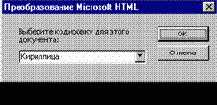
">Команда "On Error Resume Next", встречающаяся в обоих вышеприведенных фрагментах кода – это обработчик ошибок. В случае возникновения ошибки в коде после него (скажем, связанной с обращением к несуществующему объекту) он продолжит выполнение программы с команды, следующей за вызвавшей ошибку. Обработчик ошибок может также иметь вид "On Error GoTo метка", и тогда при ошибке в коде после него произойдет переход к указанной в обработчике метке и выполнение программы продолжится именно с нее.
* * *
Если вы, работая в Word 97, часто сохраняете документы в формате HTML, и вам мешает постоянно появляющийся диалог о выборе кодировки файла (рис.8.3), то отключите его, установив в системном реестре строковый параметр "HKEY_LOCAL_ MACHINE\Software\Microsoft\Shared Tools\ Text Converters\Export\HTML\Options\Show EncodingDialog" как "No" (рис.8.4). Установить этот параметр реестра можно и программно с помощью команды "System.PrivateProfileString("", "HKEY_LOCAL_MACHINE\Software\Microsoft\Shared Tools\Text Converters\ Export\HTML\Options", "ShowEncodingDialog") = "No""
08_03.bmp
Рис. 8.3. Надоевший диалог в Microsoft
Word 97...
08_04.bmp
Рис. 8.4. ...убирается здесь...
* * *
Если Вы закрыли исходный код Вашей программы на VBA от просмотра паролем, а потом благополучно его забыли - не огорчайтесь: в Интернете, по адресу www.passwords.ru есть программа AVPR, позволяющая восстановить забытый Вами пароль.
Ее английская версия требует оплаты и регистрации, а русская - бесплатная (есть на прилагаемом к книге компакт-диске). К сожалению, бесплатная версия работает только с файлами, созданными в Word и Excel из Microsoft Office 97.
* * *
Чтобы ускорить работу программы, работающей с текстом, поставьте в ее начале команду "Application.ScreenUpdating = False", а в ее конец - команду "Application.ScreenUpdating = True", если только в процессе работы программы не требуется визуальный контроль происходящих изменений. Эта команда позволяет системе не тратить время и силы на постоянное обновление экрана и отображение изменений. Для того, чтобы все же обновить экран после отключения обновления экрана, используйте команду "Application.ScreenRefresh".
* * *
Для получения от пользователя определенных данных, кроме создания форм, можно использовать встроенные диалоги VBA - диалоговое окно "Открытие файла", "Свойства документа" и др. Они вызываются командой Dialogs("Название диалога").Show (показывает диалог и выполняет соответствующие ему действия), Dialogs("Название диалога").Display (только показывает диалог и позволяет записать в переменные введенные изменения, но не выполняет никаких действий и ничего не изменяет: очень полезно для использования встроенных диалоговых окон в своих целях), Dialogs("Название диалога").Execute (ничего не отображает на экране, но применяет все те изменения, которые были сделаны ранее с помощью команды With Dialogs("Название диалога") … End With). Для вывода списка возможных диалогов наберите "Dialogs(", и Вам будет выдан их список. К сожалению, описания конкретных диалогов нет в справке - придется просто попробовать отобразить каждый, хотя список возможных параметров каждого диалога в справке есть.
В Microsoft Excel набора встроенных диалогов нет, однако отобразить на экране окна открытия и сохранения файлов все же можно.
Для этого служат команды "Application.GetOpenFilename" и "Application.GetSaveAsFilename". В результате выполнения команды "file = Application.GetOpenFilename" будет отображено окно открытия файла, а после выбора имя файла поместится в переменную (здесь – "file"). Команда же "rez = Application.GetSaveAsFilename" отобразит окно сохранения файла, в переменную же (здесь - rez) будет помещено True - если сохранение успешно, и False - если нет. Обе команды докускают указание параметров (например, меняющих заголовки окна и других).
* * *
Помимо привычных кнопок и выпадающих меню в Word существует еще несколько типов элементов вызова команд и программ - поля ввода и выпадающие меню выбора. К примеру, элемент "Выпадающее меню с полем ввода" используется для указания масштаба просмотра документа на панели "Стандартная" или для ввода вопроса к справочной системе в OfficeXP (рис. 8.5).
08_05.bmp
Рис. 8.5. Выпадающее меню с полем ввода.
Создать такое поле можно только программно - через окно настройки это сделать нельзя (как, впрочем, и удалить их впоследствии). Для такого создания следует в окне отладки или в отдельном модуле выполнить команду
CommandBars(x).Controls.Add Type:=y
где "х" - номер панели (можно узнать, просто перебрав их все с помощью команды "MsgBox CommandBars(номер).Name" и выяснив, какой номер имеет панель инструментов с нужным названием), а "y" - одна из констант: "msoControlEdit", "msoControlDropdown", "msoControlComboBox", создающие соответственно поле ввода текста, выпадающее меню и выпадающее меню с возможностью ввода текста.
Управлять созданными полями, добавляя, к примеру, в них текст, можно стандартными командами работы с панелями инструментов. Так, чтобы поместить какой-либо текст в поле ввода, следует использовать команду
CommandBars(x).Controls(y).Text = "текст в поле ввода"
где "х" - номер панели, "y" - номер по счету слева направо данного поля среди кнопок этой панели. Таким образом можно использовать эти элементы для отображения нужной пользователю информации. Точно так же - командой "a=CommandBars(x).Controls(y).Text" можно считать информацию из данного поля и использовать ее в работе программы. Следует лишь внимательно следить за соответствием номеров кнопок их реальному расположению, - при изменении порядка кнопок программа может работать неверно. Назначить макрос кнопке, меню или полю ввода можно командой "CommandBars(x). Controls(y).OnAction = "Имя модуля.Имя программы"".
* * *
Если у вас на компьютере установлено несколько версий Microsoft Office, то вы наверняка сталкивались с одной весьма неприятной ситуацией. Все компоненты Microsoft Office, начиная с 2000-й версии, при каждом своем запуске сканируют системный реестр и перепрограммируют открытие файлов, которые должны ими открываться - .doc, .xls - "на себя", заставляя их открываться именно в новой версии, а не в старой. Помимо того, что это занимает немало времени, подобная ситуация мешает использовать на компьютере сразу две версии Office, например, для того, чтобы, работая в старой, постепенно осваивая новую или, используя новую версию, не отказываться от возможностей, входящих только в предыдущую.
Для того, чтобы "отучить" Word2002 (из OfficeXP) перерегистрировать расширения файлов при каждом запуске, создайте в системном реестре, в разделе HKEY_CURRENT_USER\Software\Microsoft\Office\10.0\Word\Options параметр NoRereg, имеющий формат Dword и равный 1, а чтобы сделать то же с Word2000, отредактируйте так же содержимое раздела HKEY_CURRENT_USER\Software\ Microsoft\Office\9.0\Word\Options.
* * *
