
Использование диалогового окна Настройка
Во всех приложениях Office 2000 можно спроектировать собственное головное меню визуально, используя для этого диалоговое окно Настройка. Для его вызова нужно в меню Вид выбрать команду Панели инструментов (Toolbars), а затем в появившемся подменю - команду Настройка.
Новое меню создается так:
- Щелкните кнопку Создать (New) на вкладке "Панели инструментов".
- В появившемся окне "Создание панели инструментов" (New Toolbar) введите имя создаваемого меню и щелкните кнопку OK. На экране появится плавающее меню с заданным именем. При работе в Access появляются дополнительные возможности, позволяющие установить свойства панели, что нельзя сделать в других приложениях - Word, Excel, Power Point. При работе в Access:
- Щелчком кнопки Свойства (Properties) выведите на экран окно "Свойства панели инструментов" (Toolbar Properties).
- Установите в списке Тип (Type) команду "Строка меню" (Menu Bar) в качестве типа создаваемой панели и закройте окно.
Вот, как выглядит окно свойств:
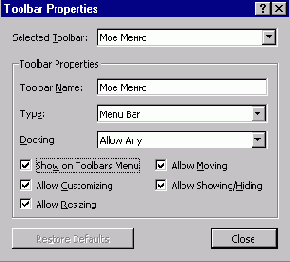
Рис. 11.3. Окно свойств командной панели в приложении Access
Имя нового меню появится в списке Панели инструментов на вкладке Панели инструментов.
В окне "Свойства панели инструментов" можно задать и другие свойства создаваемого меню. В частности, свойство закрепление (Docking) и опция перемещение (Allow Moving) позволяют разрешить или полностью или частично запретить перемещение меню по экрану. Для головного меню приложения естественно установить постоянное место на экране. Опция настройка (Allow Customizing) позволяет после завершения создания меню отключить возможность его модификации, а если отключить опцию отображение/скрытие (Allow Showing/Hiding), то меню будет на экране постоянно.
Во всех приложениях Office 2000 можно спроектировать собственное головное меню визуально, используя для этого диалоговое окно Настройка. Для его вызова нужно в меню Вид выбрать команду Панели инструментов (Toolbars), а затем в появившемся подменю - команду Настройка.
Новое меню создается так:
- Щелкните кнопку Создать (New) на вкладке "Панели инструментов".
- В появившемся окне "Создание панели инструментов" (New Toolbar) введите имя создаваемого меню и щелкните кнопку OK. На экране появится плавающее меню с заданным именем. При работе в Access появляются дополнительные возможности, позволяющие установить свойства панели, что нельзя сделать в других приложениях - Word, Excel, Power Point. При работе в Access:
- Щелчком кнопки Свойства (Properties) выведите на экран окно "Свойства панели инструментов" (Toolbar Properties).
- Установите в списке Тип (Type) команду "Строка меню" (Menu Bar) в качестве типа создаваемой панели и закройте окно.
Вот, как выглядит окно свойств:
Рис. 11.3. Окно свойств командной панели в приложении Access
Имя нового меню появится в списке Панели инструментов на вкладке Панели инструментов.
В окне "Свойства панели инструментов" можно задать и другие свойства создаваемого меню. В частности, свойство закрепление (Docking) и опция перемещение (Allow Moving) позволяют разрешить или полностью или частично запретить перемещение меню по экрану. Для головного меню приложения естественно установить постоянное место на экране. Опция настройка (Allow Customizing) позволяет после завершения создания меню отключить возможность его модификации, а если отключить опцию отображение/скрытие (Allow Showing/Hiding), то меню будет на экране постоянно.