

Линия тренда
С помощью диаграммы легко можно анализировать тренды и делать прогнозы. Вручную линия тренда на диаграмме добавляется с помощью команды Диаграмма, Добавить линию тренда (Chart, Add Trendline).
Все линии тренда, соответствующие данному ряду данных, образуют семейство Trendlines, элементами которого являются объекты Trendline (линия тренда).
Основными методами семейства Trendiines являются метод Add, добавляющий новый элемент в семейство, и метод item, возвращающий конкретный элемент семейства.
Приведем описание метода Add семейства Trendiines.
|
Add |
Добавляет новый элемент в семейство Trendlines. Синтаксис: Add (Type, Order, Period, Forward, Backward, Intercept, DisplayEquation, DisplayRSquared, Name) Используется, если аргумент туре принимает значение xlMovingAvg. Name — строка, задающая имя линии тренда |
| |||
Из свойств семейства Trendlines отметим только свойство count, возвращающее число элементов этого семейства.
Приведем соответствие между построением линии тренда вручную и аргументами метода Add семейства Trendiines.
Шаг 1 |
Активизируйте диаграмму, где надо построить линию тренда. Выберите команду Диаграмма, Добавить линию тренда (Chart, Add Trendline) (рис. 5.9). |
||
Шаг 2 |
На вкладке Тип (Туре) появившегося диалогового окна Линия тренда (Trendline) (рис. 5.10): В группе Построение линии тренда (аппроксимация и сглаживание) (Trend/Regression Type) выбирается один из шести видов линии тренда. Выберите Линейная (Linear). |
||
ШагЗ |
На вкладке Параметры (Options) диалогового окна Линия тренда (Trendline) (рис. 5.11) устанавливаются параметры линии тренда: |
||
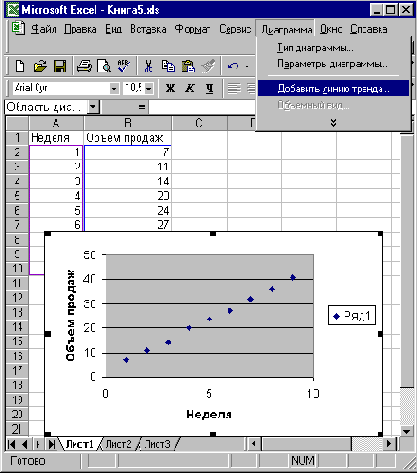
Рис. 5.9. Построение линии тренда для объема продаж по неделям
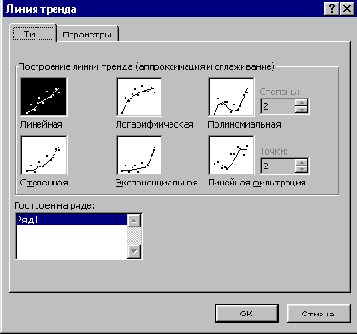
Рис. 5.10. Вкладка Тип диалогового окна Линия тренда

Рис. 5.11. Вкладка Параметры диалогового окна Линия тренда
Шаг 4 |
Нажмите кнопку ОК. Линия тренда построена на диаграмме (рис. 5.12). Программно линия тренда строится с помощью следующих инструкций: ActiveSheet . ChartObjects ( "Диагр.1").Activate ActiveChart . ChartArea . Select ActiveChart . SeriesCollection ( 1 ) . Trendlines . Add (Type : =xlLinear , Forward :=0, Backward :=0, DisplayEquation:=True, DisplayRSquared:=True) .Select |
||
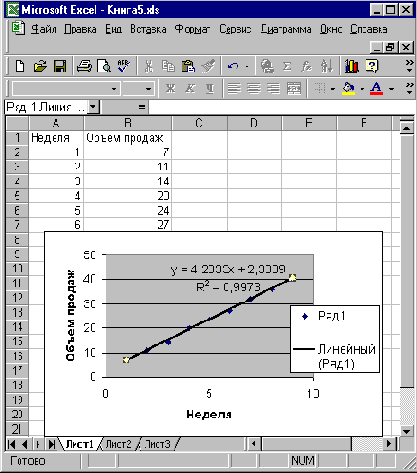
Рис. 5.12. Линия тренда объема продаж
