
с помощью кнопки Рисунок
Элемент управления image (рисунок) создается с помощью кнопки Рисунок (Image). Он используется для отображения графических файлов в формате bmp, cur, gif, ico, jpg и wmf. Перечислим некоторые из его свойств, используемых для управления выводом изображения.
AutoSize |
Допустимые значения: True (рисунок автоматически изменяет размер для того, чтобы отобразить изображение целиком) и False (в противном случае) |
||
Picture |
Задает отображаемый графический файл. Используется с функцией LoadPicture. Синтаксис: Picture = LoadPicture (ПолноеИмяФайла) ПолноеИмяФайла — полное имя отображаемого графического файла |
||
Pictures izeMode |
Устанавливает масштабирование рисунка. Допустимые значения: fmPictureSizeModeZoom (рисунок масштабируется с сохранением относительных размеров так, чтобы он помещался целиком внутри объекта) |
||
PictureAlignment |
Устанавливает расположение рисунка внутри объекта. Допустимые значения: |
||
PictureTiling |
Допустимые значения: True (объект покрывается мозаикой из рисунка) и False (в противном случае) |
||
Приведем пример размещения рисунка в объекте (рис. 7.24). Во всех четырех случаях рисунок выравнивается по верхнему левому краю объекта. В первом случае изображение пропорционально масштабируется так, чтобы целиком заполнить область объекта. Во втором случае масштабирование непропорциональное, в третьем рисунок размещается произвольно, в четвертом область объекта покрывается мозаикой из рисунков.
Private Sub UserForm_Initialize() With Imagel
.PictureAlignment = fmPictureAlignmentTopLeft
.PictureSizeMode = fmPictureSizeModeZoom
.Picture = LoadPicture("c:\Face.bmp")
End With
With Image 2
.PictureAlignment = fmPictureAlignmentTopLeft
.PictureSizeMode = fmPictureSizeModeStretch
.Picture = LoadPicture("c:\Face.bmp") End With '
With Image2
.PictureAlignment = fmPictureAlignmentTopLeft
.PictureSizeMode = fmPictureSizeModeStretch
.Picture = LoadPicture("c:\Face.bmp")
End With
With Image3
.PictureAlignment = fmPictureAlignmentTopLeft
.PictureSizeMode = fmPictureSizeModeClip
.Picture = LoadPicture("c:\Face.bmp")
End With
With Image4
.PictureAlignment = fmPictureAlignmentTopLeft
.PictureTiling = True
.Picture = LoadPicturet"c:\Face.bmp")
End With
End Sub
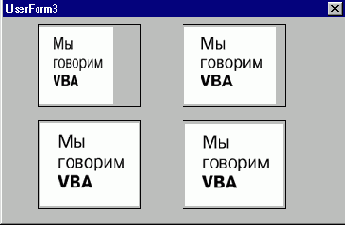
Рис. 7.23. Четыре примера размещения рисунка