
Автоформат
И наконец, давайте поставим условия для автоматического выделения элементов категории BHV, В которых фигурирует контакт Ekaterina Kondukova.
Пример 2.28. Автоформатирование элементов представления
{В д.о. Сведение о представлении}
Автоформат...
Добавить (рис. 2.32)
Название : = Элементы, связанные с Е.- В. Кондуковой
Шрифт. . .
Шрифт Tahoma
Начертание Полужирньм наклонный
Размер 9
Цвет Красньм
ОК
Условие...
Другие условия
Категории...
BHV
ОК
Дополнительно
Поле > Все поля встречи > Контакты
Условие содержит
Значение:= Kondukova
Добавить к списку
ок
ок
ок
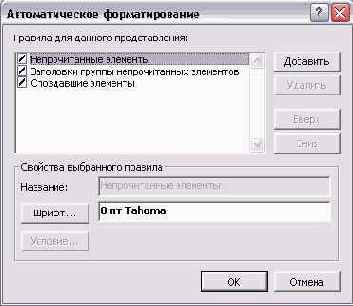
Рис. 2.32. Диалоговое окно Автоматическое форматирование
Более подробно о работе с диалоговым окном Условие, о его вкладках и значениях будет рассказано в главе 16 "Поисковая система Outlook". Здесь же лишь вкратце поясним алгоритм действий для задания параметров автофор матирования. Итак, вначале создается дополнительная группа элементов, подлежащих автоформатированию, после чего указывается форматирование, которому поддаются элементы группы. И наконец, задаются условия, по которым определяется, принадлежит ли элемент группе автоформатирования или нет.
Использование автоформатирования лишь выделяет определенные элементы из всего списка. Для отображения же только этих элементов можно воспользоваться диалоговым окном Отбор (Filter), назначая условия отбора по аналогий с вышерассмотренным примером.
Замечание
Более того, можно группировать комбинацию отбора и автоформатирования. Например, условие отбора — все элементы с 01.04 по 30.04, а условие автоформатирования — все элементы с контактом Ekaterina Kondukova.
На рис. 2.33 приведен окончательный результат измененного представления По категориям (By Categories).
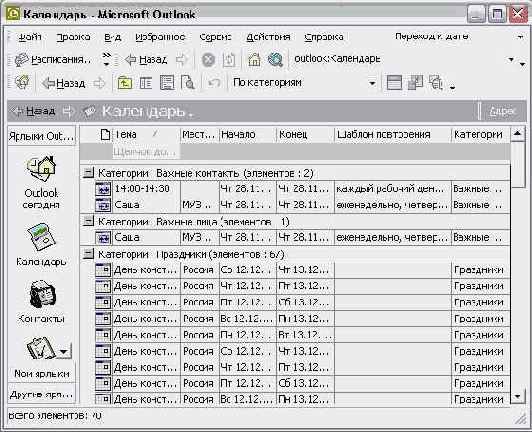
Рис. 2.33. Измененное представление По категориям
Представления можно изменять и не пользуясь диалоговым окном Сведения о представлении (View summary). Контекстное меню, появляющееся при щелчке правой кнопки мыши по строке с названиями столбцов (полей), отчасти дублирует это диалоговое окно (рис. 2.34).
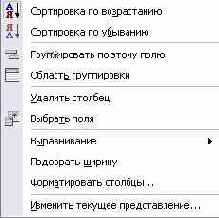
Рис. 2.34. Контекстное меню представлений
Первые две команды выполняют сортировку по возрастанию или убыванию для данного столбца.
Команда Группировать по этому полю (Group By This Field) выполняет группировку, а команда Область группировки (Group By Box) вызывает появление дополнительной области, в которой схематически отображается группировка элементов в данном представлении.
Команды Удалить столбец (Remove this column) и Выбрать поля (Field Chooser) удаляют или добавляют отображаемые поля в представлении. Для добавления поля посредством ручной манипуляции выберите на панели Выбор поля (Field Chooser) поле и, удерживая левую кнопку мыши, перетащите его в строку с наименованием полей представления (появятся две красные стрелки, указывающие местоположение поля). Для удаления поля просто перенесите его в область панели.
Следующий блок команд Выравнивание (Alignment), Подобрать ширину (Best Fit) и Форматировать столбцы (Format columns) отвечает за формат столбцов в представлении.
Пример 2.29. Форматирование столбцов представления
Форматировать столбцы...
Имеющиеся столбцы Тема
Ширина: подбирается автоматически
Выравнивание: по центру
ОК
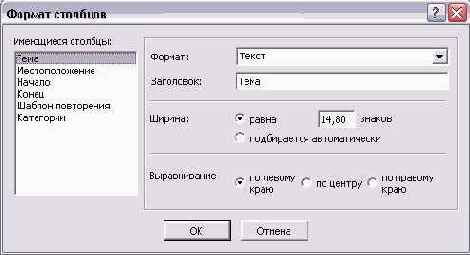
Рис.2.35. Формат столбцов
 |
 |
 |