
Автоматическое ведение Дневника
Выше мы рассмотрели ручное ведение Дневника, но в ряде случаев можно избавить себя от постоянного ручного протоколирования. Дневник Outlook сам будет создавать в фоновом режиме записи для событий вашей деятельности.
Виды протоколируемой деятельности, заносимой в Дневник, можно установить в диалоговом окне Параметры дневника (Journal Options).
Пример 6.2. Установка параметров Дневника
Сервис > Параметры. . .
Настройки
Параметры дневника... (рис. 6.5)
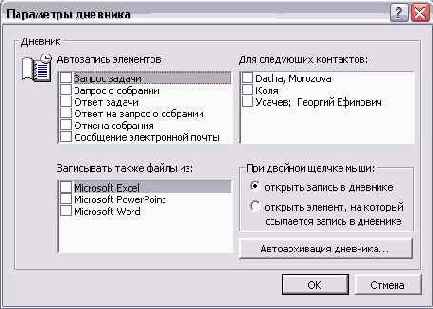
Рис. 6.5. Диалоговое окно Параметры дневника
Количество элементов, для которых Дневник Outlook может автоматически создавать записи, несколько меньше, чем элементов ввода с клавиатуры, но и их вполне достаточно. Выберите в поле Автозапись элементов (Automatically record these items) те, что не требуют вашего вмешательства.
Замечание
Мы еще не рассматривали эти элементы, но их суть — сообщения электронной почты, о которых пойдет речь е главе 9 "Электронная почта".
В разделе Для следующих контактов (For these contacts) выберите те, от которых будут протоколироваться выбранные выше сообщения.
Дневник Outlook предоставляет удобный способ создания записи, содержащей сведения о контакте. Выделите контакт и выберите команду > действия >> Новая запись в дневнике.
В области Записывать также файлы из (Also record files from) укажите тип файлов, информация о работе с которыми будет записываться в дневник. Можно выбрать только типы файлов, совместимые с приложением Microsoft Office.
Замечание
Если вы работаете с файлом, который выбран в этом списке, не запустив Outlook, Дневник все равно создаст соответствующую запись. Кстати, темой этой записи является путь к файлу, например D:\Outlook2002\05\ou05.doc.
Переключатель справа внизу диалогового окна позволяет выбрать способ просмотра записей:
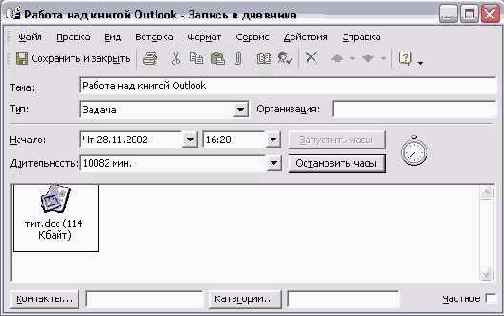
Рис. 6.6. Ярлык файла Word в форме Запись в дневнике
Нажатие кнопки Автоархивация дневника (AutoArchive Journals Entries) приведет к появлению диалогового окна Свойства папки "Дневник" (Journal Properties) с открытой вкладкой Автоархивация (AutoArchive), в которой можно установить параметры автоархивации элементов данной папки.
Пример 6.3. Автоархивация элементов Дневника
{В диалоговом окне Свойства папки "Дневник"}
Архивировать папку со следующими настройками (рис. 6.7)
Удалять элементы старше 12 мес.
Перемещать старые элементы в папку по умолчанию
Применить
ОК
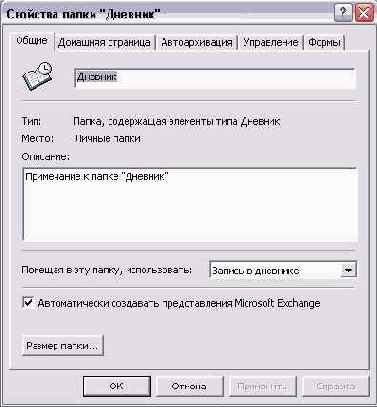
Рис. 6.7. Диалоговое окно Свойства папки "Дневник" вкладка Автоархивация
Замечание
Подробнее об автоархивации и других свойствах папок будет рассказано в разделе 7.3 "Свойства папки Outlook".
 |
 |
 |