
Позвонить контакту
Это действие выполняет автоматический набор телефоннрго номера контакта (естественно, при условии, что на компьютере установлен соответствующим образом настроенный модем).
Пример 4.13. Автонабор телефонного номера контакта
{Зъделите контакт}
> Действия > Позвонить контакту > Рабочий (рис. 4.16)
Позвонить
{Разговор}
Конец связи
Закрыть
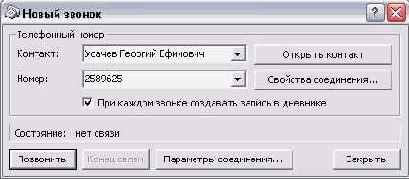
Рис. 4.16. Диалоговое окно Новый звонок
Состояния соединения (набор номера, нет связи, разрыв связи и т. д.) отображаются на панели Состояние (Call Status) под телефонным номером. Флажок При каждом звонке создавать запись в дневнике (Create new Journal Entry when starting new call) обязывает Outlook создавать элемент папки Дневник (Journal), тем самым позволяя отслеживать длительность разговора и ряд других параметров. Подробно о работе с папкой Дневник будет рассказано в главе 6 "Дневник".
Для диагностики соединения и проверки правильности настроек модема нажмите кнопку Параметры соединения (Dialing Options). В открывшемся диалоговом окне Параметры соединения можно посмотреть свойства соединения и телефонной линии. Кроме того, в этом диалоговом окне можно указать номера быстрого набора (рис. 4.17).
Под быстрым набором (рис. 4.18) подразумевается установление связи, минуя выделение контакта.
Пример 4.14. Быстрый набор телефонного номера
> Действия > Позвонить контакту > Быстрый набор > <Телефон>
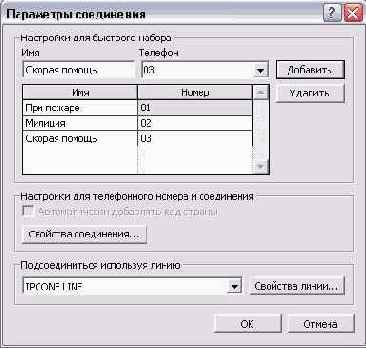
Рис. 4.17. Диалоговое окно Параметры соединения
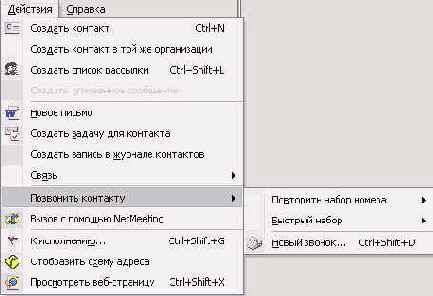
Рис. 4.18. Список Быстрый набор
Замечание
Кроме звонков уже зарегистрированным контактам, вы можете осуществлять звонки на новый номер. Для этого выберите команду > Действия > Позвонить контакту > Новый звонок или нажмите комбинацию клавиш <Ctrl>+<Shift>+<D>.