
Обработка сообщений
Первый раздел этого диалогового окна отвечает за параметры обработки поступающих сообщений. Название флажков говорит об их назначении. Рекомендуем установить все флажки и выбрать в раскрывающемся списке значение вернуться к папке "Входящие". Через некоторое время, когда вы полностью освоите Outlook и будете иметь некоторый практический опыт в работе с ним, вы сможете настроить эти параметры под нужды собственной деятельности. Единственный параметр, который следует прокомментировать, — это нововведение Outlook — Удалять дополнительные переносы строк в текстовых сообщениях (Remove Extra Line Breaks).
Как правило, при составлении текстового письма пользователи используют разные текстовые редакторы, имеющие разную ширину, что заставляет пользователя почти машинально вставлять перенос строк, нажимая клавишу <Enter>. Открывая сообщения и встречая подобные ненужные переносы, Outlook автоматически удаляет их, если был установлен соответствующий флажок.
Также в этом разделе имеются две кнопки Дополнительные параметры (Advanced E-mail Options) и Параметры отслеживания (Tracking Options), вызывающие одноименные диалоговые окна.
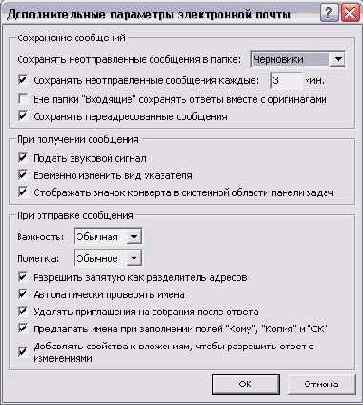
Рис. 9.39. Диалоговое окно Дополнительные параметры электронной почты
В первом разделе диалогового окна Дополнительные параметры электронной почты (рис. 9.39), который называется Сохранение сообщений (Save messages), могут быть заданы параметры сохранения. Флажки, установленные в этом разделе по умолчанию, дают возможность редактировать сообщение в разные промежутки времени, сохраняя его и вновь открывая для редактирования до тех пор, пока оно не будет готово к отправке.
Флажки второго раздела При получении сообщения (When new items arrive) отвечают за уведомление пользователя при получении нового сообщения. Существует три вида оповещения: звуковой, изменение курсора и появление маленького значка (конвертик) на системной панели рядом с часами.
И наконец, третий раздел При отправке сообщения (When sending a message) отвечает за параметры по умолчанию при отправке сообщения.
Здесь вы можете изменить важность и пометку отправляемого сообщения. Также можно установить флажок автоматической проверки имен получателей в полях Кому (То), Копия (СС) и СК (ВСС). Имена, не найденные в адресной книге, подчеркиваются красной волнистой линией. Если в адресной книге было найдено несколько имен, соответствующих введенному, и одно из них уже ранее использовалось, оно будет подчеркнуто зеленой пунктирной линией, напоминающей о том, что существуют и другие возможные варианты.
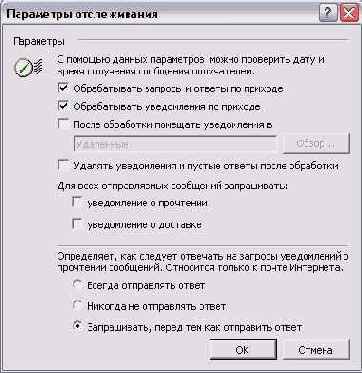
Рис. 9.40. Диалоговое окно Параметры отслеживания
Второе окно Параметры отслеживания (Tracking Options), представленное на рис. 9.40, определяет, как следует обрабатывать запросы о подтверждении получения сообщения и как отвечать на них.
Пример 9.30. Установка параметров отслеживания
Параметры отслеживания...
Обрабатывать запросы и ответы по приходе
Обрабатывать уведомления по приходе
Удалять уведомления и пустые ответы после обработки.
Запрашивать перед тем, как отправить ответ
ОК
Кроме того, можно установить по умолчанию включение в сообщения таких параметров отслеживания, как доставка и прочтение.