
Создание расписания группы
Зачастую в рабочей группе существует определенный набор участников (например, совет директоров или коллектив какого-либо отдела, подразде ления), которые проводят регулярные собрания. Ранее начальнику подобной группы каждый раз приходилось создавать собрание с нуля, заполняя данные об участниках собрания, рассылая каждому приглашение, и т. д. В Outlook 2002 появилось новое средство планирования групповых собраний. Теперь "администратор" группы может сохранить календари участников, что впоследствии позволит ему быстро и легко осуществлять доступ к информации о занятости команды, рассылать сообщения участникам команды или же планировать собрания с их участием.
Пример 13.14. Создание расписания группы
> Действия > Просмотр расписания группы...
Создать...
Введите название группового расписания:= MS Office XP
ок
Другие > Добавить из Адресной книги...
Имя Novikov, Fedor To->
Имя Usarov, Egor To->
OK
Другие > Добавить общую папку... (рис. 13.18)
Общие папки Календарь группы
ОК
Сохранить и закрыть
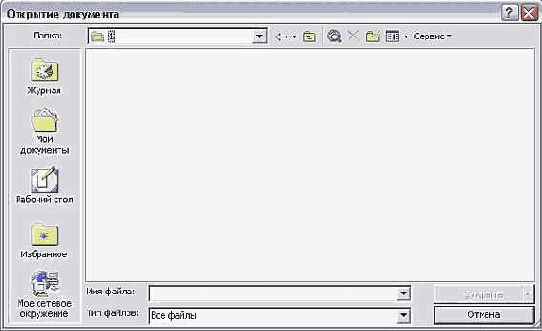
Рис. 13.18. Диалоговое окно Выбор папки
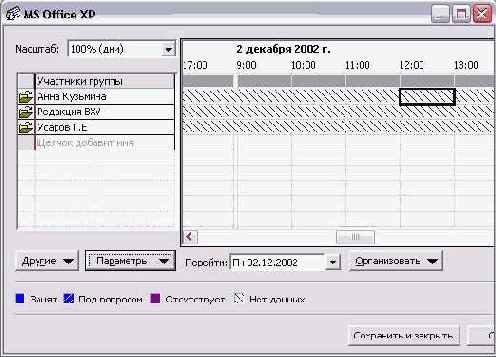
Рис. 13.19. Диалоговое окно Расписание группы
Прокомментируем рисунок. Первый этап в организации группового собрания — это задание участников группы. Как вы могли заметить, помимо внесения в группу конкретного пользователя можно подключить и общую папку Календарь, в которой отмечаются события для всего коллектива компании, например еженедельное или ежемесячное собрание, празднование дня основания фирмы и т. д. Эта возможность очень удобна, поскольку можно посмотреть, не стыкуется и не пересекается ли планируемое собрание для отдельной группы с планами всего коллектива в целом.
По мере задания участников группы их занятость отобразится в представлении Почасовое расписание диалогового окна Расписание группы (Group schedule) (рис. 13.19). Здесь, как и в случае с простым собранием, можно изменить масштаб представления Масштаб (Zoom), отобразить информацию только по рабочим часам (

Замечание
В данном представлении дополнительная информация отображается только для встреч, не помеченных как Частные (Private).
Работа с групповым расписанием
После определения группового расписания можно разослать его участникам приглашение на участие в собрании или же просто сообщение электронной почты. Причем, можно разослать его всем или только определенным кон тактам, что также весьма удобно, если кто-либо находится в отпуске или собрание не требует участия какого-либо контакта.
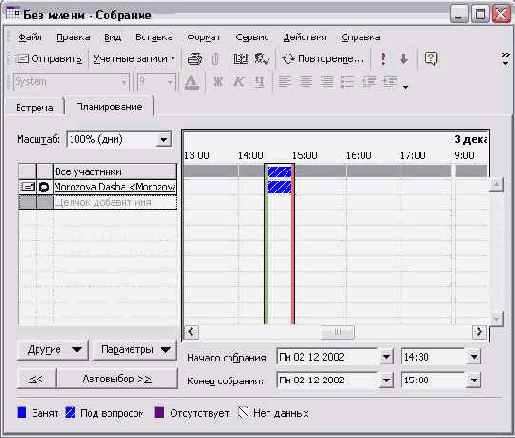
Рис. 13.20. Форма Без имени - Собрание
Пример 13.15. Рассылка приглашений на собрание
> Действия > Просмотреть расписание группы...
Групповые расписания MS Office XP Открыть...
{Задание дня проведения собрания}
Перейти < День>
Организовать > Создать собрание со всеми...
{Откроется форма собрания с заполненными полями Кому}
Тема:= <тема собрания>
Текст сообщения := <комментарий
{Задание времени проведения собрания}
Планирование
Автовыбор >> (рис. 13.20)
Добавить в личный календарь
Отправить
 |
 |
 |