
Таблица типов
В табл. 17.1 приведены типы файлов, которые могут быть экспортированы и импортированы при использовании Outlook. Подробно о процедурах импорта и экспорта будет рассказано далее в этой главе.
Таблица 1 7, 1. Типы файлов, поддерживаемые Outlook
|
Программа |
Расширение имени файла |
Импорт |
Экспорт | ||||||
|
Microsoft Schedule+ 1 .0 |
cal |
Да |
Нет | ||||||
|
Microsoft Schedule+ 7x |
scd |
Да |
Нет | ||||||
|
Microsoft Schedule Plus Interchange |
sc2 |
Да |
Нет | ||||||
|
Программа |
Расширение имени файла |
Импорт |
Экспорт | ||||||
|
Microsoft Mail File |
mmf |
Да |
Нет | ||||||
|
Microsoft Outlook Personal Folders file |
pst |
Да |
Да | ||||||
|
Microsoft Outlook Personal Address Book |
pab |
Да |
Да | ||||||
|
Microsoft Internet Mail (IE 3.02) |
pst |
Да |
Нет | ||||||
|
Microsoft Outlook Express |
|
Да |
Нет | ||||||
|
ACT! 2.0, 3.0, or 4.0 for Windows |
dbf |
Да |
Нет | ||||||
|
ECCO3.0, 3.01,3.02, or 4.00 |
eco |
Да |
Нет | ||||||
|
Eudora Light (1.54 or 3.0.1) |
|
Да |
Нет | ||||||
|
Eudora Pro 2.2, 3.0, or 3.0.1 |
|
Да |
Нет | ||||||
|
Netscape Mail 2.02, 3.0, or 3.01 |
|
Да |
Нет | ||||||
|
Netscape Messenger 4.0 |
|
Да |
Нет | ||||||
|
Lotus Organizer 2.1, 97, 97GS/4.1, and 5.0 |
org — org5 |
Да |
Нет | ||||||
|
Comma Separated Values (MS-DOS) |
CSV |
Да |
Да | ||||||
|
Comma Separated Values (Windows) |
CSV |
Да |
Да | ||||||
|
Tab Separated Values (MS-DOS) |
"txt |
Да |
Да | ||||||
|
Tab Separated Values (Windows) |
Ut |
Да |
Да | ||||||
|
(calendar |
ics |
Да |
Нет | ||||||
|
Vcalendar |
vcs |
Да |
Нет | ||||||
|
Vcard |
vcf |
Да |
Нет | ||||||
|
Microsoft Access |
mdb |
Да |
Да | ||||||
|
Microsoft Excel |
xls |
Да |
Да | ||||||
|
Microsoft FoxPro |
dbf |
Да |
Да | ||||||
|
DBASE |
dbf |
Да |
Да | ||||||
По умолчанию для некоторых приложений конверторы не устанавливаются, и при попытке экспортировать элемент в данный формат появится соответствующее предупреждение.
Если вы с ним согласитесь, недостающий компонент будет установлен.
Если Outlook не имеет конвертора в формат какого-либо приложения А, то можно проявить смекалку и конвертировать вначале в стороннее приложение В, которое поддерживает необходимый формат. И уже средствами этого приложения конвертировать в требуемое приложение. Например, Outlook не поддерживает формат приложения Lotus 1-2-3, но, воспользовавшись приложением Excel, которое поддерживает работу с Lotus, можно добиться требуемого результата.
Экспорт элементов
Давайте рассмотрим конкретный пример экспорта информации. Характерным случаем в данной ситуации является перенос списка контактов из Outlook в другие приложения Microsoft Office (Excel или Access) для более специфической работы над ними средствами именно этого приложения. Допустим, что в нашем случае им будет являться Excel.
Пример 17.3. Экспорт элементов Outlook
> Файл > Импорт и экспорт...(Запустится мастер импорта и экспорта (рис. 17.5)
Выберите нужное действие Экспорт в файл Далее
Создать файл следующего типа Microsoft Excel Далее (рис. 17.6)
Выберите папку для экспорта Контакты Далее
Обзор
Папка <Имя папки>
Имя файла := Контакты
Далее
Экспорт "Контакты" из папки "Контакты"
Соответствие полей...
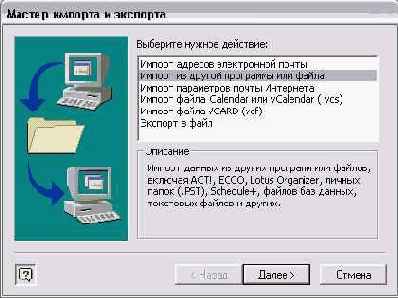
Рис. 17.5. Мастер импорта и экспорта
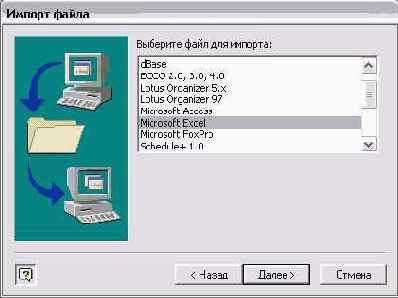
Рис. 17.6. Диалоговое окно Экспорт в файл
Прервем формальное рассмотрение работы Мастера экспорта и импорта, чтобы подробнее остановиться на работе с диалоговым окном Соответствие полей (Map Custom Fields). В левом списке (Из) отображаются все поля контакта. Используя кнопки <Назад и Далее>, можно просмотреть все контакты, точнее все значения полей для контактов. Правый список (В) отображает поля (и их порядок), которые будут показаны в таблице Excel. По умолчанию будут указаны все поля. Естественно, что это не всегда устраивает пользователя, поскольку большинство полей контакта могут быть не заполнены, и все равно они будут отображаться и занимать место.
Для изменения отображения полей нажмите кнопку Очистить (Clear Map), таким образом все поля из правого списка будут удалены.
Для восстановления всех полей нажмите кнопку По умолчанию (Default Map). Теперь, когда правый список пуст, давайте добавим необходимые для отображения поля. Для этого выделите один из них в левом списке и, удерживая нажатой левую кнопку мыши, перетащите его в правый список. Перенесите таким образом все необходимые поля. Для удаления поля из списка нужно проделать обратную процедуру: перенести поле из правого списка в левый. Порядок, в котором поля помещаются в правый блок, определяет расположение информации в экспортируемом файле. Позицию поля, вставляемого в правый список, можно менять путем перемещения этого поля по списку.
После указания полей в диалоговом окне Соответствие полей нажмите кнопку ОК, и вы автоматически вернетесь в режим работы Мастера экспорта. Осталось нажать кнопку Готово, после чего появится диалоговое окно Импорт и экспорт, демонстрирующее процесс конвертирования элемента. После преобразования элемента это диалоговое окно исчезнет, следовательно, Мастер завершил свою работу. Теперь можно открыть созданный файл и убедиться в правильности и точности заданных в Мастере правил преобразований.
Замечание
Помимо-преобразования элементов в формат некоторого приложения, можно выбрать формат Текст с разделителями (Separated Values). Данный формат очень прост и удобен, поскольку, как было сказано выше, большинство программ поддерживает текстовый формат, а использование разделителей (запятые или метки табуляции) позволяет сторонним приложениям самостоятельно преобразовывать данный формат к своему типу. Так, например, Outlook не может экспортировать элементы в Microsoft Word, но конвертирование элементов в формат Текст с разделителями позволяет текстовому процессору прочитать созданный файл и преобразовать его к более удобному виду уже собственными средствами.