
Свойства формы
На неотображаемой вкладке Свойства пользователь может внести специальную информацию о данной форме. Эта информация является в своем роде справочным материалом, позволяющим понять назначение этой формы возможному пользователю.
Первые два поля Категория (Categories) и Подкатегория (Sub-Categories) разрешают присвоить форме категорию для последующего удобства в ее поиске. Например, для данной формы можно задать категорию писатель. Подкатегории позволяют организовать более мелкую сортировку форм, например, если вы создадите форму на основе сообщения для писателя, то можно создать две подкатегории контакт И сообщение.
Поля Версия (Version) и Номер формы (Form Number) служат для отслеживания изменений формы. Таким образом, разработчик формы, изменив ее и установив другой вариант версии, дает возможность пользователю формы узнать, что он работает с обновленной версией старой формы. Можно провести аналогию с версиями Windows 95 и 98, 2000.
Кнопки Изменить крупный/мелкий значок (Change Large/Small Icon) предназначены для изменения пиктограммы по умолчанию у формы пользователя.
В поле Контакт (Contact) выберите имя контакта, к которому пользователи смогут обратиться, чтобы получить сведения о данной форме. Имя контакта отображается в диалоговом окне Об этой форме меню Справка (Help), a также в диалоговом окне свойств данной формы.
Большое текстовое поле Описание (Description) служит для описания данной формы. Описание формы является небольшим справочным руководством по работе с ней.
Флажок Защитить структуру формы (Protect form design) позволяет пользователю установить пароль, необходимый для открытия и работы с формой в режиме конструктора.
Очень важен флажок Отправлять вместе с элементом (Send form definition with item). Он устанавливается, чтобы вместе с элементом включить все сведения, которые понадобятся другим пользователям при работе с соответствующей формой. При сбросе флажка макет формы удаляется из элемента и может использоваться в библиотеке форм, что позволяет уменьшить размер элемента.
И наконец, последний флажок Использовать только для ответов (Use form only for responses). При установленном флажке данная форма будет использоваться только для ответов на сообщения, например при выборе команд Ответить (Reply), Ответить всем или Переслать, при этом она не включается в библиотеку форм. Тип ответа, для которого используется форма, задается в диалоговом окне свойств команд формы.
На рис. 19.9 изображена заполненная вкладка Свойства формы Контакт.
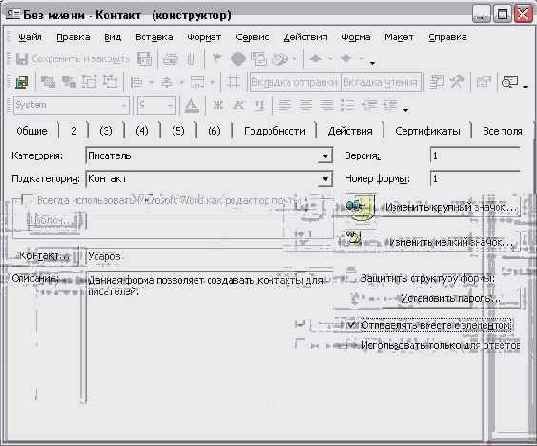
Рис. 19.9. Вкладка Свойства формы Контакт
 |
 |
 |