
Маршрутизация аудиопотоков в SAWStudio
Напомним, что в SAWStudio помимо 72 обычных каналов Input существует 6 AUX-каналов Return (Rtn) и 24 канала Output (Out).Каждый канал класса Output может являться или мастер-каналом или группой (submix) в зависимости от конфигурации оборудования и воли пользователя.
В связи с тем, что основная идея книги посвящена "полезности виртуального", мы не станем акцентировать внимание на особенностях дорогостоящих аппаратных конфигураций. По нашему мнению, виртуализация студий — это прогрессивный путь развития (в отличие от увеличения количества "ящиков" и "коробочек" в домашней студии современного компьютерного музыканта).
Примечание
Скорее всего, эволюция звукотехники идет по следующему пути: аналоговая — цифровая — виртуальная.
Мы намерены показать, какие преимущества дает SAWStudio тому современному среднестатистическому любителю музыки, у которого в компьютере установлена стандартная мультимедийная звуковая карта. Ведь сложности этой программы, в конечном счете, направлены на получение пользователем качественного результата. Именно для этого в ней создана непростая система виртуальной маршрутизации, имитируется аппаратный микшер с AUX-шинами и т. д.
В результате этого SAWStudio позволяет компьютерному музыканту любого уровня получить полноценную виртуальную студию на PC без применения дорогостоящих аппаратных решений.
В книге рассматривается самое массовое, с нашей точки зрения, применение SAWStudio — в конфигурации со стандартной мультимедийной звуковой картой. Главным достоинством программы является то, что она может превратить в Digital Audio Workstation любой PC, удовлетворяющий ее системным требованиям.
Основное отличие этой новой программы от предыдущих продуктов SAW и конкурирующих мультитрековых программ предшествующего поколения, например, Cool Edit Pro или Samplitude 2496 версии 5.9 и ниже, состоит именно в развитой виртуальной маршрутизации.
Что же такое маршрутизация аудиопотоков? Выразим ее смысл обобщающим тезисом: "Подключив один общий эффект для нескольких треков, вы не только сокращаете время управления им, не только получаете новые возможности, но и значительно экономите ресурсы компьютера". Действительно, в предыдущей программе — SAWPro — программные эффекты plug-ins можно было подключать только в разрыв канала.
Примечание
Для того чтобы сделать эффект общим для нескольких треков, требовался специальный plug-in AUX Send/Return стандарта SAW Native (крайне неудачно реализованный, с нашей точки зрения).
В результате приходилось включать один и тoт же plug-in в разрыв пять раз, если планировалось использовать его для пяти треков.
Такая неоправданная избыточность не только приносила неудобства управления, но и понапрасну тратила вычислительные ресурсы компьютера.
Отметим достоинства виртуальной маршрутизации.
Примечание
Вся виртуальная маршрутизация в SAWStudio выполняется в стереорежиме.
Забегая вперед, отметим, что существует методика сведения, при которой сначала каналы группируются по определенному признаку, а затем достигается баланс в группах. После этого уже группы балансируются между собой. Считается, что благодаря такой последовательности обеспечивается наибольшая ясность фонограммы.
Примечание
Заметим, что в других программах (например, SAWPro или Cool Edit Pro) применение этого метода почти нереально. Во-первых, для этого необходимо промежуточное сведение в файл. Во-вторых, для оперативной корректировки баланса инструментов в группе требуется множество лишних операций.
Кстати, из-за таких объективных ограничений программ прошлого поколения и появилась точка зрения, что "PC не подходит для серьезной работы со звуком".
В SAWStudio офаничений для сведения виртуальных групп в реальном времени нет. Вы можете делать это с такой скоростью, с какой это позволит быстродействие вашего PC. Рассмотрим маршрутизацию в SAWStudio подробнее.
Секция Out Assigns
Секция Out Assigns представляет собой панель с 24-мя кнопками (рис. 1.70) и является неотъемлемым атрибутом любого канала.
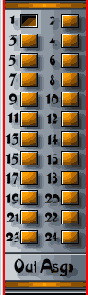
Рис. 1.70. Секция Out Assign
Нажатая кнопка соответствует назначению канала на определенный выход.
Предупреждение
В SAWStudio запрещено "горячее" переопределение выходов. Для этого потребуется остановить процесс воспроизведения.
Назначать выходы можно не только с помощью кнопок, но и выбором соответствующих пунктов в списке устройств (рис. 1.71).
Для вызова списка достаточно щелкнуть в любом свободном месте в пределах секции Out Assigns. Группы обозначаются символом пунктира "----".
Мастер-каналом в данном примере является Output-канал № 1, т. к. он назначен на физическое устройство.
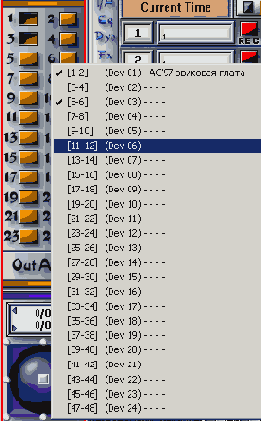
Рис. 1.71. Назначение выхода в списке устройств
Совет
Сведение — процесс творческий. Поэтому структура маршрутов в процессе может изменяться неоднократно.
Для быстрого перехода между секциями Out Assigns различных каналов лучше пользоваться списком каналов (см. разд. "Быстрый переход между каналами микшера" ранее в этой главе) (рис. 1.72).
Старт и остановку воспроизведения удобно осуществлять клавишей <Пробел> или щелкая правой кнопкой мыши непосредственно в секции Out Assigns, не сворачивая окно микшера.
Предупреждение
Напомним, что группы нельзя назначать друг на друга: сигнал каждой группы должен быть направлен на мастер-канал.
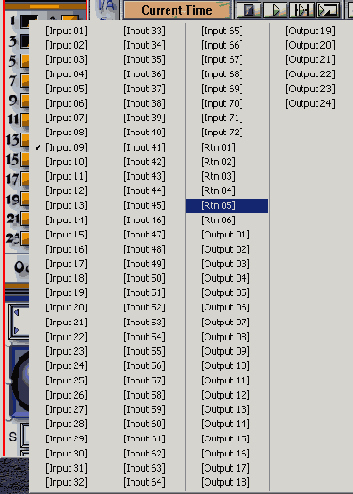
Рис. 1.72. Быстрый переход на другой канал с помощью списка
Секция AUX Sends (AUXAssigns)
Секция AUX Sends (AUX Assigns) имеется только у Input-каналов и содержит шесть модулей по числу AUX-каналов. На рис. 1.73 секция AUX Sends изображена в том виде, в каком она отображается в окне W Mixer.
Модуль содержит два типа взаимосвязанных регуляторов уровня Send (посыл): ползунковый и цифровой.
Манипулировать ползунковым регулятором (фейдером) можно по-разному:
- сдвигать, ухватившись за него мышью (при этом курсор примет вид );

- перемещать в пошаговом режиме (для этого нужно щелкнуть в области, отмеченной вертикальной линией на рис. 1.74, рядом с фейдером). Каждый щелчок выше/ниже символа повышает уровень на один шаг в 0,25 дБ.

- перемещением ползунка (быстро, но не всегда точно);
- щелчками на стрелках (максимально точно).

- Кнопка In включает посыл сигнала на AUX-канал.
- Кнопка Fdr (Pst) переключает вход AUX-канала на выход Input-канала, после регулятора громкости и панорамы.
- Нажатие кнопки FX (Pst) активизирует два режима обработки сигнала AUX-send эффектами секции FX Patch, которые зависят от состояния кнопки Fdr (Pst):
- если кнопка Fdr (Pst) отключена, то сигнал AUX-канала будет обработан эффектами до регулятора громкости и панорамы;
Примечание
В этом случае кнопка FX(Pst) подключает вход AUX-канала к выходу секции FX Patch (Pre Fader) Input-канала и сигнал, посылаемый на дополнительную шину, будет обработан эффектами секции FX Patch (Pre Fader) — до регулятора громкости и панорамы Input-канала.
- если кнопка Fdr (Pst) включена, то сигнал AUX-канала будет обработан эффектами секции FX Patch (Pst Fader) после регулятора громкости и панорамы Input-канала.
- 1. Вызвать окно W Mixer для выбранной дорожки Return-трек.
- 2. Щелкнуть по полю Out Asgn в секции Aux Master, при этом откроется список устройств (рис. 1.76).

Примечание
Все поля, содержащие треугольник в левом верхнем углу (указан стрелкой на пиктограмме поля Out Asgn), раскрываются в виде списка параметров настройки.
- 3. Выбрать в списке свободное физическое устройство.
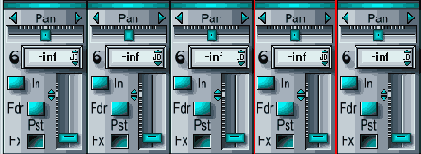
Рис. 1.73. Секция AUX Sends
С цифровым регулятором тоже можно работать в пошаговом режиме. Для этого нужно щелкать по верхней или нижней стрелочке символа


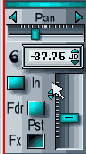
Рис. 1.74. Пошаговое регулирование
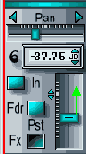
Рис. 1.75. Непрерывное регулирование
Совет
Непрерывным регулированием можно пользоваться при "живом" сведении, когда требуется записывать автоматизацию. В некоторых случаях это более удобно, чем плавно уводить/выводить уровень, ухватившись мышью за фейдер.
Управление регулятором панорамы модуля AUX Sends выполняется аналогично:
Совет
Сбросить регулятор в положение по умолчанию можно, щелкнув по нему одновременно двумя кнопками мыши.
Остановимся на функциях кнопок In, Fdr (Pst) и FX (Pst).
Примечание
В этом режиме сигнал ответвляется на AUX-канал после обработки в Input-канале, исключая эффекты секции FX Patch (Pst Fader).
Примечание
Сигнал ответвляется на AUX-канал уже после секции FX Patch (Pst Fader), т. е. он отправляется в AUX-канал после прохождения полной обработки в Input-канале.
Примечание
Управление кнопками и регуляторами в секции AUX Sends автоматизируется.
Использование AUX-каналов для мониторинга
Использование AUX-каналов при мониторинге может существенно облегчить совместную работу звукорежиссера и исполнителя.
Примечание
Отметим, что выходы AUX-каналов можно назначать на физические устройства. Это позволит эффективно использовать AUX-канал для мониторинга при "живой" записи.
Часто исполнителю в процессе последовательной многоканальной записи мешают несведенные "посторонние партии" аранжировки. Рассмотрим на примере, как в этом случае звукорежиссер может ему помочь.
Сформируем маршрут, при котором через AUX-канал № 1 пройдет сигнал только тех каналов, которые нужны исполнителю. В этом случае звукорежиссер будет контролировать мастер-сигнал (все партии), а исполнителю будет слышна только нужная ему часть — собственный отрегулированный сигнал.
Примечание
Для того чтобы воспользоваться этой возможностью, необходима многоканальная звуковая карта (в крайнем случае две мультимедийные звуковые карты, установленные на один компьютер).
Опишем последовательность действий для приведенного примера.
В результате проделанных операций AUX-канал № 1 в данном примере будет выводиться на внешнее физическое устройство.
Примечание
Входы Return-каналов и выходы AUX-каналов можно назначать на физические устройства. Это дает возможность подключения к мультитреку SAWStudio внешних аппаратных устройств обработки звука.
В связи с тем, что данная тема выходит за рамки концепции книги "весь звук внутри компьютера", мы адресуем читателей, интересующихся этой темой, к официальной документации SAWStudio.
Для использования AUX- и Return-каналов исключительно в виртуальной студии в поле Out Asgn секции Aux Master (и в поле Input Source секции Return) должна быть надпись — Virtual (установка по умолчанию).
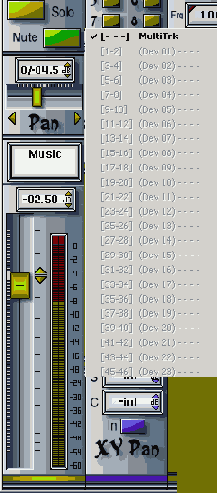
Рис. 1.76. Назначение физического выхода Aux Master
Предупреждение
Если маршрут AUX-канала сформирован не полностью, то прохождения сигнала не будет. В секции Out Asgn Return-канала (не путать с полем Out Asgn секции Aux Master) обязательно должен быть назначен хотя бы один из двадцати четырех Output-каналов.