
Начинаем с простейшей анимации «Летящий шар»
Попробуйте создать в автоматическом режиме простейшую анимацию перемещения объекта-примитива. При выполнении этого упражнения мы заодно отработаем вопросы просмотра готовой анимации в окне проекции.
Выполните следующие действия:
1. Перезагрузите max 7.5 и сохраните пустую сцену в файле под именем Letiasshly shar.max.
2. Создайте в окне проекции Тор (Вид сверху) объект-примитив Sphere (Сфера) радиусом порядка 60 см. Установите флажок Base To Pivot (Точка опоры внизу), чтобы вся сфера располагалась над координатной плоскостью. Переместите сферу в точку с координатами (-1000 см; 2000 см; 0 см). Активизируйте окно проекции Perspective (Перспектива), которое должно выглядеть, как на рис. 16.10.
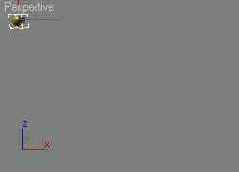
Рис. 16.10. Первый кадр простейшей анимации «Летящий шар»
3. Убедитесь в том, что текущим является кадр № 0 (на ползунке таймера анимации должна быть видна надпись 0/100). Включите режим анимации, щелкнув на кнопке Auto Key (Автоключ). Кнопка, строка ползунка таймера и рамка окна Perspective (Перспектива) окрасятся в темно-красный цвет.
4.

Установите в качестве текущего кадр № 100, перетащив ползунок вправо до появления на нем надписи 100/100. С этой же целью можно щелкнуть на кнопке Go to End (Перейти в конец).
5. Переместите сферу в точку (100 см; -300 см; 0 см), как показано на рис. 16.11. Снова щелкните на кнопке Auto Key (Автоключ), чтобы выключить режим анимации. Как ни странно, но это все! Анимация из 100 кадров под названием «Летящий шар» готова. Обратите внимание на появление двух ключей анимации в виде красных квадратиков в начале и конце строки треков.
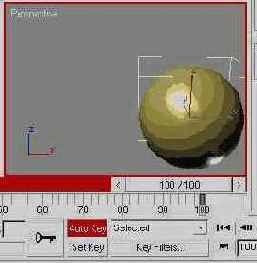
Рис. 16.11. Последний кадр анимации «Летящий шар» (режим анимации включен)
6.

Воспроизведите анимацию и просмотрите ее в окне проекции. Для этого сначала щелкните па кнопке Go to Start (Перейти в начало), чтобы перейти к начальному кадру анимации — кадру № 0. Затем щелкните на кнопке Play Animation (Воспроизведение анимации) и наслаждайтесь бесконечно повторяющейся картиной того, как шар летит вам навстречу из левого верхнего угла окна проекции, постепенно

увеличиваясь в размерах по законам перспективы. Чтобы остановить просмотр анимации, щелкните на кнопке Stop (Стоп), в которую превращается после запуска анимации кнопка Play Animation (Воспроизведение анимации). Можете попробовать режим покадрового воспроизведения, управляя им с помощью кнопок Next Frame (Следующий кадр) и Previous Frame (Предыдущий кадр).
|
ЗАМЕЧАНИЕ Когда max 7.5 воспроизводит анимационную последовательность, он пытается делать это с максимальной скоростью при наилучшем качестве тонирования изображения. Если из-за ограниченной производительности процессора скорость анимации спадает ниже определенного порога, для ее повышения max 7.5 переходит к менее качественному режиму тонирования объектов. Чтобы запретить ухудшение качества отображения сцены в активном окне проекции, выполните команду меню Views > Adaptive Degradation Toggle (Проекции > Адаптивная деградация вкл./выкл.). |
7. При желании примените к сфере какой-либо материал (например, материал Pozolota из библиотеки MAX-kafe.mat) и установите фон сцены в виде фотографии облачного неба, действуя так, как описывалось в предыдущей главе. Сохраните созданную сцену. Все параметры анимации запоминаются программой max 7.5 в том же файле типа .max, в котором хранятся сведения о геометрической модели сцены, освещении, камерах и материалах. При необходимости сравните полученную анимацию с той, что имеется на компакт-диске, сопровождающем книгу, в файле под таким же именем Letiasshiy shar.max.
В качестве задания на самостоятельную проработку попробуйте дополнить созданную анимацию ключами изменения других параметров — например, масштаба сферы, силы блеска или цвета ее материала. Для этого достаточно всего лишь включить режим анимации, выбрать нужный ключевой кадр, применить к сфере преобразование масштаба или внести изменения в параметры материала и выключить режим анимации.