

Палитра Animation
Рисунок 3.8. Палитра Animation
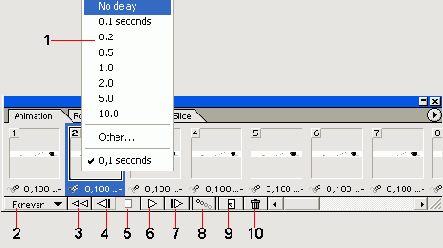
На Рисунок 3.8 цифрами обозначены следующие элементы управления палитры Animation (Анимация):
- 1. Раскрывающееся меню задержки со значениями (Delay menu).
- 2. Раскрывающийся список задания циклического повторения (Looping options).
- 3. Кнопка перехода к началу анимации (Rewind).
- 4. Кнопка перехода к предыдущему кадру (Backward).
- 5. Кнопка остановки воспроизведения (Stop).
- 6. Кнопка воспроизведения (Play).
- 7. Кнопка перехода к следующему кадру (Forward).
- 8. Кнопка расчета промежуточных кадров (Tween).
- 9. Кнопка создания нового кадра (New Frame).
- 10. Кнопка удаления кадра (Trash).
Палитра Animation (Анимация) имеет собственное меню команд, вызываемое щелчком на кнопке со стрелкой, расположенной в ее правом верхнем углу. В меню представлены следующие команды:
- New Frame (Новый кадр) — создает дубликат выделенного кадра (быстрее можно выполнить это действие, если щелкнуть на кнопке Duplicates Current Frame, расположенной в нижней части окна палитры);
- Delete Frame (Удалить кадр) — удаляет выделенный кадр (это действие также быстрее выполняется с помощью щелчка на кнопке с рисунком корзины в нижней части окна палитры);
- Delete Animation (Удалить анимацию) — удаляет все кадры анимации;
- Copy Frame (Копировать кадр) — копирует выделенный кадр;
- Paste Frame (Вставить кадр) — вставляет в заданную позицию последний скопированный кадр;
- Select All Frames (Выбрать все кадры) — выделяет все кадры анимации;
- Tween (Промежуточный) — вызывает диалоговое окно создания заданного количества промежуточных кадров между двумя соседними кадрами;
- Reverse Frames (Обратить кадры) — меняет порядок двух или нескольких выделенных кадров в анимации;
- Optimize Animation (Оптимизировать анимацию) — уменьшает размер файла анимации с помощью средств Bounding Box и Redundant Pixel elimination;
- Match Layer Across Frames (Подогнать слой под кадры) — позволяет при редактировании слоя с помощью палитры Layers (Слои) вставить изменения во все кадры анимации;
- Make Frames From Layers (Сделать кадры из слоев) — создает кадры из слоев рисунка Photoshop;
- Flatten Frames Into Layers (Свести кадры в слои) — объединяет слои в кадрах анимации в один слой;
- Add Layer To New Frames (Добавлять слой для нового кадра) — позволяет при создании нового кадра создавать также новый слой, видимый только в этом кадре, для вновь появляющегося элемента изображения;
- New Layers Visible in All Frames (Новые слои отображаются во всех кадрах) — разрешает отобразить вновь созданный слой во всех кадрах анимации;
- Palette Options (Параметры палитры) — задает один из трех размеров изображения кадров на палитре.
После открытия файла изображения он представлен на палитре Animation (Анимация) как первый кадр последовательности. Новый кадр последовательности создается как копия предыдущего, после чего в него можно вносить изменения, используя палитру Layers (Слои) и инструменты ImageReady.
Для изменения одного из кадров последовательности его следует выделить. Содержимое выделенного кадра отображается в окне документа. Можно одновременно выделить несколько кадров, расположенных как последовательно друг за другом, так и в произвольном порядке, редактируя их или применяя к ним команды как к группе. В окне документа при этом отображается только текущий кадр, который был выделен первым. На палитре Animation (Анимация) текущий кадр выделяется узкой рамкой, в то время как все выделенные кадры отмечены серым фоном вокруг их изображений.
Чтобы сделать кадр текущим, можно выполнить одно из следующих действий:
- щелкнуть на изображении нужного кадра на палитре Animation (Анимация);
- на палитрах Animation (Анимация) или Layers (Слои) щелкнуть на кнопке Forward (Вперед), чтобы сделать текущим следующий по порядку кадр;
- на палитрах Animation (Анимация) или Layers (Слои) щелкнуть на кнопке Backward (Назад), чтобы сделать текущим предыдущий кадр;
- на палитре Animation (Анимация) щелкнуть на кнопке Rewind (Перемотка), чтобы сделать текущим первый кадр анимации.
Чтобы выделить несколько кадров как группу, можно выполнить одно из следующих действий:
- выделить первый кадр непрерывной группы и при нажатой клавише Shift щелкнуть по заключительному кадру выделяемой группы;
- щелкать по кадрам, расположенным в произвольной последовательности, при нажатой клавише Ctrl;
- выделить все кадры анимации можно командой Select All Frames (Выбрать все кадры) из раскрывающегося меню палитры Animation (Анимация).
- Убрать кадр из выделенной группы можно, повторно щелкнув по нему при нажатой клавише Ctrl.
Выделенную группу кадров можно переместить, изменив ее место в последовательности, либо, если это непрерывная группа кадров, заменить их порядок обратным. При перемещении произвольно выделенных кадров в новой позиции они расположатся последовательно друг за другом.
Чтобы удалить выделенные кадры, можно выполнить одно из следующих действий:
- воспользоваться командой Delete Frames (Удалить кадры) из меню палитры Animation (Анимация);
- щелкнуть на кнопке Trash (Корзина) и подтвердить удаление щелчком на кнопке Yes (Да) диалогового окна;
- перетащить мышью выделенные кадры на значок корзины палитры Animation (Анимация).
Команды копирования и вставки кадров меню палитры Animation (Анимация) позволяют получить копию кадра, которая может быть вставлена в любое место последовательности. При этом копируется не само изображение, а та конфигурация слоев и их атрибутов, которая присуща данному кадру. При вставке в кадры места назначения текущей анимации или другой анимации следует указать метод, который будет использован при вставке:
- Replace Frames (Заменить кадры) — позволяет заменить выделенные кадры скопированными. При вставке кадров в то же самое изображение к нему не добавляются новые слои, а заменяются только их атрибуты теми, что были в скопированных кадрах. При вставке кадров в новое изображение к нему добавляются новые слои, и им присваивается свойство visible (видимый), старым же слоям присваивается свойство hidden (скрытый).
- Paste Over Selection (Вставить в выделенные) — добавляет содержимое вставляемых кадров в качестве новых слоев изображения. При вставке кадров в то же самое изображение число слоев в нем удваивается, причем вставленные слои в кадрах назначения будут видимыми, а существовавшие ранее — скрыты. В остальных кадрах анимации вставленные слои будут скрыты.
- Paste Before Selection (Вставить перед выделением) или Paste After Selection (Вставить после выделения) — добавляет скопированное число кадров перед или после выделения, причем новые слои добавляются к изображению и будут видимы только во вновь добавленных кадрах, в которых существовавшие до вставки слои изображения будут скрыты.
Флажок Link Added Layers (Связать добавляемые слои) позволяет связать вставляемые слои и затем одновременно изменять их позицию. По щелчку на кнопке ОК выполняется выбранный способ вставки.
Содержание раздела
