

Инструментальные средства
В этом разделе мы сделаем небольшой обзор приложений, которые по своему назначению являются инструментальными средствами, предназначенными для работы со звуком. Такие приложения можно приобрести либо в комплекте со звуковым адаптером, либо отдельно.
Заслуживает внимания приложение WinDAT, которое создано фирмой Voyetra Technologies и поставляется вместе со звуковым адаптером Sound Galaxy (рис. 1.11).
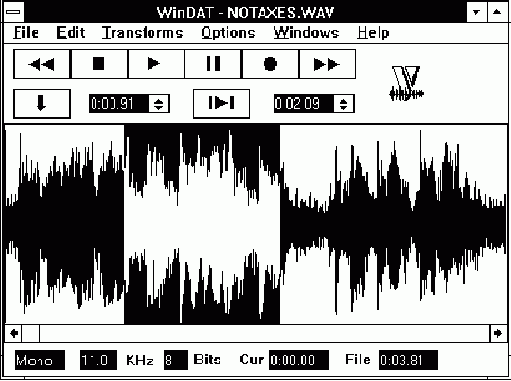
Рис. 1.11. Приложение WinDAT
Это приложение работает со звуковыми файлами в стандарте Windows (с расширением имени wav) и в стандарте Sound Blaster (с расширением имени voc). Оно намного мощнее приложения Sound Recorder.
В частности, вы можете выделить звуковой фрагмент на осциллограмме при помощи мыши (выделенный фрагмент отображается инвертированием цвета, что видно на рис. 1.11). Выделенный фрагмент может быть скопирован в Clipboard или удален при помощи стандартного меню "Edit". При помощи строки "Mix Paste" меню "Edit" можно наложить фрагмент, записанный в Clipboard, на любой участок фонограммы, указанный при помощи полосы просмотра. Можно вставить паузу или вырезать ненужный участок фонограммы. Все изменения нетрудно отменить, выбрав в меню "Edit" строку "Undo".
Меню "Transforms" позволяет вносить изменения в выделенный участок фонограммы. Можно, например, изменить громкость, определить расположение и максимальную амплитуду сигнала в выделенном фрагменте.
В отличие от приложения Sound Recorder, приложение WinDAT при записи позволяет выбрать стереофонический или монофонический режим, а также задать частоту дискретизации, выбрав ее из возможных для данного адаптера значений. Для этого следует воспользоваться строкой "Setup..." меню "Windows" (достаточно странное место для строки "Setup...", не правда ли?).
Еще одно интересное приложение для работы со звуковыми файлами разработано фирмой IPI (Interactive Products Inc). Оно называется Audio Server (рис. 1.12).
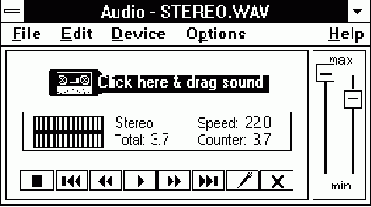
Рис. 1.12.
Приложение Audio Server
Это приложение может служить звуковым OLE-сервером, при этом оно поддерживает технологию Drag & Drop. С помощью его вы можете записать звуковой фрагмент (воспользовавшись кнопкой с изображением микрофона), а затем вставить этот фрагмент в документ как объект, просто переместив мышью изображение магнитофонной кассеты из окна приложения Audio Server в нужное место документа. При необходимости с помощью меню "Edit" можно вставить фрагмент в Clipboard не как объект, а как звуковой файл.
Для сокращения объема звуковой информации при вставки ее в документ можно использовать упаковку. Кроме того, в зависимости от нужного вам качества записи вы можете указать частоту дискретизации, выбрав одно из стандартных значений, поддерживаемых звуковым драйвером, или указав произвольное значение (что возможно не для всех типов звуковых адаптеров).
Другая разработка фирмы IPI - приложение Voice Toolkit, предназначенное для тех, кто занимается решением проблемы распознавания речи (рис. 1.13).
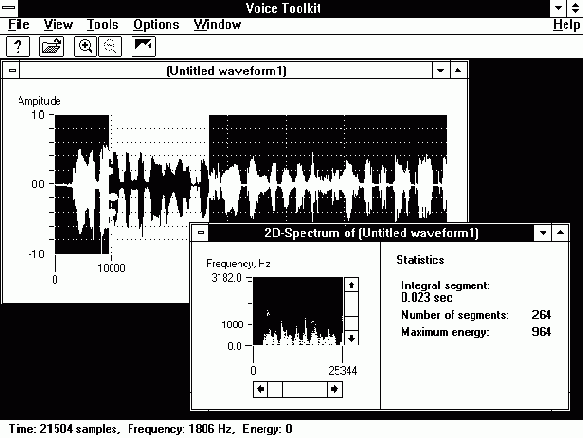
Рис. 1.13. Приложение Voice Toolkit
С помощью Voice Toolkit вы можете не только записывать и воспроизводить монофонические звуковые фрагменты, но и исследовать их характеристики, в первую очередь спектральные. На рис. 1.13 показан звуковой фрагмент и соответствующий ему двухмерный энергетический спектр, позволяющий исследовать распределение мощности сигнала в зависимости от частоты и времени. Спектр может быть цветной или черно-белый, при этом мощность выделяется либо цветом, либо яркостью.
Однако наиболее впечатляющая возможность приложения Voice Toolkit - отображение трехмерных энергетических спектров (рис. 1.14).
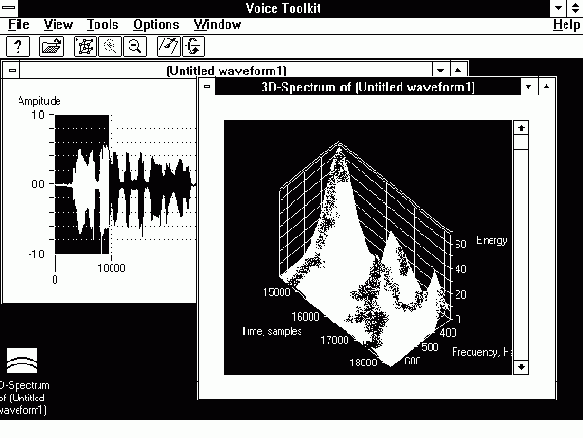
Рис. 1.14. Трехмерный энергетический спектр
К сожалению, ограниченные возможности типографии не позволяют показать реалистическое изображение трехмерного спектра с тенями, полученное в результате вычисления яркости отдельных лучей видимого изображения.
Так как "рельеф" поверхности может быть достаточно сложным, предусмотрены мощные средства для просмотра отдельных деталей спектра.Вы, например, можете выделить любой трехмерный участок спектра и увеличить его до размеров окна. Есть средства для поворота полученного участка в пространстве (рис. 1.15).
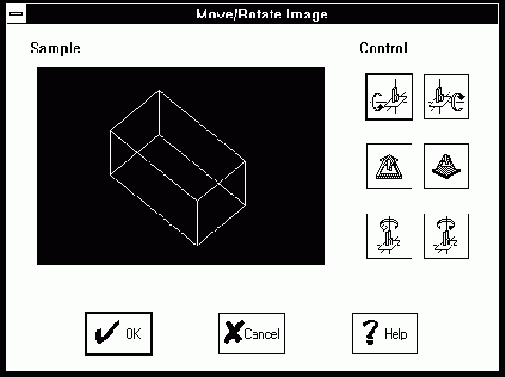
Рис. 1.15. Поворот участка спектра в пространстве
В приложении Voice Toolkit предусмотрен расширяемый набор фильтров для обработки звуковых фрагментов (звуковые эффекты), такие, как эхо, изменение уровня сигнала, проигрывание в обратном направлении, изменение скорости воспроизведения и т. д. (рис. 1.16).
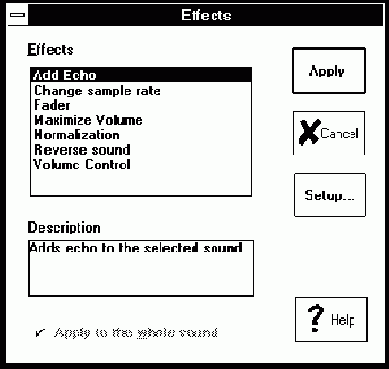
Рис. 1.16. Звуковые эффекты
