

построения CVкривой которая
Рисунок 4.14. Пример построения CV-кривой, которая будет использоваться в качестве траектории движения шлюпки
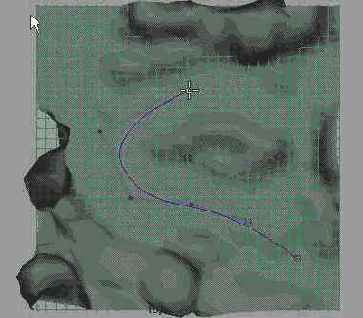
- Пока что кривая не является частью водной поверхности и не станет ей, пока вы не сделаете поверхность неактивной. Снимите выделение с кривой, щелкнув в произвольном месте окна проекции, и выберите в меню оперативного доступа команду Modify I Make Not Live (Изменить? Сделать неактивным). Теперь кривая является частью плоскости, но в то же время может быть выделена независимо.
- Сделайте видимым слой BoatL и выделите в окне диалога Outliner (Структура) группу BoatG. Нажмите клавишу Shift и щелчком выделите кривую BoatPath. Перейдите в режим Animation (Анимация), нажав клавишу F2. Выберите в главном меню команду Animation > Motion Paths > Attach to Motion Path (Анимация > Траектории движения > Привязать к траектории движения). Вернитесь к четырех-оконной конфигурации, сделайте активным окно проекции Perspective (Перспектива) и нажмите комбинацию клавиш Alt+v, чтобы начать воспроизведение анимации. Как легко заметить, шлюпка движется именно вдоль кривой BoatPath.
- В процессе воспроизведения анимации вы, скорее всего, заметили, что пока сцена не совсем соответствует нашим ожиданиям. Прежде всего, шлюпка находится под водой, так как привязка объекта к траектории происходит в месте расположения его опорной точки. Верните ползунок таймера анимации к отметке нулевого кадра и дайте крупным планом изображение шлюпки в окне проекции Perspective (Перспектива). Активизируйте инструмент Move (Переместить), нажав клавишу w. Перейдите в режим редактирования опорной точки, нажав клавишу Insert, и измените положение этой точки таким образом, чтобы в воду осталось погруженным только самое дно шлюпки, как показано на Рисунок 4.15. Еще раз нажмите клавишу Insert для выхода из режима редактирования опорной точки.
Содержание раздела
