
Обзор эффектов рисования
Впервые появившийся в Maya 2.5 модуль Paint Effect (Эффекты рисования) позволяет аниматорам легко добавлять в сцену сложные элементы органического происхождения. В набор кистей включены простые эффекты, такие как Airbrush (Аэрограф), Markers (Маркеры) или Swirl (Завитки). Но основные возможности модуля Paint Effect (Эффекты рисования) раскрываются при использовании более сложных кистей, позволяющих создавать облака, освещение, цветы, кустарник, траву и деревья.
Все это реализуется благодаря функции, называемой трубкой (tube), производящей визуализацию мазков в виде трехмерных объектов. Благодаря трубкам можно создать целую гамму изменений объекта во времени и пространстве, продемонстрировав рост, динамику, освещенность, турбулентность и другие трехмерные эффекты. Мазки кисти привязаны к NURBS-кривым, что дает возможность полностью анимировать их. Вы можете редактировать форму кривой, например, сделав ее волнообразной. В результате мазки кисти будут следовать указанной форме. Тем же самым образом можно изменить тип кисти, превратив, например, группу деревьев в несколько кустов роз и т. п.
В число параметров кисти входят также непрозрачность и самосвечение. Это позволяет моделировать такие явления, как яркий удар молнии или полупрозрачные капли дождя.
Благодаря всем перечисленным возможностям палитра кистей в Maya не может не поражать воображение. Она позволяет моделировать звезды и галактики, огонь со встроенной анимацией, деревья и травы, колышущиеся на ветру, цветы и кусты, растущие словно по волшебству, и многое другое. Начинающие пользователи обычно приходят в полный восторг, наблюдая как опытные аниматоры работают с модулем Paint Effects (Эффекты рисования). Ведь по сравнению с процессом анимации это так просто, быстро и интересно!
Кисти и мазки
В мире компьютерной графики кисть сильно изменяется по сравнению со своим реальным аналогом. Теперь это всего лишь некий набор параметров, контролирующий вид и поведение мазка. Доступ к их редактированию можно найти в разделе Brush (Кисть) окна диалога Attribute Editor (Редактор атрибутов) или в окне диалога Paint Effect Brush Settings (Настройки кистей).
Последнее вызывается командой меню оперативного доступа Paint Effects » Template Brush Settings (Эффектырисования > Параметры текущей кисти). Таким способом появляется возможность создать новую кисть. Но проще всего сделать это, отредактировав параметры одной из уже существующих. Посмотреть на палитру кистей, готовых для использования, можно в окне диалога Visor (Просмотр образцов). Оно вызывается нажатием клавиатурной комбинации Shift+V, командой Window > General Editors > Visor (Окно > Редакторы общего назначения > Просмотр образцов) главного меню или же командой Paint Effects > Get Brush (Эффекты рисования > Выбрать кисть) меню оперативного доступа. В некоторых случаях для получения доступа к списку кистей необходимо перейти на другую вкладку. На рис. 12.1 выделена вкладка Paint Effects (Эффекты рисования) и в расположенном слева окне показан список категорий кистей.
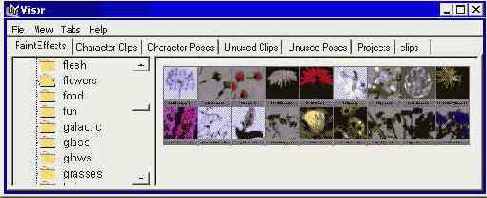
Рис. 12.1. Список готовых для работы типов кистей в окне диалога Visor
СОВЕТ
Если в окне диалога Visor (Просмотр образцов) отсутствует нужная вам вкладка, выберите в меню Tabs (Вкладки) этого окна команду Revert to Default Tabs (Вернуть заданные по умолчанию вкладки).
После выбора кисти щелчок в окне проекции с последующим перемещением указателя мыши приводит к появлению мазка. То есть выбор кисти в окне диалога Visor (Просмотр образцов) приводит к включению режима создания эффектов рисования. При этом указатель мыши принимает форму карандаша. Рисовать можно непосредственно на координатной плоскости или же сделать раскрашиваемым любой объект, построенный на основе NURBS-кривых. Мазок соединен с кривой, которую вы рисуете на поверхности объекта. Можно задать некоторое смещение мазка относительно этой кривой. Это бывает необходимо, например, при создании эффекта стелющегося над землей тумана. После завершения мазка можно выделить кривую, сначала сделав ее видимой с помощью команды Display > Show > Show Geometry > Stroke Path Curves (Отображение > Показать > Показать объекты > Кривая мазка).
Доступ к параметрам всех кистей и мазков осуществляется с помощью окна каналов и редактора атрибутов. В этом отношении они ничем не отличаются от прочих создаваемых вами элементов сцены. Если для работы с модулем Paint Effects (Эффекты рисования) используется графический планшет, давление на кисть также фиксируется в качестве параметра мазка. Кроме того,, в качестве мазка может фигурировать любая кривая, нарисованная или спроектированная, стоит только добавить к ней кисть.
Мазки делятся на простые и растущие. Первые напоминают обычные линии, полученные движением кисти по холсту, в то время как перемещение указателя мыши при создании вторых сопровождается появлением увеличивающихся трубок, растущих в нескольких направлениях. Например, при моделировании плюща трубки, имитирующие листья и вьющиеся усы, растут из основного черенка. Скорость их роста равна одному сегменту на один шаг процесса. При этом все сегменты являются отрезками прямых линий. Увеличение значения параметр, Segments (Сегментов) приводит к уменьшению их размера и более сглаженному виду результирующего объекта. Другим важным параметром является флажок Tube Completion (Завершение трубок). Если он установлен, рост трубок продолжается автоматически до полного завершения построения объекта, размер которого определяется количеством сегментов. Сняв этот флажок, вы попадете в ситуацию, когда трубки, расположенные в конце мазка, имеют меньший размер, чем трубки, расположенные в начале. Это могут быть деревья, выросшие только наполовину, или плющ, у которого отсутствуют листья. Обычно пользователь предпочитают автоматический режим завершения роста трубок, поэтому данный флажок установлен по умолчанию.