

Анимация
Теперь, когда вы уже знакомы с основными понятиями, необходимыми нам для создания анимации, можно приступать к рассмотрению непосредственно предмета данной статьи.
В начале статьи мы определили, что существует два метода анимации - покадровый и путем создания промежуточных кадров. Итак:
Покадровая анимация
Это анимация, полностью составленная из ключевых кадров. Т.е. вы сами определяете, как содержимое кадра, так и его "длительность" (т.е. сколько таких статических кадров будет занимать изображение).
На временной шкале покадровая анимация выглядит следующим образом:
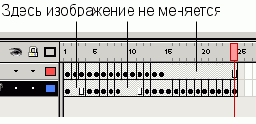
Рис 2. - Покадровая анимация
Достоинства:
Недостатки:
Анимация с построением промежуточных кадров (tweened motion)
При этом способе анимации Flash автоматически строит промежуточные кадры между ключевыми кадрами, заданными вами. Это означает, что вы рисуете объект, потом на другом кадре производите изменения, о которых мы поговорим ниже, и просите Flash рассчитать те кадры, которые лежат между этими двумя ключевыми кадрами. Он выполняет эту работу, и вы получаете плавную анимацию.
Скорость и плавность анимации зависят от количества кадров, которые вы отводите под движение и скорости вашего Flash фильма (movie). Скорость фильма можно изменить здесь: Modify->Movie:, Ctrl+M - там параметр Frame Rate задает количество кадров в секунду. Для качественной анимации скорость должна быть не меньше 25-30 кадров в секунду.
Плавность и длительность задается количеством кадров, отведенных на анимацию (ее фрагмент). Например, если скорость вашего фильма - 30 кадров/сек., и вам нужно совершить перемещение, скажем, самолетика, из одного угла картинки - в другой за 2.5 секунды, то на это движение вам нужно отвести 75 кадров.
Во Flash существует два варианта построения промежуточных изображений - motion tweening (построение анимации на основе модификации символов) и shape tweening (построение анимации на основе изменения формы). Эти способы отличаются в корне. Первый используется чаще всего, т.к. с помощью него можно построить подавляющее большинство анимаций. Второй применяется в случаях, когда нужно плавное изменение формы. Поговорим, сначала о нем.
Shape tweening
Скажем, вам нужно, чтобы квадрат плавно превратился в круг, или силуэт кролика плавно перетек в силуэт волка. В этих случаях используется shape tweening.
Как обычно, вы задаете два ключевых кадра на некотором расстоянии друг от друга. В этом варианте анимации есть жесткое ограничение: ваша анимация должна занимать отдельный слой и быть единой нарисованной фигурой (не должно быть групп или символов).
После того как у вас есть два ключевых кадра, вы делаете активным первый из них (просто переходите на него), и выбираете на панели Frame (Windows->Panels->Frame, Ctrl+F) в списке Tweening строку Shape:
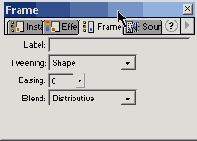
Рис 3. - Shape tweening
Кадры на временной шкале должны окраситься в зеленоватый цвет и от первого кадра ко второму должна протянуться стрелочка (см. Рис. 4).
В результате вы получите ряд промежуточных кадров, которые будут отражать переход от первой фигуры ко второй. Я специально включил отображение теней на протяжении всего фильма, чтобы отобразить эти кадры:
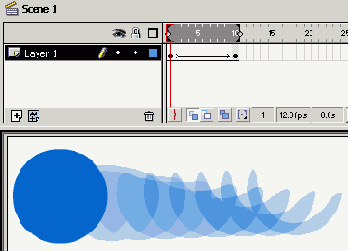
Рис. 4 - Анимация на основе Shape tweening
В этой маленькой анимации круг переходит в некое подобие полумесяца. На первам ключевом кадре я нарисовал круг, а на втором ключевом кадре (это 10-й кадр сцены) превратил его в полумесяц.
Немного о параметрах shape tweening. Вы, наверное, заметили, что появилась пара других параметров, когда вы выбрали shape tweening в панели Frame - Easing и Blend (см. Рис. 3). Поле Label содержит метку кадра. О метках мы поговорим в статье, посвященной анимации с помощью ActionScript.
Easing задает обратное экспоненциальное ускорение. Величина этого параметра может изменяться от - 100 до + 100. Это означает, что если вы зададите отрицательный easing, движение будет происходить с положительным ускорением, скорость будет увеличиваться (см. Рис. 5). И наоборот, если easing будет положительным, анимация будет замедляться (см Рис. 6).
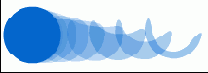
Рис. 5 - Easing: -100
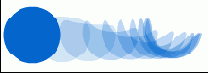
Рис. 6 - Easing: +100
Параметр Blend, определяет алгоритм перехода: Distributive (распределяющий, общий) и Angular (угловатый). Первый старается максимально смягчить, сгладить переход от одной фигуры к другой. Второй же пытается сохранить пропорции углов. Если переход вас не удовлетворяет, можно поэкспериментировать с этим параметром.
И, наконец, последний инструмент в анимации shape tweening - контрольные точки (shape hints, дословно - подсказки для форм). Это точки, с помощью которых вы помогаете Flash правильно осуществить переход. Без них не обойтись в случае сложных форм. Пользоваться ими очень легко:
На первом ключевом кадре (с которого начинается анимация) вы добавляете контрольную точку (Modify->Transform->Add shape hint, Ctrl+Shift+H). На сцене появится маленькая красная точка, обозначенная буквой латинского алфавита. Вы прикрепляете ее к той части изображения, которая двигается не так, как вы хотели. Затем вы переходите на второй ключевой кадр, и прикрепляете эту же точку к части, в которую должна была перейти часть на начальном кадре. Точка будет уже зеленого цвета, а на начальном кадре она станет желтой. Так вы можете отличать начальные и конечные ключевые точки, так как на одном кадре могут присутствовать и те и другие.
Удалить все точки можно с помощью Modify->Transform->Remove All Hints. Удалить же единственную точку можно, нажав на ней правую кнопку мыши, и в контекстном меню выбрав Remove Hint.
Так как контрольные точки обозначаются буквами латинского алфавита, то их может быть максимум 27.
На рисунках (Рис.7 и Рис.8) вы можете заметить разницу между кадрами, созданными без использования контрольных точек, и с использованием таковых.

Рис. 7 - Shape tweening без использования контрольных точек
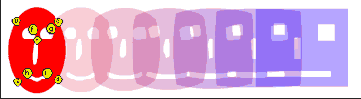
Рис. 8 - Shape tweening c использованием контрольных точек
При использовании анимации на основе изменения формы (shape tweening) могут модифицироваться следующие параметры фигуры:
- форма
- расположение
- размер (любые пропорции)
- цвет
- угол поворота
- размер (как пропорционально, так и непропорционально - отдельно высоту и ширину)
- наклон
- расположение
- угол поворота
- цветовые эффекты (см. ниже)
- можно использовать направляющие слои для задания траектории движения объекта
Если вам нужно отключить shape tweening, в панели Frame выберите Tweening: None.
Motion Tweening
И, наконец, наиболее часто используемая техника анимации во Flash - Motion Tweening. В этом случае анимация строится на основе модификации символов, т.е. объектом анимации является символ.
Как и в анимации shape tweening, на каждый объект в один момент времени, нам нужен один слой. На этом слое должен находиться один символ, с которым и будут происходить все изменения.
Вот какие параметры символа могут модифицироваться при использовании Motion Tweening:
Включить motion tweening можно несколькими способами (а отключить, к сожалению, только одним). Для того, чтобы включить motion tweening, нужно сделать активным начальный кадр вашего перехода, затем, нажав правую клавишу мыши, в контекстном меню выбрать Create motion tween (это же можно сделать, выбрав Insert->Create motion tween). Универсальный способ включения/выключения motion tweening - с помощью панели Frame, выбрав Motion в поле Tweening. Там же можно контролировать параметры анимации:
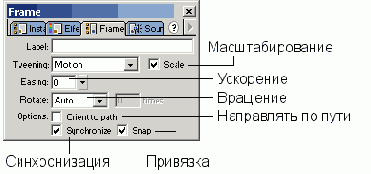
Рис. 9 - Motion tweening
Easing - обратное экспоненциальное ускорение, работает абсолютно так же, как и в shape tweening.
Rotate позволяет управлять вращением. Auto - Flash автоматически пытается определить количество витков. CW (Clockwise, по часовой стрелке) и ССW (Counter Clockwise - против часовой стрелки). При этом рядом в поле справа появляется возможность ввести количество оборотов. Можно использовать только целые значения. Можно отключить вращение, выбрав None.
Orient to path - поворачивает символ в соответствии с направляющей линией. Snap привязывает символ к этой направляющей. (см. ниже)
В случаях, когда количество кадров основной сцены не бывает кратным количеству кадров символа, флажок Synchronize позволяет синхронизировать эти две анимации.
Направляющие слои
В начале статьи мы упоминали о слоях, содержащих траекторию движения, так называемых направляющих слоях (guide layers). Это слои, которые содержат кривую, по которой должен двигаться объект.
Скажем, вам нужно анимировать самолетик, который выписывает виражи по небу. У вас уйдет уйма времени и сил, на создание этого движения. При этом анимация будет состоять из маленьких отрезков motion tweening и отдельных кадров. Вместо этого можно нарисовать траекторию на специальном слое и привязать символ самолетика к ней.
Итак, если вы используете траекторию, то вам нужен дополнительный слой для нее. Кстати, с одной траекторией можно использовать несколько символов.
Для того, чтобы добавить направляющий слой, вам нужно выбрать слой, на котором находится ваш символ, и, нажав правую клавишу мыши, в контекстном меню выбрать Add Guide. При этом исходный слой становится направляемым (guided layer). Это далеко не единственный способ создать направляющий слой (guide layer). Любой слой можно сделать направляющим, указав это в его свойствах, или направляемым, перетащив нужный слой мышкой, так, чтобы он находился под направляющим.
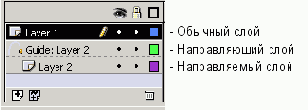
Рис. 10 - Направляющий слой
Далее, вам нужно нарисовать траекторию движения. Траекторией может быть любая кривая, не являющаяся областью заливки. Все! Управляющий слой готов. Вы можете его запретить для редактирования, чтобы было удобней работать, а в дальнейшем и вовсе сделать его невидимым.
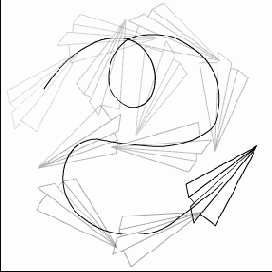
Рис. 11 - Анимация, с использованием траектории
Теперь, чтобы использовать этот слой, вам нужно взять ваш символ за центральную точку (это такой маленький кружочек) и перетащить ее на траекторию. Вы почувствуете, когда символ "зацепится" за нее, и увидите, как он будет по ней скользить. Далее все по знакомому сценарию - ключевые кадры, включаем motion tweening: Если нужно, чтобы объект поворачивался согласно траектории, а не просто двигался по ней (как на рис. 11), то на панели Frame нужно включить флажок Orient to path.
Цветовые эффекты
Motion tweening позволяет использовать различные цветовые эффекты применительно ко всему символу. Эта возможность отсутствует в shape tweening.
Для того, чтобы применить эффект к символу, нужно выделить этот символ, и на панели эффектов (Windows->Panels->Effects), выбрать нужный эффект (см. Рис 9-12).
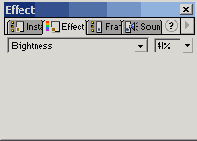 Рис. 12 - Установка яркости |
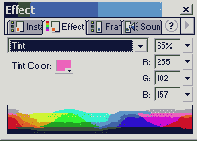 Рис. 13 - Цветовое смещение, оттенок |
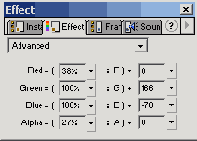 Рис. 14 - Точная установка всех атрибутов |
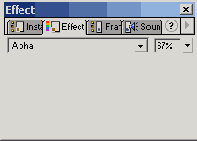 Рис. 15 - Установка прозрачности |
