
Редактирование вставкой
1. Чтобы вставить один видеофрагмент в другой, не затронув при этом аудио, заблокируйте аудиодорожку (рис. 7.61).
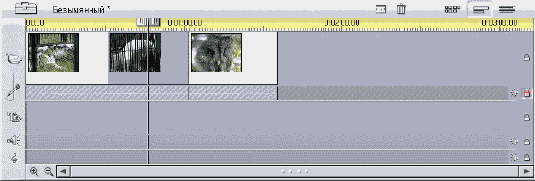
Рис. 7.61. Чтобы вставить один видеофрагмент в другой, сохранив при этом то же самое аудиосопровождение, сначала заблокируйте аудиодорожку
2. Переместите Линию редактирования
в ту точку, куда вы хотите вставить второй клип, и разделите первый клип одним из трех способов:
- щелкните по кнопке с лезвием в верхней части Окна Фильма (рис. 7.34);
- щелкните правой клавишей мыши по видеофрагменту и в контекстном меню выберите команду Разбить в этом месте (Split clip) - рис. 7.35;
- нажмите клавишу Insert.
Studio разделит клип на две части (см. рис. 7.62).
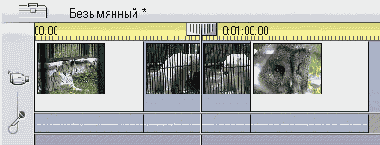
Рис. 7.62. Затем расчистите место для вставляемого видео. Поместите Линию редактирования туда, где будет начинаться вставляемый видеофрагмент, щелкните по кнопке «Лезвие», чтобы разделить имеющийся видеофрагмент
3. Передвиньте Линию редактирования
к той точке, где приблизительно должен закончиться вставляемый клип, и еще раз разделите первый видеофрагмент (рис. 7.63).
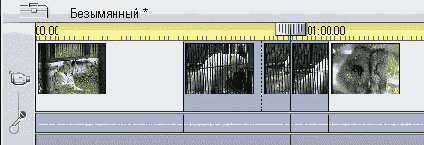
Рис. 7.63. Теперь переместитесь в предполагаемую конечную точку и вновь разрежьте клип, чтобы обозначить отрезок, который следует удалить
4. Выделите ту часть видео, на место которой будет вставлен второй фрагмент, и затем:
- нажмите на клавишу Delete;
- выберите команду Редактирование => Удалить (Edit => Delete) из меню Studio;
- щелкните правой клавишей мыши и в контекстном меню выберите команду Удалить.
Studio удалит данный видеосегмент (рис. 7.64).

Рис. 7.64. Удалите заменяемый фрагмент видео. Вы увидите пустой участок видеодорожки
5. Перетащите вставляемый видеофрагмент из Альбома в промежуток, который остался на месте удаленного сегмента.
Studio вставит второй видеофрагмент в первый (рис. 7.65).

Рис. 7.65. Теперь перетащите в этот промежуток видеофрагмент. Так-с. Он слишком маленький. Ничего, просто придвиньте к нему границы соседних фрагментов
Если вставляемый клип оказался чересчур большим и не помещается в пустое место, Studio автоматически подрежет его до размера пустого сегмента. Затем вы можете воспользоваться средствами подрезки клипов, чтобы нужным образом изменить размеры всех элементов получившегося составного клипа.
В случае, если вставляемый видеофрагмент слишком мал для созданного вами места, заполните оставшийся пробел вручную, подтащив имеющиеся видеофрагменты вплотную к вставленному.
Для вставки одного аудиофрагмента в другой на аудиодорожке используйте такой же порядок действий, только заблокировать нужно видеодорожку, а редактировать - звуковую. Разумеется, вы также можете поместить вставляемый аудиофрагмент на любую другую дорожку со звуком, а затем выключить аудиодорожку (см. главу 11).
Вставить отдельное изображение в видео очень легко. Просто поместите его на дорожку Титры и измените его размер, как описывается в подразделе «Изменение длительности показа статического изображения в Линии времени». Если только ваше изображение не является логотипом (см. главу 9), оно заменит видеоматериал в момент воспроизведения проекта.
Вы можете заблокировать любую дорожку либо несколько дорожек одновременно, кроме дорожки меню, которая появляется при создании DVD-меню.
Постарайтесь выработать привычку сразу после правки, выполняемой при заблокированной дорожке, разблокировать ее. Иначе, если вы, например, попытаетесь затем выделить видеодорожку, ничего не получится, только появится сообщение об ошибке (рис. 7.66).
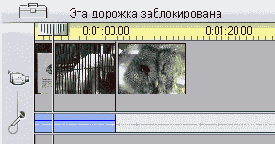
Рис. 7.66. Дорожка заперта. Правка невозможна