
Изменение отображения кадров во временной диаграмме
| Изменение отображения кадров во временной диаграмме |
Есть возможность изменять размер и вид кадров во временной диаграмме, например, включать режим отображения в виде уменьшенных копий кадров. Это удобно применять в тех случаях, когда надо видеть всю анимацию сразу, но тогда временная диаграмма занимает больше места на экране.
Чтобы изменить вид кадров во временной диаграмме:
1. Щелкните на кнопке  |
| |
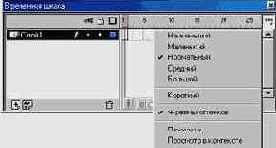
Рис. 2.17. Меню Frame View
| 2. Выберите одну из следующих настроек: |
| |
| · | Tiny (Мелкий), Small (Уменьшенный), Normal (Обычный), Medium (Средний) или Large (Большой) - для изменения ширины кадров, (Настройка Large удобна для просмотра подробностей звуковых файлов.); |
| · | Short (Короткий) - для уменьшения высоты кадров; |
| · | Tinted Frames (Затененные кадры) - для изменения насыщенности последовательности кадров; |
| · | Preview (Просмотр) - чтобы показать уменьшенные копии кадров (рис. 2.18) и подстроить временную диаграмму под их размер; |
| · | Preview In Context (Просмотр в контексту) - чтобы показать уменьшенные копии каждого кадра (включая незаполненное в нем пространство). Это полезно для просмотра движения элементов фильма в ходе анимации, но общий вид анимации, разумеется, явно меньше, чем при обычном просмотре. |
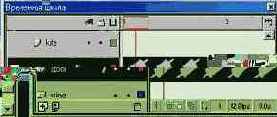
Рис. 2.18. Отображение уменьшенных копий кадров