
Изменение размеров объекта
| Изменение размеров объекта |
Изменение размеров объекта увеличивает или уменьшает размеры объекта по горизонтали, по вертикали или в обоих направлениях. Размеры объекта можно изменять перетаскиванием или задавая новые значения размеров в панели Transform (Преобразование). Размеры трансформ, групп объектов и блоков текста изменяются относительно их точки регистрации.
См. разд. данной главы.
Для того чтобы изменить размеры объекта перетаскиванием:
| 1. | Выделите объект. |
| 2. | Активизируйте инструмент Arrow (Стрелка), щелкните на модификаторе Scale (Масштаб) в наборе инструментов или выберите команду Modify (Изменить) > Transform (Преобразовать) > Scale (Масштабировать). |
| 3. | Для того чтобы изменить горизонтальный и вертикальный размеры объекта, зацепите и потяните один из маркеров (рис. 7.3). Пропорции при этом сохраняются. |
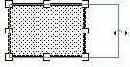 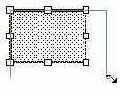 |
| Рис. 7.3. Изменение размеров объекта |
| |
| Щелкните в свободном пространстве Стола или выберите команду Modify (Изменить) > Transform (Преобразовать) > Scale (Масштаб), чтобы скрыть маркеры масштаба. |
| |
| Когда вы увеличиваете размер нескольких элементов одновременно, то края ограничивающей рамки могут выйти за пределы Стола. Для того чтобы увидеть их, выберите команду View (Вид) ? Work Area (Рабочая область), чтобы увидеть элементы, которые выходят за пределы Стола. |
| |
| 1. | Выделите объект. |
| 2. | Выберите команду Window (Окно) > Panels (Панели) > Transform (Преобразовать). |
| 3. | Введите значение нового размера в диапазоне от 1 до 1000 для вертикального, горизонтального или обоих размеров. |
| 4. | Укажите настройку Constrain (Пропорции), чтобы сохранить пропорции объекта. |
| 5. | Нажмите клавишу <Enter> (Windows) или <Relurn> (Macintosh). |