
Просмотр темы справки
Все окна со справками по определенной теме содержат разную информацию, но организованы по одному принципу. Есть два основных типа справочных окон. Первый, как вы увидите, — наиболее распространенный, содержит текст (рис. 5.
5). В таком окне можно выполнять следующие действия.
• Щелкнуть на подчеркнутом слове, чтобы узнать его значение.
• Щелкнуть на кнопке Демонстрация, чтобы получить дополнительную информацию по выполнению указанной задачи.
• Щелкнуть на кнопке Назад, чтобы вернуться к ранее просмотренной справочной информации (если такая есть).
• Щелкнуть на кнопке Разделы, чтобы вернуться к первоначальному окну справочной системы.
• Щелкнуть на кнопке Параметры, затем выбрать Печать раздела, чтобы распечатать текущую тему.
• Нажать <Esc> или щелкнуть на кнопке Закрыть в правом верхнем углу окна справочной системы, чтобы закрыть его и вернуться к своему документу.
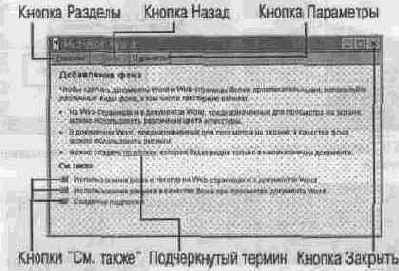
Рис. 5. 5. Окно со справочной информацией по определенной теме
Другой вид справки основан на графическом представлении документа, содержащего метки, указывающие на соответствующие темы в справочной системе (рис. 5.
6). Для просмотра определенной темы щелкните на соответствующей метке.
Использование вкладки Поиск
Вкладка Поиск, расположенная в окне справочной системы, позволяет в диалоговом режиме найти информацию по интересующей теме. Здесь вы не ограничены названиями разделов справочной системы и можете найти любое слово, используемое в справочной системе. Обычно вы будете применять вкладку Поиск, если не сможете определить местонахождение нужной информации, используя корешки Содержание и Предметный указатель.
Когда вы в первый раз используете вкладку Поиск, вам необходимо будет создать список слов, встречающихся в справочной системе Word. В первом окне настройки поиска, где параметром, выбираемым по умолчанию, является Минимальный размер базы данных, щелкните на кнопке Далее, а затем — на кнопке Готово. Построение списка может занять несколько минут, но вам нужно сделать это всего один раз.
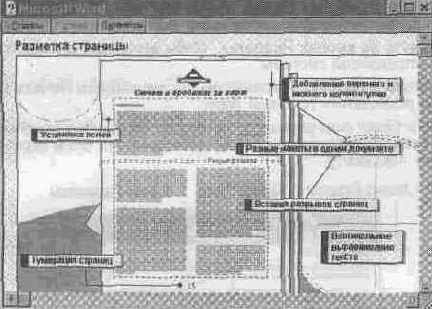
Рис. 5. 6. Графическое представление страницы документа с поясняющими надписями
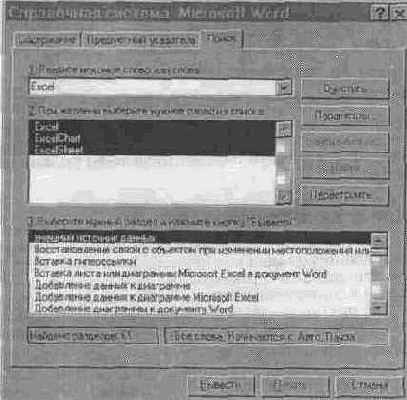
Рис. 5. 7. Вкладка Поиск в окне справочной системы
На рис. 5. 7 показана вкладка Поиск, пользоваться которой нужно так.
1. Наберите слово или предложение, которое вы хотите найти, в текстовом поле Введите искомое слово или слова.
2. Word автоматически выведет совпадающие слова в окне 2, расположенном под искомым словом. Вначале все эти слова выделены. Для того чтобы сузить поиск, выберите наиболее подходящие слова, щелкая на них. Выбирая два и более слов из списка, удерживайте нажатой клавишу <Shift>.
В окне 3 выберите нужную тему и щелкните на кнопке Вывести, чтобы прочитать информацию, которая удовлетворяет вашим условиям поиска.
Использование средства помощи Что это такое?
Средство справочной системы Word Что это такое? позволит получить информацию об элементах окна Word. Существует два способа запустить это средство.
• Если диалоговое окно открыто, щелкните на вопросительном знаке в строке заголовка.
• Если диалоговое окно закрыто, нажмите клавиши <Shift+ Fl> или щелкните на кнопке Справка на стандартной панели инструментов.
В любом случае после этих действий указатель мыши примет вид стрелки с вопросительным знаком. Щелкните на интересующем элементе интерфейса, чтобы появилось окно со сведениями о выбранном элементе.

В этом уроке вы научились пользоваться диалоговой справочной системой Word. В следующем уроке вы узнаете, как можно найти и заменить текст в вашем документе.