
Изменение высоты строки
Высота строк зависит от объема и параметров форматирования введенного в них текста, а также от расстояния между абзацами в ячейке. В некоторых случаях необходимо задать высоту строки, отличную от устанавливаемой по умолчанию. Для этого надлежит выполнить следующие действия:
- Маркируйте изменяемые строки.
- Откройте диалоговое окно Свойство таблицы и перейдите на вкладку Строка.
- Выберите способ подбора высоты строки: Авто — автоматически. Минимум — не менее указанного, Точно — точно так, как указано в поле значение.
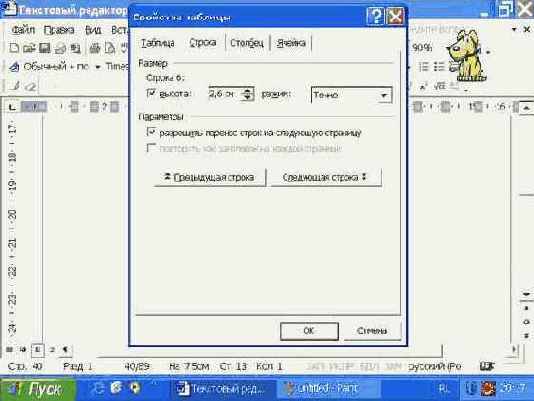
Рис. 4. Вкладка Строка
В обычном режиме просмотра изменить высоту строки можно и с помощью мыши. Для этого следует разместить указатель мыши на нижней ограничительной линии строки (его вид должен измениться) и переместить разделительную линию вверх или вниз до получения необходимой высоты строки. Возможность изменения высоты строки путем перемещения разделительной линии отсутствовала в предыдущих версиях программы. Это, на первый взгляд, незначительное новшество Word 2002 намного облегчает редактирование таблиц.
Обратите внимание, что изменяется высота только одной строки таблицы — той, которая расположена над перемещаемой разделительной линией.
Высота и ширина ячеек изменяются путем перемещения ограничителей на координатных линейках.
Если при изменении размеров элементов таблицы с использованием разделительных линий удерживать нажатой клавишу [Alt], на координатных линейках будут отображаться значения текущих размеров в установленных единицах измерения.
Таблицу с одинаковой высотой строк можно получить с помощью команды Выровнять высоту строк из меню Таблица или одноименной кнопки панели инструментов Таблицы и границы.
Кнопки Предыдущая строка и Следующая строка
позволяют ускорить процесс маркировки строк таблицы, не закрывая при этом диалогового окна. В большинстве случаев контрольный переключатель Разрешение переноса строк на следующую страницу следует отключать, чтобы не разрывать содержимое ячейки.