
Выбор шрифта
Программа Word позволяет настраивать различные параметры символов. В этом упражнении мы коснемся лишь некоторых. Давайте рассмотрим кнопки панели инструментов, позволяющие быстро изменять начертание шрифта.
Чтобы отформатировать символы фрагмента текста, выделите его, а затем щелкните на одной из кнопок панели инструментов Форматирование (Formatting), перечисленных в табл. 6.1.
ТАБЛИЦА 6.1.
Раскрывающиеся списки и кнопки форматирования символов
|
Кнопка или список |
Клавиатурная комбинация |
Назначение | |||
| Bold (Полужирный) | Ctrl+B | Выделяет полужирным начертанием | |||
| Italic (Курсив) | Ctrl+I | Выделяет курсивом | |||
| Underline (Подчеркнутый) | Ctrl+U | Подчеркивает текст | |||
| Font Size
(Размер шрифта) | Позволяет выбрать или ввести
размер шрифта | ||||
| Font (Шрифт) | Позволяет выбрать один из шрифтов,
установленных в Windows | ||||
| Font Color
(Цвет шрифта) | Щелчок на кнопке выделяет текст
ранее выбранным цветом. Щелчок на стрелке справа от кнопки раскрывает палитру цветов, с помощью которой задается цвет текста | ||||
| Highlight
(Выделение цветом) | Щелчок на кнопке окрашивает фон
текста ранее выбранным цветом. Щелчок на стрелке справа от кнопки раскрывает палитру цветов, с по мощью которой задается цвет фона | ||||
| Superscript
(Верхний индекс) | Ctrl+Shift+= | Преобразует выделенный текст
в верхний индекс | |||
| Subscript
(Нижний индекс) | Ctrl+O | Преобразует выделенный текст
в нижний индекс |
На рис. 6.9 показан пример текста, разные фрагменты которого выделены тем или иным способом форматирования.
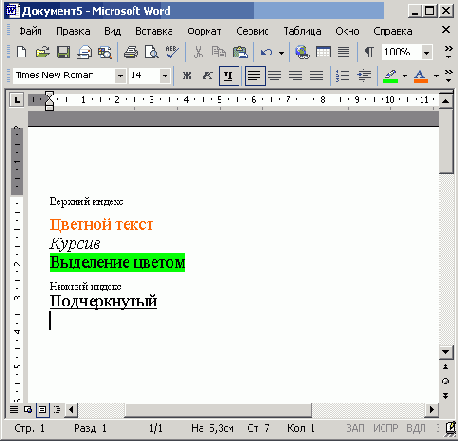
Рис. 6.9.
Варианты форматирования текста
Примечание
Две последние кнопки из перечисленных в табл. 6.1 в стандартной конфигурации Word отсутствуют на панели инструментов. Чтобы они там появились, щелкните на треугольнике, расположенном в правой части панели инструментов, выберите команду Добавить или удалить кнопки (Add Or Remove Buttons) и щелкните в раскрывшемся списке кнопок на соответствующих названиях.
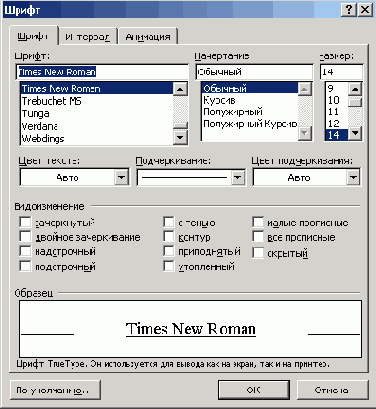
Рис. 6.10.
Выбор формата шрифта
Для получения доступа к дополнительным параметрам шрифта выберите команду Формат
>
Шрифт (Format
>
Font). Откроется окно диалога Шрифт (Font).
Одноименная вкладка, показанная на рис. 6.10, позволяет выбрать шрифт, его размер, вариант начертания, режим и цвет подчеркивания. Здесь же есть несколько флажков, позволяющих включать и отключать режимы оформления.
Примечание
Если изменить форматирование текста, не выделив предварительно никакого фрагмента, то новый формат будет назначен тексту, вводимому в точке текстового курсора. Однако любое перемещение курсора до ввода первого символа отменит новую настройку формата.
Две другие вкладки окна диалога Шрифт (Font) дают возможность настраивать интервалы между буквами, смещение символов и кернинг, а также назначать тексту анимационные эффекты.