
Как настроить параметры модуля
1.
Откройте форму Параметры для поставщиков (Расчеты с поставщиками/Настройки/Параметры).
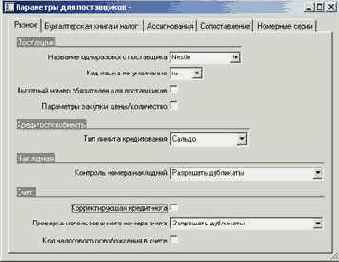
Рис. 139
2. На закладке Разное
заполните поля:
| Поле | Описание | ||
| Название одноразового поставщика | Выберите код поставщика, настройки которого система будет использовать для одноразового поставщика. | ||
| Код языка по умолчанию | Выберите язык, который будет использоваться по умолчанию в таблице Поставщики и в документах по поставщикам. | ||
| Льготный номер обязателен для обычных поставщиков | Если вы пометите это поле, то при создании поставщика система будет требовать, чтобы вы указали для него код налогового освобождения (используется в европейских странах). | ||
| Тип лимита кредитования | Выберите тип лимита кредитования, по которому вы хотите осуществлять проверку по умолчанию:
Нет – превышение лимита кредитования не проверяется. Сальдо - на превышение лимита кредитования система проверяет сальдо по всем неоплаченным счетам. Баланс + Накладная – система проверяет все счета и товары, которые уже получены, но по которым не выставлены счета. Баланс + Все – при проверке система учитывает все неоплаченные счета, все полученные товары, по которым не выставлены счета и заказанные, но не полученные товары. | ||
| Контроль номера накладной | Запрещать дубликаты – система контролирует номера накладных от поставщиков и запрещает повторное использование номеров.
Запрещать дубликаты внутри одного финансового года – система запрещает повторное использование номеров накладных в рамках одного финансового года. Разрешать дубликаты - система разрешает повторно использовать номера накладных от поставщиков. | ||
| Корректирующая кредит-нота | Поставьте Ö
в поле, если кредит-ноты используются при корректировке. | ||
| Проверка использованный номер счета | Запрещать дубликаты – система контролирует номера счетов по поставщикам и запрещает повторное использование номеров.
Запрещать дубликаты внутри одного финансового года – система запрещает повторное использование номеров счетов в рамках одного финансового года. Разрешать дубликаты - система разрешает повторно использовать номера счетов. | ||
| Код налогового освобождения в счете | Если вы пометите это поле, то при проведении счета система будет требовать, чтобы вы указали код налогового освобождения (используется в европейских странах). |
3. Перейдите на закладку Бухгалтерская книга и налог и заполните поля формы.
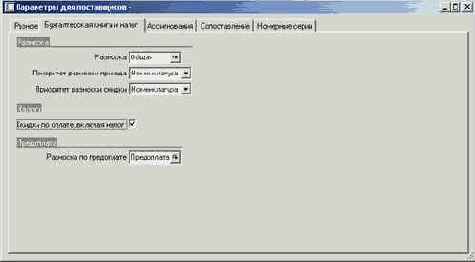
Рис. 140
|
Поле |
Описание |
|
Разноска |
Выберите тип разноски, который будет использоваться при расчетах с поставщиками, если не настроена модель разноски по группе поставщиков или по поставщику. |
|
Приоритет разноски прихода Приоритет разноски скидки |
Выберите значение Поставщик, если хотите, чтобы при выполнении проводок система использовала схему разноски, заданную в форме Профили выполнения проводок. Выберите значение Номенклатура, если хотите, чтобы при выполнении проводок система использовала схему разноски, заданную в форме Номенклатурные группы. |
|
Скидка по оплате, включая налог |
Пометьте это поле, если скидка, которую вам предлагает поставщик, рассчитывается с учетом налогов. |
|
Разноска по предоплате |
Выберите профиль разноски платежа по предоплате. |
заполните поля:
|
Поле |
Описание |
|
Период выставления счета |
Выберите период выставления счета поставщику, который будет использоваться по умолчанию. |
|
Условия оплаты |
Выберите условия оплаты. |
|
Дата оплаты |
Введите дату оплаты. |
|
Итоговый счет без группы |
Выберите счет, который будет использоваться в качестве итогового, если такой не указан для группы поставщиков. |
|
Ключ распределения |
Выберите ключ распределения (см. Главная книга/Настройки/Бюджетирование/Ключи распределения). |
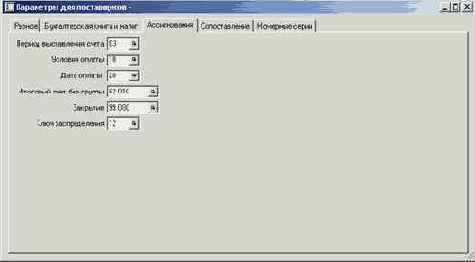
Рис. 141
5. На закладке Сопоставление
заполните поля:
|
Поле |
Описание |
|
Автоматическое сопоставление |
Если вы пометите данное поле, то система будет автоматически сопоставлять разнесенные проводки. Иначе вам придется проводить сопоставление вручную. |
|
Администрирование скидки по оплате |
Выберите способ администрирования скидки по оплате. |
|
Граница округления в национальной валюте |
Введите максимальное значение незначительного расхождения при сопоставлении в валюте компании. |
|
Максимальная недоплата/переплата |
Введите сумму максимально возможной недоплаты/переплаты. |
|
Дата проводки по предоплате |
Выберите дату, на которую будет оформляться бухгалтерская проводка зачета выданной предоплаты: Выбранная дата – любая, указанная пользователем при сопоставлении дата. По фактуре – берется дата фактуры. По предоплате – берется дата предоплаты. |
|
Номер документа по предоплате |
Выберите номер документа по зачету предоплаты. Это может быть номер проводки по предоплате, номер проводки по фактуре или другой номер из соответствующей номерной серии. |
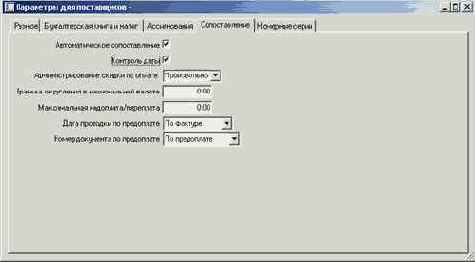
Рис. 142
6. Перейдите на закладку Номерные серии и для каждой ссылки выберите код серии документов.
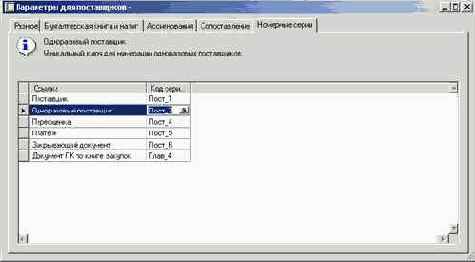
Рис. 143