
Как настроить скидки по оплате
В АКСАПТА вы можете настроить скидки по оплате, которые вам предоставляют поставщики.
Для этого:
1. Откройте форму Скидки по оплате (Расчеты с поставщиками/Настройки/Скидки по оплате).
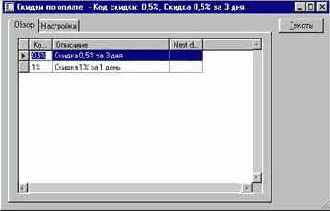
Рис. 162
Создайте в таблице новую строку, используя комбинацию клавиш Ctrl+N
или кнопку Создать инструментальной панели и заполните поля:
| Поле | Описание | ||
| Код скидки | Введите код скидки. | ||
| Описание | Введите краткое текстовое описание скидки. | ||
| Код дополнительной скидки
(Next discount code) | Введите код дополнительной скидки, (к указанной в поле код) которая будет использоваться, если условия для получения данной скидки не выполняются. |
2. Перейдите на закладку Настройки и заполните поля формы.
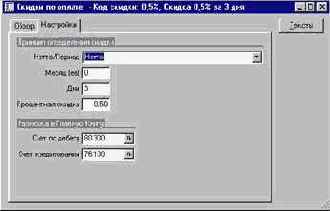
Рис. 163
| Поле | Описание | ||
| Нетто/Период | Выберите метод дисконтирования. | ||
| Месяц(ев) | Введите количество месяцев льготного периода, в течение которого вы можете оплатить счета поставщика с указанной скидкой. | ||
| Дни | Введите количество дней льготного периода, в течение которого вы можете оплатить счета поставщика с указанной скидкой. | ||
| Процентная скидка | Введите скидку по оплате в процентах от суммы. | ||
| Счет по дебету | Укажите бух. счет для дебетования скидки по оплате. Счет используется при предоставлении скидки клиентам. | ||
| Счет кредитования | Укажите бух. счет для кредитования скидки по оплате. Счет используется при получении скидки от поставщика. |
| G | Вы можете дополнительно создать текст, касающийся скидок по оплате, который система должна печатать в документах для поставщиков. Создание текста описано в пункте Как настроить условия оплаты поставщикам. |