
Как указать общие параметры модуля Заказы
Прежде, чем перейти к работе с модулем Заказы, рекомендуется настроить его общие параметры, управляющие работой базовой функциональности и задающие значения по умолчанию различных полей заказа.
Выберите пункт главного меню Заказы/Настройки/Параметры.
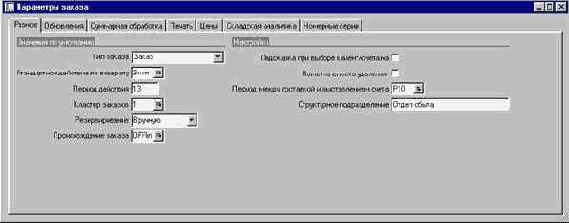
Рис. 237. Общие параметры заказа.
На экране появится диалоговое окно Параметры заказа, на закладке Разное
которого следует задать следующую информацию:
| Поле | Описание | ||
| Тип заказа | Тип, который по умолчанию используется при создании заказа: Журнал, Контракт, Предложение, Подписка, Заказ или Возврат номенклатуры. | ||
| Стандартное действие по возврату | Значение по умолчанию поля Действие по возврату
строки заказа, соответствующей возврату товара от клиента. | ||
| Период действия | Определяет длительность периода в днях, в течение которого заказ сохраняет свою силу. На основе значения этого поля и даты создания заказа система рассчитывает дату, на момент которой необходимо выполнить заказ. АКСАПТА предоставляет удобные средства удаления просроченных заказов. | ||
| Кластер заказов | Кластер по умолчанию, которому ставятся в соответствие новые заказы. | ||
| Резервирование | Режим резервирования (Вручную или Автоматически), который по умолчанию выбирается в новом заказе. | ||
| Происхождение заказа | Происхождение заказов по умолчанию, принятое для заказов, которые создаются вручную в форме Заказы. | ||
| Подсказка при выборе клиент/счет на | Запрашивать подтверждение на перенос информации из таблицы клиентов в заказ при выборе кода клиента или значения поля Счет на. | ||
| Пометка вместо удаления | Аннулировать заказ вместо автоматического удаления, т.е. перемещать в таблицу удаленных заказов (Заказы/Запросы/Аннулированные заказы). Функциональность срабатывает, если включить режим Удаление заказа после выставления счета. | ||
| Период между поставкой и выставлением счета | Условия оплаты, определяющие период между доставкой товара клиенту и выставлением счета. Используется при расчете ассигнований по открытым заказам. | ||
| Структурное подразделение | Название отдела, который отвечает за обработку заказов (в свободном формате). Подставляется в товарные накладные российского формата. |
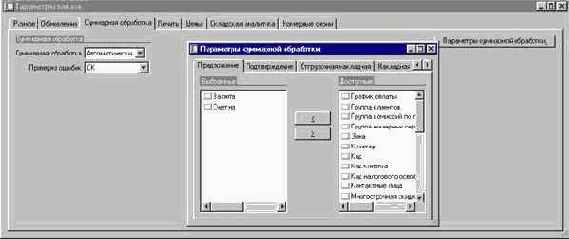
Рис. 239. Параметры суммарной обработки документов по заказу.
На закладке Суммарная обработка (Рис. 239) задаются параметры суммарной обработки документации по заказу. Кнопка Параметры суммарной обработки позволяет установить критерии объединения документов каждого типа. Поля на закладке Суммарная обработка отвечают за следующие функции:
|
Поле |
Описание |
|
Суммарная обработка |
Значение по умолчанию одноименного поля в форме обработки документации по заказу: Нет: суммарная обработка отключена, документы по всем выбранным заказам обрабатываются и печатаются раздельно. Счет на (= Клиент в форме обработки закупки) суммарная обработка заказов, поступивших от одного клиента; документы по заказам у одного и того же клиента разбиваются согласно параметрам суммарной обработки. Заказ: суммарная обработка согласно заданным критериям; заказ, которому будет сопоставлен объединенный документ, выбирается в форме обработки заказа вручную. Автоматически: автоматическое суммирование документов согласно параметрам суммирования и настройкам клиентов. |
|
Проверка ошибок |
Уровень контроля параметров (критериев) суммарной обработки в режиме Заказ: ОК: игнорировать опциональные критерии (см. чуть ниже). Предупреждение: при нарушении опционального критерия выдавать предупреждение типа «Значения поля Кластер в суммарной обработке не совпадают. Продолжить?» Ошибки: при нарушении условий суммарной обработки выдавать сообщение об ошибках. |
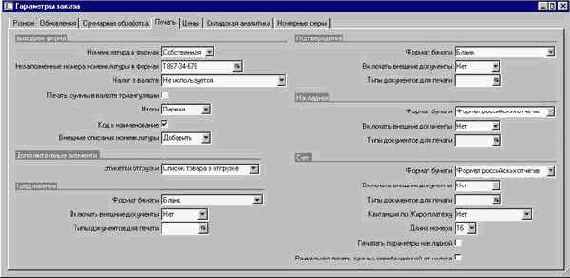
Рис. 240. Параметры печати сопроводительных документов.
Различные параметры печати документов по заказу задаются на закладке Печать:
|
Поле |
Описание |
|
Номенклатура в формах |
Метод идентификации номенклатуры в документах: Собственная: использовать собственные коды номенклатуры. Контрагента: использовать наименования, принятые в компании клиента. Обе: печать как собственный код, так и код клиента. |
|
Незаполненные номера номенклатуры в формах |
Здесь можно выбрать товар, код которого будет «вымарываться» из документации. |
|
Налог в валюте |
Режим распечатки налогов в счете-фактуре: Не используется: не выводить список налогов в счете-фактуре. Валюта проводки: выводить налоги с суммой, выраженной в валюте счета. Валюта проводки и базовая валюта: вывод налогов с суммой в валюте счета и в базовой валюте компании. |
|
Печатать сумму в валюте триангуляции |
Дополнительно распечатывать в документах сумму, выраженную в евро. |
|
Итоги |
Это поле определяет, на какой странице следует печатать итоги: на первой или на последней. |
|
Код и наименование |
Печатать в документах код и наименование номенклатуры. |
|
Внешние описания номенклатуры |
выбор режима печати внешних описаний номенклатуры, т.е. описаний в кодировке клиента: вместе с обычными описаниями (опция Добавить) или поверх них (Переписать). |
|
Этикетки отгрузки |
Выбор формы печати спецификации отгрузки: печать списка отгрузки с перечнем всех отгрузок по заказу или нескольких этикеток отгрузки с информацией по каждой отгрузке. |
|
Предложение, Подтверждение, Накладная, Счет |
Формат документов по заказу. Предусмотрены следующие форматы: Бланк: печатать всю информацию документа; Бланк-заготовка: исключить из документов логотип компании и контактную информацию; Бланк: убрать, помимо информации о компании, заголовок строк заказа; Формат российских отчетов: в базовой версии существует для накладной и счета-фактуры. |
|
Включать внешние документы |
Режим печати внешних документов с предложениями, подтверждениями, накладными и счетами: Нет: не выводить на печать внешние документы; По строке: печатать документы, «привязанные» к строке заказа; Заголовок: печатать только те внешние документы, которые привязаны к заголовку заказа; Все: печатать внешние файлы, привязанные как к строкам заказа, так и к ее заголовку. |
|
Типы документов для печати |
Тип внешних документов, которые будут выведены на печать: примечания, внешние файлы, документы Word и т.д. |
|
Квитанция по жиро-платежу, Длина номера |
Параметры вывода на печать квитанций по жиро-платежам; в российском учете не используются. |
|
Печатать параметры накладной |
Выводить в счете параметры накладной. |
|
Раздельная печать суммы, освобожденной от налога |
Функциональность для Норвегии. Печатать в сумму счета без налогов, а в нижней части счета приводить сумму налога, налогооблагаемую базу и сумму счета, освобожденную от налога. |
За расчет накладных расходов и скидок отвечают поля, собранные на закладке Цены:
|
Поле |
Описание |
|
Скидка |
Это поле позволяет выбрать механизм начисления скидок при одновременном существовании скидок по строке и многострочных скидок: По строке: применить только скидку по строке; Многострочная: выбрать только многострочную скидку; Максимум (По строке, Многострочная): применить ту скидку, которая больше; Минимум (По строке, Многострочная): применить наименьшую скидку из двух возможных; По строке + Многострочная: результирующая скидка складывается из скидки по строке и многострочной скидки; По строке * Многострочная: последовательное применение двух скидок; например, если скидка по строке составляет 10%, а многострочная – 10%, то итоговая скидка будет равняться 19%. |
|
Начислять накладные расходы по закупке |
Автоматически начислять накладные расходы, относящиеся ко всему заказу целиком. |
|
Начислять накладные расходы по строке |
Автоматически начислять накладные расходы по строке. |
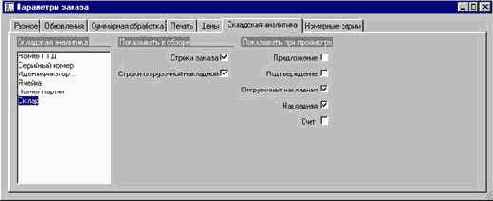
Рис. 241. Выбор складской аналитики, которая будет отражена в формах и документах.
На закладке Складская аналитика (Рис. 241) вы можете выбрать складскую аналитику, которую следует отображать в формах и документах модуля Заказы. Так, после выбора пункта Склад в списке Складская аналитика и установки переключателя Отгрузочная накладная накладные будут печататься с указанием склада по каждой строке заказа.
Закладка Номерные серии позволяет выбрать номерные серии различных документов и последовательностей модуля Заказы.