
Пользователи
В разделе «Пользователи» регистрируются пользователи, которые обслуживают ход торгов, но при этом в них не участвуют.
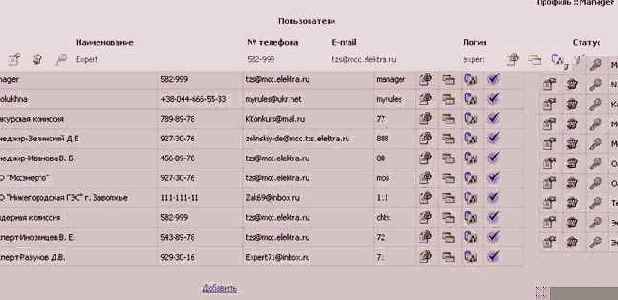
Рис.2.38
Согласно терминологии Системы пользователи системы подразделяются на следующие категории:
- Менеджеры – анализируют закупочную документацию и заявки, назначают экспертов для их рассмотрения, на основании решений которых допускают участников на торги;
- Эксперты – просматривают закупочную документацию и заявки, принимают решение об их допуске на торги;
- Члены тендерной комиссии – принимают на основании результатов торгов решение о признании какого-либо поставщика победителем.
При добавлении нового пользователя в систему очень важным является наделение его определённым набором прав, который позволит ему осуществлять свои функции.
В системе определено три группы прав:
1) обязательные права – ими наделяются все пользователи системы.
2) функциональные права – права, назначаемые в зависимости от категории пользователя, наделяющие его определённым статусом.
3) дополнительные – права, дающие возможность использование дополнительных функций системы.
К первой группе прав относятся следующие права:
- Изменение реквизитов и пароля;
- Просмотр и редактирование своих категорий.
Вторая группа подразделяется по профилям пользователей.
Профиль менеджера должен включать следующие права:
- Просмотр списка закупочной документации
- Просмотр закупочной документации
- Просмотр и редактирование категорий пользователей
- Просмотр и редактирование прав пользователей
- Просмотр и редактирование списка категорий
- Просмотр заявок
- Просмотр заявок с наименованиями поставщиков
- Ответы на вопросы по закупкам
- Просмотр результатов
- Просмотр списка заявок
- Просмотр списка пользователей
- Просмотр списка заявок
- Просмотр списка предприятий
- Просмотр текущих торгов
- Управление заявками и закупочной документацией
- Управление пользователями и предприятиями
- Управление закупками
Профиль эксперта должен включать следующие права:
- Просмотр закупочной документации
- Просмотр заявок
- Ответы на вопросы по закупкам
- Просмотр заявок с наименованиями поставщиков
- Просмотр списка заявок
- Просмотр списка закупочной документации
- Экспертиза заявок и закупочной документации
Пользователю, которого необходимо включить в тендерную комиссию, устанавливаются следующие права:
- Принятие решений о закупке
- Просмотр заявок
- Просмотр результатов
Третья группа прав включает:
- Публикация новостей;
- Резервное копирование базы данных;
- Просмотр отчётов;
- Просмотр журнала событий.
Причём в большинстве случаев дополнительные права назначаются только менеджеру, но отсутствие этих прав не влияет на работу менеджера в системе.
Для добавления нового пользователя в систему щёлкните по ссылке «Добавить». Откроется форма ввода данных о пользователе (рис.3.39). Заполнив информацию о пользователе, нажмите кнопку «Сохранить».
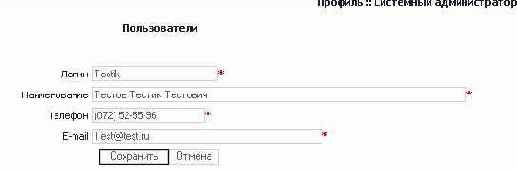
Рис.2.39
Для назначения прав пользователю нажмите кнопку «Права пользователя». Откроется окно (рис.2.40), в котором пометьте флажками необходимый набор прав, исходя из профиля пользователя, и нажмите кнопку «Сохранить изменения».
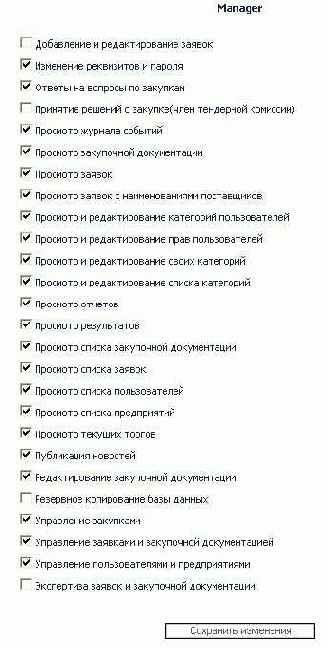
Рис.2.40
Для редактирования параметров пользователей системы нажмите кнопку «Редактировать». Откроется окно, в котором внесите изменения и нажмите кнопку «Сохранить».
Для установления/изменения пароля нажмите кнопку «Смена пароля». Откроется окно (рис.2.41), в котором введите пароль и его подтверждение и нажмите кнопку «Применить».
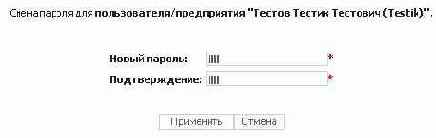
Рис.2.41
По умолчанию все новые пользователи системы являются заблокированными и не имеют доступа в систему. Для снятия блокировки с пользователя щёлкните по кнопке «Блокирован» в столбце «Статус». Откроется окно (рис.2.42), в котором нажмите кнопку «Подтверждаю» для снятия блокировки. При этом статус пользователя сменится на «Работает».
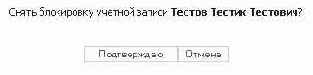
Рис.2.42
Для блокировки пользователя нажмите кнопку «Работает». Откроется окно (рис.2.43), в котором нажмите кнопку «Подтверждаю» для блокировки учётной записи. При этом статус пользователя сменится на «Блокирован».
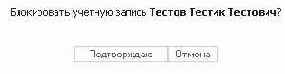
Рис.2.43
Для добавления категорий товаров пользователям нажмите кнопку «Категории пользователя». Откроется окно со всеми категориями продукции (рис. 2.44), зарегистрированными в системе. Установите флажки напротив нужных категорий групп товаров и нажмите кнопку «Сохранить изменения».
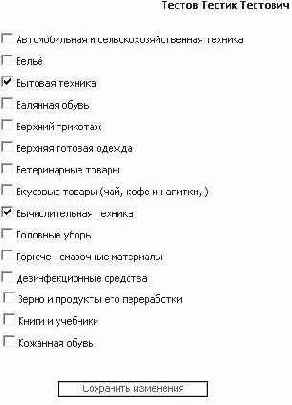
Рис.2.44
Для удаления пользователя из системы щёлкните по кнопке «Удалить». Появится окно (рис.2.45), в котором введите логин пользователя, под которым он зарегистрирован в системе, и нажмите кнопку «Удалить».
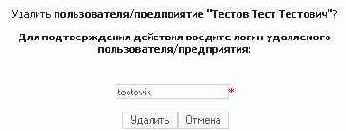
Рис.2.45
Для привязки пользователя к одному или нескольким предприятиям воспользуйтесь кнопкой «Привязка к группе предприятий». Откроется окно со списком зарегистрированных в системе предприятий (рис.2.46), в котором отметьте галочками необходимые предприятия и нажмите кнопку «Сохраните изменения».
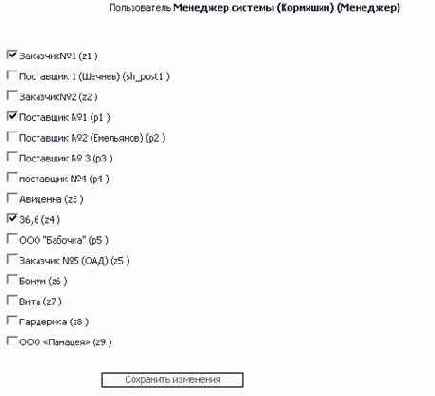
Рис.2.46