

Предприятия
В разделе «Предприятия» зарегистрированы предприятия, которые непосредственно учувствуют в процессе купли-продажи товаров, а именно, заказчики и поставщики продукции.
Для администрирования предприятий, которым разрешен вход в систему электронных торгов, выберите пункт меню «Предприятия». Откроется окно списка предприятий (рис.2.49), в котором можно отфильтровать их по различным критериям.
Например, для отбора предприятий, являющихся поставщиками продукции, выберите из выпадающего списка «Поставщик» и нажмите кнопку «Найти». Для фильтрации предприятий по категориям продукции, которые они закупают/поставляют, выберите нужную категорию и нажмите кнопку «Найти».
Для поиска предприятия по названию введите в поле «Наименование» его название и нажмите кнопку «Найти».
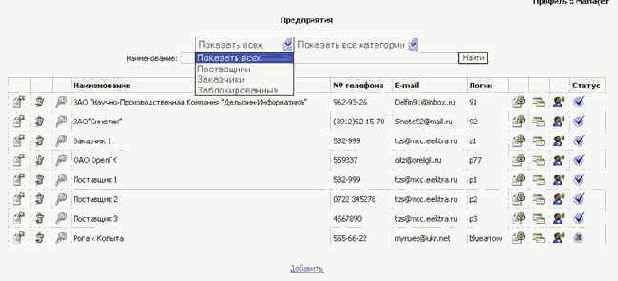
Рис.2.49
Для добавления нового предприятия в систему щёлкните по ссылке «Добавить». Откроется форма ввода информации о предприятии (рис.2.50). Заполните все поля ввода, обязательные для заполнения, и нажмите кнопку «Сохранить».
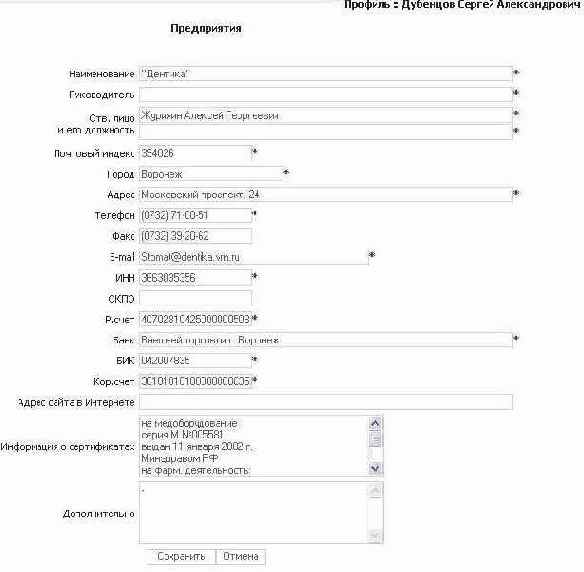
Рис.2.50
Для редактирования реквизитов предприятия нажмите кнопку «Редактировать». Откроется окно, в котором внесите изменения и нажмите кнопку «Сохранить».
Для успешной реализации своих функций в системе предприятиям поставщикам и заказчикам должен быть назначен определённый набор прав.
Предприятие-поставщик должно иметь следующий набор прав:
- Добавление и редактирование заявок
- Изменение реквизитов и пароля
- Просмотр и редактирование своих категорий
- Просмотр результатов
- Просмотр списка заявок
- Просмотр текущих торгов
Предприятию-заказчику должны быть назначены следующие права:
- Изменение реквизитов и пароля
- Просмотр закупочной документации
- Просмотр и редактирование своих категорий
- Просмотр результатов
- Просмотр списка закупочной документации
- Редактирование закупочной документации
Для назначения прав предприятию нажмите кнопку «Права пользователя». Откроется окно (рис.2.51), в котором пометьте флажками необходимый набор прав, исходя из профиля пользователя, и нажмите кнопку «Сохранить изменения».
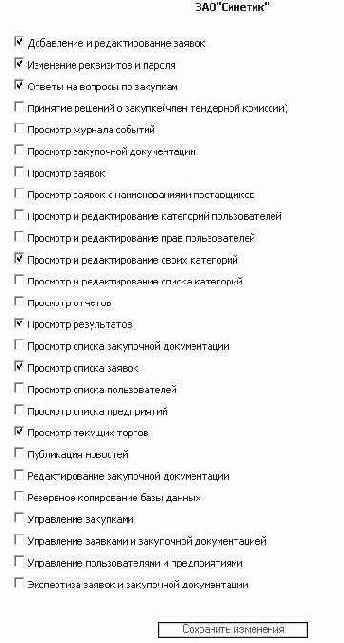
Рис.2.51
Для установления/изменения пароля нажмите кнопку «Смена пароля». Откроется окно (рис.2.52), в котором введите пароль и его подтверждение и нажмите кнопку «Применить».
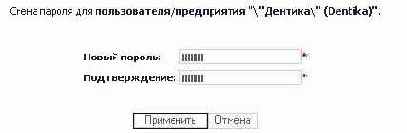
Рис.2.52
По умолчанию все только что зарегистрированные предприятия системы являются заблокированными и не имеют доступа в систему. Для снятия блокировки с предприятия щёлкните по кнопке «Блокирован» в столбце «Статус». Откроется окно (рис.53), в котором нажмите кнопку «Подтверждаю» для снятия блокировки. При этом статус предприятия сменится на «Работает».
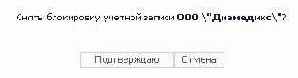
Рис.2.53
Для блокировки предприятия нажмите кнопку «Работает». Откроется окно (рис.2.54), в котором нажмите кнопку «Подтверждаю» для блокировки учётной записи. При этом статус предприятия сменится на «Блокирован».
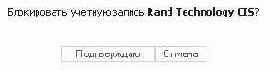
Рис.2.54
Для добавления категорий товаров предприятиям нажмите кнопку «Категории пользователя». Откроется окно со всеми категориями продукции (рис. 2.55), зарегистрированными в системе. Установите флажки напротив нужных категорий групп товаров и нажмите кнопку «Сохранить изменения».
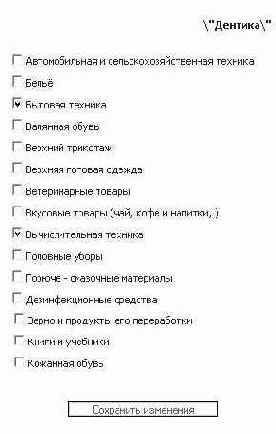
Рис.2.55
Для закрепления за предприятием пользователя нажмите кнопку «Прикрепить к пользователю». Откроется окно со списком пользователей системы (рис.2.56). После выбора пользователя нажмите кнопку «Сохранить изменения». Выбранному пользователю будут доступны документы (заявки, предложения) только того предприятия, к которому он прикреплен.
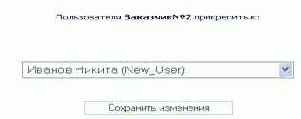
Рис.2.56
Для удаления предприятия из системы щёлкните по кнопке «Удалить». Появится окно (рис.2.57), в котором введите логин предприятия, под которым оно зарегистрировано в системе, и нажмите кнопку «Удалить».
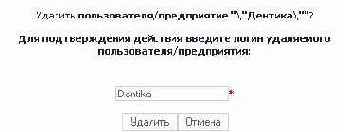
Рис.2.57
