
Format
Это меню имеет дело с размерами, формой и местоположением элементов управления на форме и друг относительно друга, то есть с тем, с чем вы и так прекрасно справляетесь безо всяких меню. Однако, когда элементов управления на форме много и их нужно расположить как-то упорядоченно, это меню помогает сэкономить время.
Меню Format недоступно, когда вы работаете в окне кода или запустили проект.
Смысл пунктов меню показан в Таблица 4.1. В левой части таблицы вы видите открытое меню Format. В центральной части таблицы я для удобства поместил соответствующую панель инструментов VS для выполнения тех же действий. О панелях инструментов читайте в следующем разделе.
Создайте проект. Расположите на форме несколько кнопок, меток и других элементов управления разной величины и продолговатости. Выделите один или несколько объектов на форме. Чтобы выделить несколько объектов, щелкайте по ним при нажатой клавише Ctrl или обведите их рамочкой. Попробуйте применить эти пункты. Посмотрите, что получится. Это тот случай, когда легче понять на опыте, чем разбираться в объяснениях.
| Меню Format | Панель инструментов Layout | Смысл инструментов | |||
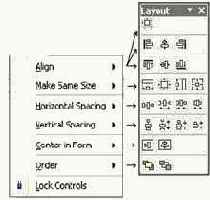 | |||||
| Левый верхний угол выделенного элемента управления совмещается с ближайшим узлом сетки | |||||
| Выравнивание выделенных эл-в управления по горизонтали | |||||
| Выравнивание выделенных эл-в управления по вертикали | |||||
| Выравнивание выделенных эл-в упр-я по ширине, высоте, размеру | |||||
| Выравнивание горизонтального промежутка между выделенными эл-ми упр-я, увеличение, уменьшение, уничтожение его. | |||||
| Выравнивание вертикального промежутка между выделенными эл-ми упр-я, увеличение, уменьшение, уничтожение его. | |||||
| Центрирование выделенных эл-в упр-я на форме по горизонтали и вертикали | |||||
| Перенесение выделенных эл-в упр-я на передний или задний план | |||||
| «Запирание» и «отпирание» выделенных эл-в упр-я | |||||
Таблица 4.1
Пояснения:
- В пунктах Align и Make Same Size выравнивание осуществляется относительно элемента управления, выделенного последним.
- Order. Бывает, что в результате вашего проектирования формы некоторые элементы управления перекрываются другими. Для примера поместите на проект две большие кнопки так, чтобы одна частично или полностью закрывала другую. Тогда приобретает важность вопрос – какой из объектов ближе к вам, а какой дальше. Управлять этим вы можете, выбрав Bring to Front (выдвинуть на передний план) или Send to Back (задвинуть на задний план).
- Lock Controls. Иногда неловким движением мыши вы можете сдвинуть или изменить размер объекта в тщательно сконструированном вами проекте. Чтобы этого не произошло, и нужен этот пункт. Объекты примерзнут к месту. Когда вы захотите их разморозить, снова выберите этот пункт.